
Cómo solucionar el audio que no funciona en llamadas de Zoom

En la era en la que casi el 50% de las personas realizan trabajo de oficina desde casa, las aplicaciones de videoconferencia como Zoom juegan un papel vital. A veces la app muestra errores inesperados que impiden entrar a la reunión o comunicarse correctamente con compañeros o clientes.
Recientemente, varios usuarios han informado que el audio no funciona en sus llamadas de Zoom. Este artículo recoge soluciones probadas y buenas prácticas para diagnosticar y resolver el problema, con listas de comprobación, un diagrama de decisión y consejos para usuarios y administradores.
Qué cubre esta guía
- Diagnóstico rápido y pasos prioritarios.
- 10 soluciones ordenadas por rapidez y eficacia.
- Comprobaciones de permisos y red.
- Playbook para usuarios y para administradores de TI.
- Flujo de decisión (Mermaid) y criterios de aceptación para verificar la solución.
- Notas de privacidad y mejores prácticas.
Importante: sigue los pasos en el orden indicado. Muchos problemas de audio se resuelven con acciones sencillas antes de pasar a soluciones más invasivas.
Diagnóstico rápido (chequeo en 60 segundos)
- Verifica si estás silenciado en Zoom.
- ¿Escuchan otros participantes? Pide a alguien que confirme.
- Reinicia la app de Zoom y vuelve a unirte.
- Comprueba que el micrófono y los altavoces del sistema no estén en silencio.
Si alguno de estos puntos falla, aplica la solución correspondiente abajo.
Soluciones principales (ordenadas)
1. Vuelve a unirte a la reunión
A veces la solución más rápida es desconectarse y volver a unirse. Los fallos temporales y la asignación de dispositivos de audio por parte del sistema pueden resolverse así.
Cómo hacerlo: cierra la ventana de la reunión y vuelve a entrar desde el enlace o ID.
2. Reinicia la aplicación Zoom
Cerrar y volver a abrir Zoom limpia el estado interno de la aplicación y elimina caches temporales.
Pasos:
- Sal de Zoom por completo (cerrar desde el icono de la bandeja o el administrador de tareas).
- Espera 5–10 segundos y abre Zoom otra vez.
- Únete a la reunión y prueba el audio.
3. Conecta o desconecta los auriculares y vuelve a emparejar (si aplica)
Si usas auriculares con cable, desenchúfalos y vuelve a conectarlos. Si son Bluetooth, olvídalos y vuelve a emparejar.
Checklist rápido:
- Confirma que los auriculares aparecen como dispositivo de salida en el sistema.
- En Windows, revisa el icono de sonido en la barra de tareas.
- En macOS, ve a Preferencias del Sistema > Sonido.
- En móviles, asegúrate de que la salida no esté forzada a altavoz o a otro accesorio.
4. Comprueba la conexión a Internet
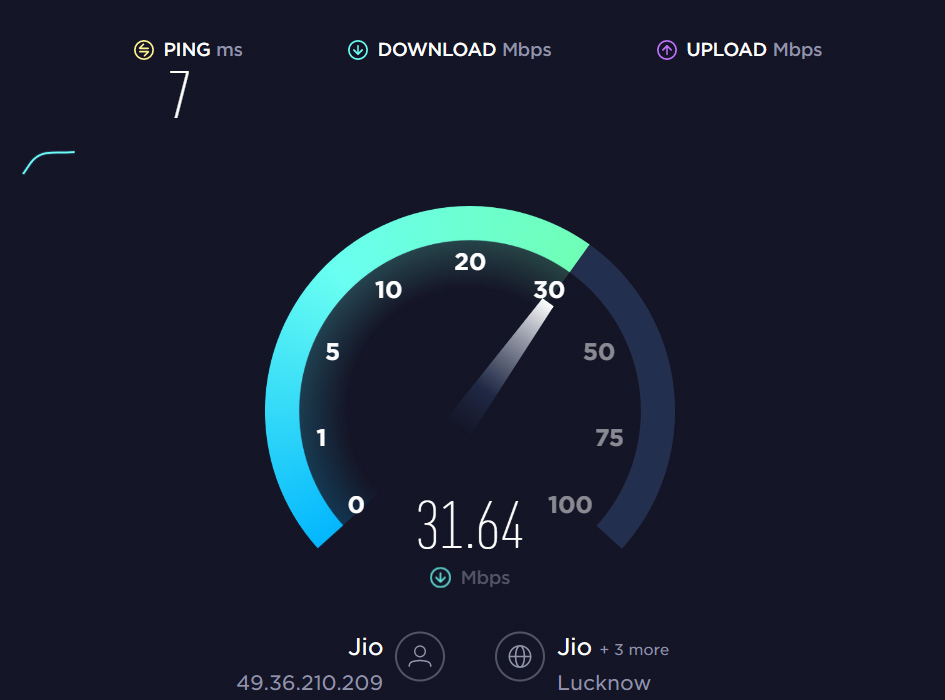
Un ancho de banda insuficiente o una conexión inestable puede degradar audio o incluso impedirlo por completo.
Qué hacer:
- Ejecuta una prueba de velocidad (por ejemplo, Ookla Speedtest).
- Si la latencia es alta (>150 ms) o hay grandes pérdidas de paquetes, cambia a una conexión más estable.
- Reinicia el router (apágalo 30 segundos y vuelve a encender).
- Si es posible, usa conexión por cable Ethernet en vez de Wi‑Fi.
Temporal: si tu Wi‑Fi falla, usa datos móviles como hotspot para la llamada.
5. Verifica que no estés silenciado en Zoom o en el sistema
A veces el problema es simplemente que el usuario está silenciado dentro de Zoom o el micrófono está desactivado en el sistema operativo.
- En la ventana de Zoom, busca el icono de micrófono en la esquina inferior izquierda. Si aparece una barra roja, pulsa para activar el audio.
- En el control de volumen del sistema, comprueba que el micrófono y los altavoces no estén muteados.
- Prueba la función “Probar altavoces y micrófono” en Configuración > Audio de Zoom.
6. Confirma el estado de los servidores de Zoom
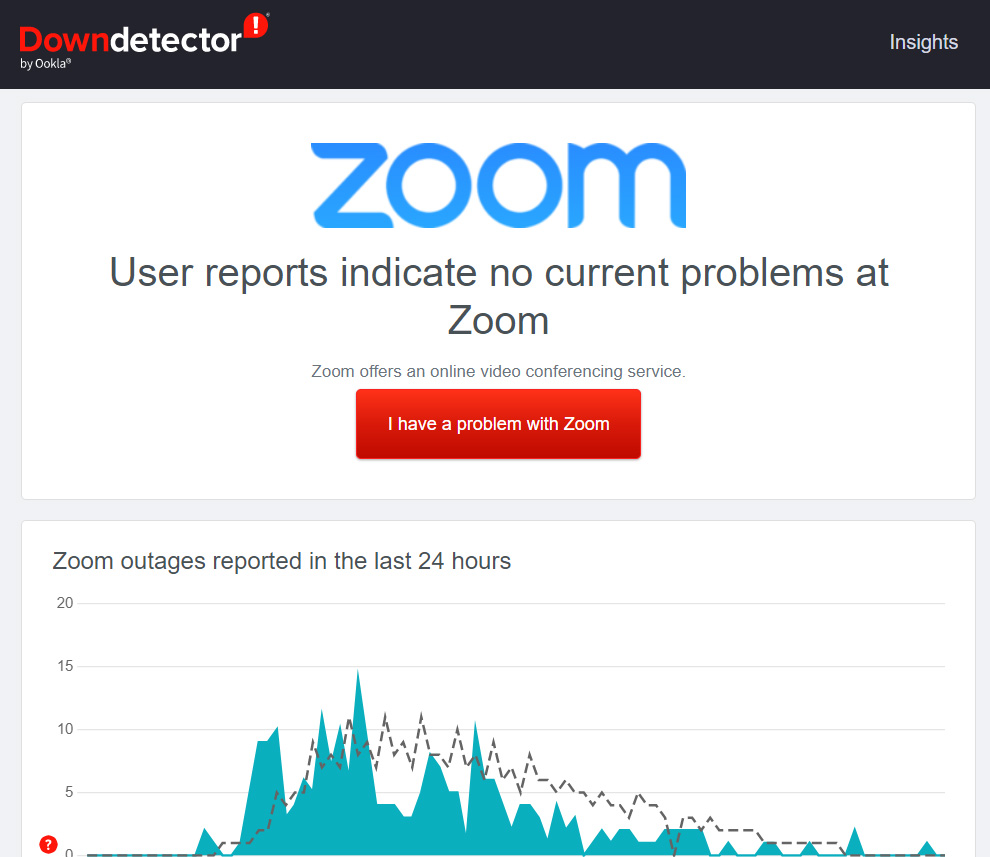
Si los servicios de Zoom están caídos, tendrás problemas sin relación con tu dispositivo.
Cómo comprobar:
- Visita DownDetector u otros servicios de monitorización de estado.
- Revisa la cuenta oficial de Zoom en Twitter para anuncios sobre incidencias.
Si hay una caída general, solo queda esperar a que Zoom solucione el problema o usar canales alternativos (teléfono, Teams, Meet).
7. Reinicia tu dispositivo
Reiniciar elimina caches en memoria y reinicia controladores de audio.
Pasos:
- Guarda tu trabajo y reinicia el equipo o móvil.
- Tras arrancar, abre Zoom y prueba el audio.
8. Asegúrate de que Zoom está actualizado
Las versiones antiguas pueden contener bugs resueltos en parches posteriores.
Qué hacer:
- Abre Zoom > Perfil > Buscar actualizaciones (en escritorio).
- En móviles, actualiza desde App Store o Google Play.
9. Actualiza el sistema operativo
Los controladores y permisos de audio dependen del sistema. Mantenerlo actualizado reduce problemas de compatibilidad.
- En Windows: Configuración > Actualización y seguridad.
- En macOS: Preferencias del Sistema > Actualización de software.
- En iOS/Android: Ajustes > Actualizaciones del sistema.
10. Reinstala la aplicación Zoom
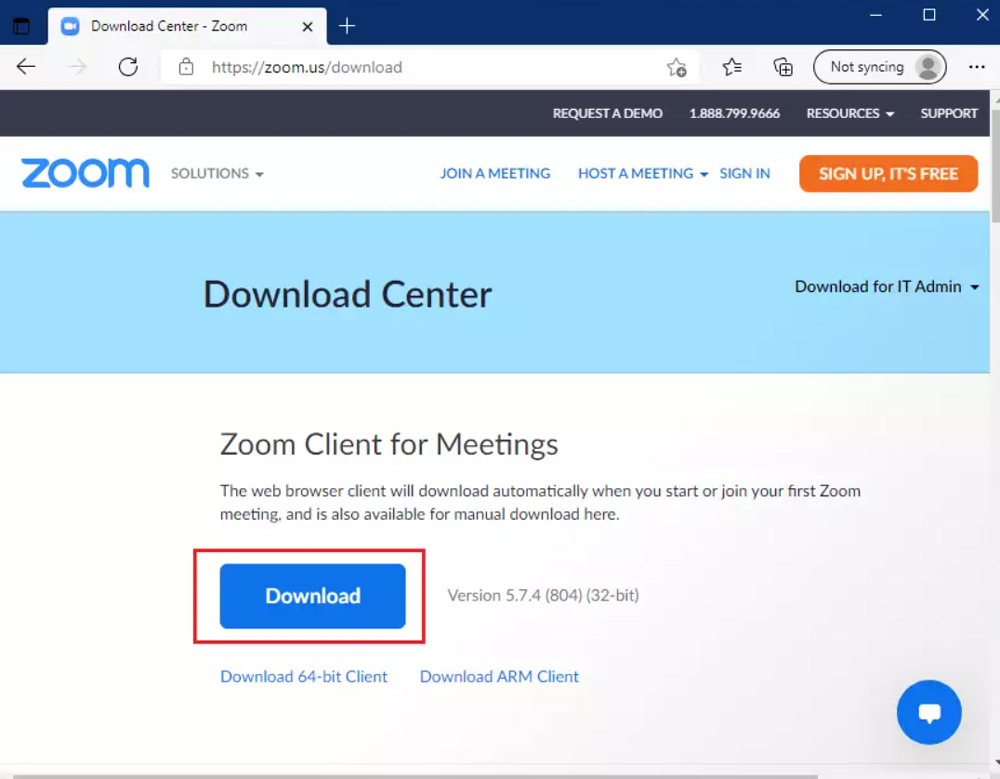
Si los archivos de la instalación están dañados, reinstalar puede resolverlo.
Pasos:
- Desinstala Zoom desde el panel de control o ajustes.
- Reinicia el equipo.
- Descarga la última versión desde el sitio oficial: https://zoom.us/download
- Instala y prueba la llamada.
11. Contacta con el soporte de Zoom o con tu equipo de TI
Si nada funciona, recopila información útil antes de contactar:
- Versión de Zoom y del sistema operativo.
- Descripción del problema y pasos ya intentados.
- Logs si eres administrador (desde Configuración > Estado del cliente o por consola central).
El soporte de Zoom puede analizar registros y ofrecer pasos específicos según el diagnóstico.
Flujo de decisión para resolver el audio
flowchart TD
  A[Empieza: audio no funciona] --> B{¿Estás silenciado en Zoom?}
  B -- Sí --> C[Activa micrófono en Zoom]
  B -- No --> D{¿Otros oyen?}
  D -- Sí --> E[Problema de salida personal. Revisa altavoces/auriculares]
  D -- No --> F{¿Se oye desde otro dispositivo?}
  F -- Sí --> G[Usa el dispositivo que funciona; revisa configuración del original]
  F -- No --> H{¿Reiniciar Zoom solucionó?}
  H -- No --> I{¿Reiniciar equipo solucionó?}
  I -- No --> J{¿Actualizaste Zoom y SO?}
  J -- No --> K[Actualiza e intenta de nuevo]
  J -- Sí --> L[Reinstala Zoom]
  L --> M{¿Resuelto?}
  M -- Sí --> N[Fin]
  M -- No --> O[Contacta soporte de Zoom o TI]
Checklist por roles
Usuario (rápido):
- ¿No estás silenciado en Zoom?
- ¿Está seleccionado el dispositivo de audio correcto en Zoom?
- ¿Tus auriculares están bien conectados?
- ¿La conexión a Internet es estable?
- ¿Has reiniciado Zoom y el dispositivo?
Administrador de TI:
- Revisar estado de servicios y logs del cliente.
- Confirmar políticas de seguridad que puedan bloquear accesos a micrófono.
- Validar que versiones de Zoom estén dentro del catálogo aprobado.
- Verificar asignaciones de dispositivos y drivers en AD o MDM.
Criterios de aceptación (cómo saber que el problema está resuelto)
- La persona afectada puede escuchar a los demás sin cortes y con latencia aceptable.
- Otros participantes reciben audio desde la persona afectada con claridad.
- Pruebas de “Probar altavoces y micrófono” en Zoom pasan sin errores.
Errores comunes y cuándo las soluciones fallan
- Si el micrófono funciona en otras apps pero no en Zoom, lo más probable es un permiso o restricción a nivel de app.
- Si el audio falla para varios usuarios en la misma región, podría ser una incidencia de servicio de Zoom.
- Fallos intermitentes suelen deberse a la red o a interferencias Bluetooth.
Consejos de privacidad y permisos
Zoom necesita permisos para acceder al micrófono y altavoces. Concede solo los permisos necesarios y revisa los ajustes de privacidad del sistema:
- En Windows: Configuración > Privacidad > Micrófono.
- En macOS: Preferencias del Sistema > Seguridad y privacidad > Micrófono.
- En iOS/Android: Ajustes > Aplicaciones > Zoom > Permisos.
Nota: Dar permiso al micrófono permite a Zoom capturar audio mientras la app tenga el foco o permiso según la política del sistema.
Mini metodología de resolución (5 pasos)
- Comprueba silenciado y dispositivo en Zoom.
- Reinicia la app y prueba.
- Verifica hardware (auriculares/micrófono).
- Revisa red y servidores.
- Actualiza/reinstala y contacta soporte si persiste.
Pruebas y criterios de verificación
- Prueba A: Ejecutar “Probar altavoces y micrófono” — éxito = ambos dispositivos detectados y audio reproducido.
- Prueba B: Unirse a una reunión de prueba con otra persona y confirmar audio bidireccional.
- Prueba C: Repetir con auriculares externos y altavoces internos para aislar hardware.
Resumen y recomendaciones finales
Si el audio de Zoom no funciona, sigue las soluciones de menor a mayor impacto: vuelve a unirte, reinicia la app, verifica hardware, comprueba red, actualiza software y, como último recurso, reinstala. Mantén una lista de comprobación y recopila información si necesitas escalar a soporte técnico.
Importante: antes de una reunión crítica, realiza una prueba de sonido 5–10 minutos antes para evitar interrupciones.
Gracias por leer. Si tienes comentarios sobre cómo solucionaste un problema similar, deja tu experiencia en los comentarios. Suscríbete al canal o fuente donde encontraste esta guía para más tutoriales.

Materiales similares

Podman en Debian 11: instalación y uso
Apt-pinning en Debian: guía práctica

OptiScaler: inyectar FSR 4 en casi cualquier juego
Dansguardian + Squid NTLM en Debian Etch

Arreglar error de instalación Android en SD
