
Cómo solucionar "Half-Life Launcher dejó de funcionar" (hl2.exe)
Introducción
Desde su lanzamiento en 1998, Half‑Life ha sido un referente como shooter en primera persona. Aun siendo un juego antiguo, conserva una base activa de jugadores tanto en su campaña para un solo jugador como en modos multijugador. Sin embargo, su antigüedad hace que aparezcan errores en sistemas modernos; entre los más comunes está el mensaje “Half‑Life Launcher dejó de funcionar” relacionado con el proceso hl2.exe.
Este artículo explica qué significa ese error, por qué ocurre y ofrece una guía paso a paso para diagnosticar y solucionar el problema, además de herramientas prácticas que puedes aplicar según tu rol (jugador, soporte técnico) y nivel de experiencia.
Qué significa “Half‑Life Launcher dejó de funcionar”
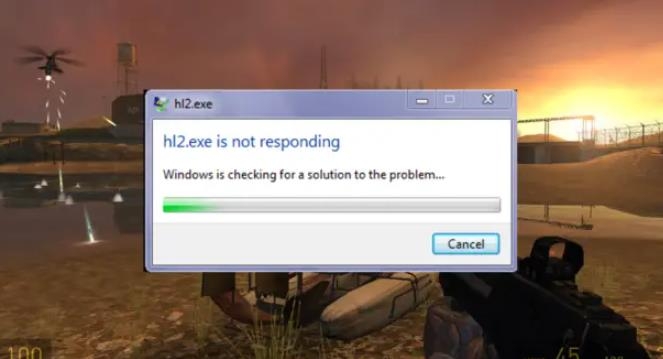
Cuando intentas iniciar Half‑Life y ves el mensaje “Half‑Life Launcher dejó de funcionar”, el lanzador del juego (el ejecutable del motor Source, hl2.exe) ha encontrado un fallo crítico y no puede continuar. Normalmente esto provoca que la aplicación se cierre y que no puedas llegar al menú del juego.
Causas habituales
- Archivos del juego corruptos o desactualizados: archivos faltantes o dañados pueden provocar cierres.
- Controladores gráficos incompatibles o desactualizados: drivers incorrectos pueden causar bloqueos al inicializar el motor gráfico.
- Componentes del sistema faltantes o incorrectos: por ejemplo versiones de DirectX antiguas que el juego espera y que no están instaladas.
- Conflictos con software de fondo o antivirus/firewall: programas que interfieren con archivos o con la red pueden bloquear el lanzador.
- Configuración de compatibilidad y permisos insuficientes: Windows puede impedir la ejecución correcta por falta de permisos o por incompatibilidad de versión.
- Problemas con Steam: si juegas desde Steam, una instalación o actualización fallida de Steam puede impactar a Half‑Life.
Nota importante: no todos los fallos se deben a una sola causa; a menudo conviene seguir un flujo de diagnóstico para identificar el origen exacto.
Cómo solucionar “Half‑Life Launcher dejó de funcionar”
A continuación tienes una lista ampliada y organizada de soluciones, desde las más simples hasta las más avanzadas. Sigue cada paso y prueba el juego al final de cada uno.
Soluciones básicas y comprobaciones iniciales
Reiniciar el sistema
Paso 1: Guarda tu trabajo y reinicia el equipo.
Por qué: muchos errores temporales se resuelven con un reinicio que limpia procesos bloqueados o estados inconsistentes en memoria.
Consistencia: prueba esto primero siempre.
Ejecutar el juego como administrador y en modo de compatibilidad
Por qué: algunos permisos de sistema y protecciones de Windows impiden que el lanzador acceda a carpetas o recursos críticos.
Pasos (Windows 10/11):
- Abre el Explorador de archivos y navega a la carpeta de instalación de Half‑Life. Por defecto suele estar en C:\Program Files (x86)\Steam\steamapps\common\Half‑Life o C:\Program Files\Steam.
- Localiza el archivo ejecutable (por ejemplo hl2.exe o el acceso directo del juego).
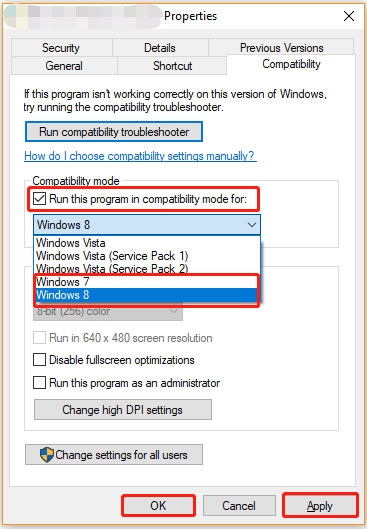
- Haz clic derecho sobre el ejecutable y selecciona Propiedades.
- Abre la pestaña Compatibilidad.
- Marca la casilla Ejecutar este programa en modo de compatibilidad para: y selecciona la versión de Windows recomendada por los requisitos del juego (por ejemplo Windows 7).
- Marca la casilla Ejecutar este programa como administrador.
- Haz clic en Aplicar y Aceptar, y después intenta iniciar el juego.
Consejo: si hay un acceso directo desde Steam, aplica los cambios sobre el ejecutable dentro de la carpeta del juego, no sobre el acceso directo genérico.
Comprobar que el sistema cumple requisitos mínimos
Half‑Life y Half‑Life 2 tienen requisitos modestos, pero si tu equipo no cubre siquiera lo mínimo pueden aparecer fallos. Requisitos de ejemplo (orientativos para versiones antiguas):
- Sistema operativo: Windows 7/8.1/10/11.
- CPU: equivalente a Intel Pentium 4 2.8 GHz o AMD Athlon 2.4 GHz.
- RAM: 1 GB o más.
- DirectX: versión 8.1/9 (según la entrega).
- Espacio libre: al menos 7 GB.
Nota: en equipos modernos estas cifras no son exigentes, pero si usas hardware muy antiguo o muy nuevo con drivers inestables, conviene revisar compatibilidad.
Soluciones específicas y avanzadas
Actualizar/desinstalar e instalar controladores gráficos
Por qué: Windows Update a menudo instala controladores genéricos. Para juegos clásicos conviene probar tanto controladores más recientes como versiones anteriores estables.
Pasos:
- Haz clic derecho en Inicio y abre Administrador de dispositivos.
- Expande Adaptadores de pantalla.
- Haz clic derecho sobre tu GPU y selecciona Desinstalar dispositivo. Marca “Eliminar el software de controlador para este dispositivo” si aparece esa opción.
- Reinicia el equipo.
- Visita el sitio web del fabricante de tu GPU (NVIDIA, AMD o Intel) y descarga una versión del controlador. Si la versión más reciente provoca problemas, prueba versiones anteriores (controladores WHQL estables).
- Instala el controlador y reinicia.
- Inicia el juego.
Consejo: si usas una laptop, descarga drivers desde la web del fabricante del equipo (OEM) antes que desde el fabricante del chipset, porque las laptops a veces requieren paquetes personalizados.

Verificar e instalar la versión adecuada de DirectX
Por qué: muchos juegos antiguos requieren runtimes de DirectX 9 o DirectX End‑User Runtimes que no se instalan automáticamente con Windows 10/11.
Pasos:
- Pulsa Win + R, escribe dxdiag y pulsa Enter.
- Revisa la versión de DirectX mostrada.
- Si el juego requiere DirectX 9, descarga “DirectX End‑User Runtimes (Jun 2010)” desde el sitio oficial de Microsoft e instálalo.
- Reinicia y prueba el juego.
Importante: instalar runtimes antiguos no elimina versiones modernas de DirectX; simplemente añade librerías antiguas que algunos juegos esperan.
Verificar la integridad de los archivos del juego en Steam
Por qué: archivos corruptos o incompletos provocan fallos al arrancar.
Pasos (Steam):
- Abre Steam y ve a Biblioteca.
- Haz clic derecho sobre Half‑Life y selecciona Propiedades.
- Ve a Archivos locales y pulsa Comprobar integridad de los archivos del juego.
- Espera a que Steam repare o descargue archivos faltantes y vuelve a ejecutar el juego.
Desactivar antivirus y firewall temporalmente
Por qué: el antivirus o firewall puede bloquear el lanzador o sus procesos.
Pasos (Windows Security):
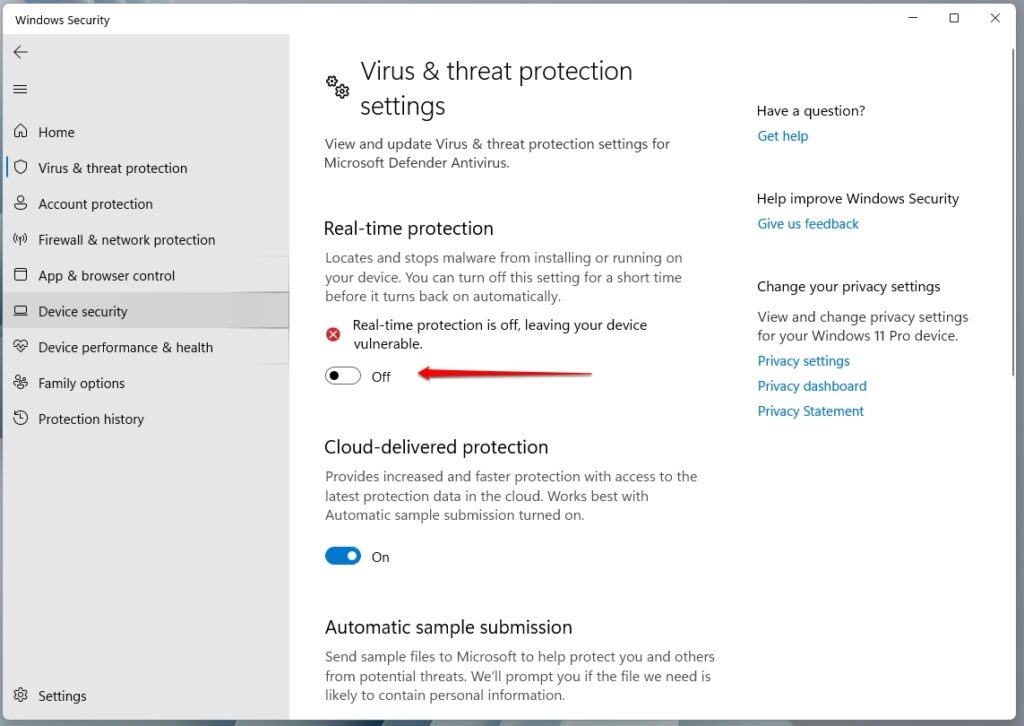
- Abre Seguridad de Windows.
- Selecciona Protección contra virus y amenazas.
- Haz clic en Administrar configuración.
- Desactiva Protección en tiempo real temporalmente.
- Si tienes un firewall de terceros, desactívalo también temporalmente.
- Prueba el juego. Si funciona, añade la carpeta de Half‑Life a las exclusiones del antivirus y vuelve a habilitar la protección.
¡Importante!: No dejes la protección desactivada permanentemente; solo durante las pruebas.
Cerrar aplicaciones en segundo plano y ajustar inicio
Por qué: procesos en segundo plano pueden consumir recursos o entrar en conflicto con el motor del juego.
Pasos:
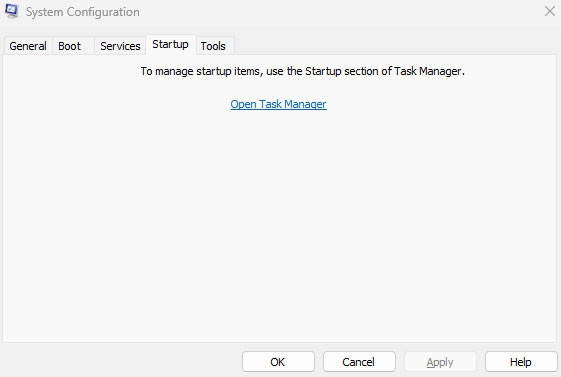
- Pulsa Win + R, escribe msconfig y pulsa OK.
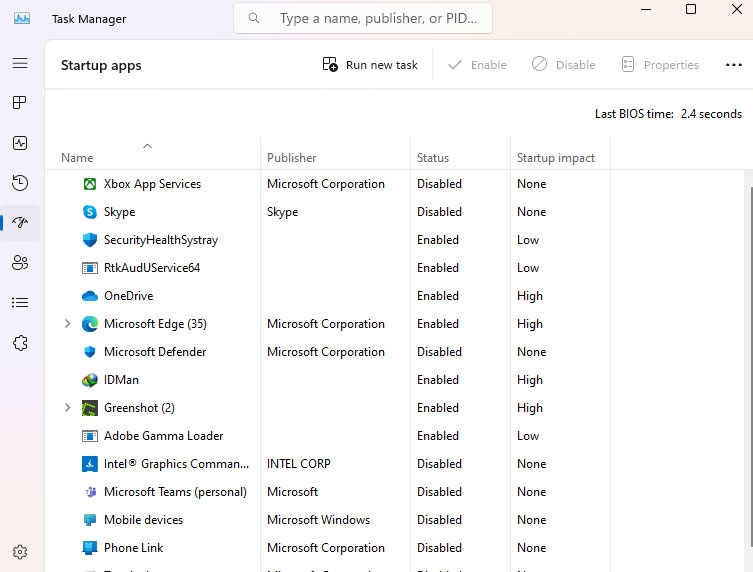
- En la pestaña Inicio, haz clic en Abrir el Administrador de tareas.
- Deshabilita aplicaciones innecesarias en Inicio y cierra procesos de fondo no críticos.
- Reinicia y prueba el juego.
Reinstalar el juego
Si tras probar las soluciones anteriores el juego sigue fallando, reinstala:
- Desinstala desde Steam o el Panel de control.
- Borra manualmente la carpeta del juego si persisten archivos residuales.
- Reinicia el PC.
- Reinstala desde Steam y verifica archivos nuevamente.
Soluciones alternativas y escenarios en que podrían fallar
Contraejemplos / cuándo pueden fallar estas soluciones:
- Hardware defectuoso: si la GPU o la RAM están fallando físicamente, ninguna actualización de drivers resolverá el problema.
- Modificaciones del juego o mods incompatibles: mods desactualizados pueden provocar crashes y no siempre se solucionan con reinstalación.
- Sistemas operativos muy personalizados o con políticas empresariales que bloqueen ejecuciones: en entornos corporativos, políticas de seguridad pueden impedir ejecutar juegos.
Alternativas:
- Ejecutar el juego en una máquina virtual o en un PC con Windows 7/8.1 si la compatibilidad es crítica.
- Usar una instalación limpia de Windows en una partición o disco externo para probar el juego sin interferencias.
Mini‑metodología: cómo diagnosticar el problema en 6 pasos rápidos
- Reiniciar el equipo.
- Ejecutar como administrador y en modo compatibilidad.
- Verificar integridad de archivos en Steam.
- Actualizar/reinstalar controladores gráficos.
- Instalar runtimes de DirectX necesarios.
- Desactivar antivirus y cerrar apps en segundo plano.
Si el problema persiste tras estos pasos, procede a una reinstalación limpia o a pruebas de hardware.
Árbol de decisiones (diagnóstico rápido)
flowchart TD
  A[Inicio: 'Half‑Life Launcher dejó de funcionar'] --> B{¿Has reiniciado?}
  B -- No --> C[Reinicia y prueba]
  B -- Sí --> D{¿Ejecutaste como admin/compatibilidad?}
  D -- No --> E[Aplicar permisos y compatibilidad]
  D -- Sí --> F{¿Error persiste?}
  F -- No --> Z[Resuelto]
  F -- Sí --> G[Verificar integridad en Steam]
  G --> H{Archivos OK?}
  H -- No --> I[Reparar/descargar archivos]
  H -- Sí --> J[Actualizar/retroceder drivers GPU]
  J --> K{Funciona?}
  K -- No --> L[Instalar DirectX runtime adecuado]
  L --> M{Funciona?}
  M -- No --> N[Desactivar antivirus temporalmente y cerrar apps]
  N --> O{Funciona?}
  O -- No --> P[Reinstalar juego]
  P --> Q{Funciona?}
  Q -- No --> R[Probar en otro PC o reinstalación limpia de Windows]
  Q -- Sí --> Z
  Z[Resuelto]
Listas de verificación por rol
Checklist para jugador (pasos rápidos):
- Reiniciar PC.
- Ejecutar como administrador y en modo compatibilidad.
- Verificar archivos del juego en Steam.
- Desactivar antivirus temporalmente.
- Cerrar aplicaciones de fondo (Discord, overlays, etc.).
- Reinstalar si todo lo demás falla.
Checklist para soporte técnico (diagnóstico profundo):
- Comprobar logs del juego (si existen) y eventos de Windows (Visor de eventos).
- Ejecutar sfc /scannow y chkdsk si sospechas corrupción de sistema.
- Probar con controladores GPU estables y versiones anteriores si la última falla.
- Revisar conflictos conocidos con overlays (Steam Overlay, NVIDIA GeForce Experience, etc.).
- Probar el juego en una cuenta de usuario nueva para descartar perfil corrupto.
Matriz de riesgos y mitigaciones (resumen)
- Riesgo: Desactivar antivirus provoca exposición temporal. Mitigación: solo desactivar durante pruebas, añadir exclusiones y volver a activar.
- Riesgo: Instalar controladores incorrectos provoca más inestabilidad. Mitigación: crear punto de restauración antes de cambios importantes.
- Riesgo: Reinstalación incompleta deja archivos residuales. Mitigación: borrar carpeta manualmente antes de reinstalar.
Glosario (1 línea cada término)
- hl2.exe: Ejecutable principal del motor Source usado por Half‑Life y Half‑Life 2.
- DirectX: Conjunto de APIs de Microsoft para manejo de multimedia y gráficos en Windows.
- Driver/Controlador: Software que permite al sistema operativo comunicarse con hardware (GPU, red, etc.).
- Steam: Plataforma de distribución de juegos que gestiona instalaciones, actualizaciones y archivos.
Criterios de aceptación (Comprobaciones para considerar el problema resuelto)
- El juego inicia hasta llegar al menú principal sin errores.
- No se producen cierres inesperados durante los primeros 10 minutos de juego en condiciones normales.
- La integridad de los archivos en Steam está verificada sin errores.
Consejos de compatibilidad y migración
- En equipos modernos con Windows 10/11, instala los runtimes de DirectX 9 para juegos clásicos.
- Si usas GPU integrada y discreta (laptops con GPU híbrida), fuerza el uso de la GPU discreta para el ejecutable de Half‑Life desde el panel de control del fabricante.
- Para jugadores con mods: prueba iniciar sin mods (renombra la carpeta de mods temporalmente) para aislar problemas.
Pruebas y casos de verificación
- Caso A: Iniciar juego tras reinicio — debe abrirse sin crash.
- Caso B: Ejecutar con antivirus desactivado — si funciona, marcar exclusión.
- Caso C: Verificar archivos en Steam con internet activo — debe reparar archivos corruptos.
Resumen final
Si ves “Half‑Life Launcher dejó de funcionar”, sigue una secuencia lógica: reinicio → permisos/compatibilidad → verificación de archivos → drivers/DirectX → exclusiones antivirus y cierre de apps en segundo plano → reinstalación. Utiliza las listas de verificación por rol y el árbol de decisión para acelerar el diagnóstico. Si todo falla, prueba en otro equipo para determinar si es un problema del hardware local.
Gracias por leer. Si necesitas, indica tu sistema (versión de Windows, GPU, si juegas por Steam) y te doy pasos más concretos.
Extras (anuncio breve para redes)
¿Tienes problemas con “Half‑Life Launcher dejó de funcionar”? Sigue nuestra guía rápida para recuperar el juego en minutos: reinicios, permisos, drivers, DirectX y checklist detallado.

Materiales similares

Podman en Debian 11: instalación y uso
Apt-pinning en Debian: guía práctica

OptiScaler: inyectar FSR 4 en casi cualquier juego
Dansguardian + Squid NTLM en Debian Etch

Arreglar error de instalación Android en SD
