
Cómo resolver que ChatGPT quede atascado en la verificación humana
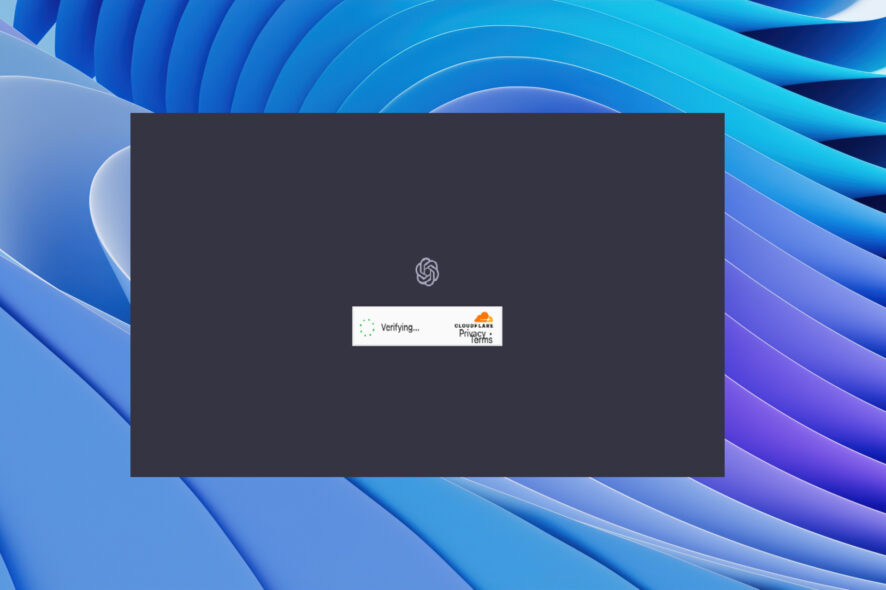
ChatGPT es una herramienta potente, pero algunos usuarios experimentan que la plataforma queda atascada en una pantalla de verificación humana (human verification). Este artículo explica las causas más comunes y ofrece una guía práctica, desde soluciones rápidas hasta un playbook detallado y listas de comprobación según el rol.
¿Por qué ChatGPT queda atascado en la verificación?
OpenAI emplea mecanismos de verificación humana (a menudo mediante medidas de Cloudflare u otras protecciones) para evitar accesos automatizados y actividades inusuales en cuentas. Si esos mecanismos detectan algo atípico, pueden activar una verificación continua que impide el acceso.
Causas comunes:
- Caché del navegador corrupta que impide cargar correctamente los scripts de verificación.
- Extensiones o complementos que bloquean recursos o modifican el comportamiento del navegador.
- La cuenta de usuario presenta anomalías, bloqueo temporal o falta de verificación por correo.
- Problemas con los servidores de OpenAI o con Cloudflare que gestionan la protección.
- Configuración del navegador que deshabilita aislamiento de sitios o cambia políticas de seguridad.
Antes de entrar en soluciones avanzadas: pasos rápidos que funcionan en la mayoría de los casos
- Comprobar el estado de los servicios de OpenAI en su página oficial de estado. Si hay mantenimiento, espera.
- Abrir ChatGPT en una ventana de incógnito o privada. Si funciona, el problema suele estar en extensiones o caché.
- Cambiar de navegador a uno actualizado (por ejemplo Edge, Firefox o Chrome) para descartar un problema específico.
- Reiniciar el equipo y el router para asegurar una conexión limpia.
Si ninguno de estos pasos soluciona el problema, sigue las secciones detalladas a continuación.
Solución 1 Tweak de la bandera Disable site isolation en Chrome
- Abre Google Chrome y navega a
chrome://flags. - Busca la opción Disable site isolation.
- Si aparece como Disabled, cámbiala a Default.
- Reinicia el navegador para que los cambios surtan efecto.
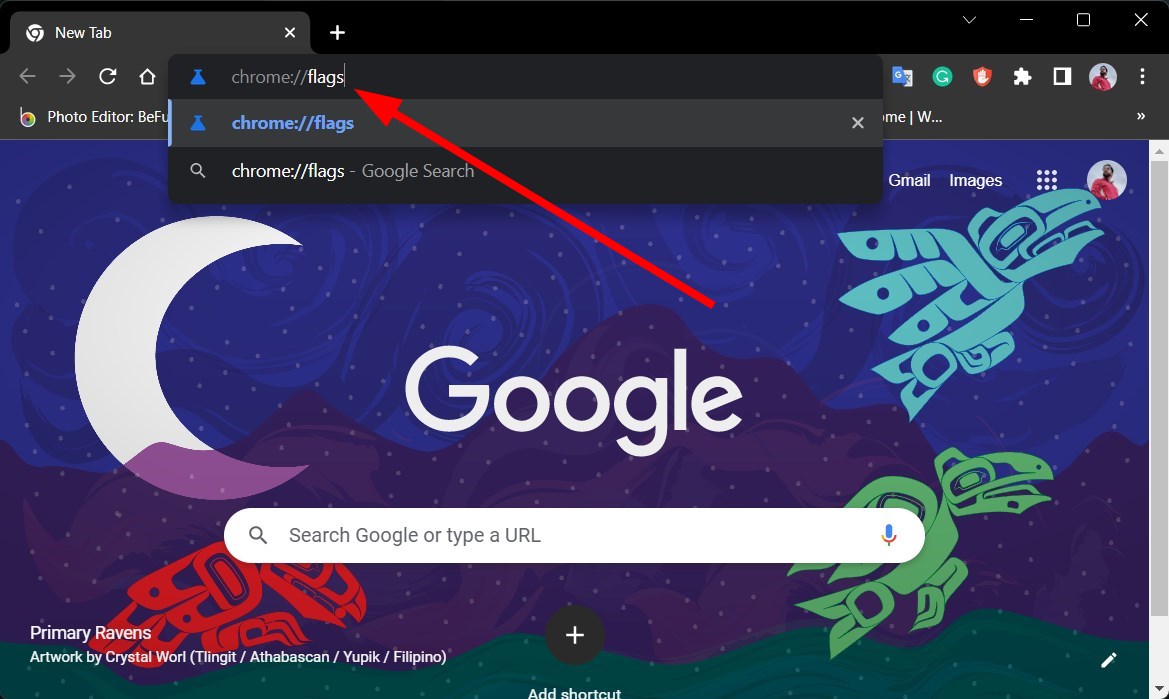
Importante: Extensions de terceros pueden cambiar esta bandera. Restaurarla a Default suele eliminar interferencias con la verificación.
Solución 2 Probar con otra cuenta
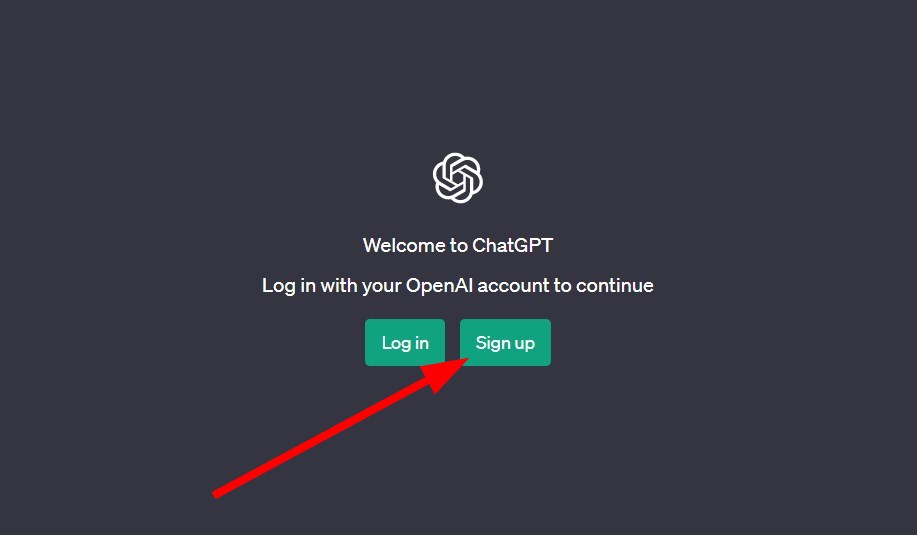
- Ve al sitio web de OpenAI.
- Usa Sign up para crear una nueva cuenta o inicia sesión con una cuenta distinta (Google o Microsoft si aplica).
- Verifica el correo y accede.
Si con la cuenta alterna funciona, la cuenta original podría tener una restricción o bloqueo automático. En ese caso, revisa el correo asociado por posibles mensajes de OpenAI o contacta soporte.
Solución 3 Limpiar la caché del navegador
Limpiar la caché y las cookies elimina datos corruptos o bloqueados que afectan a los scripts de verificación.
Google Chrome
- Abre Google Chrome.
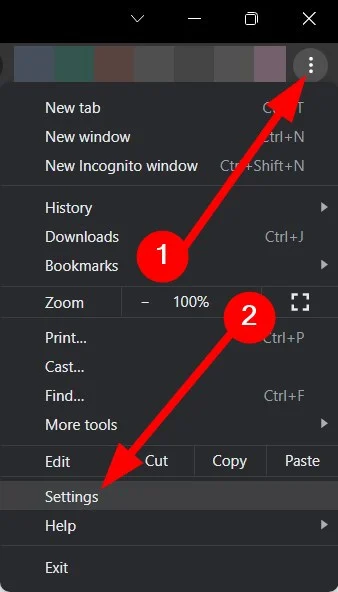
- Haz clic en el menú de tres puntos y selecciona Configuración.
- Ve a Privacidad y seguridad.
- Selecciona Borrar datos de navegación.
- Marca Cookies y otros datos del sitio y Archivos e imágenes en caché.
- Pulsa Borrar datos y reinicia el navegador.
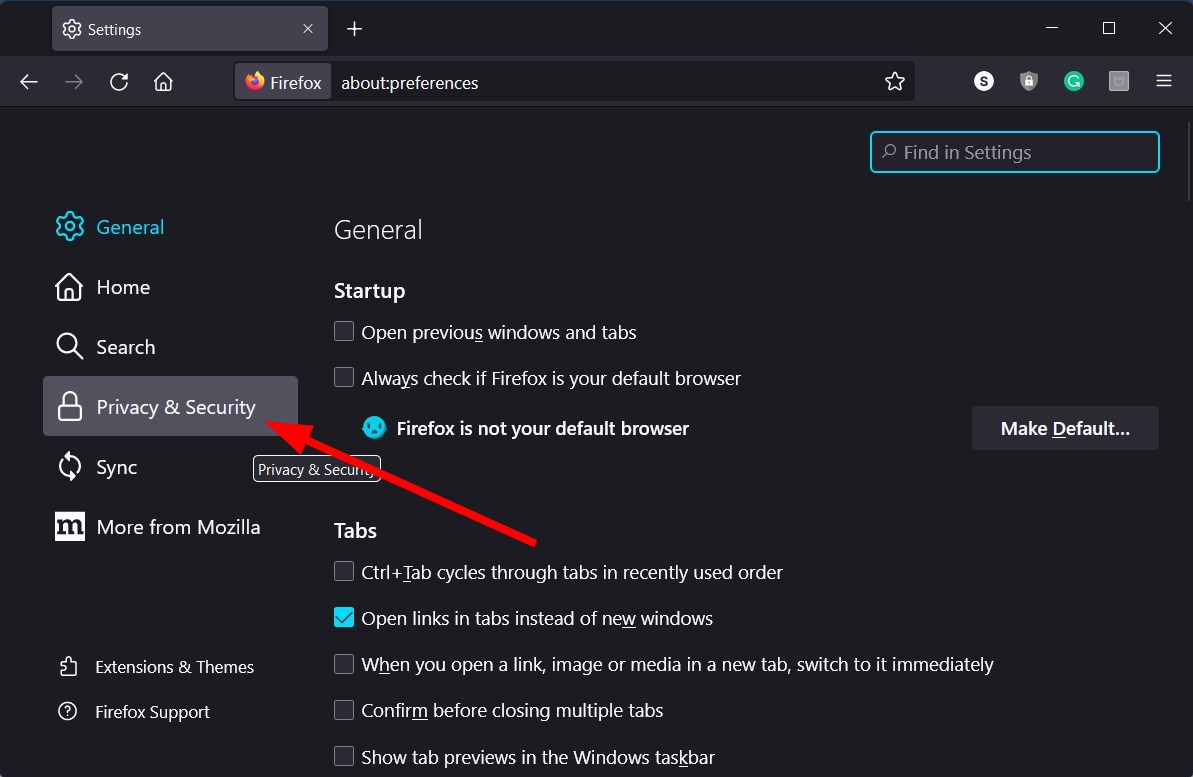
Mozilla Firefox
- Abre Mozilla Firefox.
- Haz clic en el icono de tres líneas y selecciona Ajustes.
- Ve a Privacidad y seguridad.
- En Cookies y datos del sitio, pulsa Borrar datos.
- Marca Cookies y datos del sitio y Contenido web en caché. Confirma y reinicia.
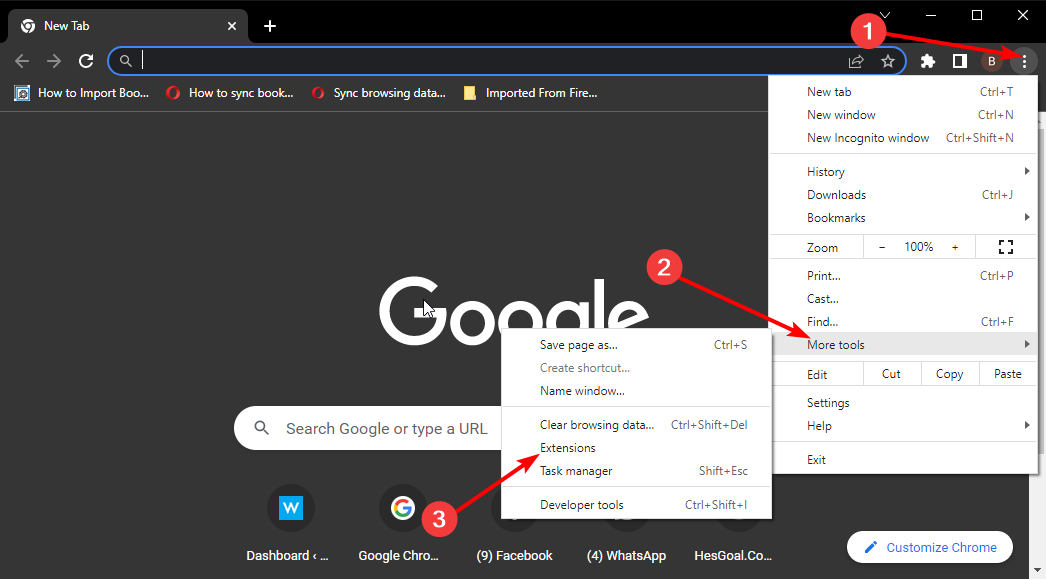
Solución 4 Desactivar extensiones del navegador
- Abre Google Chrome.
- Menú > Más herramientas > Extensiones.
- Desactiva una por una para identificar la que causa conflicto.
- Reinicia el navegador y prueba ChatGPT.
Si al desactivar una extensión se soluciona, considera eliminarla o buscar una alternativa. Extensiones de bloqueo de anuncios, privacidad o cambios de cabeceras suelen ser las culpables.
Solución 5 Restablecer el navegador
Si las anteriores no ayudan, restablece la configuración del navegador a su estado original.
- Abre Google Chrome.
- Menú > Configuración > Restablecer y limpiar > Restaurar la configuración a sus valores predeterminados originales.
- Reinicia el navegador.
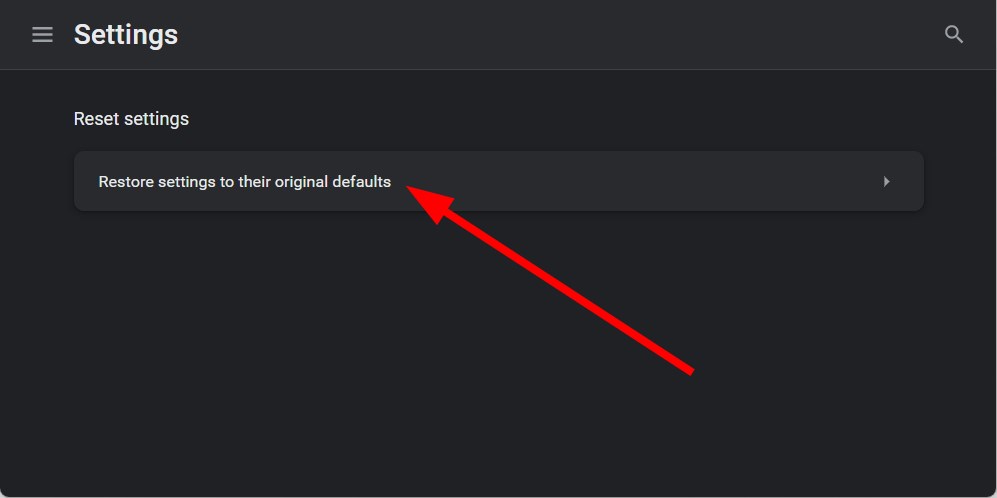
Nota: Este procedimiento eliminará configuraciones, pero conservará marcadores y contraseñas guardadas si no eliges borrar todo.
Enfoques y alternativas adicionales que conviene probar
- Conéctate desde otra red (datos móviles o red doméstica distinta) para descartar bloqueo por IP.
- Desactiva temporalmente VPN o proxies; algunos servicios de verificación bloquean IPs de VPN.
- Prueba en otro dispositivo (móvil, tablet) para determinar si el problema es del equipo.
- Comprueba que el correo asociado a la cuenta esté verificado y que no haya mensajes de OpenAI solicitando acción.
- Si hay mensajes de error de Cloudflare, copia el código o el texto exacto y compártelo con soporte.
Playbook paso a paso para recuperar el acceso (SOP)
- Confirmar que el servicio no esté en mantenimiento. Si está en mantenimiento, esperar.
- Abrir ChatGPT en modo incógnito. Si funciona, pasar a paso 4; si no, continuar.
- Cambiar de navegador y probar. Si funciona, el problema es local en el navegador.
- Borrar caché y cookies del navegador.
- Desactivar todas las extensiones y reactivar una a una hasta identificar la problemática.
- Probar la bandera Disable site isolation en Chrome y restaurarla a Default si está deshabilitada.
- Probar con otra cuenta. Si la cuenta alternativa funciona, contactar soporte de OpenAI desde la cuenta afectada.
- Si nada funciona, recopilar capturas, la hora exacta del fallo, la IP pública y el código de error (si existe) y abrir un ticket con soporte indicando pasos ya intentados.
Importante: Documenta los pasos realizados antes de contactar soporte para acelerar la resolución.
Checklist rápida para diferentes roles
Usuarios finales:
- Comprobar estado del servicio.
- Abrir en incógnito.
- Borrar caché y cookies.
- Desactivar extensiones.
- Probar otra cuenta o dispositivo.
Administradores de TI:
- Verificar políticas de proxy y firewall que puedan bloquear recursos de OpenAI o Cloudflare.
- Revisar logs de seguridad y eventos de red para bloqueos por bot/IPS.
- Confirmar que no haya reglas de inspección TLS que modifiquen cabeceras.
- Comunicar a usuarios los requisitos de red para acceso a OpenAI.
Soporte y desarrolladores:
- Solicitar al usuario capturas y código de error.
- Verificar bloqueos por Cloudflare u otros WAF.
- Recomendar creación de cuenta alternativa para descartar bloqueo por cuenta.
Diagrama de decisión para diagnosticar el problema
flowchart TD
  A[Inicio: ChatGPT en bucle de verificación] --> B{¿Servicio en mantenimiento?}
  B -- Sí --> C[Esperar y reintentar]
  B -- No --> D{¿Funciona en incógnito o otro navegador?}
  D -- Sí --> E[Borrar caché y desactivar extensiones]
  D -- No --> F{¿Funciona con otra cuenta o red?}
  F -- Sí --> G[Problema con cuenta o IP: contactar soporte]
  F -- No --> H[Revisar settings de seguridad y flags del navegador]
  E --> I{Se solucionó?}
  I -- Sí --> J[Fin: acceso restaurado]
  I -- No --> K[Restablecer navegador y recopilar logs para soporte]
  H --> K
  G --> J
  K --> L[Enviar ticket a OpenAI con evidencias]
Qué hacer si usas ChatGPT en contexto corporativo o con datos sensibles
- Evita probar soluciones que impliquen compartir credenciales.
- Realiza pruebas con cuentas de prueba controladas por TI.
- Si la empresa usa filtrado TLS o inspección profunda, coordina con los equipos de seguridad para permitir dominios y recursos de OpenAI.
- Cumple las políticas de privacidad y protección de datos de tu organización antes de enviar registros de actividad.
Glosario breve
- Cloudflare: servicio de entrega y protección que puede interponer verificaciones de tráfico.
- Verificación humana: mecanismo para confirmar que una interacción proviene de una persona y no de un bot.
- Caché: almacenamiento local de recursos web para acelerar cargas; puede corromperse.
- Extensión: complemento del navegador que añade funciones pero puede bloquear recursos.
Criterios de aceptación para considerar el problema resuelto
- El usuario puede iniciar sesión y usar ChatGPT sin volver a ver la pantalla de verificación humana durante al menos 30 minutos de uso continuo.
- Si el acceso fue restaurado tras cambios locales, los mismos pasos documentados permiten reproducir la solución.
- En entornos corporativos, el equipo de TI confirma que no hay reglas de red que impidan el acceso.
Riesgos y mitigaciones
Riesgo: Borrar datos del navegador elimina sesiones guardadas y datos de formularios. Mitigación: Explicar al usuario que guarde contraseñas en un gestor antes de limpiar datos.
Riesgo: Desactivar extensiones reduce protección (ad blockers, antitracking). Mitigación: Reactivar solo las extensiones seguras y mantener bloqueo selectivo.
Notas de privacidad y cumplimiento para la UE
Si tu cuenta está asociada a datos personales sujetos al RGPD, no compartas información sensible en capturas o tickets. Limita la información enviada a la estrictamente necesaria para diagnosticar el fallo.
Resumen y próximos pasos
- Comienza por las soluciones rápidas: modo incógnito, otro navegador, borrar caché.
- Si el problema persiste, sigue el playbook y la checklist según tu rol.
- Recopila evidencias (capturas, hora, IP pública, código de error) antes de abrir un ticket con soporte.
Si has seguido estas instrucciones, lo más probable es que recuperes el acceso en pocos pasos. Si aún así sigues atascado, copia la información solicitada en el playbook y contacta al soporte de OpenAI para una revisión más profunda.
¿Te funcionó alguna de las soluciones? Déjanos un comentario con el paso que te resolvió el problema y cualquier detalle adicional para ayudar a otros usuarios.

Materiales similares

Podman en Debian 11: instalación y uso
Apt-pinning en Debian: guía práctica

OptiScaler: inyectar FSR 4 en casi cualquier juego
Dansguardian + Squid NTLM en Debian Etch

Arreglar error de instalación Android en SD
