Technologieführer

Windows 11

Gastkonto in Windows 11 einrichten
Windows 11 8 min read

Gastkonto in Windows 11 einrichten

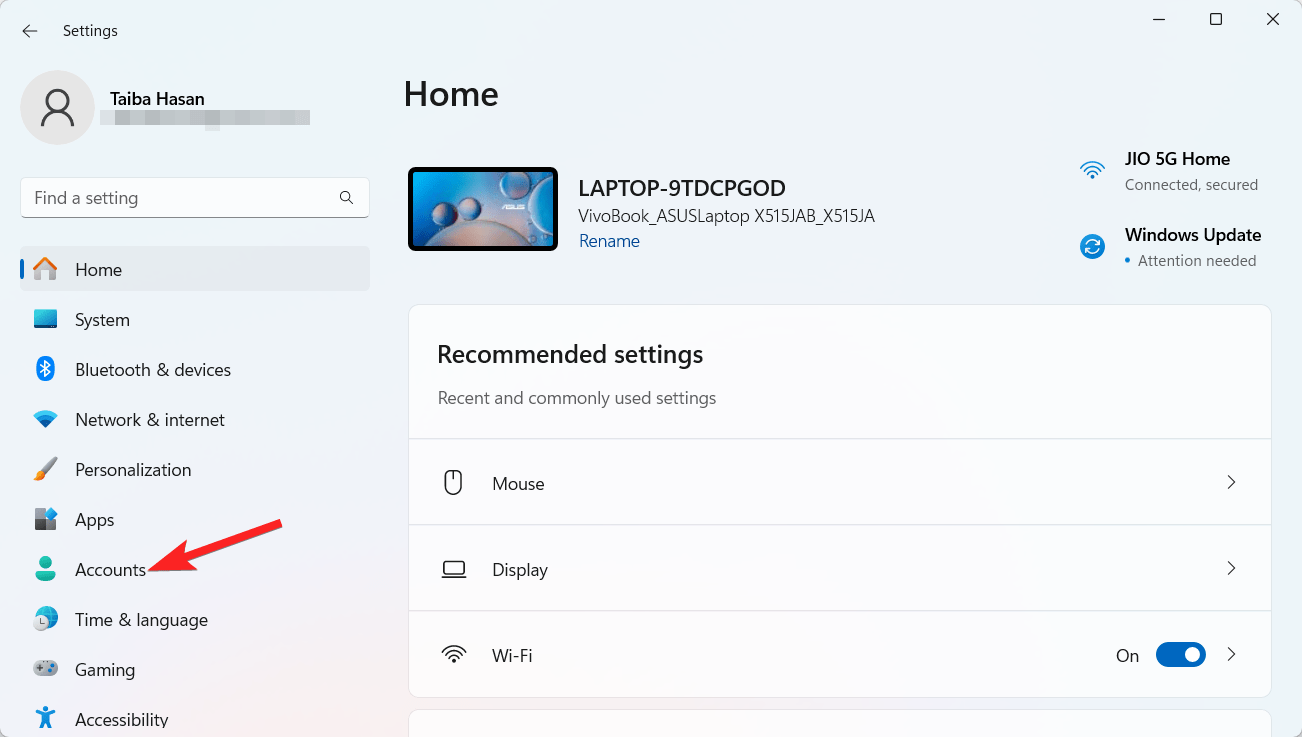
Ein Gastkonto erlaubt temporären, eingeschränkten Zugriff ohne Ihre Dateien offenzulegen. Windows 11 hat den alten Gastmodus entfernt, Sie können aber ein lokales Konto erstellen und es in die Gruppe "Guests" verschieben. Methoden: Einstellungen, CMD, PowerShell.


Touchscreen in Windows 11 deaktivieren
Windows 11 5 min read

Touchscreen in Windows 11 deaktivieren

Diese Anleitung zeigt drei sichere Methoden, um den Touchscreen in Windows 11 zu deaktivieren (Geräte-Manager, PowerShell, Registry). Enthält Wiederherstellung, Tests und Troubleshooting.

DirectX Shader Cache löschen (Windows 11)
Windows 11 6 min read

DirectX Shader Cache löschen (Windows 11)

Der DirectX Shader Cache beschleunigt grafikintensive Apps. Löschen Sie ihn über Einstellungen oder die Datenträgerbereinigung, wenn Fehler oder Ruckler auftreten; danach Treiber und Integrität prüfen.

Windows 11: Benutzerprofil sicher löschen
Windows 11 5 min read

Windows 11: Benutzerprofil sicher löschen

Wenn ein Benutzerprofil in Windows 11 beschädigt ist und Reparaturen fehlschlagen, löschen Sie es als letzte Option per Erweiterte Systemeinstellungen oder im Registrierungs‑Editor. Sichern Sie vorher Daten und erstellen Sie einen Wiederherstellungspunkt.

Diese Einstellung wird vom Administrator verwaltet – Windows 11
Windows 11 6 min read

Diese Einstellung wird vom Administrator verwaltet – Windows 11

Wenn Windows 11 meldet „Diese Einstellung wird von Ihrem Administrator verwaltet“, verhindern Gruppenrichtlinien, Registry-Einträge oder beschädigte Systemdateien Änderungen an Sicherheitsoptionen. Folge der Schritt-für-Schritt-Anleitung: Windows aktualisieren, SFC/DISM ausführen, Windows-Sicherheits-App neu registrieren, Gruppenrichtlinien prüfen, Registry-Eintrag für Defender entfernen und die App zurücksetzen. Führe vorher ein Backup durch und arbeite mit Administratorrechten.

Windows 11: Early-Updates mit ViVeTool aktivieren
Windows 11 5 min read

Windows 11: Early-Updates mit ViVeTool aktivieren

Mit ViVeTool schaltest du einen versteckten Windows-11-Schalter frei, der dir „Moment“ und andere nicht-sicherheitsrelevante Feature-Updates früher bringt. Folge der Schritt-für-Schritt-Anleitung, sichere vorher dein System und nutze die Checkliste zur Rücksetzung, falls Probleme auftreten.

OOBESETTINGS-Fehler in Windows 11 beheben
Windows 11 6 min read

OOBESETTINGS-Fehler in Windows 11 beheben

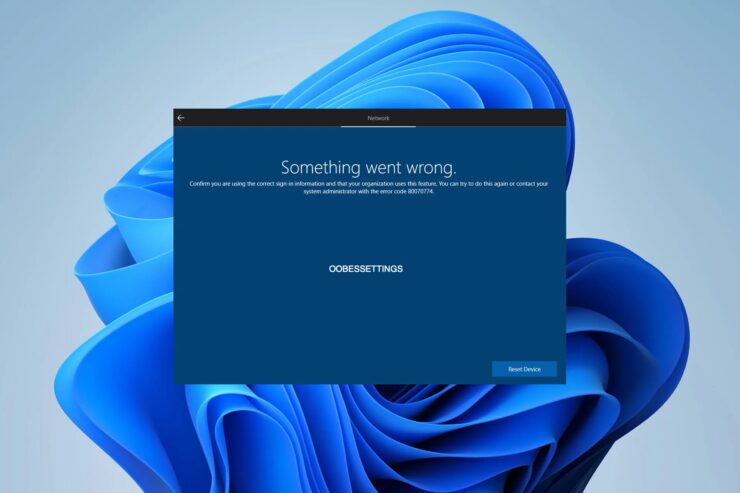
Der OOBESETTINGS-Fehler in Windows 11 tritt häufig durch beschädigte Systemdateien oder Registry-Einträge auf und verhindert das Starten bestimmter Anwendungen. Probieren Sie zuerst Neustart, SFC- und DISM-Scans sowie die Registry-Reparatur (mit Backup). Wenn nichts hilft, setzen Sie Windows zurück oder spielen Sie ein Backup ein. Folgen Sie den Schritt-für-Schritt-Anleitungen und den Checklisten unten.

Taskleisten-Anheftungen in Windows 11 steuern
Windows 11 5 min read

Taskleisten-Anheftungen in Windows 11 steuern

Wenn mehrere Personen denselben PC nutzen, können Sie die Optionen „An Taskleiste anheften“ und „Von Taskleiste lösen“ per Gruppenrichtlinie (gpedit.msc) oder per Registrierungs-Editor (regedit) ein- bzw. ausschalten. Verwenden Sie gpedit unter Pro/Enterprise/Education; Home nutzt die Registry-Methode oder ein Upgrade.

Akzentfarbe aktivieren: Startmenü & Taskleiste
Windows 11 4 min read

Akzentfarbe aktivieren: Startmenü & Taskleiste

Die Option, die Akzentfarbe im Startmenü und auf der Taskleiste anzuzeigen, ist ausgegraut, weil Windows auf den Hellen Modus eingestellt ist. Wechseln Sie in Einstellungen → Personalisierung → Farben auf den Dunkelmodus, dann lässt sich die Option wieder aktivieren.

Welcome-Bildschirm in Windows 11 deaktivieren
Windows 11 4 min read

Welcome-Bildschirm in Windows 11 deaktivieren

Der Willkommensbildschirm „Lassen Sie uns Ihr Gerät fertig einrichten“ erscheint nach Updates. Deaktivieren Sie ihn über Einstellungen → Benachrichtigungen oder dauerhaft per Registry‑Eintrag SubscribedContent-310093Enabled = 0. Erstellen Sie vorher einen Wiederherstellungspunkt.

Safe Mode ins Kontextmenü von Windows 11 hinzufügen
Windows 11 6 min read

Safe Mode ins Kontextmenü von Windows 11 hinzufügen

Mit einem Registry‑Skript oder Winaero Tweaker fügen Sie schnell eine Safe Mode Option ins Windows‑11‑Kontextmenü ein. Backup erstellen und Adminrechte bereitstellen, danach testen.

KB5063878 deinstallieren — Fehler 0x800f0905 beheben
Windows 11 5 min read

KB5063878 deinstallieren — Fehler 0x800f0905 beheben

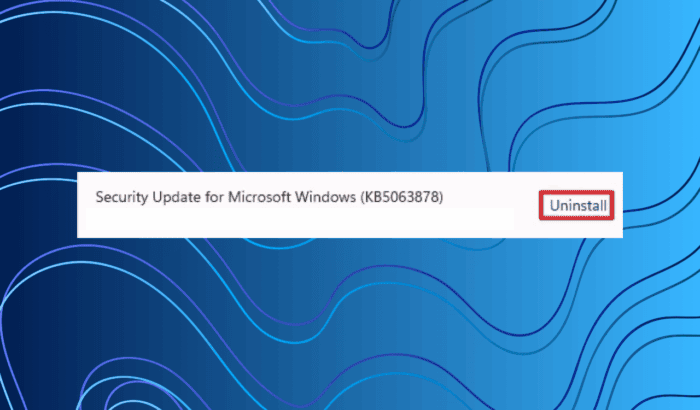
Wenn bei der Deinstallation von KB5063878 Fehler 0x800f0905 auftritt: zuerst die Problembehandlung ausführen, Update-Komponenten zurücksetzen, DISM zum Entfernen nutzen und SFC/DISM zur Reparatur ausführen. Blockiere Wiederinstallationen bei Bedarf.

Bildschirmflackern in Windows 11 schnell beheben
Windows 11 8 min read

Bildschirmflackern in Windows 11 schnell beheben

Bildschirmflackern in Windows 11 wird meist durch fehlerhafte Grafiktreiber oder inkompatible Apps verursacht. Prüfen Sie zuerst den Task-Manager, installieren Sie Updates und führen Sie Treiber-Rollback, Aktualisierung oder eine saubere Neuinstallation durch.

Kennwortgeschützte Freigabe in Windows 11 ausschalten
Windows 11 4 min read

Kennwortgeschützte Freigabe in Windows 11 ausschalten

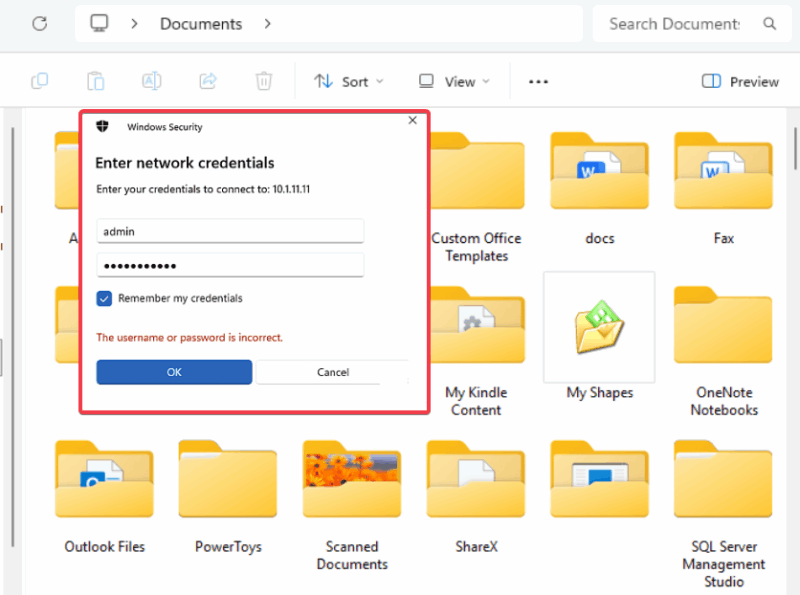
Auf einem privaten, vertrauenswürdigen Heimnetzwerk können Sie die kennwortgeschützte Freigabe in Windows 11 über die Systemsteuerung oder die Registrierung deaktivieren, um schnellere lokale Dateifreigaben zu erlauben. Das erhöht aber das Risiko für unbefugten Zugriff; nutzen Sie stattdessen, wenn möglich, temporäre Abschaltungen, Gastkonten oder Cloud-Lösungen.

KB5063878 deinstallieren — SSD‑Problem beheben
Windows 11 5 min read

KB5063878 deinstallieren — SSD‑Problem beheben

Deinstallieren Sie KB5063878, wenn Ihre SSD nach dem Update nicht mehr erkannt wird. Retail‑SSDs sind meist nicht betroffen; pausieren Sie Updates kurz und aktivieren Sie sie wieder nach dem Fix.

AI Actions im Datei-Explorer aktivieren
Windows 11 5 min read

AI Actions im Datei-Explorer aktivieren

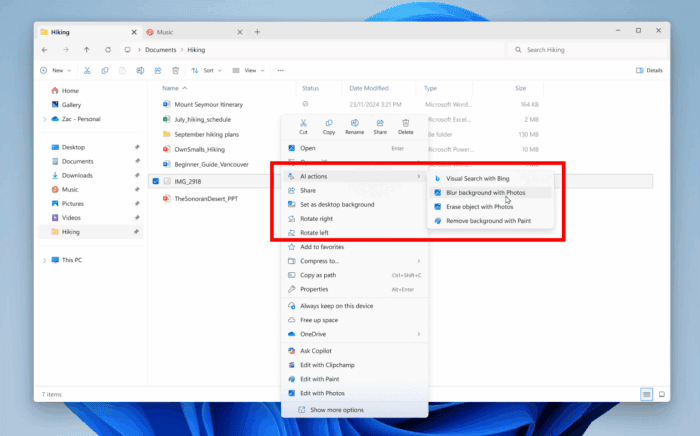
Wenn Sie Windows 11 Insider Build 26120.4151 oder neuer nutzen, können Sie AI Actions im Datei-Explorer mit ViveTool aktivieren: herunterladen, als Administrator den Aktivierungsbefehl ausführen und neu starten. Die Funktion unterstützt derzeit JPG/JPEG/PNG.

Programme für alle Benutzer in Windows 11 freigeben
Windows 11 8 min read

Programme für alle Benutzer in Windows 11 freigeben

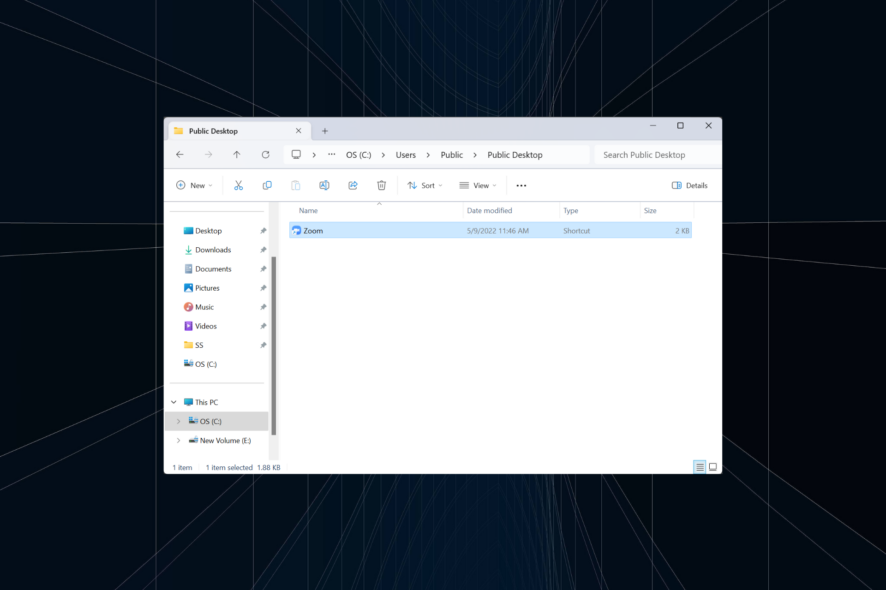
Wenn eine App nur für ein Konto installiert ist, verschieben Sie die Verknüpfung in den öffentlichen Desktop und passen Sie die Berechtigungen an, oder installieren Sie die App neu für "Alle Benutzer". Alternativ hilft die Microsoft-Familienfreigabe für Store-Apps oder "Als anderer Benutzer ausführen" für gelegentliche Nutzung.