
DirectX Shader Cache in Windows 11 löschen — Anleitung und Best Practices

Was ist der DirectX Shader Cache?
Der DirectX Shader Cache enthält vorkompilierte Shader-Dateien, die von der Grafikeinheit genutzt werden, um 3D-Szenen und Effekte schneller zu rendern. Ein Shader ist ein kurzes Programm auf der GPU, das Farbe, Licht und Pixel berechnet. Kurz gesagt: Der Cache beschleunigt Lade- und Renderzeiten.
Wichtig: Dieser Cache ist temporär und betrifft nur GPU-bezogene Shader-Dateien. Es werden dadurch keine App- oder Systemdateien verändert.
Warum sollte man den Shader Cache löschen?
- Bei beschädigten oder veralteten Shader-Dateien können Grafikfehler, Ruckler oder lange Ladezeiten auftreten.
- Beim Wechsel von Grafiktreibern oder nach großen Windows-Updates kann ein frischer Cache Stabilitäts- und Performancevorteile bringen.
- Platz auf dem Laufwerk freigeben, wenn temporäre Shader-Dateien unangenehm viel Speicher belegen.
Hinweis: Nach dem Löschen dauert der erste Start eines Spiels oder einer App etwas länger, weil der Cache neu aufgebaut wird. Das ist normal und passiert nur einmal pro Anwendung.
Schnelle Methoden zum Löschen des DirectX Shader Cache
Methode A — Über Windows-Einstellungen (Storage)
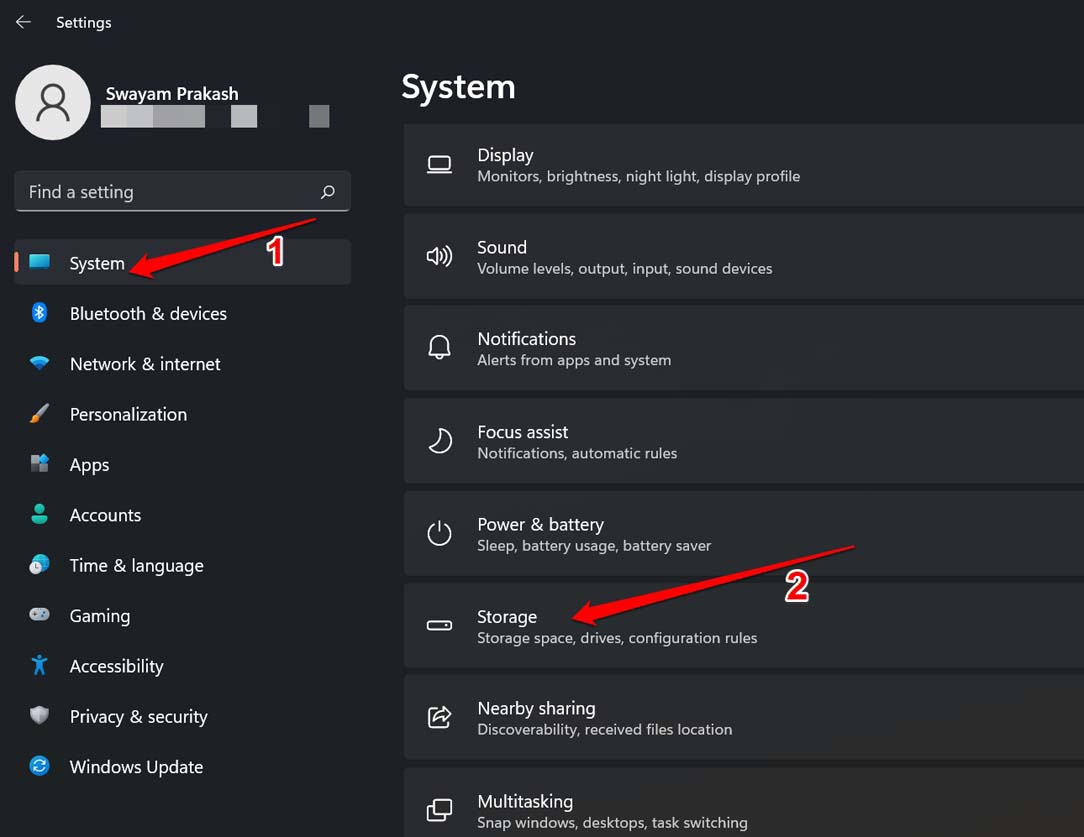
- Drücken Sie die Tastenkombination Windows + I, um die Einstellungen zu öffnen.
- Wählen Sie System und dann Speicher.
- Klicken Sie auf Temporäre Dateien.
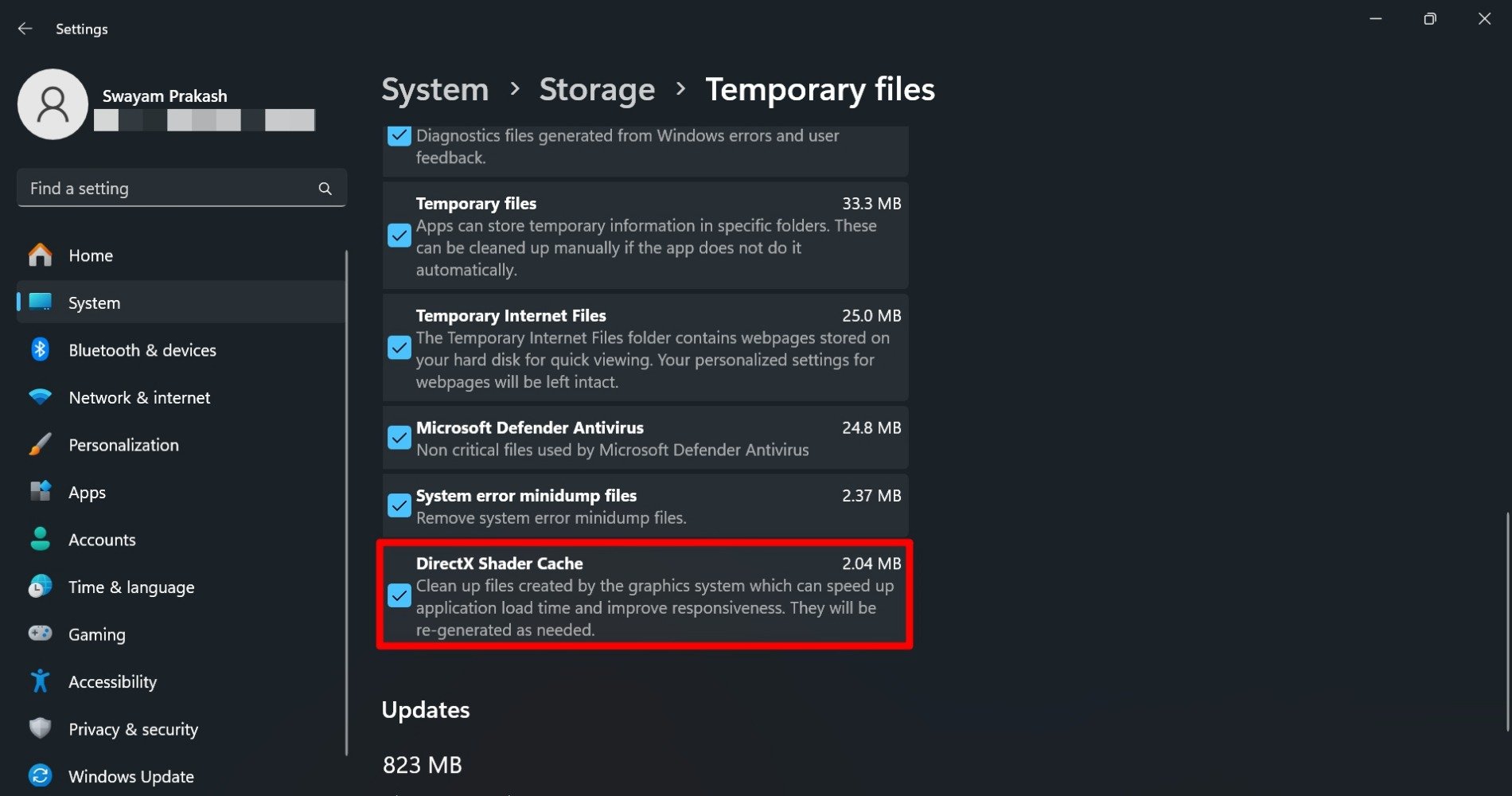
- Scrollen Sie nach unten und setzen Sie das Häkchen bei DirectX Shader Cache.
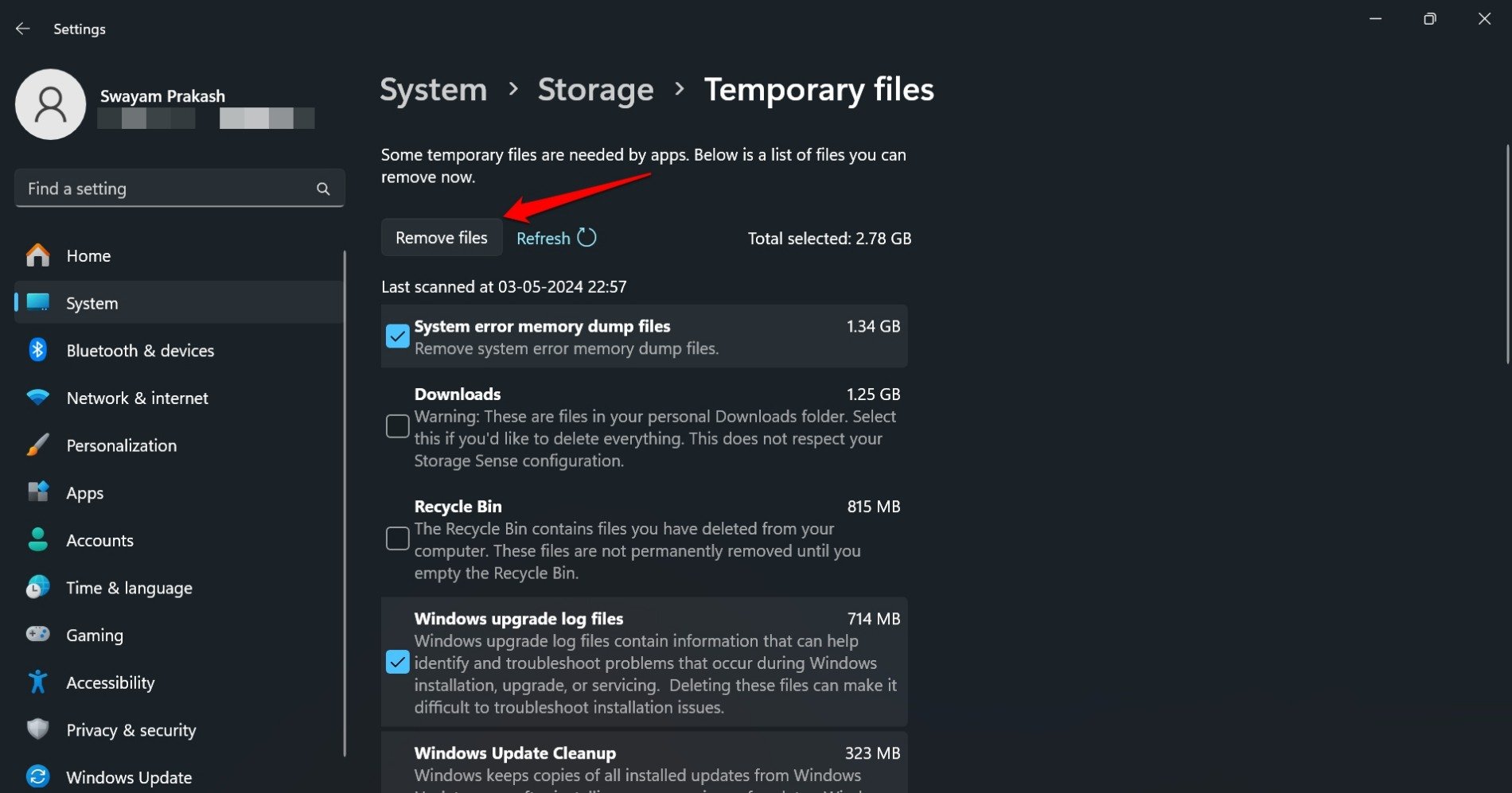
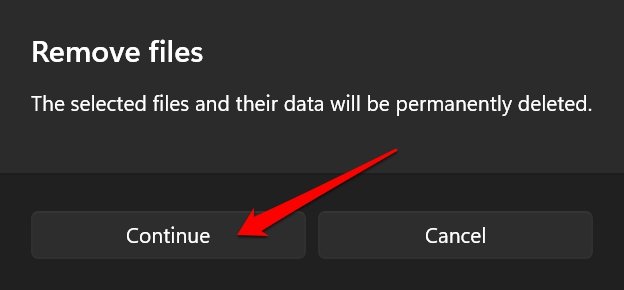
- Klicken Sie auf Entfernen / Entfernen drücken und bestätigen Sie die Abfrage.
- Starten Sie den PC anschließend neu, um einen vollständigen Neuanfang sicherzustellen.
Vorteile: Einfache GUI, kein Admin-Know-how erforderlich. Geeignet für die meisten Anwender.
Methode B — Über Datenträgerbereinigung (Disk Cleanup)
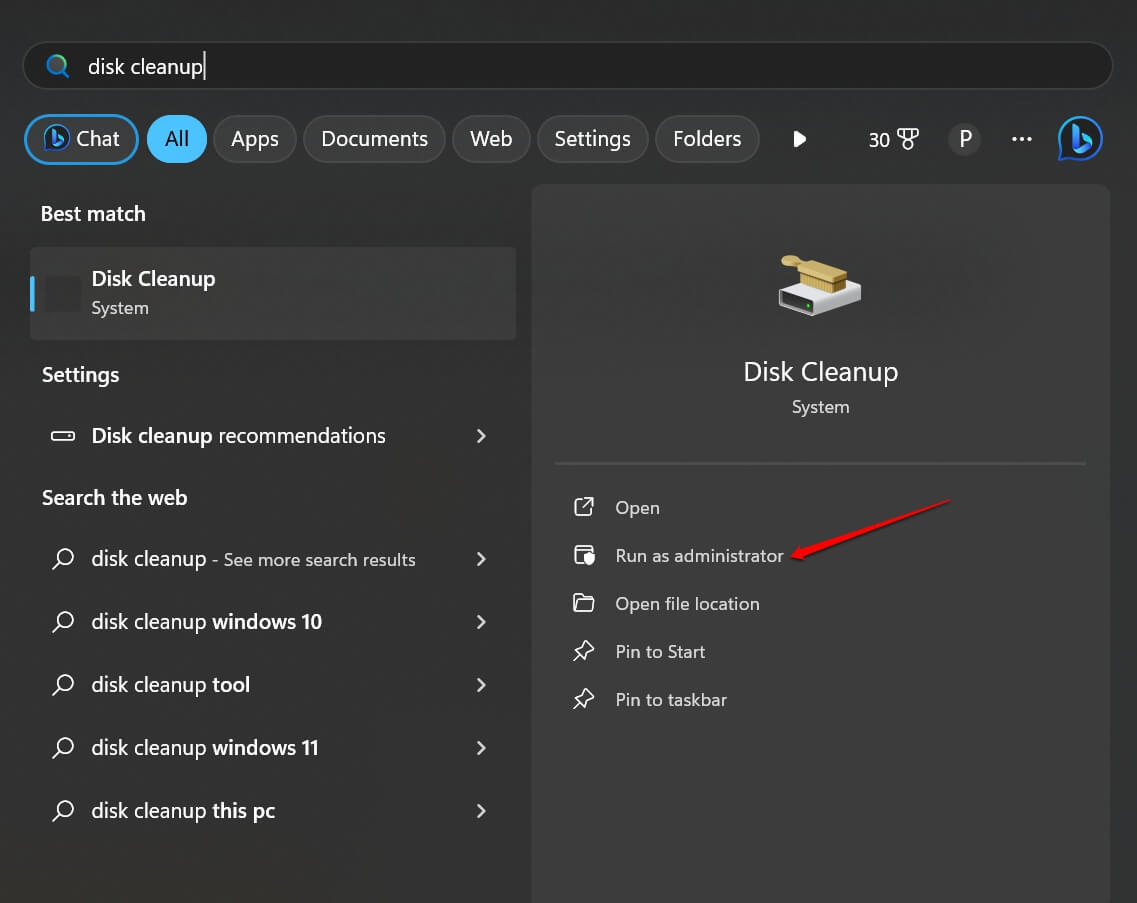
- Drücken Sie Windows + S, geben Sie Datenträgerbereinigung ein und öffnen Sie das Tool.
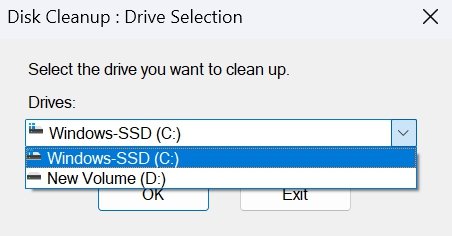
- Wählen Sie das Systemlaufwerk (normalerweise C:) aus.
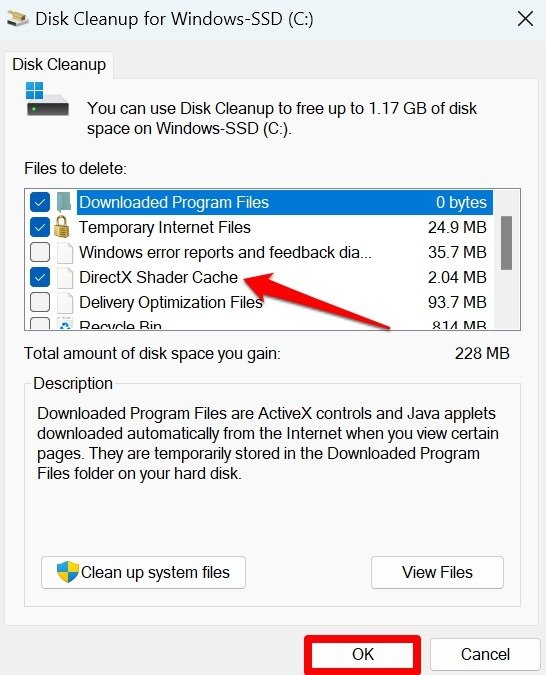
- Suchen Sie in der Liste unter Dateien zum Löschen den Eintrag DirectX Shader Cache und aktivieren Sie das Kontrollkästchen.
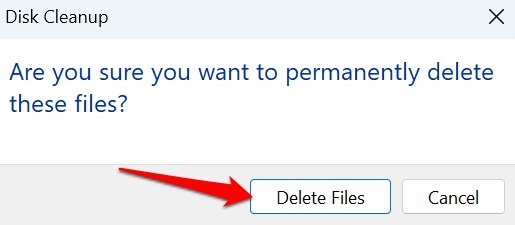
- Klicken Sie auf OK und bestätigen Sie mit Dateien löschen.
Vorteile: Klassisches Windows-Tool, sinnvoll wenn Sie mehrere Arten von temporären Dateien bereinigen möchten.
Was nach dem Löschen passiert — sichtbare Unterschiede
- Erster Start: Anwendungen benötigen beim ersten Start nach der Bereinigung möglicherweise längere Ladezeiten, weil Shader neu kompiliert werden.
- Späterer Nutzen: Danach sollten Ladezeiten sinken und Ruckler durch fehlerhafte Caches verschwinden.
- Nicht bei allen Programmen sichtbar: Leichte oder nicht grafikintensive Programme zeigen möglicherweise keinen Unterschied.
Wenn das Löschen nicht hilft — mögliche Ursachen und Gegenmaßnahmen
- Grafikkartentreiber: Veraltete oder fehlerhafte Treiber verursachen oft Ruckler. Aktion: Treiber über die Herstellerseite (NVIDIA, AMD, Intel) aktualisieren.
- Spielintegrität: Beschädigte Spieldateien können Performance-Probleme verursachen. Aktion: Integritätsprüfung über Steam, Epic oder den jeweiligen Launcher durchführen.
- Hardware-Grundprobleme: Überhitzung, langsame HDD statt SSD oder schwache CPU/GPU. Aktion: Temperatur prüfen, ggf. Hardware aufrüsten oder thermische Probleme beheben.
- Hintergrundprozesse: Intensive Prozesse im Hintergrund beeinflussen Ladezeiten. Aktion: Task-Manager prüfen, unnötige Prozesse beenden.
- Windows-Updates fehlen: Manchmal beheben Patches Grafikprobleme. Aktion: Windows Update prüfen und installieren.
Wichtig: Falls weiterhin Grafikfehler oder Abstürze auftreten, empfehlen sich Log-Analysen, Crash-Dumps und ggf. Kontakt mit dem Spiel- oder GPU-Support.
Alternativen und ergänzende Maßnahmen
- Storage Sense: Automatische Bereinigung temporärer Dateien aktivieren, um wiederkehrende Cache-Ansammlungen zu minimieren.
- Launcher-Neuinstallation: Wenn ein bestimmter Launcher Probleme macht, kann eine Neuinstallation helfen.
- GPU zurücksetzen: Manche Tools (oder ein Windows-Neustart) setzen den GPU-Zustand zurück.
- Überprüfung von DirectX-Versionen: Stellen Sie sicher, dass Ihre DirectX-Laufzeitkomponenten aktuell sind (Windows Update verwaltet dies meist automatisch).
Praxis-Playbook: Schritt-für-Schritt für Gamer und Support
- Vorbereitungen
- Dokumentieren Sie die beobachteten Probleme (Screenshot, Zeitpunkte, Häufigkeit).
- Notieren Sie Ihre Windows- und Grafiktreiberversionen.
- Schnellmaßnahme
- Cache über Einstellungen löschen (Methode A). PC neu starten. Testlauf starten.
- Wenn Problem bleibt
- Datenträgerbereinigung durchführen (Methode B). PC neu starten. Testlauf.
- Fortgeschrittenes Troubleshooting
- Grafiktreiber aktualisieren / Clean-Install durchführen.
- Spielintegrität prüfen und ggf. reparieren.
- Hintergrundprozesse minimieren, Temperaturen prüfen.
- Abschluss
- Wenn behoben: Beobachtungszeitraum von 24–72 Stunden vermerken.
- Wenn nicht behoben: Supportticket mit gesammelten Logs eröffnen.
Kriterien für Erfolg
- Ladezeiten stabilisieren sich nach dem erneuten Aufbau des Shader-Caches innerhalb weniger Starts.
- Grafische Ruckler oder Artefakte sind reduziert oder verschwinden.
- Keine zusätzlichen Fehlermeldungen oder Abstürze nach dem Löschen und Neustart.
Testfälle / Akzeptanzkriterien
- Testfall 1: Spiel A startet nach Bereinigung einmal langsamer, läuft danach flüssig. Erwartung: OK.
- Testfall 2: Nach Bereinigung und Treiberupdate sind Artefakte verschwunden. Erwartung: OK.
- Testfall 3: Nach Bereinigung bleibt Ruckeln; Hintergrundauslastung zeigt 90% CPU. Erwartung: Weitere Maßnahmen erforderlich.
Checkliste für Administratoren und Power-User
- Windows- und GPU-Treiber-Version notiert
- Temporäre Dateien via Einstellungen gelöscht
- Datenträgerbereinigung ausgeführt
- Spiel-/App-Integrität geprüft
- System neu gestartet und 2 Teststarts durchgeführt
- Temperatur- und Hintergrundauslastung überwacht
Wann darf man den Shader Cache nicht löschen?
- Es gibt keine strengen Verbote; allerdings sollten Sie bei laufenden Spielen oder produktiven Render-Jobs die Bereinigung vermeiden, bis die Arbeit abgeschlossen ist. Das Löschen ist sicher, aber es unterbricht temporär die Performance während des erneuten Aufbaus des Caches.
Datenschutz- und Kompatibilitätshinweise
- Datenschutz: Der DirectX Shader Cache enthält keine personenbezogenen Daten. Das Löschen hat keine Auswirkungen auf Benutzerprofile oder Anwendungsdaten.
- Kompatibilität: Die beschriebenen Schritte gelten für Windows 11. In älteren Windows-Versionen können die Menüpunkte abweichen.
Häufig gestellte Fragen
Wird durch das Löschen des Shader Caches das System beschädigt?
Nein. Es werden nur temporäre Shader-Dateien entfernt. Systemdateien und App-Daten bleiben unverändert.
Gehen App-Daten beim Löschen verloren?
Nein. Benutzer- und App-Daten bleiben erhalten. Nur temporäre GPU-Shader werden gelöscht.
Wenn nach dem Löschen weiterhin Ruckler auftreten: Was ist zu tun?
- PC neu starten.
- Windows- und GPU-Treiber aktualisieren.
- Spielintegrität prüfen und Launcher-Logs durchsehen.
- Falls nötig: GPU-Temperaturen und Hintergrundprozesse prüfen.
Kurze Entscheidungshilfe (Mermaid-Flussdiagramm)
flowchart TD
  A[Start: Performance-Probleme] --> B{Sind Grafikprobleme sichtbar?}
  B -- Nein --> Z[Andere Ursachen prüfen]
  B -- Ja --> C[Löschen via Einstellungen]
  C --> D[Test: Starten der App]
  D --> E{Problem gelöst?}
  E -- Ja --> Y[Abschluss beobachten]
  E -- Nein --> F[Datenträgerbereinigung]
  F --> G[Test: Starten der App]
  G --> H{Problem gelöst?}
  H -- Ja --> Y
  H -- Nein --> I[Treiber und Integritätsprüfung]
  I --> J[Support/Ticket]
  J --> Y
Zusammenfassung
- Der DirectX Shader Cache hilft beim schnellen Start grafikintensiver Anwendungen.
- Löschen ist sicher und erfolgt über Einstellungen > Speicher > Temporäre Dateien oder Datenträgerbereinigung.
- Einmalige längere Ladezeit nach dem Löschen ist normal; danach sollte die Performance stabiler sein.
- Wenn Probleme fortbestehen, folgen Sie dem Playbook: Treiber, Integritätsprüfung, Temperatur- und Prozess-Check.
Wenn Sie weitere Fragen oder eigene Erfahrungen zum Thema DirectX Shader Cache unter Windows 11 haben, hinterlassen Sie gern einen Kommentar. Viel Erfolg und flüssige Bildraten!

Ähnliche Materialien

Podman auf Debian 11 installieren und nutzen
Apt-Pinning: Kurze Einführung für Debian

FSR 4 in jedem Spiel mit OptiScaler
DansGuardian + Squid (NTLM) auf Debian Etch installieren

App-Installationsfehler auf SD-Karte (Error -18) beheben
