
iPhone-Lautstärke senkt sich selbst: Ursachen & Lösungen
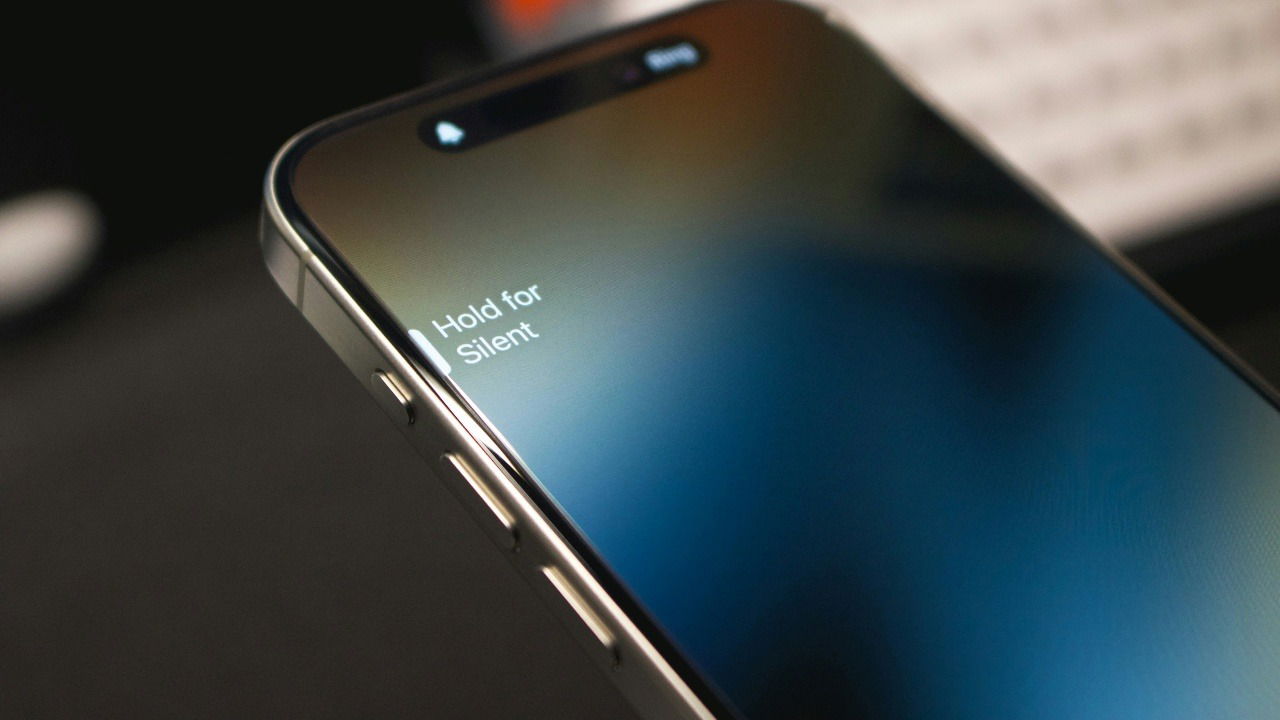
Warum reduziert dein iPhone die Lautstärke automatisch? In vielen Fällen versucht iOS, dein Gehör zu schützen oder Benachrichtigungen hörbar zu machen — oder du hast unbeabsichtigt eine Einstellung aktiviert. Manchmal liegt es an externen Geräten (Bluetooth‑Kopfhörer mit eigenen Reglern) oder an einem Hardwareproblem. Diese Anleitung erklärt die häufigsten Ursachen, zeigt genaue Einstellungen und erweitert die Lösung um eine systematische Diagnostik, SOP‑Checkliste für den Helpdesk, Risikohinweise und ein kurzes Glossar.
Kurzüberblick: Ursachen auf einen Blick
- Aufmerksamkeitserkennung (Attention‑Aware) nutzt die TrueDepth‑Kamera und senkt Klingel‑/Benachrichtigungslautstärke, wenn du das Display ansiehst.
- Headphone Safety / Reduce Loud Sounds reduziert laute Passagen, um dein Gehör zu schützen.
- Fokus‑Modi (z. B. Schlafen, Nicht stören) dämpfen Benachrichtigungen zeit- oder ortsbasiert.
- Die Option Change With Buttons erlaubt physische Tasten, den Klingelton zu steuern.
- Verbundene Bluetooth‑Geräte können eigene Lautstärke‑Signale senden.
- App‑Benachrichtigungen unterbrechen Medienlautstärke kurzzeitig.
- Mögliche Hardwarefehler: beschädigte Lautstärketaste, Flüssigkeitsschaden.
Important: Du kannst die meisten Ursachen selbst in wenigen Minuten prüfen. Für Hardwarefehler ist ein Termin im Service oft die beste Option.
Warum reduziert das iPhone die Lautstärke automatisch?
iOS enthält mehrere Schutz‑ und Komfortfunktionen, die die Lautstärke dynamisch regulieren. Diese sind sinnvoll, führen aber in manchen Situationen zu unerwünschten Lautstärkeabsenkungen:
- Attention‑Aware (Aufmerksamkeitserkennung): Senkt Klingelton und Benachrichtigungen, wenn die Frontkamera erkennt, dass du auf das Display schaust.
- Reduce Loud Sounds (Lautstärkebegrenzung für Kopfhörer): Dämpft laute Stellen bei Kopfhörern, um Hörschäden zu vermeiden.
- Fokus‑Modi: Schalten Benachrichtigungen stumm oder reduzieren deren Lautstärke zu bestimmten Zeiten/Orten.
- App‑Interruption: Manche Apps spielen kurze Töne ab (z. B. Nachrichteneingang), wodurch die Medienlautstärke zeitweise verringert wird, damit du den Ton hörst.
Zusätzlich können Fehler in iOS oder Probleme mit Zubehör ähnliche Symptome zeigen. Deshalb empfehlen wir die unten stehende systematische Vorgehensweise.
Aufmerksamkeitserkennung deaktivieren
Attention‑Aware nutzt die TrueDepth‑Kamera (Face ID), um festzustellen, ob du auf das Display schaust. Ist die Funktion aktiviert, kann iOS Klingeltöne, Benachrichtigungen und Warnungen absenken.
So deaktivierst du sie:
- Öffne die App Einstellungen.
- Tippe auf Face ID & Code und gib deinen Code ein.
- Scrolle zum Bereich Attention und schalte Aufmerksamkeitserkennung aus.
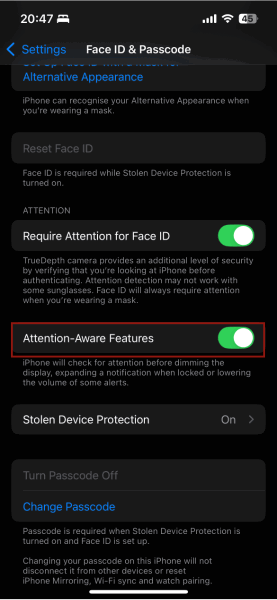
Hinweis: Wenn du ein älteres iPhone ohne TrueDepth‑Kamera hast, ist diese Funktion nicht vorhanden.
Reduce Loud Audio deaktivieren
Die Funktion Reduce Loud Audio (Kopfhörersicherheit) begrenzt lautere Pegel über Kopfhörer. Das ist gut für die Ohren, kann aber dazu führen, dass dein Audio manchmal ungefragt abgesenkt wird.
So schaltest du sie aus:
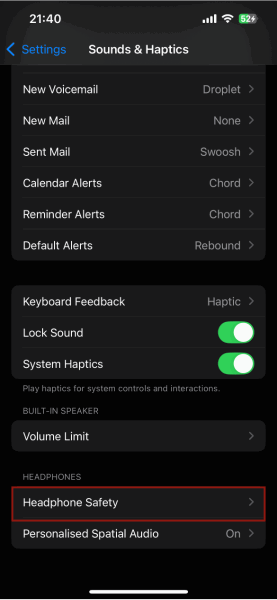
- Öffne Einstellungen → Töne & Haptik.
- Scrolle nach unten und tippe auf Kopfhörersicherheit.
- Deaktiviere Lautstärke reduzieren.
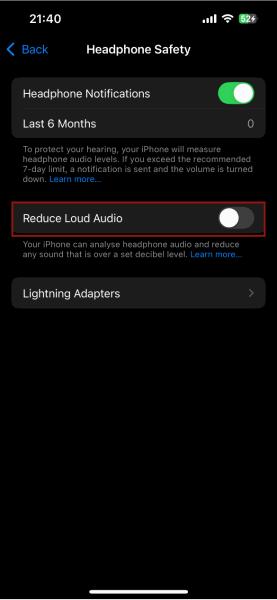
Note: Wenn du oft laut hörst, ist es medizinisch sinnvoll, diese Funktion eingeschaltet zu lassen. Deaktiviere sie nur, wenn die automatische Absenkung stört und du verantwortungsvoll mit der Lautstärke umgehst.
Change With Buttons deaktivieren
Wenn die Option Change With Buttons aktiviert ist, regeln die seitlichen Lautstärketasten auch den Klingelton, selbst wenn das iPhone gesperrt ist. Dadurch können unbemerkte Druckereignisse (in Tasche oder Rucksack) die Klingellautstärke reduzieren.
So deaktivierst du sie:
- Öffne Einstellungen → Töne & Haptik.
- Schalte Mit Tasten ändern aus.
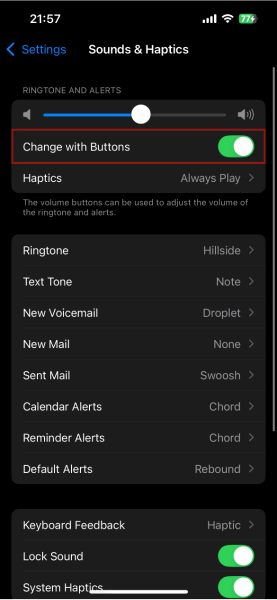
Wenn du die physische Steuerung für Klingelton nicht brauchst, bleibt so der Ringer‑Level konstant und änderbar nur über den Bildschirm‑Schieberegler.
Solltest du häufig zwischen Medienlautstärke und Klingelton wechseln, kannst du die Option wieder aktivieren — praktisch, aber fehleranfälliger.
Bluetooth‑Interferenzen prüfen
Externe Bluetooth‑Geräte wie Lautsprecher oder Kopfhörer haben oft eigene Lautstärkeregler. Diese können die Lautstärke deines iPhones überschreiben oder mit ihm synchronisieren.
So testest du Bluetooth als Fehlerquelle:
- Öffne das Kontrollzentrum (von oben‑rechts nach unten wischen).
- Tippe auf das Bluetooth‑Symbol, um Bluetooth temporär auszuschalten.
- Spiele Audio über den iPhone‑Lautsprecher ab.
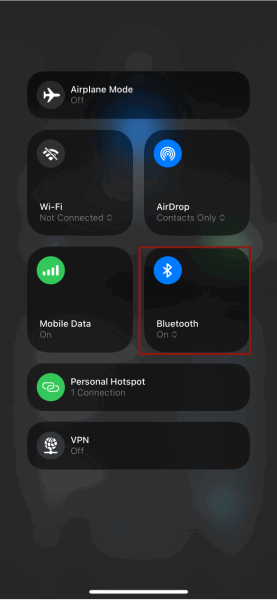
Wenn das Problem ohne Bluetooth nicht mehr auftritt: prüfe die physikalischen Lautstärkeregler am Zubehörgerät, aktualisiere dessen Firmware oder lösche die Kopplung und koppel neu:
- Einstellungen → Bluetooth.
- Tippe auf das i neben dem Gerät und wähle Dieses Gerät vergessen.
- Koppel das Gerät neu.
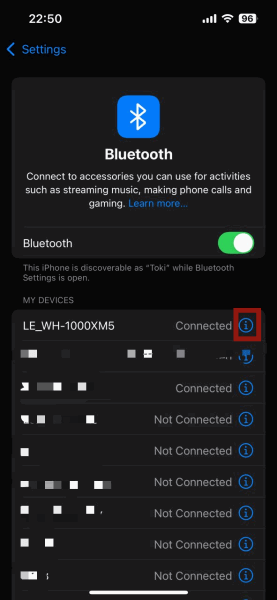
Wenn mehrere Bluetooth‑Geräte im Umfeld sind, kann es außerdem zu Verbindungsfluktuationen kommen. Trenne vorübergehend alle Geräte und prüfe erneut.
Fokus‑Modi deaktivieren
Fokus‑Modi (z. B. Nicht stören, Schlafen) reduzieren oder unterdrücken Benachrichtigungen nach Regeln, Zeitplänen oder Standort. Ein aktivierter Fokus kann also dazu führen, dass dein iPhone akustisch stiller wirkt.
So schaltest du einen aktiven Fokus schnell aus:
- Öffne das Kontrollzentrum.
- Tippe auf das aktive Fokus‑Widget (z. B. Fokus), um es zu deaktivieren.
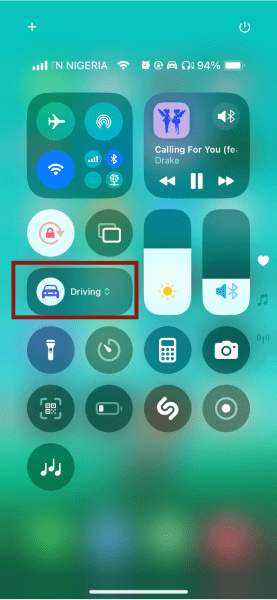
Automationen prüfen:
- Einstellungen → Fokus.
- Öffne die einzelnen Modi (z. B. Schlafen, Nicht stören).
- Prüfe unter Zeitplan oder Smart‑Aktivierung, ob Automationen aktiv sind, und deaktiviere unerwünschte Zeitpläne.
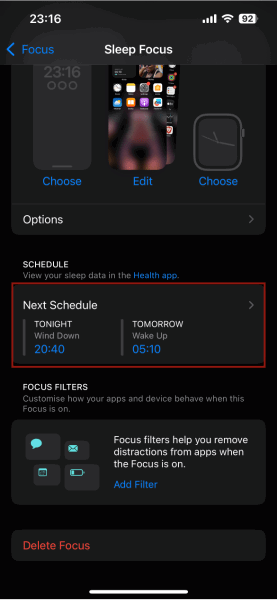
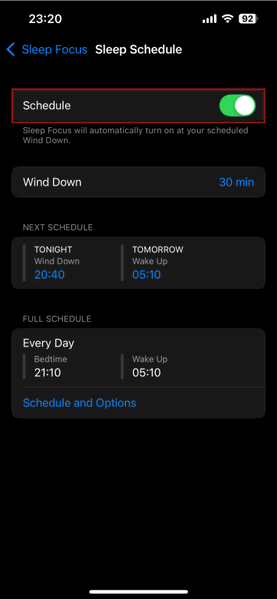
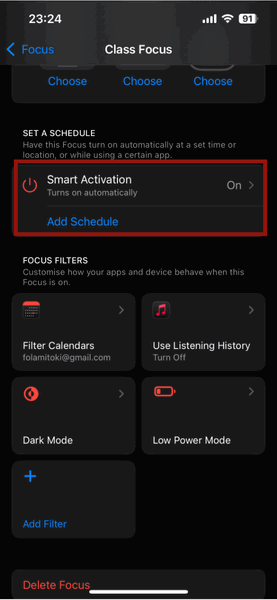
Note: Wiederhole die Prüfung für alle Fokus‑Modi, die du angelegt hast.
Medienunterbrechungen durch App‑Benachrichtigungen vermeiden
Wenn die Lautstärke nur kurz abfällt (eine Sekunde oder zwei) während der Musikwiedergabe, dann wurden vermutlich App‑Benachrichtigungen oder Systemtöne abgespielt.
Zwei schnelle Gegenmaßnahmen:
- Aktiviere den Stummschalter bzw. den Tonlosen Modus über das Kontrollzentrum (Glockensymbol) oder den physischen Schalter (falls vorhanden). So bleiben Medien unbehelligt.
- Deaktiviere die Sound‑Benachrichtigung einzelner Apps:
- Einstellungen → App‑Name.
- Tippe auf Mitteilungen und deaktiviere Töne.

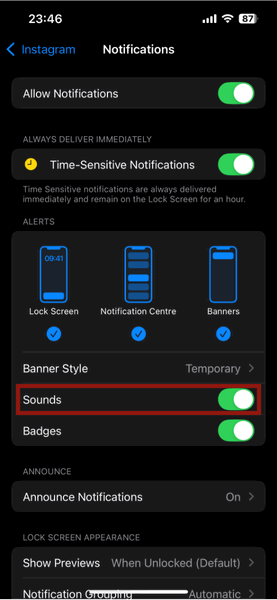
So kannst du visuelle Benachrichtigungen behalten, ohne dass sie deine Musik unterbrechen.
iPhone neu starten
Manche temporären Software‑Glitches verschwinden nach einem Neustart.
So startest du neu:
- Bei iPhones mit Face ID: Drücke und halte die Seitentaste und eine Lautstärketaste, bis der Ausschalten‑Schieberegler erscheint. Schiebe zum Ausschalten. Halte anschließend die Seitentaste gedrückt, bis das Apple‑Logo erscheint.
- Bei iPhones mit Home‑Taste: Halte die obere/seitliche Taste gedrückt, bis der Ausschalten‑Schieber erscheint. Starte das Gerät nach dem Ausschalten neu.
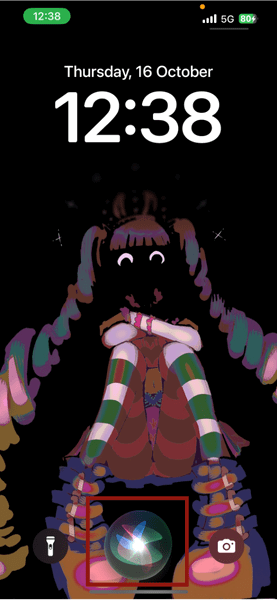
Alternativ kannst du Siri bitten: „Hey Siri, starte mein iPhone neu“, und den Vorgang bestätigen.
Einstellungen zurücksetzen (letzte Option)
Wenn nichts hilft, kannst du alle Einstellungen zurücksetzen. Dabei werden keine persönlichen Daten oder Apps gelöscht, wohl aber Netzwerk‑, Bluetooth‑ und Systemeinstellungen auf Standard zurückgesetzt.
Achtung: Du musst dich möglicherweise neu mit WLAN‑Netzwerken verbinden und Bluetooth‑Geräte neu koppeln.
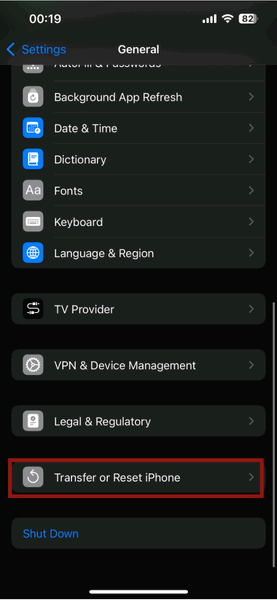
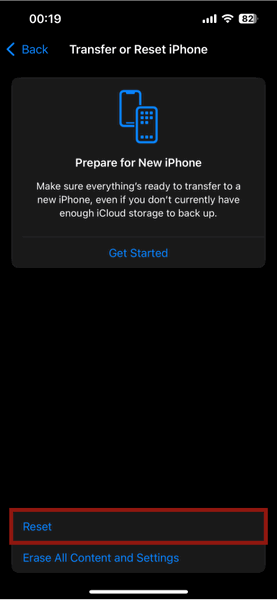
- Einstellungen → Allgemein → iPhone übertragen oder zurücksetzen.
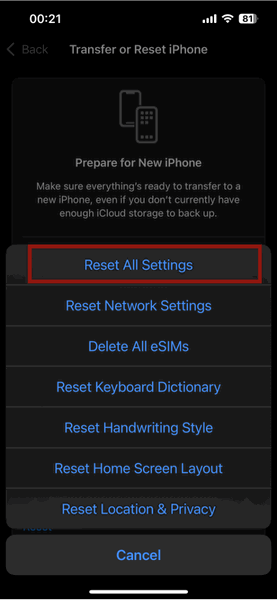
- Tippe auf Zurücksetzen → Alle Einstellungen zurücksetzen.
- Gib deinen Gerätecode ein und bestätige.
Systematische Diagnostik: Mini‑Methodik
Nutze diese standardisierte Reihenfolge, um die Ursache zuverlässig zu finden (geeignet für Endnutzer und Support):
- Reproduziere das Problem kurz (Musik starten, Anrufe simulieren).
- Deaktiviere Bluetooth im Kontrollzentrum und teste erneut.
- Deaktiviere Fokus‑Modi und Attention‑Aware.
- Deaktiviere Kopfhörersicherheit und Mit Tasten ändern.
- Prüfe App‑Benachrichtigungen und schalte Töne aus, wenn nötig.
- Neustart des iPhones.
- Wenn Problem weiter besteht: Alle Einstellungen zurücksetzen.
- Hardware prüfen (Tasten, Feuchtigkeit, Haptik). Bei Verdacht auf Defekt: Apple‑Support oder Reparatur.
Akzeptanzkriterium: Nach Schritt 4 darf keine ungewollte Lautstärkeabsenkung mehr auftreten. Falls doch, liegt wahrscheinlich ein Hardware‑Problem oder ein App‑Spezialfall vor.
SOP / Playbook für den Helpdesk
- Kunde beschreibt Symptom genau: Zeitraum, Kopfhörer verwendet? Bluetooth gekoppelt?
- Remote‑Anleitung: Nutzer führt die Schritte aus (Bluetooth aus, Fokus aus, Reduce Loud Audio aus).
- Support dokumentiert Ergebnisse pro Schritt.
- Wenn Problem lokalisiert auf Zubehör: Anleitung zum Entkoppeln + Firmwareupdate empfehlen.
- Wenn Problem nach allen Schritten besteht: Provisioniere Termin im Service oder sende Diagnoseprotokoll.
- Notiere Seriennummer, iOS‑Version, installierte Audio‑Apps, Reproduktionsschritte.
Diese strukturierte Vorgehensweise reduziert unnötige Reparaturen und identifiziert schnell Konfigurationsfehler.
Entscheidungsbaum
flowchart TD
  A[Hörst du zufällige Lautstärkeabsenkungen?] --> B{Nur bei Musik/Video oder immer}
  B -->|Nur bei Medien| C[Apps prüfen: Benachrichtigungen stummschalten]
  B -->|Immer| D[Bluetooth prüfen]
  D --> E{Bleibt Problem ohne BT?}
  E -->|Ja| F[Attention‑Aware prüfen]
  E -->|Nein| G[Zubehör prüfen / neu koppeln]
  F --> H{Problem weiter?}
  H -->|Ja| I[Mit Tasten ändern prüfen → ausschalten]
  H -->|Nein| Z[Gelöst]
  I --> J{Problem weiter?}
  J -->|Ja| K[Neustart → dann Einstellungen zurücksetzen]
  K --> L{Problem weiter?}
  L -->|Ja| M[Service/HW prüfen]
  L -->|Nein| Z
Wann diese Lösungen nicht greifen
- Defekte Lautstärketaste oder eingedrungene Flüssigkeit: Softwarelösungen helfen nicht.
- Spezifische App‑Bugs: Manche Apps haben eigene Audio‑Management‑Logik; Updates oder Neuinstallation sind nötig.
- iOS‑Bugs: Selten kann ein Systemfehler verantwortlich sein; hier hilft oft ein offizielles iOS‑Update oder Apple Support.
- Externe Audio‑Interfaces (z. B. professionelle DACs) können eigene Pegelsteuerungen haben.
Wenn nach allen Softwaremaßnahmen das Problem bestehen bleibt, dokumentiere das Verhalten genau (Wann tritt es auf? Mit welchem Zubehör?) und kontaktiere den Hersteller oder Apple Support.
Alternative Ansätze
- iOS aktualisieren: Gelegentlich beheben Apple‑Updates unerklärliche Audio‑Fehler.
- App‑Spezifische Lösung: App‑Support kontaktieren, App neu installieren oder ältere Version testen (sofern möglich).
- DFU‑Wiederherstellung: Tiefere Wiederherstellung, nur für fortgeschrittene Nutzer und als letzte Maßnahme.
- Zeitweilige Workaround: AirPlay oder externe Lautsprecher nutzen, bis Ursache geklärt ist.
Risiko‑Matrix und Gegenmaßnahmen
- Risiko: Datenverlust durch unsachgemäße Wiederherstellung. Gegenmaßnahme: Backup vor Reset/DFU.
- Risiko: Verlust von WLAN/Bluetooth‑Kopplungen nach Zurücksetzen. Gegenmaßnahme: Liste wichtiger Passwörter und Geräte anlegen.
- Risiko: Hörschäden bei dauerhaft deaktivierter Kopfhörersicherheit. Gegenmaßnahme: Bewusst moderat hören, Lautstärke limitieren.
Rollenbasierte Checklisten
Endnutzer
- Prüfe Bluetooth, Fokus, Reduce Loud Audio und Mit Tasten ändern.
- Starte iPhone neu.
- Teste mit anderen Kopfhörern.
Technischer Support
- Fordere iOS‑Version und Seriennummer an.
- Führe standardisiertes Diagnoseskript durch.
- Prüfe, ob das Problem reproduzierbar ist.
Power‑User / IT‑Admin
- Dokumentiere betroffene Modelle und iOS‑Versionen.
- Prüfe MDM‑Richtlinien (Mobile Device Management) auf Lautstärke‑ oder Fokusregeln.
1‑Zeilen Glossar
- Attention‑Aware: iOS‑Funktion, die Klingelton/Benachrichtigungen absenkt, wenn du aufs Display schaust.
- Reduce Loud Audio: Kopfhörer‑Sicherheitsfunktion, die hohe Pegel begrenzt.
- Fokus: System‑Feature zum Stummschalten von Benachrichtigungen nach Regeln.
- Change With Buttons: Option, die Lautstärketasten den Klingelton steuern lässt.
Checkliste zum Mitnehmen
- Schalte Bluetooth aus und teste.
- Deaktiviere Fokus‑Modi und Attention‑Aware.
- Deaktiviere Kopfhörersicherheit und Mit Tasten ändern.
- Prüfe App‑Benachrichtigungstöne.
- Starte neu, setze Einstellungen zurück nur als letzten Schritt.
Zusammenfassung
Wenn dein iPhone die Lautstärke selbst reduziert, handelt es sich meistens um eine Einstellung oder ein verbundenes Zubehör. Systematisch vorzugehen — Bluetooth testen, Fokus‑Modi und Attention‑Aware prüfen, Kopfhörersicherheit deaktivieren, physische Tasten ausschließen — spart Zeit und vermeidet unnötige Reparaturen. Nutze die SOP‑Checkliste für konsistente Diagnosen; wenn am Ende Hardwareverdacht besteht, kontaktiere den Apple Support oder eine autorisierte Werkstatt.
Extras: Wenn du nicht nur die Stabilität der Lautstärke möchtest, sondern den Klang verbessern willst, lies ergänzend die Hinweise zur Lautstärkeanpassung von Kopfhörern und zur Nutzung geprüfter Audio‑Accessoires.

Ähnliche Materialien

Podman auf Debian 11 installieren und nutzen
Apt-Pinning: Kurze Einführung für Debian

FSR 4 in jedem Spiel mit OptiScaler
DansGuardian + Squid (NTLM) auf Debian Etch installieren

App-Installationsfehler auf SD-Karte (Error -18) beheben
