
ChatGPT Kindersicherung: Einrichten & Verwalten
Worum es geht: OpenAI hat Kindersicherungen für ChatGPT eingeführt, damit Eltern mehr Kontrolle darüber erhalten, wie ihre Kinder mit dem KI-Chatbot interagieren. Diese Funktionen helfen, sensible Inhalte zu reduzieren, die Nutzungszeit zu begrenzen und Warnmeldungen bei ernsthaften Sicherheitsrisiken zu empfangen.
Wichtig: ChatGPT unterstützt zudem Apps innerhalb der Oberfläche, wie das Video-Tool Sora. Diese Integration beeinflusst Einstellungen und Empfehlungen — wir behandeln beides.
Warum Kindersicherung in ChatGPT wichtig ist
Seit dem Start von ChatGPT 2022 hat sich das System als leistungsfähiges Hilfsmittel etabliert. Gleichzeitig wachsen Bedenken zu Sicherheit und möglichem Schaden, insbesondere für Kinder, die die Plattform leicht erreichen können.
Risikoübersicht (qualitativ):
- Ungeeignete Inhalte: explizite, gewalttätige oder sensibel aufgeladene Antworten.
- Emotionaler Einfluss: Kinder nutzen ChatGPT zunehmend als emotionale Unterstützung.
- Trend- und Peer-Risiken: Förderung gefährlicher Challenges oder nicht einvernehmlicher Bildbearbeitung.
- Lücken in längerfristigen Gesprächen: Sicherheitsantworten können im Verlauf langer Chats abschwächen.
Diese Risiken machen Kindersicherungsfunktionen zu einer sinnvollen Ergänzung.
Important: Die Funktionen ersetzen keine elterliche Aufsicht. Sie sind Ergänzung, nicht Ersatz.
Übersicht: Welche Funktionen bietet die Kindersicherung?
- Verknüpfung von Eltern- und Kinderkonten
- Reduzierung sensibler Inhalte
- Opt-out beim Modelltraining (Nutzungsdaten nicht zur Modellverbesserung freigeben)
- Deaktivierung von Erinnerungen zwischen Chats (keine gespeicherten Erinnerungen)
- Audio- und Bildgenerierung deaktivierbar
- Zeitliche Begrenzungen (Quiet hours)
- Sora-spezifische Einstellungen: personalisierter Feed, Continuous feed, Messaging
- Teen-Safety-Benachrichtigungen per Push, E-Mail oder SMS (regionabhängig)
Voraussetzungen vor dem Start
- Ein Elternkonto bei OpenAI/ChatGPT
- Ein Kinderkonto (E-Mail oder Telefonnummer)
- Zugriff auf das Kindergerät zum Bestätigen der Verknüpfung
- Mobile App oder Web-Browser
Schritt-für-Schritt: Kindersicherung in ChatGPT einrichten (Web und Mobil)
Hinweis: Die Bezeichnungen sind ins Deutsche lokalisiert. Wenn Ihre App weiterhin Englisch anzeigt, suchen Sie die entsprechenden Menüpunkte mit ähnlichen Namen.
- Anmeldung
- Öffnen Sie ChatGPT im Browser oder in der mobilen App und melden Sie sich mit Ihrem Elternkonto an.
- Einstellungen öffnen
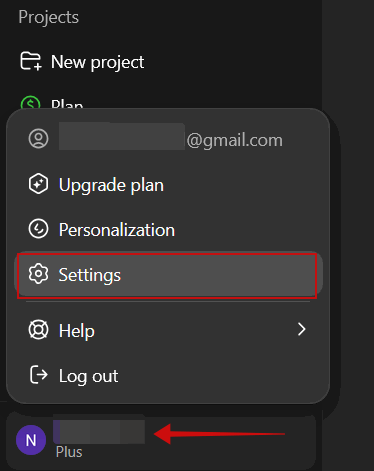
- Web: Klicken Sie unten rechts auf Ihren Namen und wählen Sie Einstellungen.
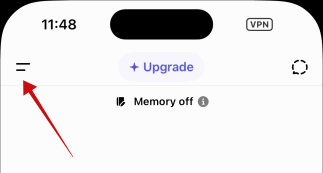
- Mobil: Tippen Sie oben rechts auf das Menü-Symbol (zwei Balken) und dann unten auf Ihren Namen, um Einstellungen aufzurufen.
- Kindersicherung hinzufügen
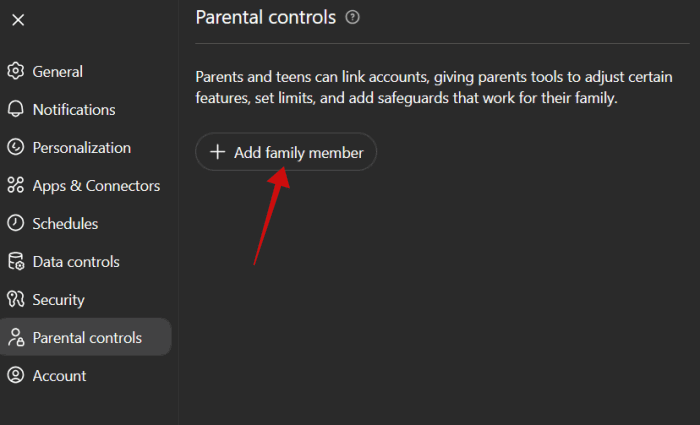
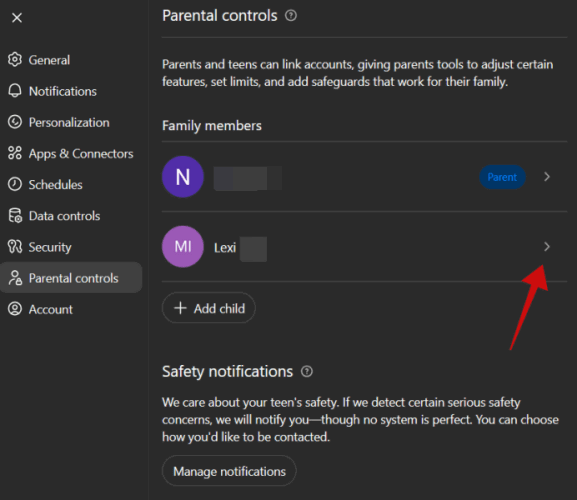
- Wählen Sie in den Einstellungen Kindersicherung.
- Klicken oder tippen Sie auf Familienmitglied hinzufügen.
- Kind-Kontaktdaten eingeben
- Geben Sie die E-Mail-Adresse oder Telefonnummer des Kindes ein und senden Sie die Einladung.
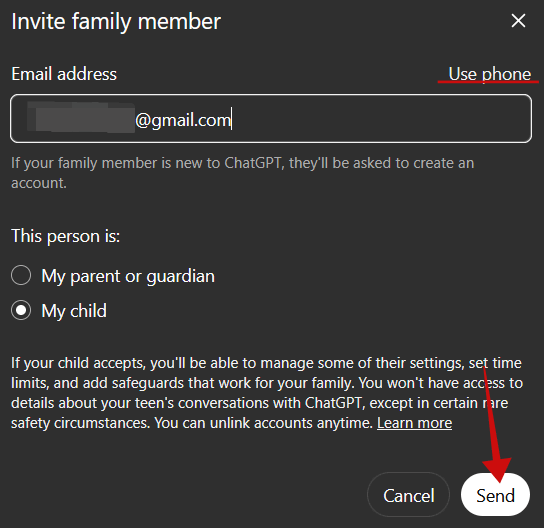
- Bestätigung durch das Kind
- Das Kind erhält eine Nachricht von OpenAI und muss die Anfrage annehmen. Anschließend loggt es sich mit dem eigenen Konto ein und bestätigt die Verknüpfung.
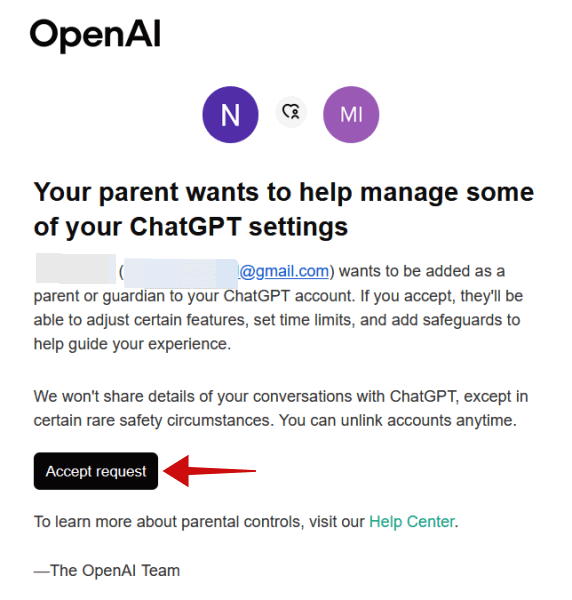
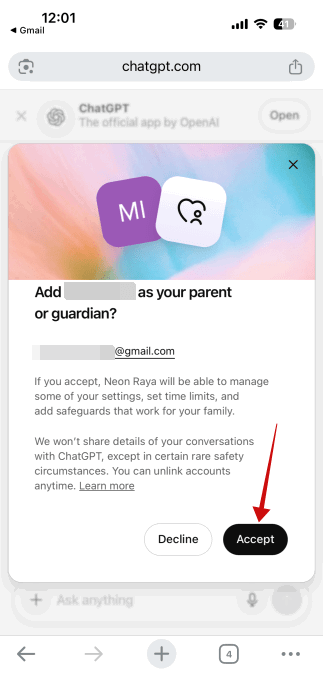
- Kontrolle prüfen
- Zurück auf dem Elterngerät sehen Sie das Kinderkonto in den Kindersicherungseinstellungen.
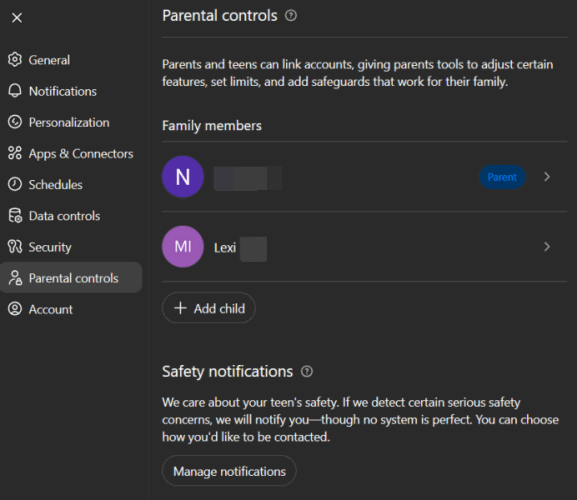
Note: Kinder können auch selbst eine Verknüpfungsanfrage an einen Elternteil starten.
Kindersicherungseinstellungen erklären und Empfehlungen
Öffnen Sie das Kinderkonto in Ihren Einstellungen, um die Optionen zu konfigurieren.
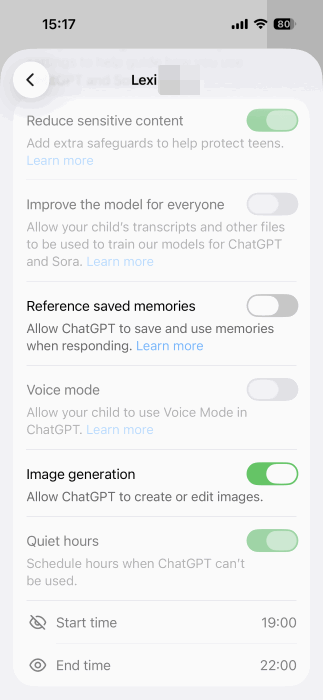
Reduzierte sensible Inhalte: aktivieren (Standard). Empfohlen: eingeschaltet lassen, um Zugriff auf grafische oder sexualisierte Inhalte zu limitieren.
Modellverbesserung erlauben: erlaubt OpenAI, Chats und Dateien zur Modellverbesserung zu nutzen. Empfehlung: deaktivieren.
Gespeicherte Erinnerungen referenzieren: ermöglicht personalisierte Kontexte über Chats hinweg. Empfehlung: deaktiviert lassen, um emotionale Bindung zu minimieren.
Sprachmodus: erlaubt Sprachinteraktionen. Empfehlung: deaktivieren, wenn Sie den Eindruck vermeiden möchten, das Kind sehe die KI als ständigen Gesprächspartner.
Bildgenerierung: erlaubt Bilder erstellen oder bearbeiten. Empfehlung: deaktivieren, um Risiken wie nicht einvernehmliche Bearbeitung zu reduzieren.
Ruhezeiten: Zeitfenster festlegen, in denen die Nutzung eingeschränkt ist. Aktivieren und Startzeit/Endzeit setzen.
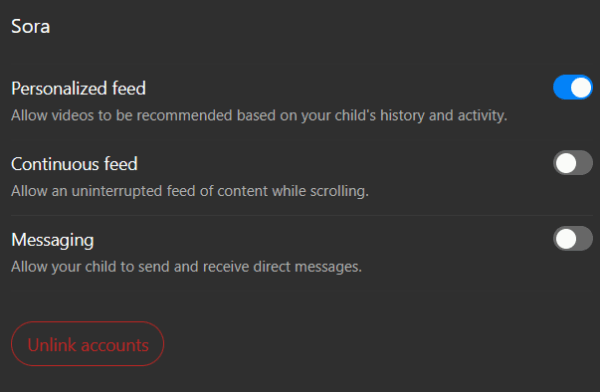
Sora-spezifische Optionen:
Personalisierter Feed: passt Videoinhalte an die Aktivität des Kindes an. Empfehlung: vorsichtig einsetzen.
Fortlaufender Feed: unterbindet Pausen beim Scrollen. Empfehlung: deaktivieren, um Bildschirmzeiten zu begrenzen.
Messaging: ermöglicht private Nachrichten in Sora. Empfehlung: deaktivieren, um Kontakt von Fremden zu verhindern.
Die Kinderkonten spiegeln die Elternkonfiguration und können diese Einstellungen nicht überschreiben.
Teen-Safety-Benachrichtigungen aktivieren
Diese Benachrichtigungen informieren Eltern, wenn das System ernste Risiken im Gesprächverlauf erkennt.
- In Kindersicherung auf dem Elterngerät: Manage notifications öffnen.
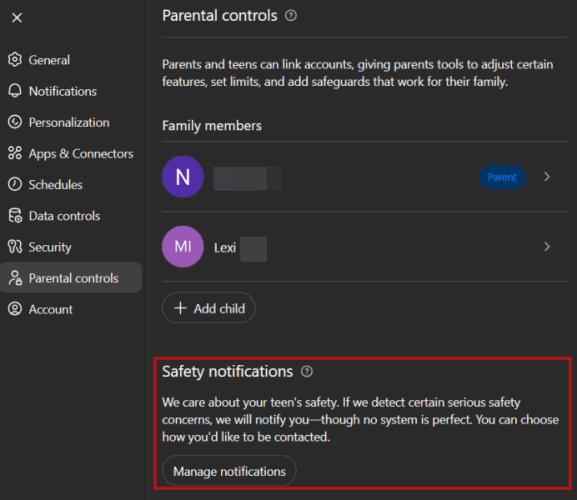
- Teen-Safety-Benachrichtigungen aktivieren. Push und E-Mail einschalten; SMS erscheint in einigen Regionen.
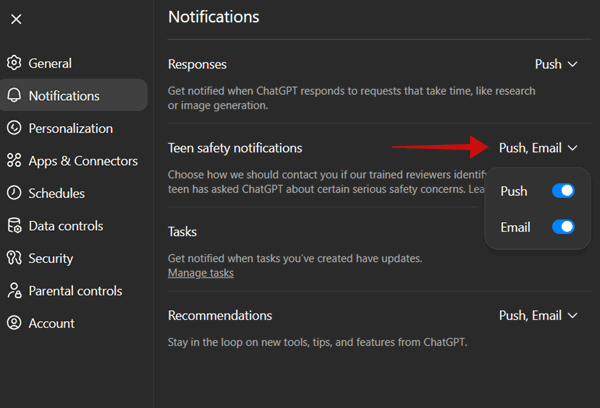
Wichtig: Eltern haben nicht standardmäßig Zugriff auf Gesprächsverläufe. Ausnahmen gelten, wenn das System ernsthafte Risiken erkennt und einschreitet.
Konten trennen
- In Kindersicherung das Kinderkonto auswählen und Unlink accounts anklicken.
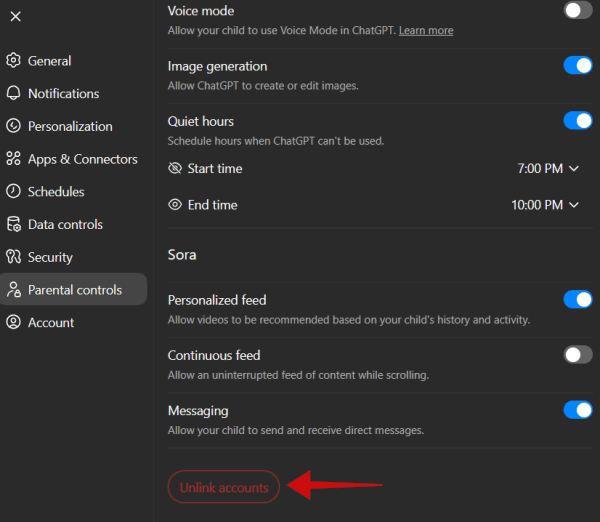
Nach dem Trennen sind die verknüpften Einstellungen nicht mehr aktiv.
Best Practices nach Alter (Kurzempfehlungen)
- Unter 13 Jahren: Strenge Filter, Bild- und Sprachfunktionen deaktivieren, Messaging deaktivieren, tägliche Nutzungszeit begrenzen.
- 13–15 Jahre: Filterschutz aktiv, Erinnerungen und Modelltraining deaktiviert, klare Regeln für Sora-Inhalte.
- 16–17 Jahre: Mehr Freiräume, aber Teen-Safety-Benachrichtigungen aktivieren; regelmäßige Gespräche über Online-Risiken.
Rolle-basierte Checkliste
Eltern:
- Konto verknüpfen und Einladung bestätigen
- Alle empfohlenen Filter prüfen
- Teen-Safety-Benachrichtigungen aktivieren
- Ruhezeiten festlegen
- Gespräch mit Kind über Regeln führen
IT-Verantwortliche (Schulen):
- Richtlinie für Schulkonten definieren
- Modellverbesserung für Schülerdaten deaktivieren
- Netzwerkregeln für Sora und Multimedia festlegen
- Eskalationskette für Sicherheitsmeldungen bereitstellen
Jugendschutzberater:
- Altersgerechte Einstellungen empfehlen
- Unterstützende Ressourcen bei Warnmeldungen nennen
- Eltern schulen: Gesprächsleitfäden bereitstellen
SOP: Schnellstart-Playbook für Eltern (Kurzversion)
- Elternkonto sicherstellen und Passwortschutz aktivieren.
- Kind-Konto hinzufügen und Einladung abschließen.
- Standard-Filter prüfen (sensible Inhalte an).
- Modellverbesserung deaktivieren.
- Stummschalten der Sprach- und Bildfunktionen prüfen.
- Ruhezeiten setzen.
- Teen-Safety-Benachrichtigungen aktivieren.
- Gesprächsregeln schriftlich festhalten.
Incident-Runbook: Wenn eine Teen-Safety-Benachrichtigung eintrifft
- Benachrichtigung lesen und den Kontext erfassen (kein Zugriff auf gesamte Konversation).
- Sofortkontakt mit dem Kind herstellen (ruhig, nicht vorwurfsvoll).
- Wenn akute Selbstgefährdung möglich erscheint: lokale Notdienste / Krisenhotline kontaktieren.
- Bei drohender Fremdgefährdung Polizei informieren.
- Dokumentation: Datum, Uhrzeit, welche Maßnahmen ergriffen wurden.
- Nachbetreuung: professionelle Hilfe, Schulkontakte, Psychologische Unterstützung.
Mini-Methodik: Sofort handeln, dokumentieren, professionelle Hilfe einbeziehen.
Entscheidungsdiagramm: Welche Einstellungen wählen?
flowchart TD
  A[Kind nutzen ChatGPT?] --> B{Alter}
  B -->|Unter 13| C[Strenge Einstellungen]
  B -->|13-15| D[Moderate Einstellungen]
  B -->|16-17| E[Lockerere Einstellungen mit Monitoring]
  C --> F[Sprach- und Bildfunktionen ausschalten]
  D --> G[Sprach aus, Bild optional]
  E --> H[Sprach erlauben, Bild mit Regeln]
  F --> I[Modelltraining aus, Erinnerungen aus]
  G --> I
  H --> I
  I --> J[Teen-Safety aktivieren]
Risiko-Matrix & Gegenmaßnahmen (qualitativ)
- Hohe Wahrscheinlichkeit / Hohe Auswirkung: Emotionaler Missbrauch durch fehlerhafte Beratung. Gegenmaßnahmen: Teen-Safety, sofortige Intervention, externe Hilfe.
- Mittlere Wahrscheinlichkeit / Hohe Auswirkung: Verbreitung schädlicher Challenges. Gegenmaßnahmen: Bildgenerierung deaktivieren, Messaging aus.
- Niedrige Wahrscheinlichkeit / Mittlere Auswirkung: Datenschutzprobleme bei Modelltraining. Gegenmaßnahmen: Modellverbesserung deaktivieren, Datenschutzrichtlinien prüfen.
Datenschutz & rechtliche Hinweise (GDPR / DSGVO Hinweise)
- Eltern sollten prüfen, ob sie der Nutzung von Chat- und Dateiinhalten zur Modellverbesserung zustimmen. Empfehlung: Opt-out für Kinderkonten.
- Personenbezogene Daten: Schränken Sie die Eingabe sensibler Informationen durch Kinder ein.
- Datenspeicherung: Lesen Sie die OpenAI-Datenschutzrichtlinie, um Aufbewahrungsfristen und Rechte zu verstehen.
Hinweis: Diese Sektion bietet keine Rechtsberatung. Bei konkreten Datenschutzfragen einen Datenschutzbeauftragten konsultieren.
Testfälle / Abnahme-Kriterien für die Einrichtung
Akzeptanzkriterien:
- Elternkonto erfolgreich verknüpft mit Kinderkonto.
- Reduzierung sensibler Inhalte ist aktiv.
- Modellverbesserung ist deaktiviert.
- Ruhezeiten sind gesetzt und greifen zur definierten Zeit.
- Teen-Safety-Benachrichtigungen sind aktiv und werden bei Testereignissen angezeigt (Push/E-Mail).
Testfall-Beispiel: Einladung senden, als Kind annehmen, prüfen, ob Einstellungen vom Elternkonto durchgesetzt werden.
Glossar (ein Satz pro Begriff)
- Kindersicherung: Werkzeuge zur Einschränkung und Überwachung der Nutzung durch Minderjährige.
- Teen-Safety-Benachrichtigung: Automatisierte Warnung an Eltern bei erkannten Risiken.
- Modellverbesserung: Nutzung von Nutzerinhalten zur Weiterentwicklung von KI-Modellen.
- Ruhezeiten: Zeitfenster, in denen Nutzung eingeschränkt ist.
Fazit und Handlungsempfehlungen
ChatGPTs Kindersicherungsfunktionen liefern praktikable Hebel, um Risiken abzuschwächen, ohne die Vorteile eines KI-gestützten Lern- und Hilfesystems komplett zu verlieren. Eltern sollten:
- Standardempfehlungen aktivieren (sensibler Inhalt, Ruhezeiten)
- Modelltraining für Kinder ausschalten
- Teen-Safety-Benachrichtigungen aktivieren
- Regelmäßige Gespräche mit ihren Kindern über Online-Sicherheit führen
Kurz: Technik und Erziehung kombinieren wirkt am besten.
Kurzanzeige / Social-Preview-Vorschlag
- Titel: ChatGPT Kindersicherung einrichten & verwalten
- Beschreibung: Schritt-für-Schritt-Anleitung, Checklisten und Notfallplan für Eltern zur sicheren Nutzung von ChatGPT durch Kinder.

Ähnliche Materialien

Podman auf Debian 11 installieren und nutzen
Apt-Pinning: Kurze Einführung für Debian

FSR 4 in jedem Spiel mit OptiScaler
DansGuardian + Squid (NTLM) auf Debian Etch installieren

App-Installationsfehler auf SD-Karte (Error -18) beheben
