
iPhone-Akkusymbol gelb: Ursache und Lösung
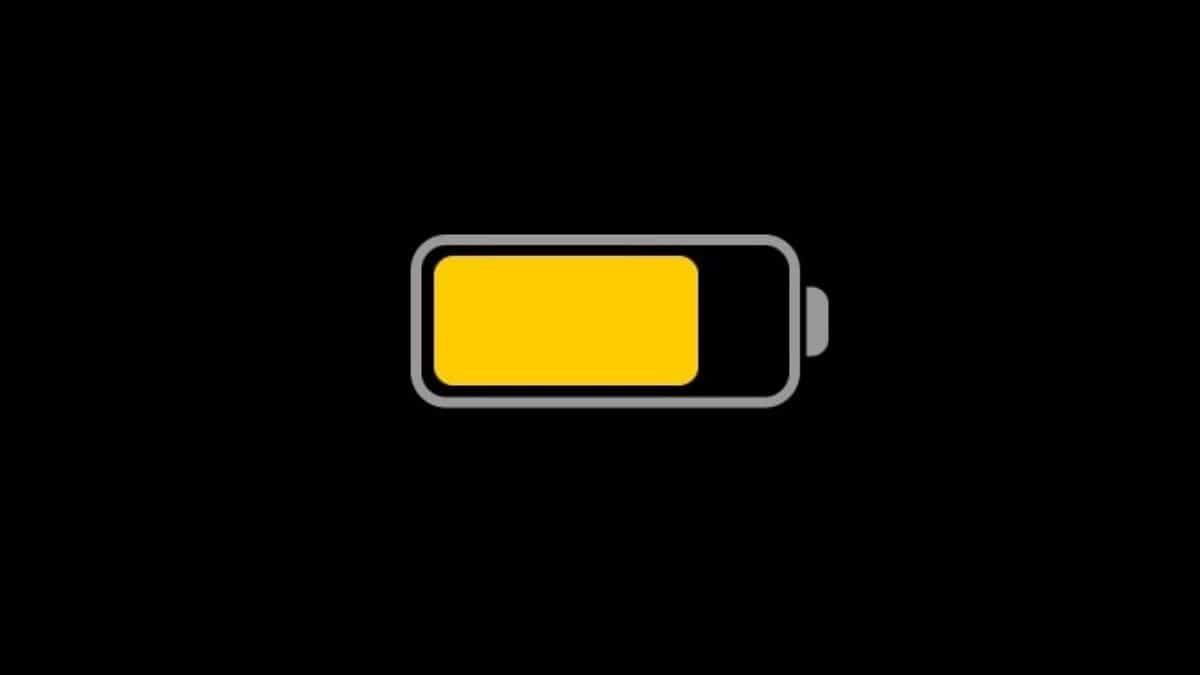
In diesem Artikel erfahren Sie ausführlich, warum das iPhone-Akkusymbol gelb wird, wie der Energiesparmodus funktioniert, wie Sie ihn manuell oder automatisch ein- und ausschalten und welche Alternativen und Best-Practices es gibt. Am Ende finden Sie Checklisten für Nutzer und IT, ein kurzes SOP sowie eine kleine Entscheidungsübersicht.
Warum ist das iPhone-Akkusymbol gelb?
Das Akkusymbol Ihres iPhones wechselt zu Gelb, sobald der Energiesparmodus (in iOS oft “Energiesparmodus” genannt) aktiviert ist. Das ist ein visueller Hinweis von iOS, der Ihnen auf einen Blick zeigt, dass das Gerät Strom spart, indem bestimmte Funktionen reduziert oder eingeschränkt werden.
Typische Auslöser, warum der Energiesparmodus aktiv sein kann:
- Sie haben den Energiesparmodus manuell in den Einstellungen aktiviert.
- Sie haben bei niedrigem Ladezustand (bei 20 % oder 10 %) der Aufforderung zugestimmt, den Energiesparmodus einzuschalten.
- Sie haben eine Automation in der Kurzbefehle-App eingerichtet, die den Energiesparmodus bei Unterschreiten eines bestimmten Batterieprozentsatzes automatisch einschaltet.
Wichtig: Gelb bedeutet nicht, dass der Akku defekt ist. Es ist nur ein Statusindikator.
Was ist der Energiesparmodus?
Definition in einer Zeile: Der Energiesparmodus reduziert temporär Energieverbrauch durch Einschränkung von Hintergrundaktivität, visuellen Effekten und automatischen Updates.
Was iOS typischerweise reduziert oder ändert, wenn der Energiesparmodus aktiv ist:
- Reduzierung der Displayhelligkeit.
- Verringerung von Hintergrundaktualisierungen und Fetch-Aktivitäten von Apps.
- Deaktivierung bestimmter visuelle Effekte und Animationen.
- Begrenzung der automatischen Mail-Abrufe und iCloud-Synchronisierung.
- Verringerung der CPU-Leistung in bestimmten Fällen.
Der Energiesparmodus schaltet sich in der Regel automatisch aus, wenn das iPhone wieder auf mehr als ca. 80 % geladen wird.
Schnellübersicht: Wann gelb, wann nicht?
- Gelb: Energiesparmodus aktiviert (manuell, automatisch oder über Systemaufforderung).
- Grün: Normaler Ladezustand oder Aufladen (bei verbundenem Ladegerät zeigt das Batteriesymbol ggf. grün mit Blitz oder Prozentsatz).
- Rot: Kritisch niedriger Ladezustand (unter ca. 20 % ohne Energiesparmodus angezeigt).
So schalten Sie den Energiesparmodus ein oder aus
Es gibt mehrere Wege, den Energiesparmodus zu aktivieren oder zu deaktivieren. Wählen Sie die Methode, die für Sie am bequemsten ist.
1. Über Einstellungen
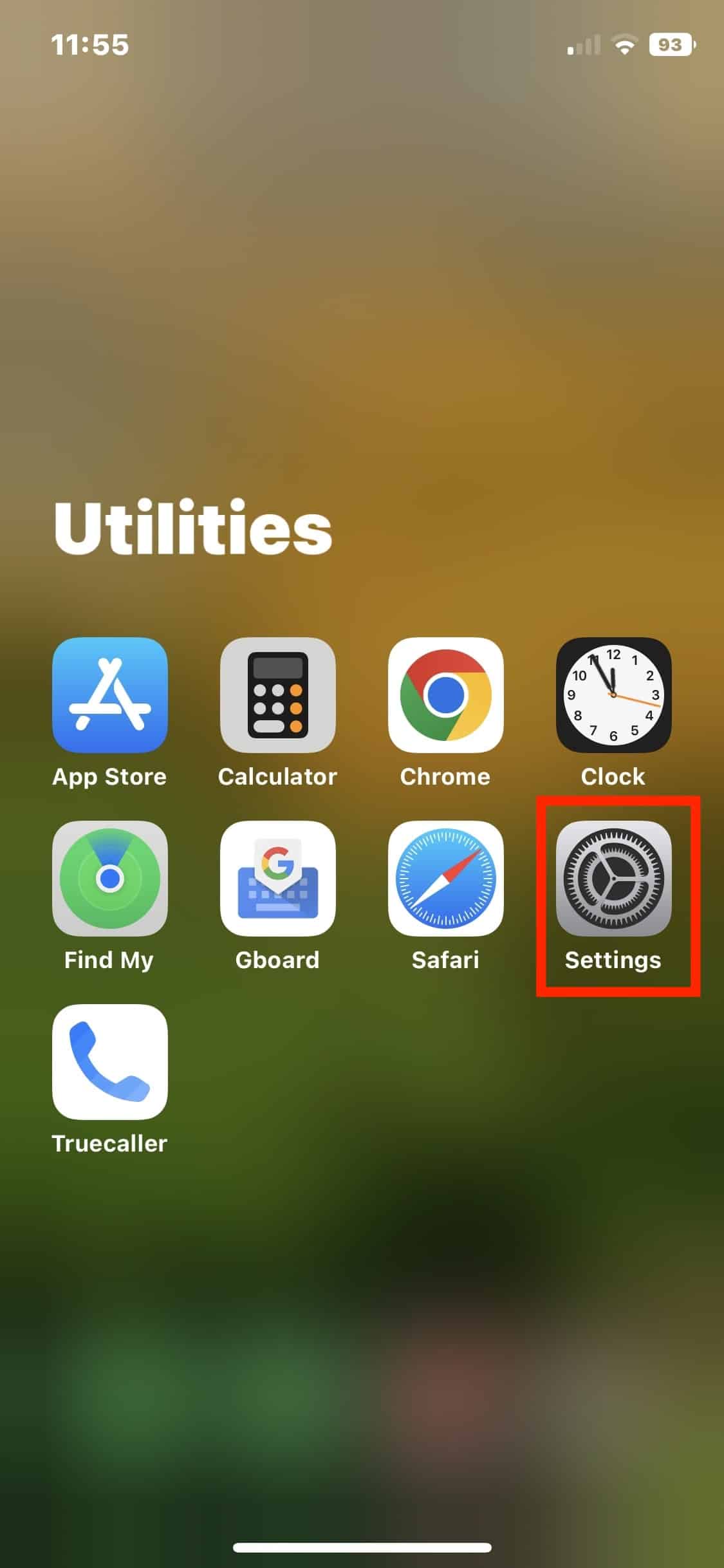
- Öffnen Sie die App “Einstellungen” auf Ihrem iPhone.
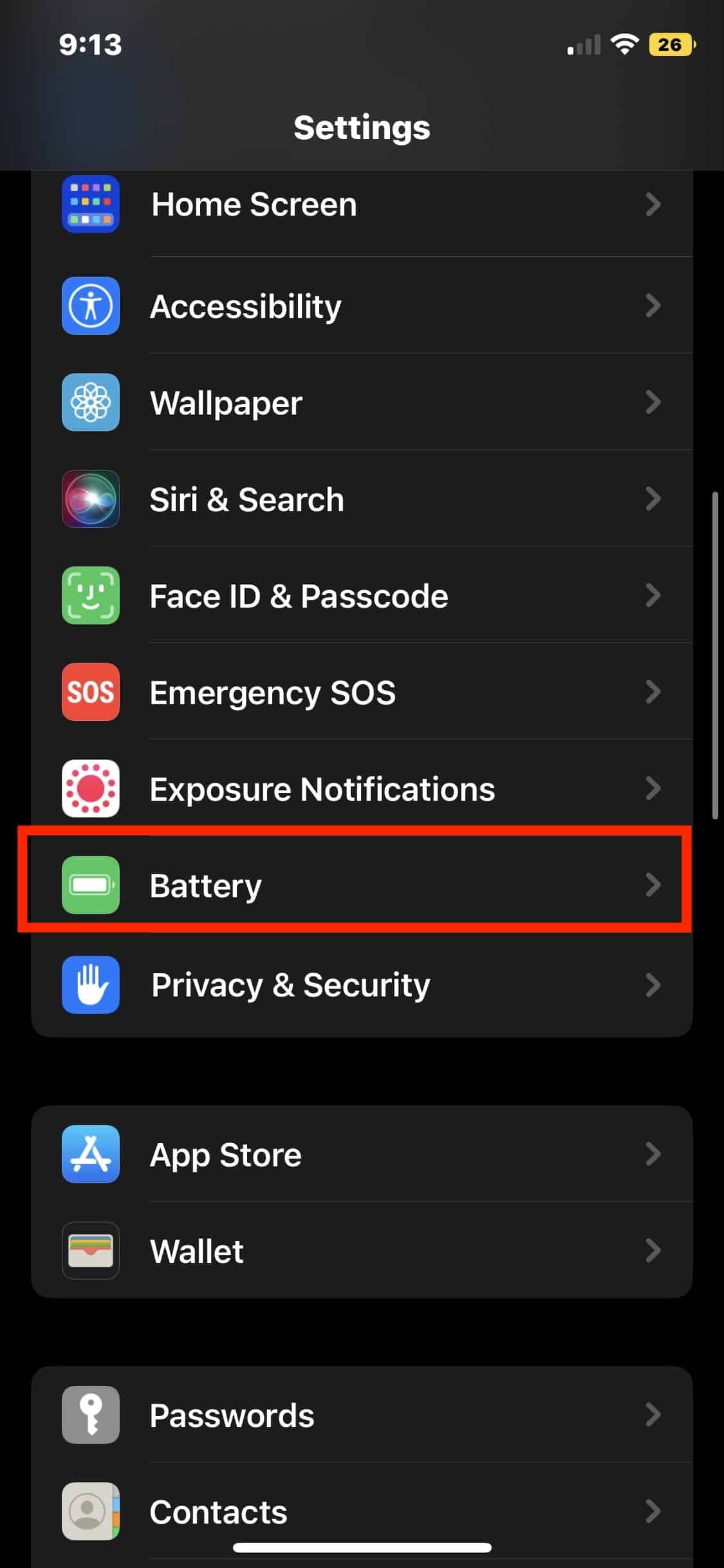
- Scrollen Sie und tippen Sie auf “Batterie”.
- Schalten Sie den Schalter neben “Energiesparmodus” ein oder aus.
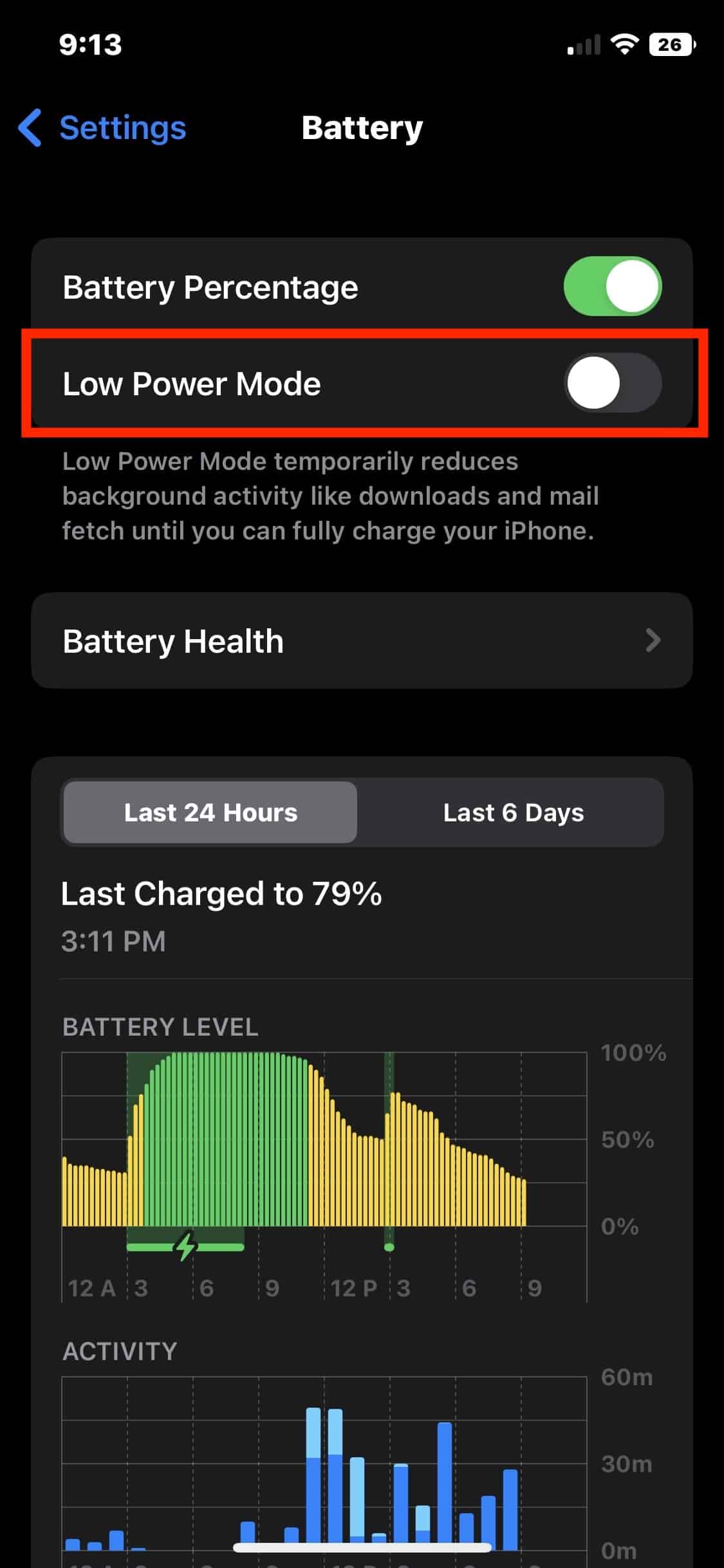
Hinweis: Solange der Schalter aktiv ist, bleibt das Akkusymbol gelb.
2. Über das Kontrollzentrum
Sie können den Energiesparmodus auch direkt aus dem Kontrollzentrum aktivieren – müssen ihn dafür aber zuerst hinzufügen.
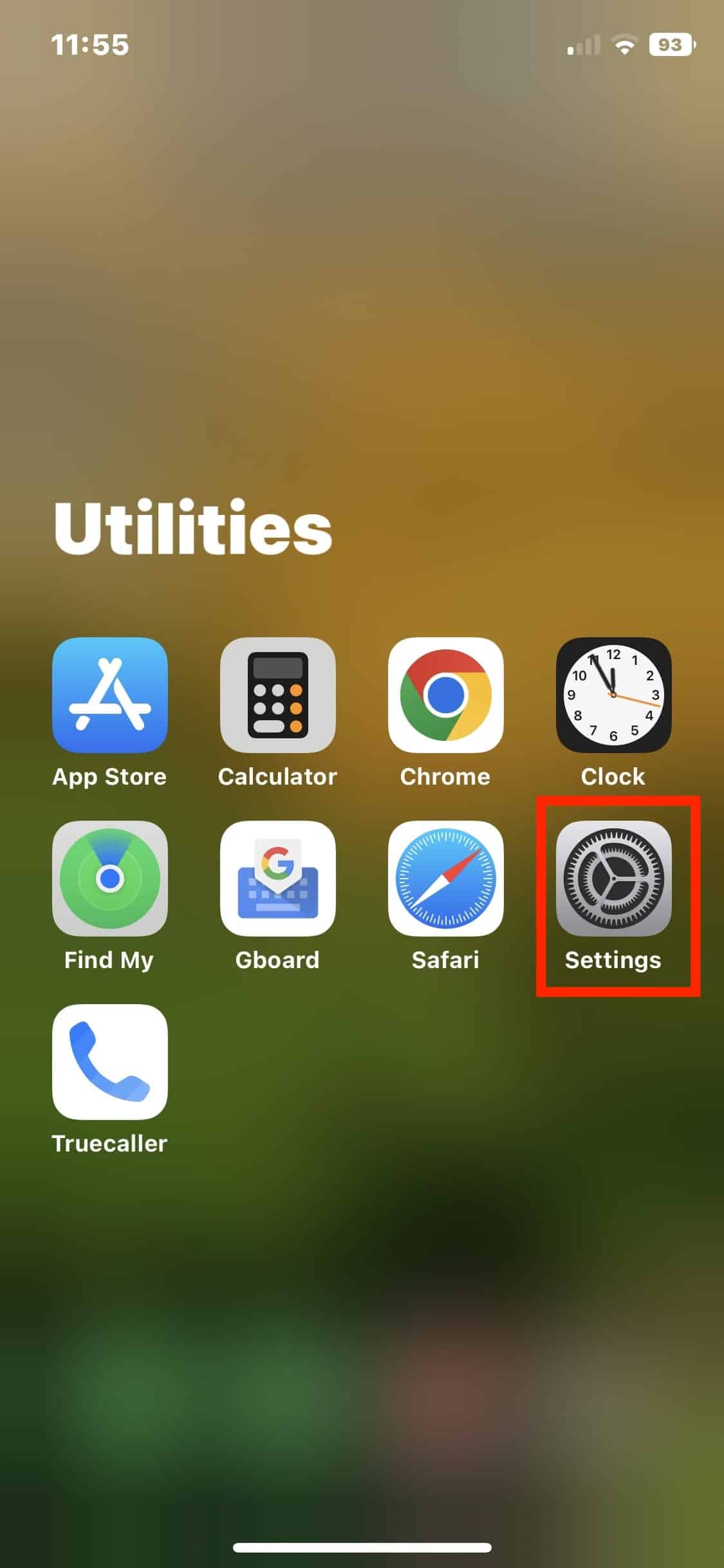
- Öffnen Sie “Einstellungen”.
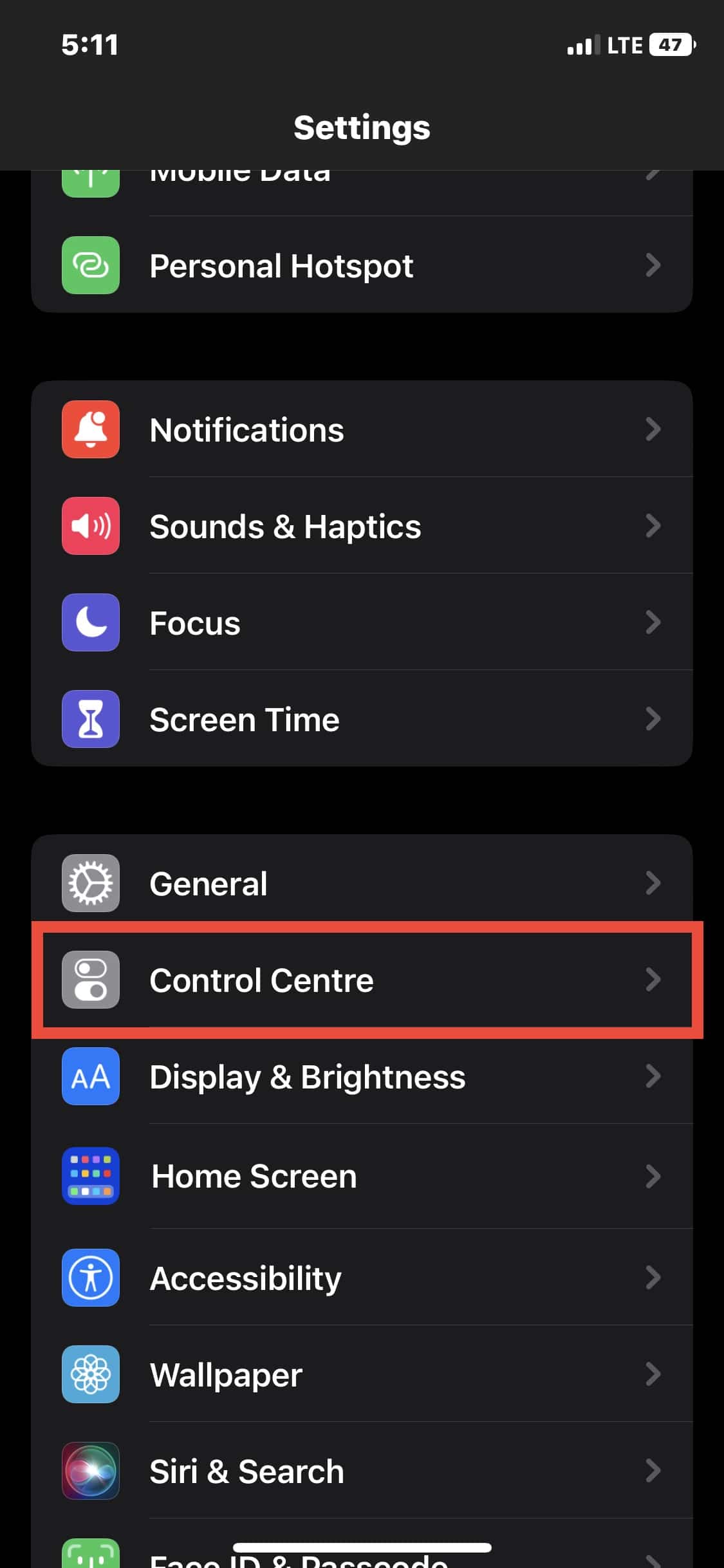
- Tippen Sie auf “Kontrollzentrum”.
- Suchen Sie in “Weitere Steuerelemente” den Eintrag “Energiesparmodus”.
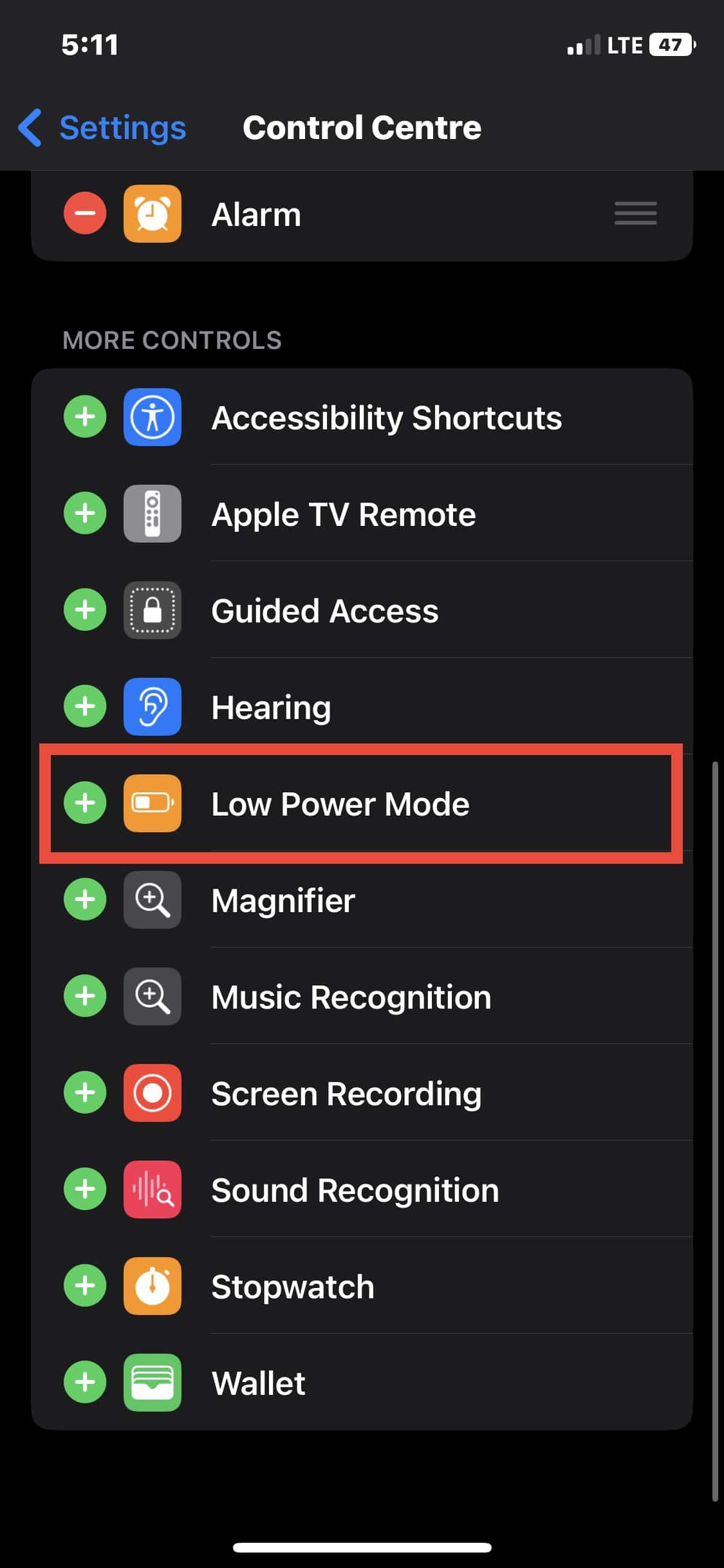
Tippen Sie auf das grüne Plus links neben “Energiesparmodus”, um ihn aufzunehmen.
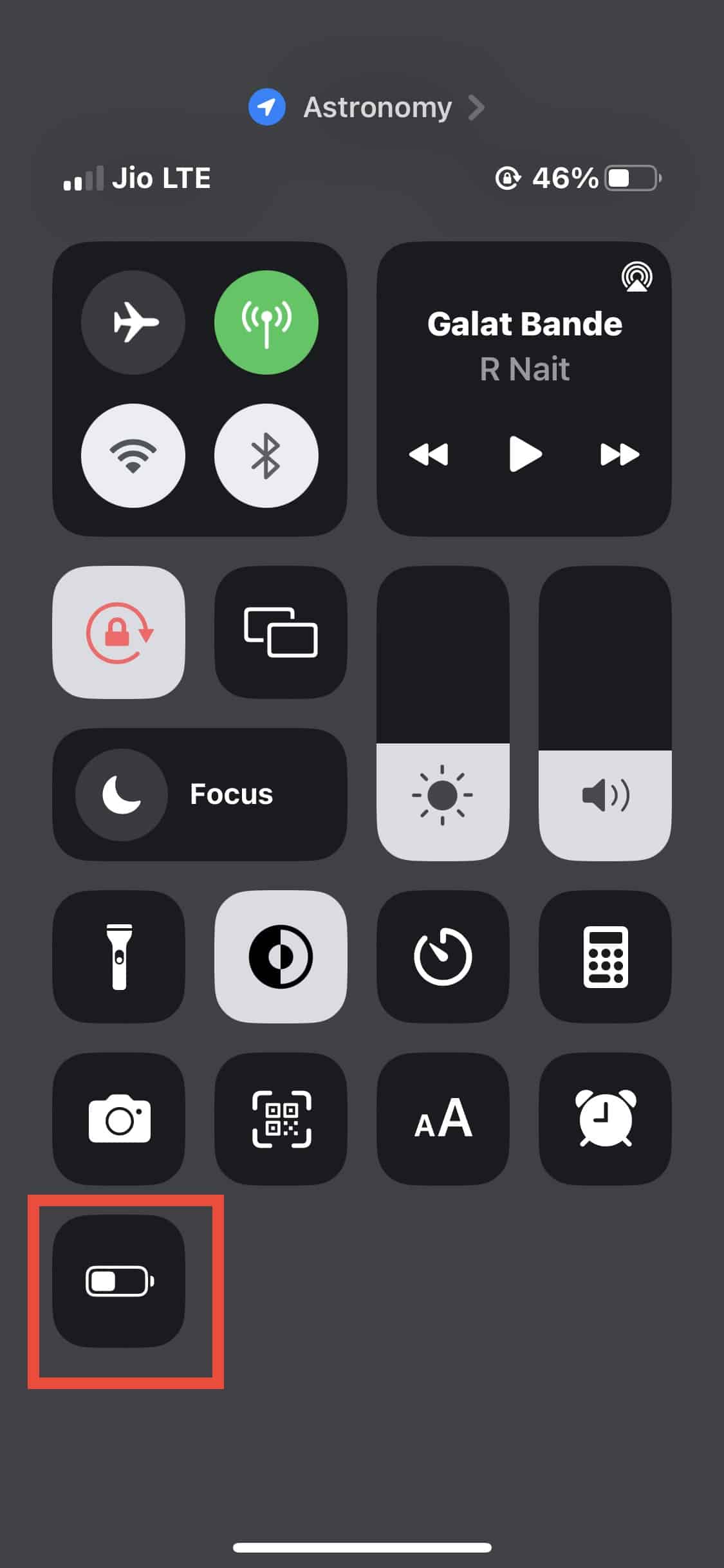
Ziehen Sie das Kontrollzentrum hoch bzw. streichen Sie vom oberen rechten Bildschirmrand nach unten (je nach Modell) und tippen Sie auf das Energiesparmodus-Symbol, um diese Funktion zu aktivieren oder zu deaktivieren.
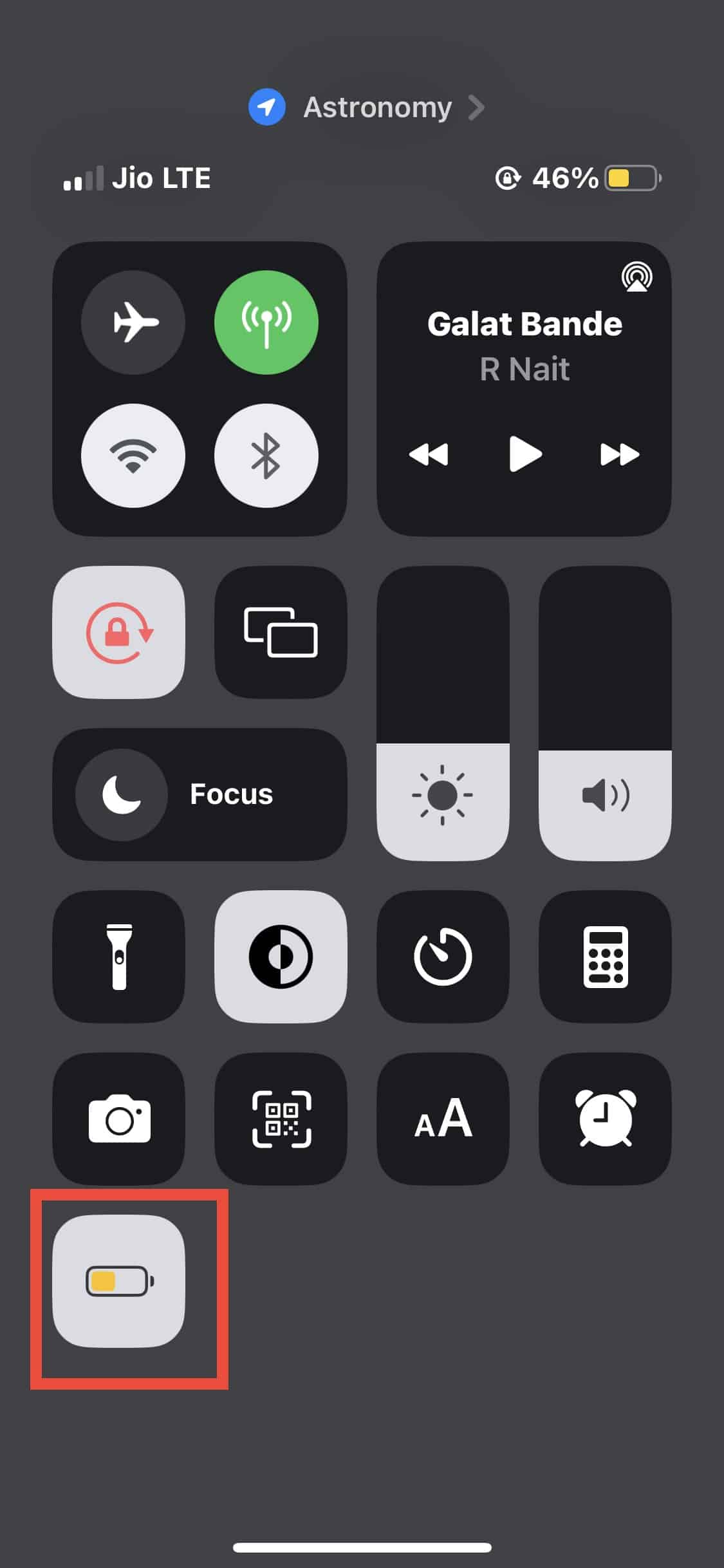
3. Automatisch per Kurzbefehle-Automation
Wenn Sie möchten, dass sich der Energiesparmodus automatisch bei einem bestimmten Batterielevel einschaltet, können Sie die App “Kurzbefehle” verwenden.
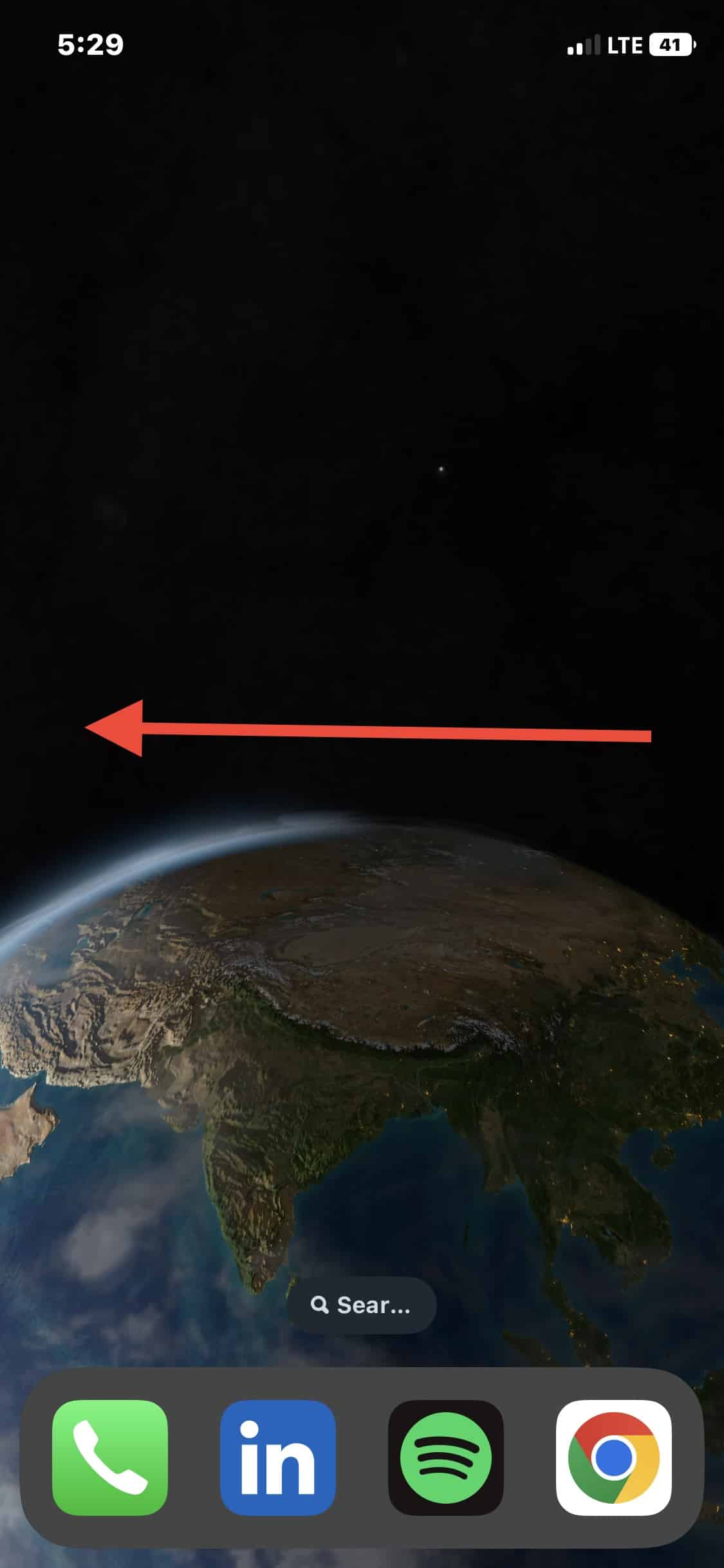
- Wischen Sie auf dem Home-Bildschirm nach rechts, um zur App-Mediathek zu gelangen.
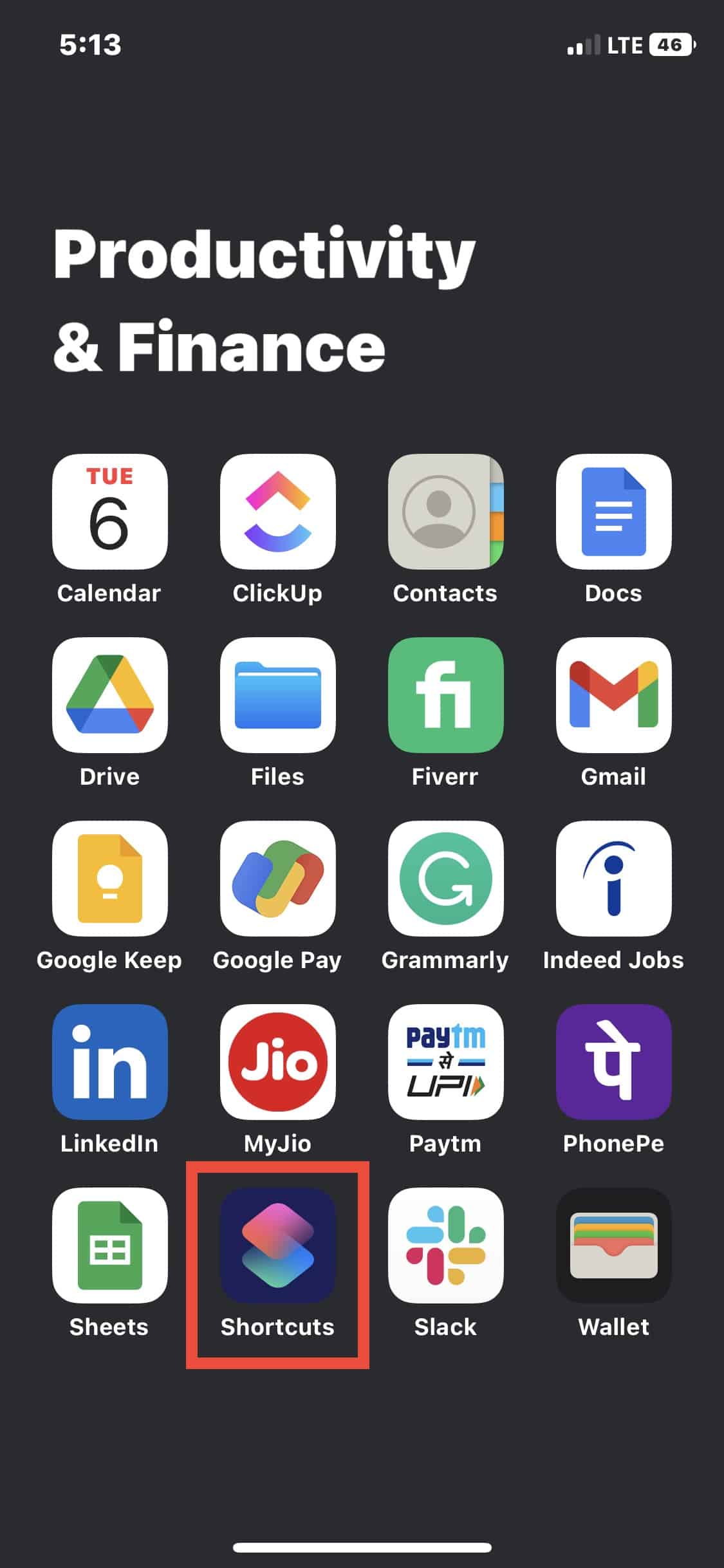
- Öffnen Sie die App “Kurzbefehle”.
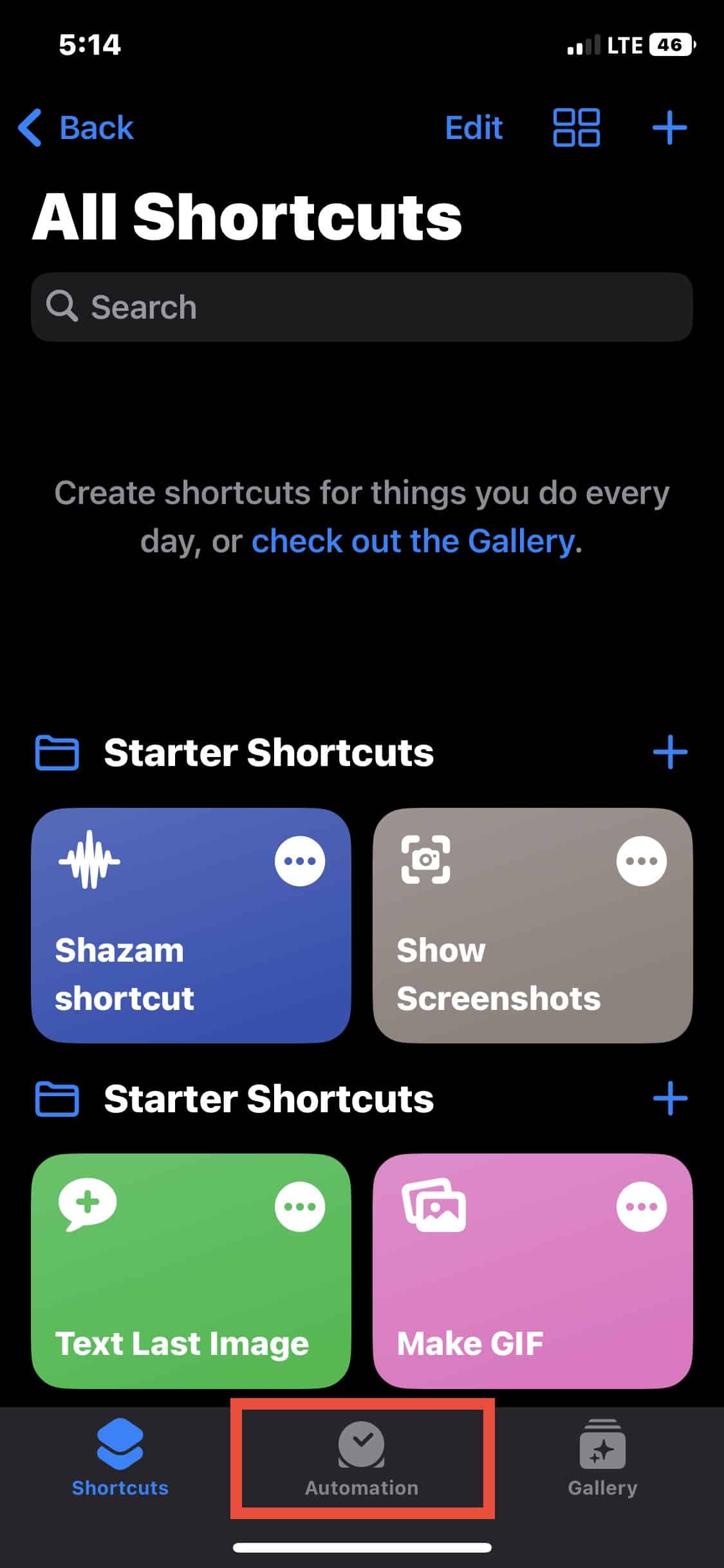
- Wählen Sie am unteren Bildschirmrand “Automation”.
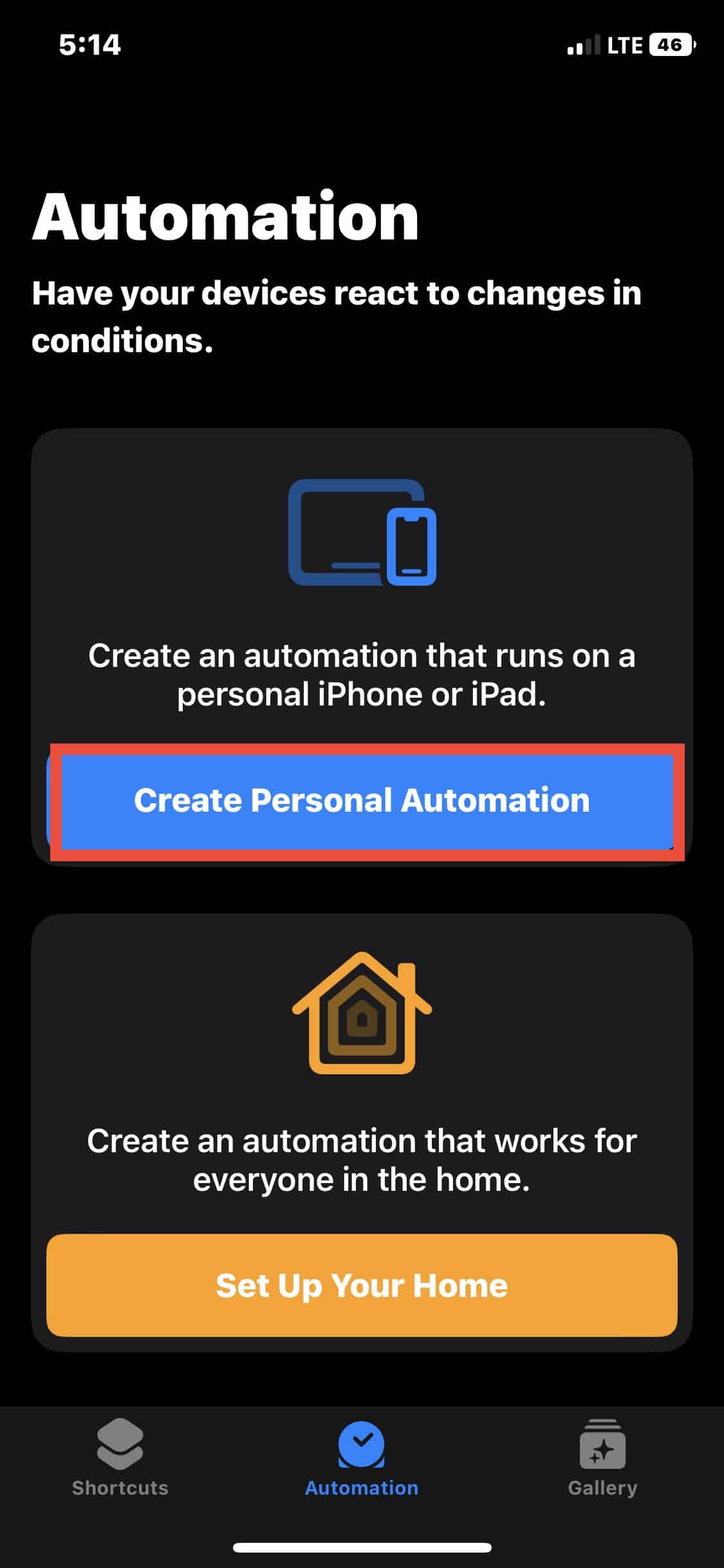
- Tippen Sie auf “Persönliche Automation erstellen”.
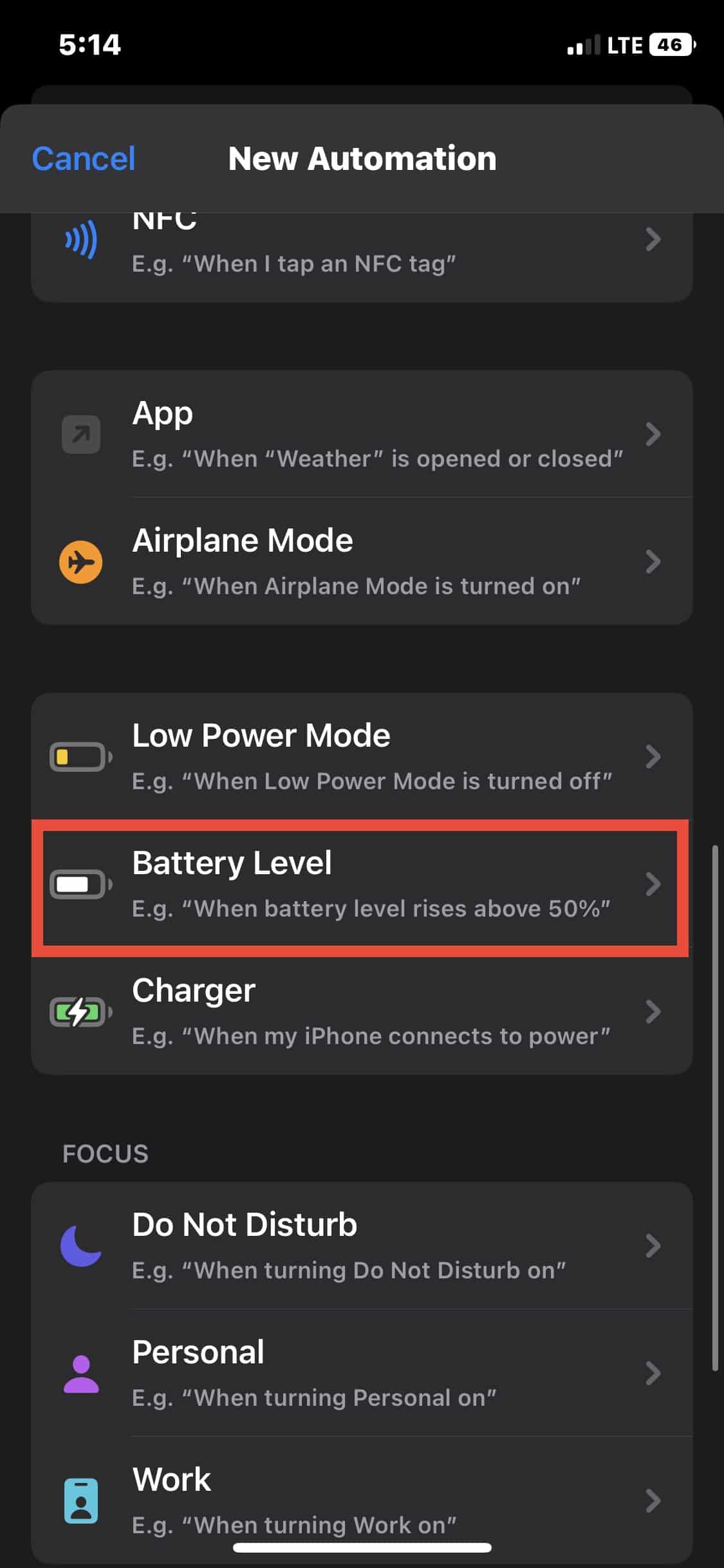
- Scrollen Sie und wählen Sie “Batteriestand”.
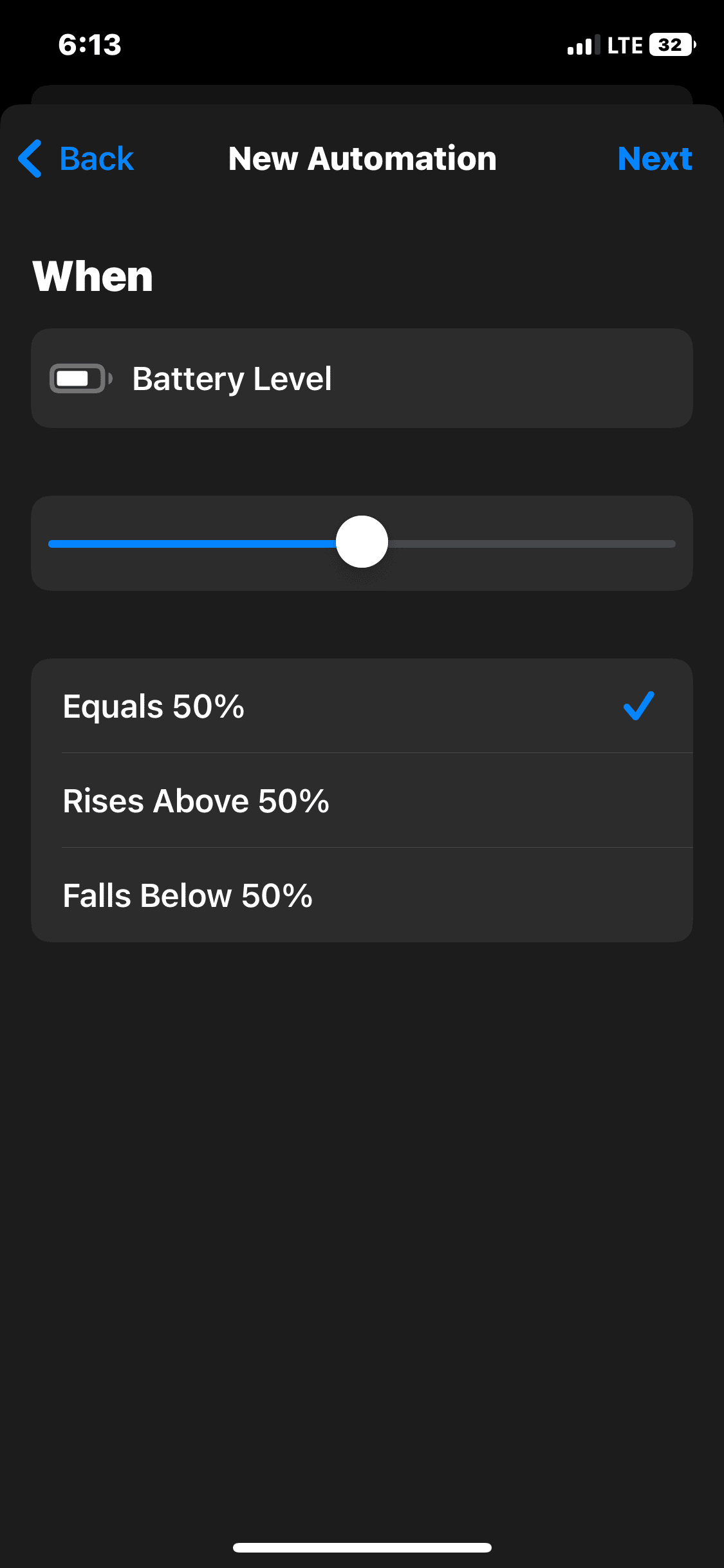
- Standardmäßig ist “Gleich 50 %” ausgewählt. Stellen Sie den Schieberegler auf den gewünschten Prozentsatz und wählen Sie “Fällt unter %”.
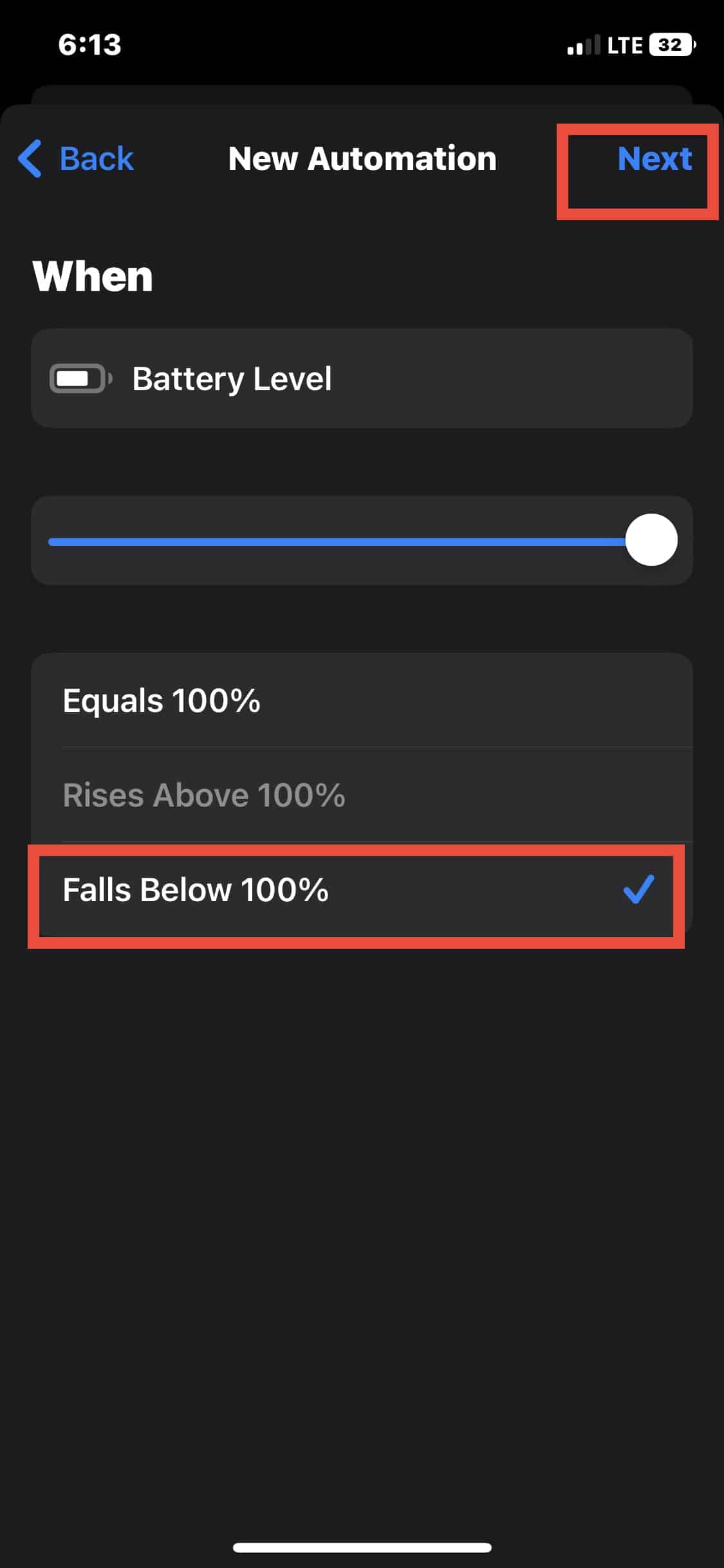
- Tippen Sie oben rechts auf “Weiter”.
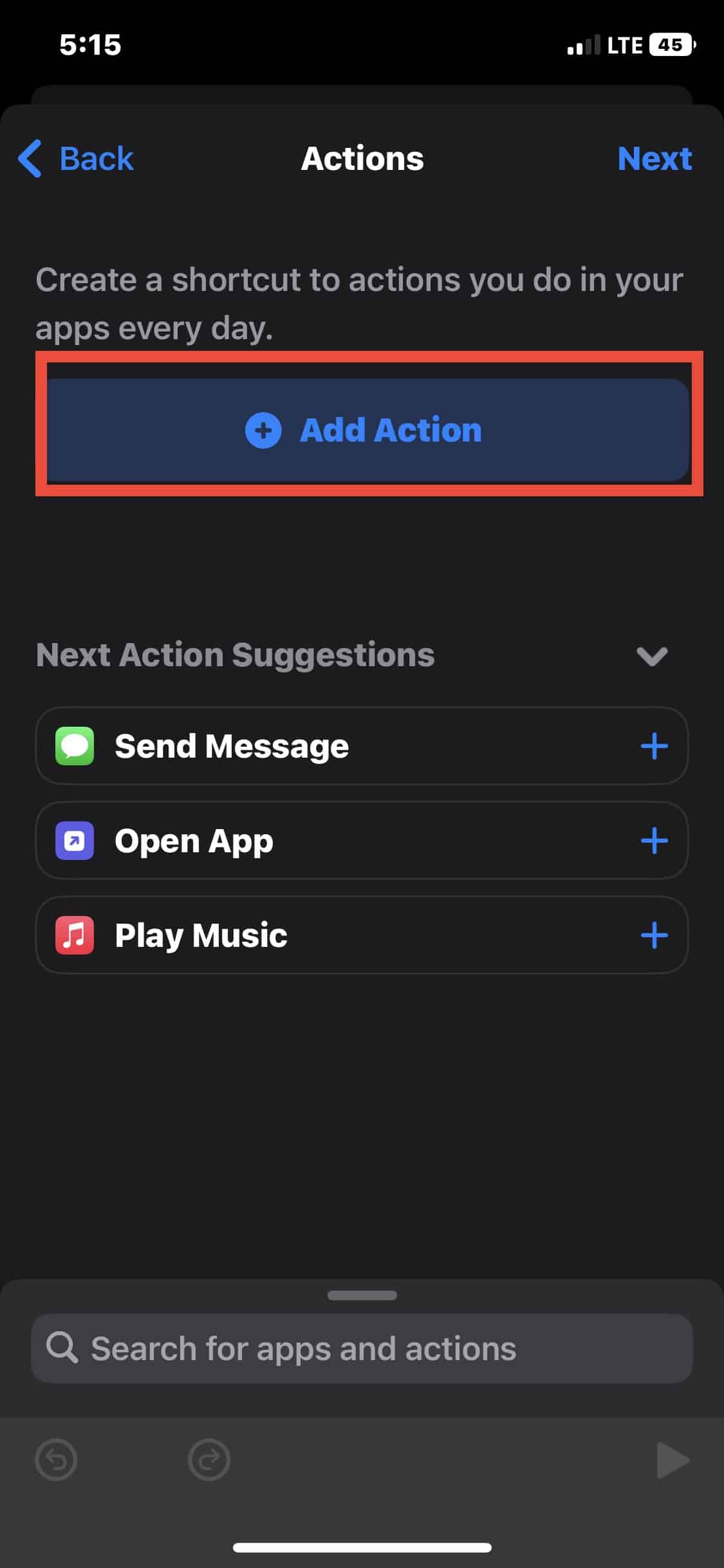
- Tippen Sie auf “Aktion hinzufügen”.
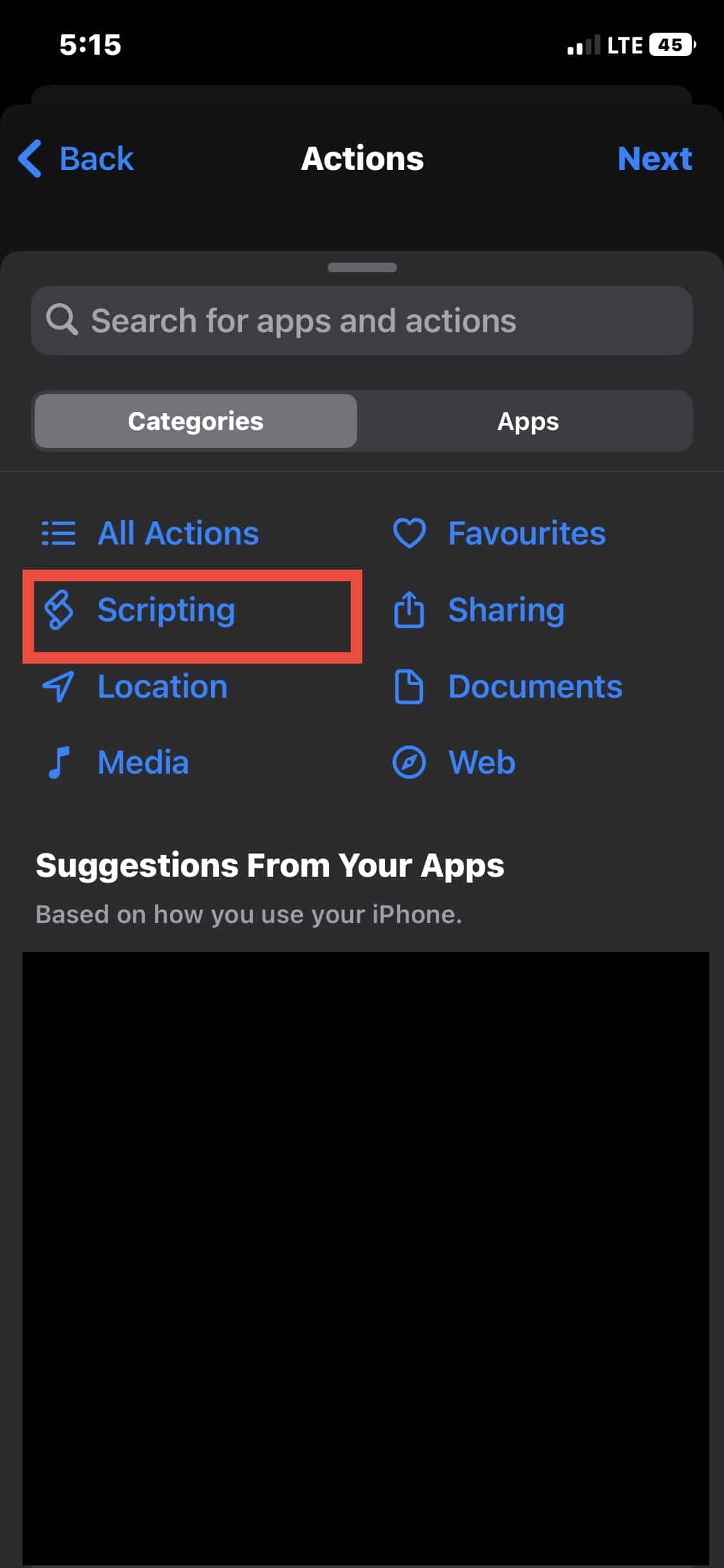
- Wählen Sie “Skripting”.
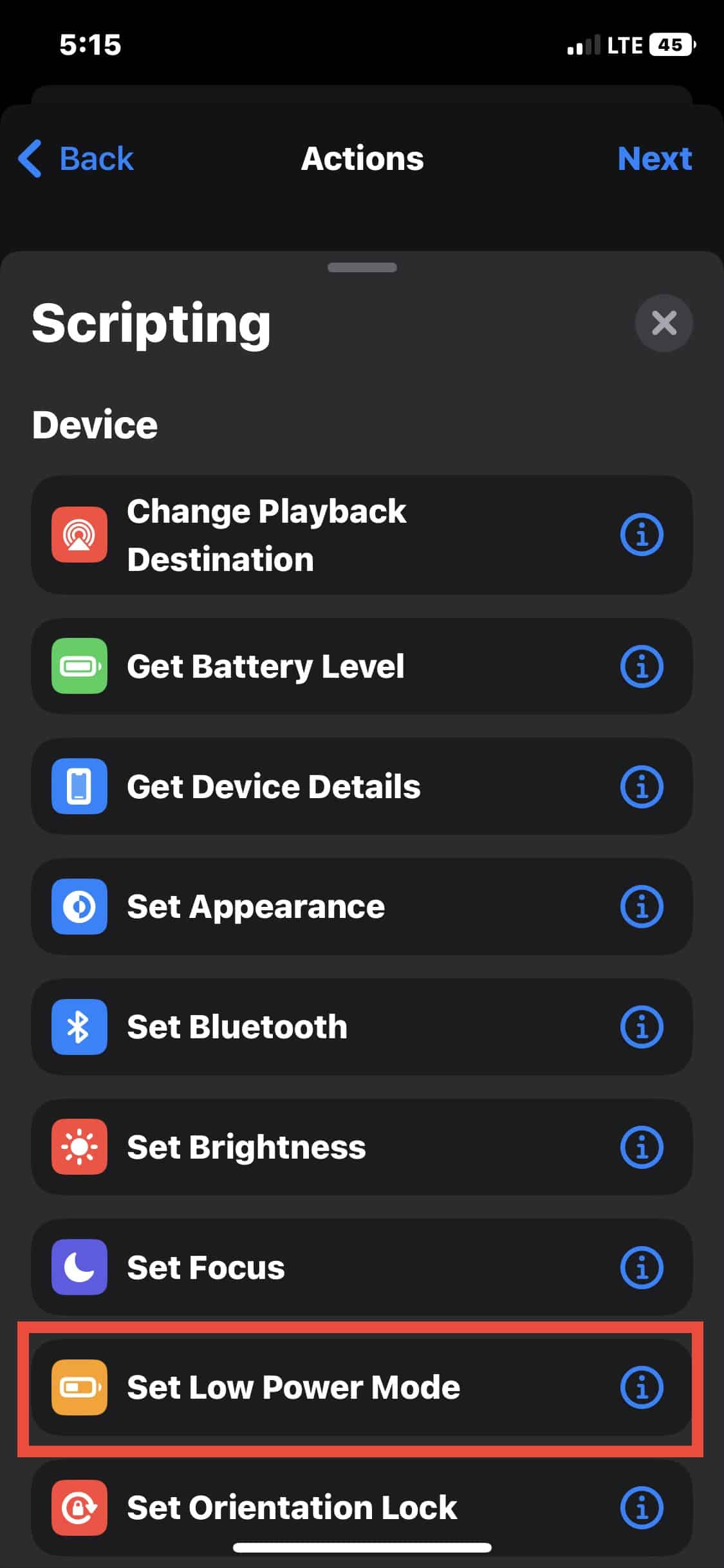
- Scrollen Sie und wählen Sie “Energiesparmodus setzen”.
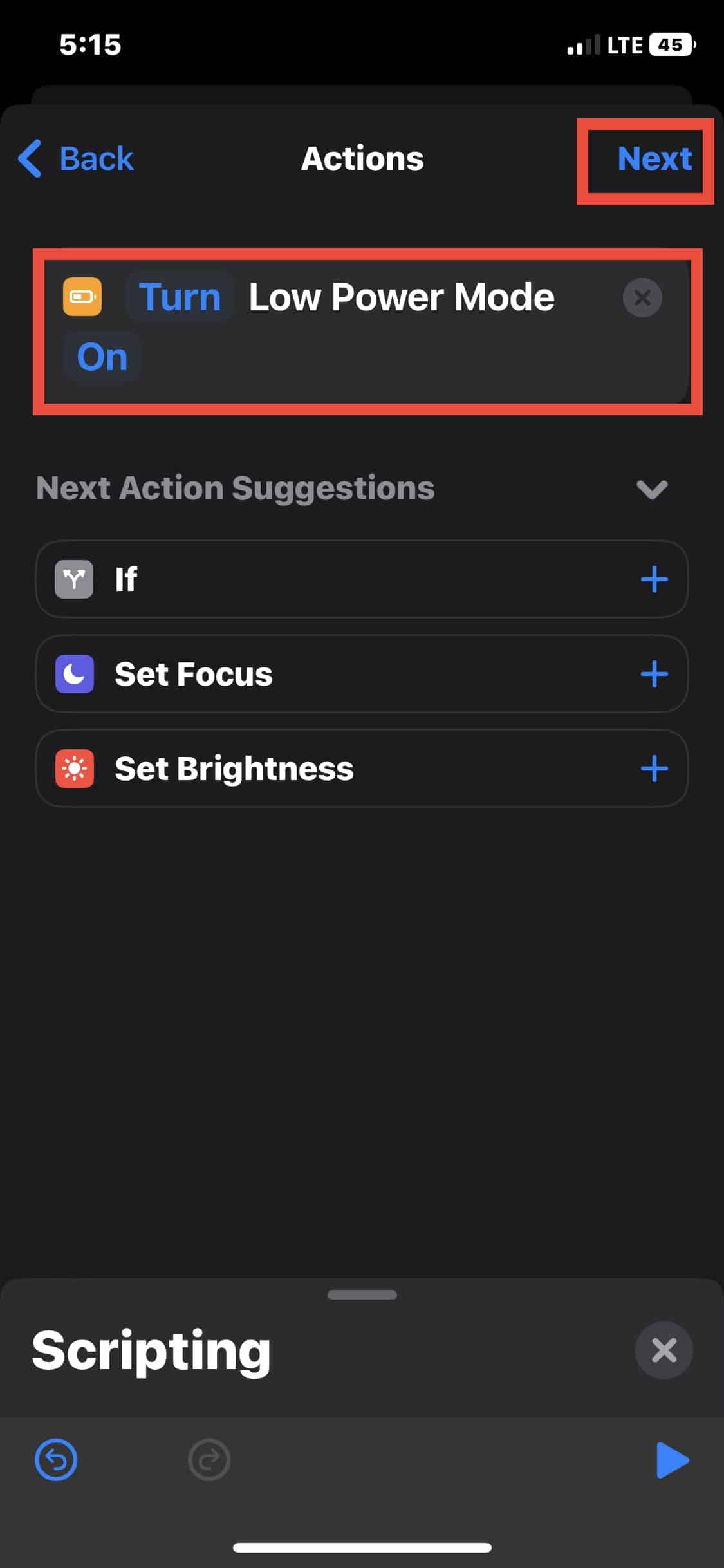
- Wählen Sie “Energiesparmodus aktivieren” und tippen Sie auf “Weiter”.
- Deaktivieren Sie “Vor Ausführen nachfragen”, damit die Automation ohne Bestätigung ausgeführt wird.
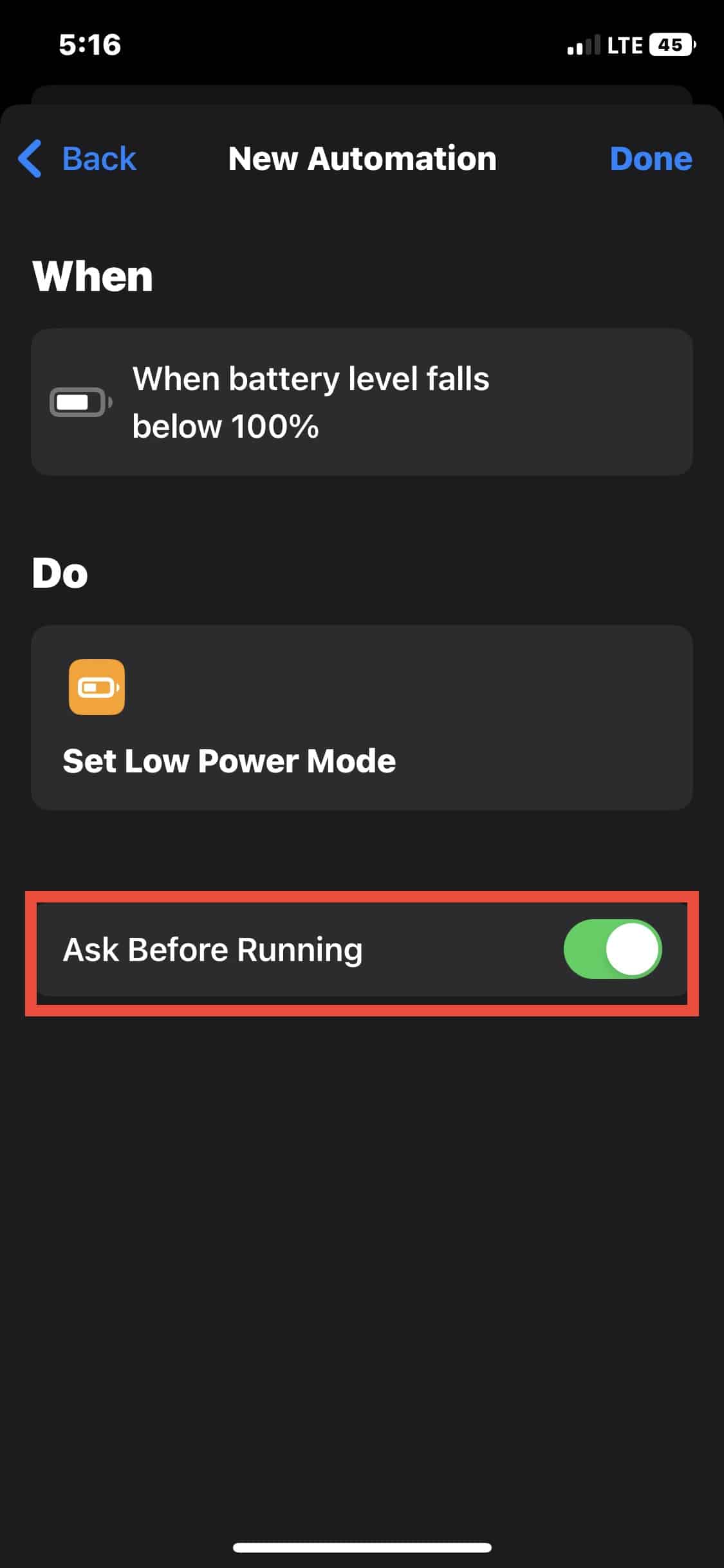
- Bestätigen Sie mit “Nicht fragen” im Popup und tippen Sie anschließend auf “Fertig”.

Nach Abschluss schaltet Ihr iPhone den Energiesparmodus automatisch ein, wenn der Akku unter den gewählten Prozentsatz fällt.
Wenn Sie die Automation löschen möchten:
Öffnen Sie die App “Kurzbefehle”.
Gehen Sie zum Tab “Automation”.
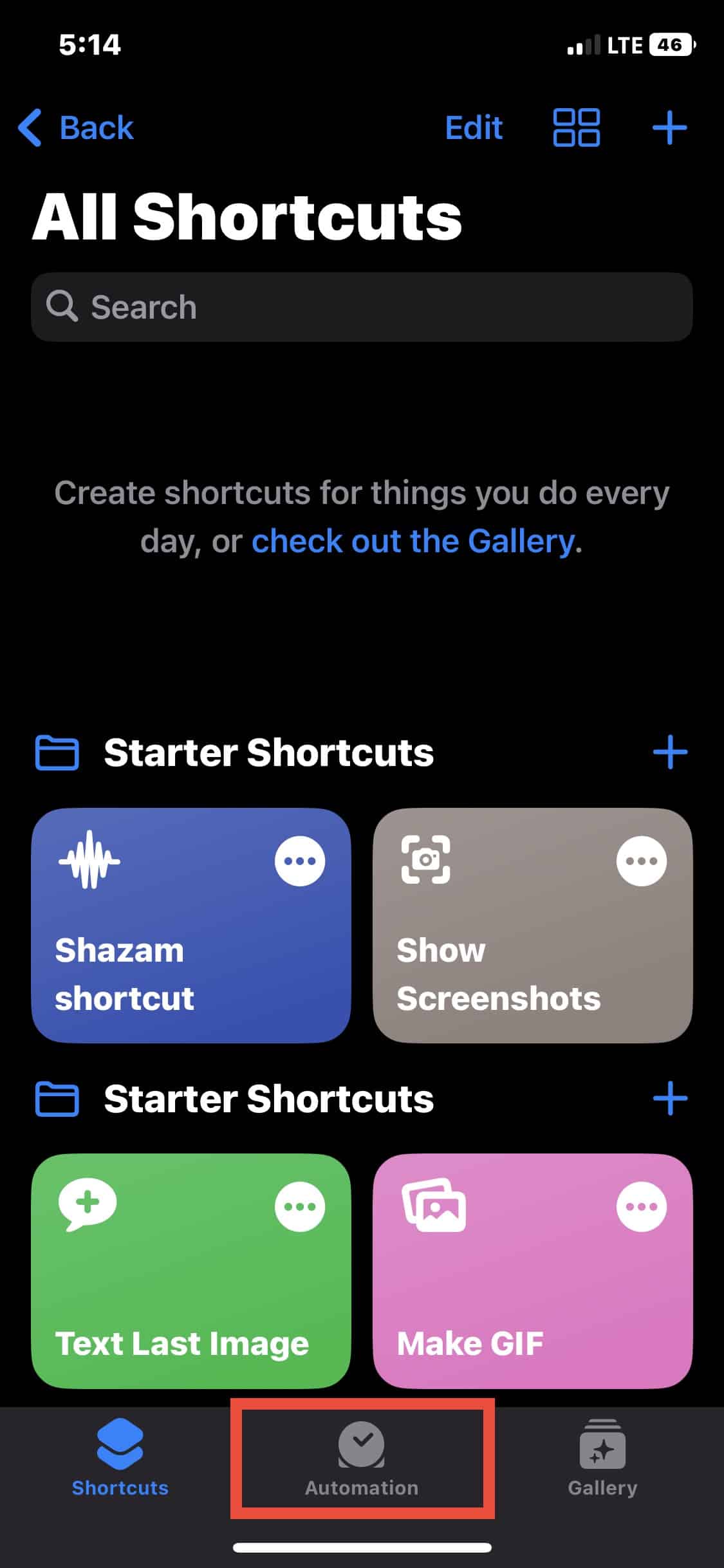
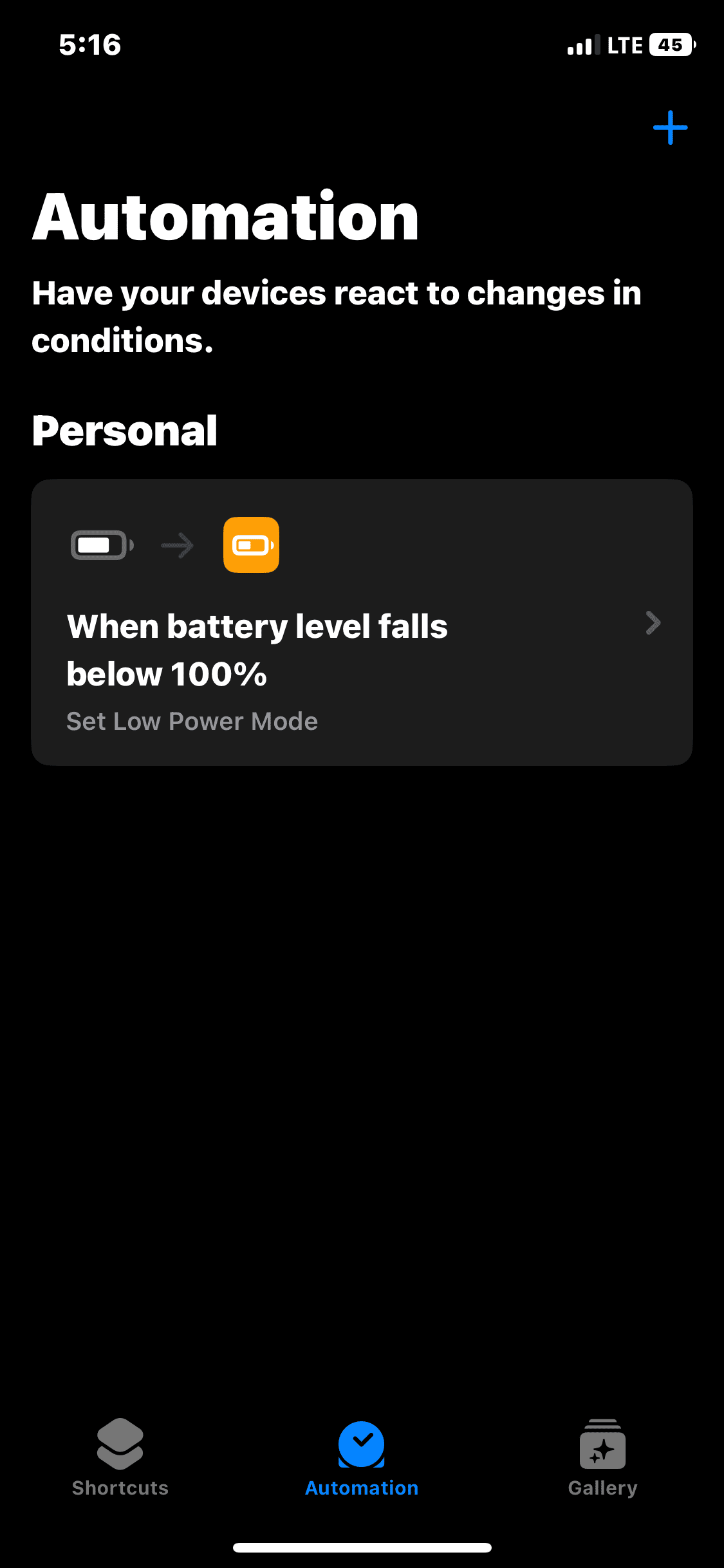
- Finden Sie die Automation mit dem Trigger “Wenn Batteriestand %” unter Persönlich.
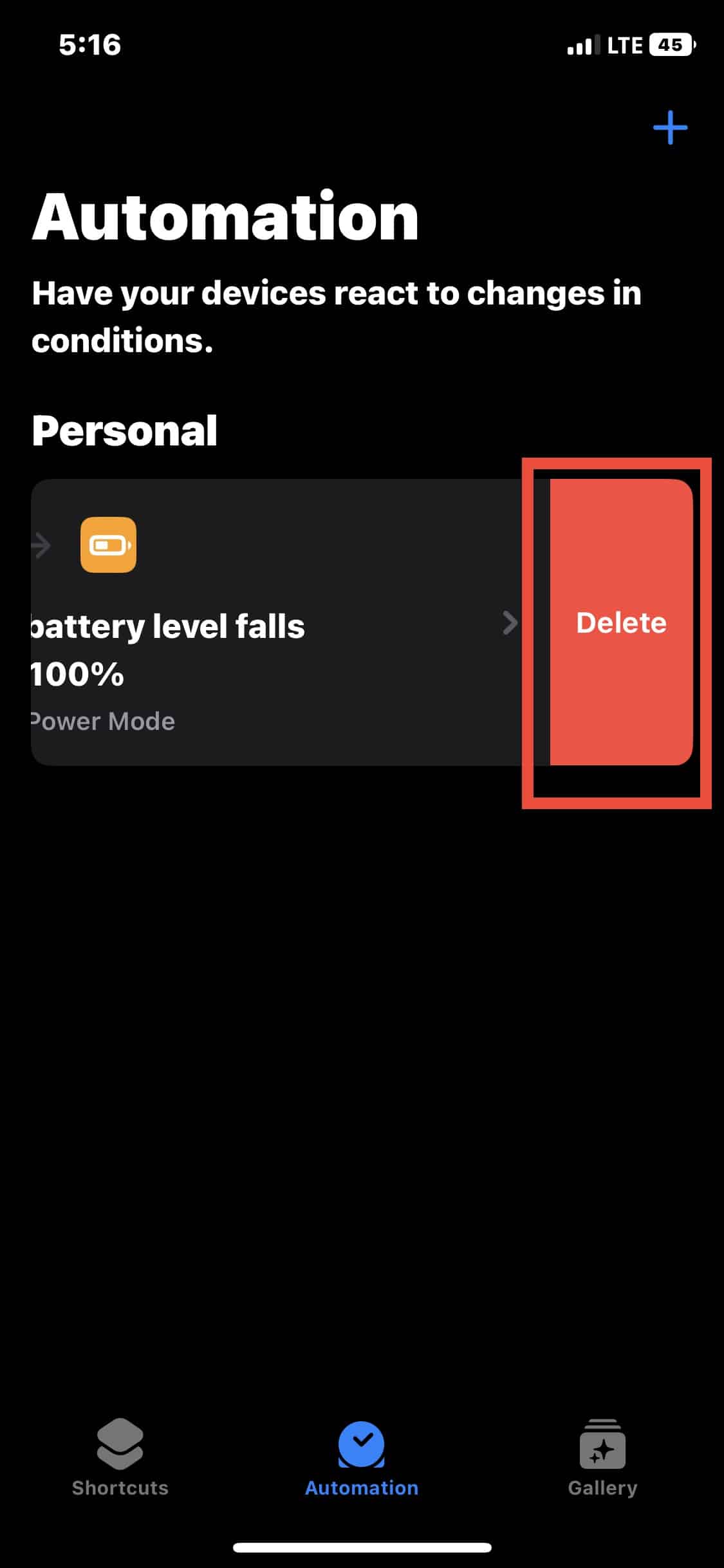
- Streichen Sie nach links über die Automation und tippen Sie auf “Löschen”.
Wann ist das gelbe Symbol nicht durch den Energiesparmodus verursacht?
Counterexamples — Fälle, in denen Gelb nicht typisch ist:
- Softwarefehler: In seltenen Fällen kann ein iOS-Fehler den Status falsch darstellen. Ein Neustart kann helfen.
- Anzeigeproblem: Wenn das System UI beschädigt ist, kann es falsche Farben zeigen. Aktualisieren Sie iOS.
- Drittanbieter-Apps ändern nicht die Symbolfarbe; die Ursache ist fast immer iOS selbst.
Wenn Sie vermuten, dass ein Fehler vorliegt, prüfen Sie: Neustart, iOS-Update, Zurücksetzen der Einstellungen (nicht Daten), oder kontaktieren Sie den Apple Support.
Alternative Ansätze zum Energiesparen ohne Energiesparmodus
Wenn Sie die gelbe Anzeige vermeiden möchten, aber trotzdem Akku sparen wollen, können Sie diese Einstellungen manuell anpassen:
- Helligkeit reduzieren (Kontrollzentrum oder Einstellungen > Display & Helligkeit).
- Hintergrundaktualisierung für einzelne Apps deaktivieren (Einstellungen > Allgemein > Hintergrundaktualisierung).
- Mail-Abruf von Push auf manuell oder Intervall umstellen (Einstellungen > Mail > Accounts > Datenabgleich).
- Ortungsdienste einschränken (Einstellungen > Datenschutz & Sicherheit > Ortungsdienste).
- WLAN statt Mobilfunk verwenden, wenn möglich.
Vorteil: Keine gelbe Akkuanzeige, mehr Kontrolle über einzelne Funktionen. Nachteil: Sie müssen Änderungen manuell pflegen.
Mini-Methodik: Wie ich entscheide, ob Energiesparmodus sinnvoll ist
Heuristik in drei Schritten:
- Zeit- vs. Funktionsbedarf prüfen: Brauche ich volle Leistung jetzt? Wenn ja, Energiesparmodus aus.
- Akku-Prognose: Reicht die verbleibende Zeit bis zur nächsten Lademöglichkeit? Wenn nein, Energiesparmodus an.
- Wenn kritische Benachrichtigungen oder Standortdienste benötigt werden: Energiesparmodus meiden oder Ausnahmen manuell konfigurieren.
Rolle-basierte Checkliste
Für Endnutzer:
- Prüfen: Ist das Akkusymbol gelb? Ja → Energiesparmodus aktiv.
- Schnellaktion: Kontrollzentrum öffnen → Symbol antippen.
- Dauerlösung: Kurzbefehle-Automation prüfen oder Schalter in Einstellungen anpassen.
Für IT-Support:
- Prüfen Sie iOS-Version und bekannte Bugs.
- Reproduzieren: Gerät neu starten, beobachten, ob die Grafik weiterhin gelb bleibt.
- Falls inkonsistent: Backup prüfen und gegebenenfalls iOS wiederherstellen oder Apple Diagnostics nutzen.
Kurzanleitung/SOP: Energiesparmodus schnell verwalten
Zweck: Einheitliches Vorgehen zur schnellen Aktivierung/Deaktivierung des Energiesparmodus.
- Nutzer öffnet Kontrollzentrum.
- Tippt Energiesparmodus-Symbol an, um Zustand zu wechseln.
- Wenn Symbol nicht vorhanden: Einstellungen > Kontrollzentrum > Energiesparmodus hinzufügen.
- Für automatische Aktivierung: Kurzbefehle > Automation > Batterie > Automation erstellen.
- Bei Anzeigeproblemen: Gerät neu starten, iOS-Update prüfen.
Fehlerbehebung: Wenn das Symbol gelb bleibt, obwohl Energiesparmodus aus ist
Schritt-für-Schritt:
- Neustart des iPhones durchführen.
- In Einstellungen prüfen, ob “Energiesparmodus” wirklich deaktiviert ist.
- iOS auf die neueste Version aktualisieren (Einstellungen > Allgemein > Softwareupdate).
- Netzwerkeinstellungen zurücksetzen (Einstellungen > Allgemein > Zurücksetzen > Netzwerkeinstellungen zurücksetzen) — beachten Sie, dass WLAN-Passwörter verloren gehen.
- Als letzte Maßnahme: Einstellungen zurücksetzen (Einstellungen > Allgemein > Zurücksetzen > Alle Einstellungen zurücksetzen). Daten bleiben erhalten.
- Wenn das Symbol weiterhin inkorrekt ist: Apple Support kontaktieren.
Wichtig: Bevor Sie umfangreiche Zurücksetzungen durchführen, erstellen Sie ein Backup.
Datenschutz und Sicherheit
Der Energiesparmodus beeinflusst primär Systemfunktionen. Er ändert keine Datenschutz-Einstellungen von Drittanbieter-Apps. Kurzbefehle-Automationen, die Sie erstellen, laufen lokal auf dem Gerät. Wenn Sie Automationen aus Cloudsynchronisationen wiederherstellen, überprüfen Sie die Inhalte auf Berechtigungen.
Entscheidungsfluss (Mermaid)
flowchart TD
  A[Akkusymbol gelb?] -->|Nein| B[Normales Verhalten]
  A -->|Ja| C[Energiesparmodus prüfen]
  C -->|Aktiviert| D[Gewollt: Kein Handlungsbedarf]
  C -->|Nicht aktiviert| E[Neustart und Update prüfen]
  E --> F{Problem behoben?}
  F -->|Ja| B
  F -->|Nein| G[Support/Apple kontaktieren]
Kurz-FAQ
Q: Bedeutet gelb, dass mein Akku kaputt ist?
A: Nein. Gelb zeigt nur an, dass der Energiesparmodus aktiv ist. Ein kaputter Akku zeigt sich eher durch stark reduzierte Kapazität und unerwartetes Abschalten.
Q: Schaltet sich der Energiesparmodus automatisch aus?
A: Ja, normalerweise schaltet er sich aus, wenn das Gerät über etwa 80 % geladen wird oder wenn Sie ihn manuell deaktivieren.
Q: Kann ich die gelbe Anzeige deaktivieren, aber den Energiesparmodus behalten?
A: Nicht direkt. Die Farbe ist die Systemanzeige, die anzeigt, dass Energiesparmodus aktiv ist. Wenn Sie Akku sparen möchten ohne gelb zu sehen, reduzieren Sie manuell einzelne Funktionen.
Zusammenfassung
- Gelb = Energiesparmodus aktiviert. Kein Hardware-Defekt.
- Ein- und Ausschalten: Einstellungen, Kontrollzentrum oder Kurzbefehle-Automation.
- Alternative Energiespar-Maßnahmen: Helligkeit, Hintergrundaktualisierung, Ortungsdienste.
- Troubleshooting: Neustart, iOS-Update, Zurücksetzen der Einstellungen, Apple Support kontaktieren.
Wichtig: Wenn Sie nicht möchten, dass das Akkusymbol gelb ist, deaktivieren Sie den Energiesparmodus. Andernfalls ist die gelbe Anzeige ein nützlicher Hinweis, dass Ihr Gerät Ressourcen spart.
Schlüsselaktionen: Überprüfen Sie Einstellungen > Batterie, fügen Sie die Schnellsteuerung hinzu, oder erstellen Sie eine Automation in Kurzbefehle, um den Energiesparmodus nach Ihrem Bedarf zu steuern.

Ähnliche Materialien

Podman auf Debian 11 installieren und nutzen
Apt-Pinning: Kurze Einführung für Debian

FSR 4 in jedem Spiel mit OptiScaler
DansGuardian + Squid (NTLM) auf Debian Etch installieren

App-Installationsfehler auf SD-Karte (Error -18) beheben
