
Proxy auf Android einrichten

Android erlaubt Proxy‑Verbindungen ähnlich wie ein PC. Wenn Sie einen mobilen Proxy benötigen, können polnische Mobile‑Proxies von Proxy‑Hobbit eine Option sein. Laut unseren Beobachtungen bieten diese Proxy‑Server eine zuverlässige IP‑Maskierung und stabile Verbindung. Testen Sie vor dem produktiven Einsatz die Verbindung und prüfen Sie Datenschutz und Nutzungsbedingungen.
Normaler Weg über WLAN (ohne zusätzliche Apps)
Dies ist die einfachste Methode und erfordert keine Zusatzsoftware. Sie ist ideal, wenn Sie nur eine einzelne WLAN‑Netzwerkverbindung über einen Proxy leiten möchten.
Schritte:
- Öffnen Sie die Einstellungen Ihres Telefons.
- Wählen Sie den Bereich Netzwerk oder WLAN.
- Tippen Sie auf das WLAN, mit dem Sie verbunden sind, und öffnen Sie die Netzwerkeinstellungen.
- Suchen Sie den Menüpunkt “Proxy” und wählen Sie manuell einstellen.
- Geben Sie IP‑Adresse und Port des Proxys ein.
Wichtig: Die Bezeichnungen und Positionen der Menüs können je nach Android‑Version und Gerätehersteller abweichen. Manche Hersteller zeigen die Proxy‑Option direkt im Netzwerk‑Popup, andere verstecken sie unter erweiterten Router‑ oder Netzwerkoptionen.
Kriterien für erfolgreiche Verbindung:
- Das Gerät zeigt weiterhin Internetzugang an.
- Testwebsites melden die Proxy‑IP, nicht Ihre lokale IP.
- Bei Proxys mit Authentifizierung melden Browser/Apps keine Fehlermeldung zur Anmeldung.
ProxyDroid konfigurieren (Root erforderlich)
ProxyDroid ist eine etablierte App, die systemweit Proxys weiterleiten kann. Die App benötigt Root‑Rechte, damit sie Netzwerkverkehr auf Systemebene umleiten darf. Root‑Anleitungen sind gerätespezifisch — suchen Sie gezielt nach Ihrem Modell.
Vorbereitung:
- Stellen Sie sicher, dass Ihr Gerät gerootet ist und Sie ein Backup haben.
- Installieren Sie ProxyDroid aus einer vertrauenswürdigen Quelle.
Anleitung:
- Öffnen Sie ProxyDroid.
- Wählen Sie den Menüpunkt “HOST” und geben Sie die IP‑Adresse des Proxys ein.
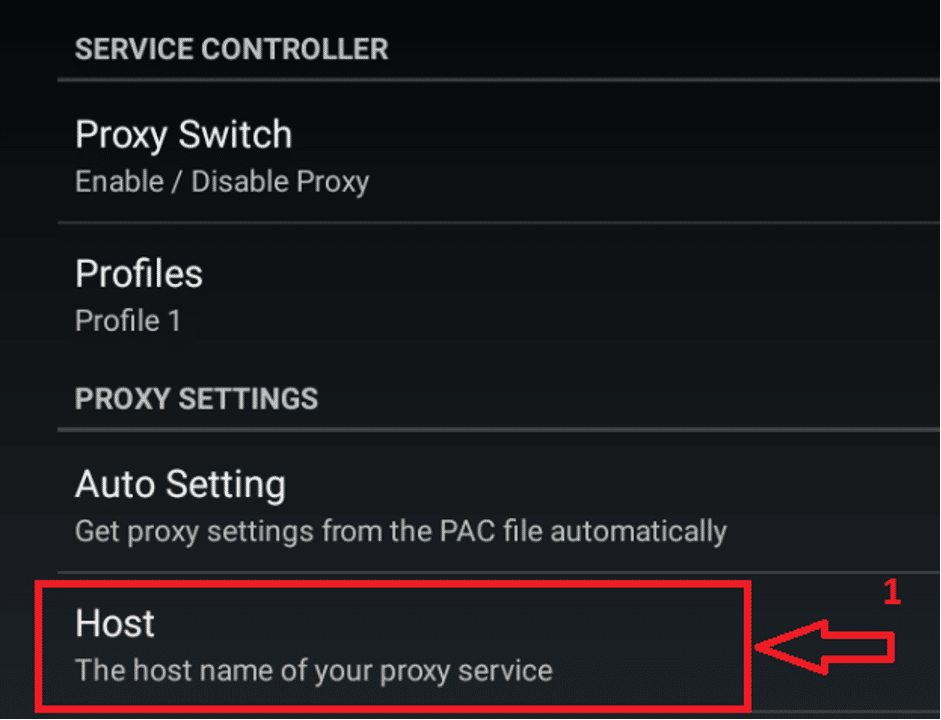
- Wählen Sie “Port” und tragen Sie die Portnummer ein.
- Unter dem Port wählen Sie den Proxy‑Typ (z. B. SOCKS5, HTTP) — wählen Sie den zum Dienst passenden Typ.
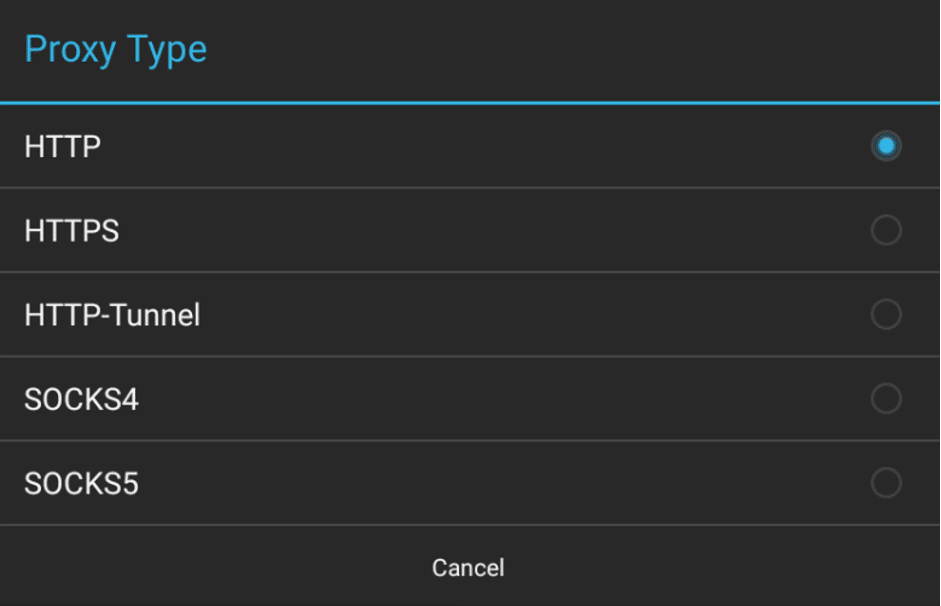
- Falls Ihr Proxy Login und Passwort erfordert, aktivieren Sie “Enable Authentication” und tragen Sie die Zugangsdaten ein.
- Wählen Sie “Bound Network”, um Netzwerke festzulegen, für die der Proxy aktiv sein soll.
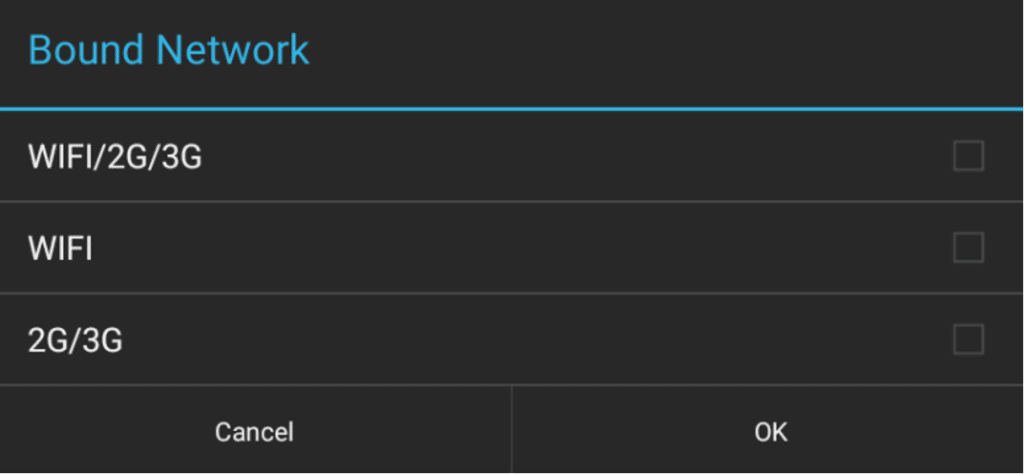
- Aktivieren Sie bei Bedarf die Auto‑Connect‑Option.
- Schieben Sie am Seitenanfang den Schalter “On/Off” auf An. Die App leitet jetzt den Traffic über den eingestellten Proxy.
Fehlerbehebung ProxyDroid:
- Keine Verbindung: Prüfen Sie Root‑Status und App‑Berechtigungen.
- Teilweise Seiten laden: Prüfen Sie Proxy‑Typ und Port.
- Authentifizierungsfehler: Nutzername/Passwort erneut eingeben, Server‑Logs prüfen.
Droni konfigurieren (ohne Root)
Droni erlaubt Proxy‑Weiterleitung ohne Root, indem es lokale VPN‑Techniken nutzt. Das ist praktisch, wenn Sie kein Root durchführen möchten.
Schritte:
- Öffnen Sie Droni und wischen das obere Menü nach links, bis Sie die Einstellungen erreichen.
- Wählen Sie die Option “Not Wi‑Fi” (oder entsprechend beschriftete Nicht‑WLAN‑Option).
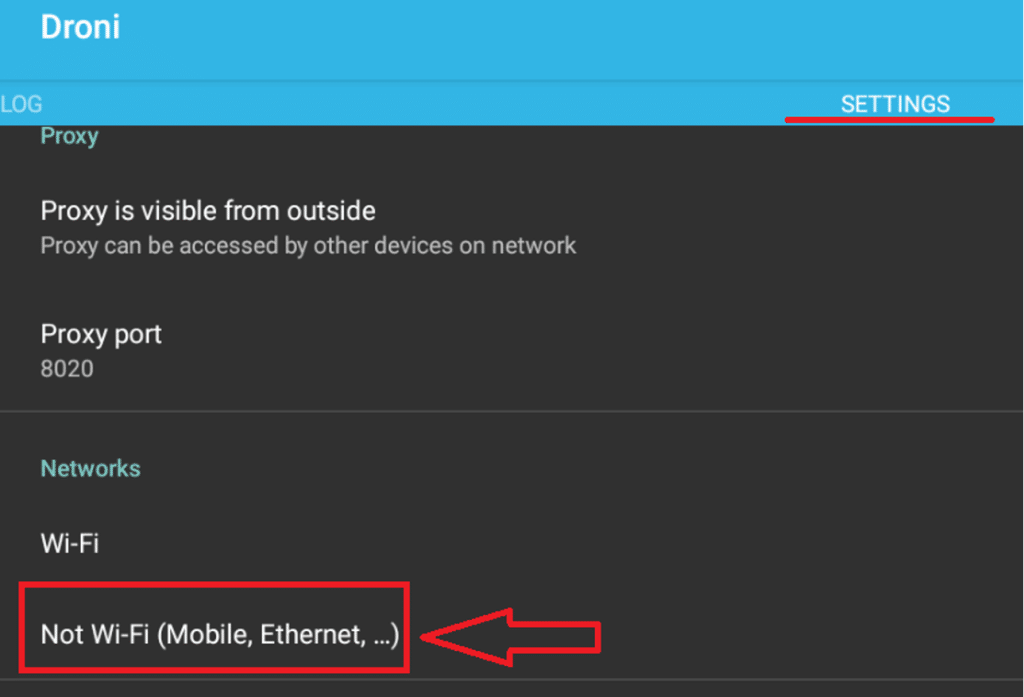
- Tragen Sie nacheinander Hostname (IP), Port und, falls nötig, Login und Passwort ein. Wählen Sie darunter den Proxy‑Typ.
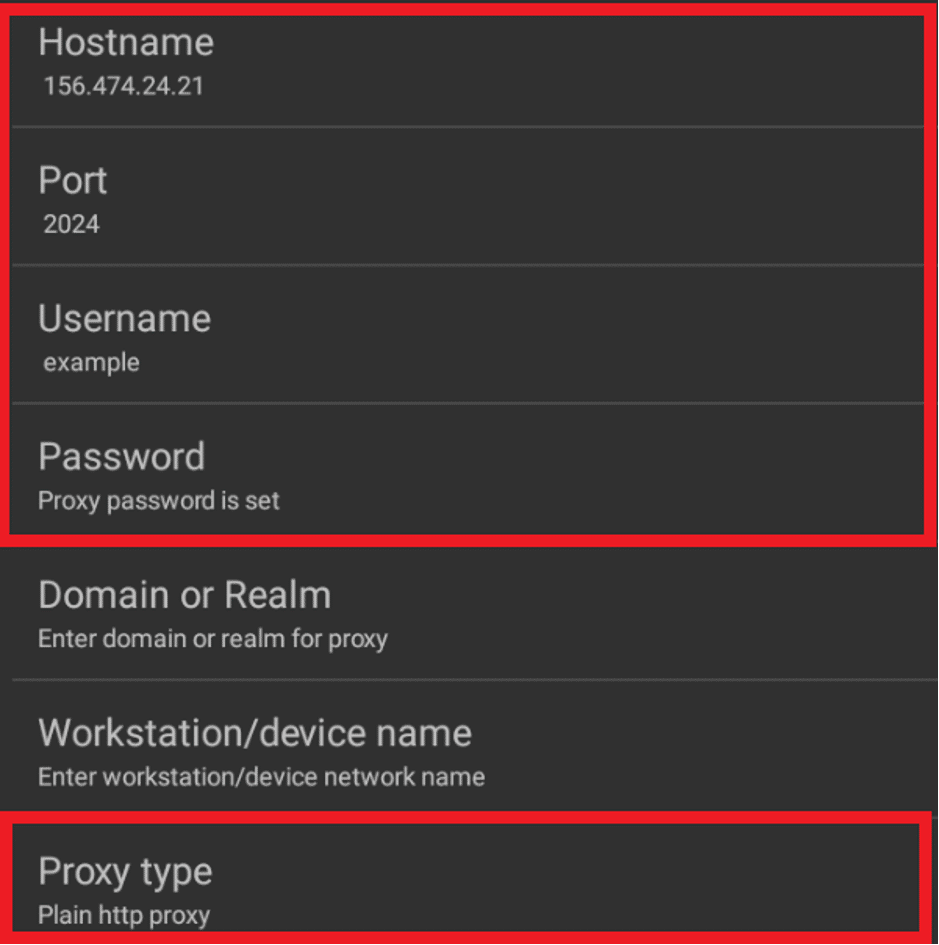
- Gehen Sie zurück zur Hauptseite “Log” und schalten Sie die Verbindung mit “OFF/ON” an.
Die App zeigt dann im Log beispielsweise “proxy listening on
Vorteile Droni:
- Kein Root nötig.
- Schnell einsetzbar für einzelne Apps oder Systemverkehr (je nach Implementierung).
Einschränkungen:
- Manche Apps erkennen VPN/Local‑Proxy und blockieren Verbindungen.
- Performance kann geringer sein als bei systemweiter Root‑Lösung.
Alternative Ansätze
- App‑spezifische Proxy‑Funktion: Manche Browser und Apps bieten eigene Proxy‑Einstellungen (z. B. Browser‑Addons). Das ist die einfachste und sicherste Methode, wenn nur eine App Proxy‑Verkehr benötigt.
- VPN mit Proxy‑Gateway: Ein VPN‑Dienst, der über einen Proxy ausgehend routet, bietet zusätzliche Verschlüsselung.
- Hardware/Router‑Proxy: Richten Sie Proxy auf dem Heimrouter ein, um alle Geräte zu versorgen.
Häufige Probleme und Lösungen
- Kein Internet nach Proxy‑Einstellung: Prüfen Sie IP/Port und ob der Proxy‑Server erreichbar ist (Ping/Telnet auf Port).
- Nur manche Apps funktionieren: Prüfen Sie, ob Apps eigene Netzwerkpfade nutzen oder VPN‑Verbindungen blockieren.
- Authentifizierung schlägt fehl: Achten Sie auf Groß‑/Kleinschreibung und leere Leerzeichen beim Kopieren.
- DNS‑Lecks: Verwenden Sie wenn möglich DNS‑Server über den Proxy oder prüfen Sie DNS‑Leak‑Tests.
Kurzer Prüfablauf (Mini‑Methodologie):
- Proxydaten in Einstellungen eintragen.
- Verbindung aktivieren.
- Auf einer IP‑Testseite prüfen, ob die angezeigte IP die Proxy‑IP ist.
- Bei Problemen Logdateien/Fehlermeldungen prüfen und Zugangsdaten testen.
Cheat‑Sheet mit Ports und Typen:
- HTTP Proxies: gängige Ports 8080, 3128
- SOCKS5: Port 1080
- HTTPS/SSL Proxies: können individuelle Ports nutzen
Diese Zahlen sind typische Voreinstellungen; verwenden Sie die vom Provider gelieferten Werte.
Sicherheit, Datenschutz und rechtliche Hinweise
- Prüfen Sie Datenschutz und Logging‑Policy des Proxy‑Anbieters. Manche Provider protokollieren Verbindungsdaten.
- Verwenden Sie sichere Authentifizierungsmethoden und wechseln Sie Passwörter regelmäßig.
- Bei personenbezogenen Daten beachten Sie die lokalen Datenschutzbestimmungen (z. B. DSGVO), vor allem wenn Daten über Drittanbieter‑Server geleitet werden.
- Rooten reduziert die Gerätesicherheit. Erstellen Sie vor Root‑Operationen ein vollständiges Backup.
Rollenbezogene Checklisten
Endbenutzer:
- Proxydaten vom Provider bereithalten.
- Vorhandene Internetverbindung testen.
- Proxy kurz testen (IP‑Check) und Fehlermeldungen notieren.
IT‑Administrator:
- Zugriffssteuerung und Firewall‑Regeln prüfen.
- Logging‑/Retention‑Policy des Proxy überprüfen.
- Belastungstest bei mehreren gleichzeitigen Verbindungen durchführen.
Wann sollte man diese Methoden nicht verwenden
- Wenn Ihre App verschlüsselte End‑zu‑End‑Verbindungen erfordert, deren Zertifikate durch einen Proxy verändert würden.
- Bei strikter Unternehmensrichtlinie gegen Proxy‑Nutzung.
- Wenn Sie sensible Daten über nicht vertrauenswürdige Proxy‑Server leiten müssen.
Wichtig: Nutzen Sie nur vertrauenswürdige Proxy‑Anbieter und prüfen Sie, ob die Nutzung für Ihre Zwecke rechtlich zulässig ist.
Zusammenfassung
- Drei grundlegende Wege: WLAN‑Einstellungen (ohne Apps), ProxyDroid (mit Root), Droni (ohne Root).
- Prüfen Sie Proxy‑IP, Port und Authentifizierungsschritte systematisch.
- Achten Sie auf Sicherheit, DNS‑Lecks und rechtliche Vorgaben.
Schlussgedanke: Ein Proxy auf Android einzurichten ist in den meisten Fällen schnell erledigt. Wählen Sie die Methode, die zu Ihren Anforderungen an Komfort, Sicherheit und Kontrolle passt. Testen Sie die Verbindung gründlich, bevor Sie sie in produktiven Szenarien verwenden.

Ähnliche Materialien

Podman auf Debian 11 installieren und nutzen
Apt-Pinning: Kurze Einführung für Debian

FSR 4 in jedem Spiel mit OptiScaler
DansGuardian + Squid (NTLM) auf Debian Etch installieren

App-Installationsfehler auf SD-Karte (Error -18) beheben
