
iPhone für iOS 15 vorbereiten — Schritt-für-Schritt-Anleitung

Einleitung
Apple hat beim California Streaming Event neue Geräte vorgestellt und das Veröffentlichungsdatum für iOS 15 bekanntgegeben: iPhone‑Nutzer erhalten iOS 15 ab dem 20. September. Zeitgleich sollen iPadOS 15 und watchOS 8 erscheinen. Apple hat jedoch noch kein Datum für macOS Monterey genannt.
Dieses ausführliche Handbuch hilft dir, dein iPhone sicher auf iOS 15 zu aktualisieren. Es erklärt Kompatibilität, Backup‑Methoden, Vorbereitungsschritte, das eigentliche Update und einen Incident‑Runbook für Fehlerfälle.
Wichtig: Diese Anleitung gilt für nicht gejailbreakte iPhones. Wer ein Jailbreak behalten möchte, sollte nicht aktualisieren.
Primäre Suchintention und verwandte Varianten
- Primär: iPhone für iOS 15 vorbereiten
- Varianten: iOS 15 Update Anleitung, iPhone iOS15 kompatible Geräte, iPhone Backup iCloud, iPhone Update Probleme beheben, iPhone wiederherstellen nach Update
iOS 15: kompatible Geräte
Prüfe zuerst, ob dein Gerät iOS 15 unterstützt. Laut Apple sind die folgenden Geräte kompatibel:
- iPhone 13, iPhone 13 mini, iPhone 13 Pro, iPhone 13 Pro Max
- iPhone 12, iPhone 12 mini, iPhone 12 Pro, iPhone 12 Pro Max
- iPhone 11, iPhone 11 Pro, iPhone 11 Pro Max
- iPhone XS, iPhone XS Max
- iPhone XR
- iPhone X
- iPhone 8, iPhone 8 Plus
- iPhone 7, iPhone 7 Plus
- iPhone 6s, iPhone 6s Plus
- iPhone SE (2. Generation, 2020)
- iPhone SE (1. Generation)
- iPod touch (7. Generation)
Wenn dein Modell in der Liste steht, kannst du mit der Vorbereitung fortfahren.
Checkliste: Schnellüberblick vor dem Update
- Speicher prüfen und unnötige Apps/Medien löschen
- Home‑Bildschirm aufräumen (Apps/Widgets)
- Vollständiges Backup erstellen (iCloud, Mac/Finder oder iTunes auf Windows)
- Apple‑ID und Passwort bereithalten
- Gerät an ein Ladegerät anschließen und WLAN sichern
- Automatische Updates prüfen oder Update manuell starten
Schritt 1 — Speicher bereinigen
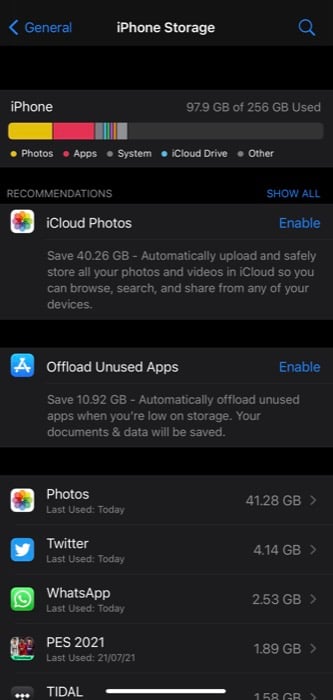
Unnötige Apps, Fotos und große Mediendateien bremsen das Update und belegen Platz. So gehst du vor:
- Öffne Einstellungen > Allgemein > iPhone‑Speicher.
- Sieh dir die Kategorie‑Aufschlüsselung an (Videos, Fotos, Apps, Nachrichten).
- Lösche große, ungenutzte Dateien oder verschiebe Medien in die Cloud/externe Sicherung.
- Deinstalliere Apps, die du nicht benötigst; nutze „App auslagern“, wenn du Einstellungen behalten willst.
Tipp: Fotos und Videos kannst du vor dem Löschen in iCloud‑Fotos oder in eine lokale Sicherung kopieren.
Schritt 2 — Home‑Bildschirm und Widgets organisieren
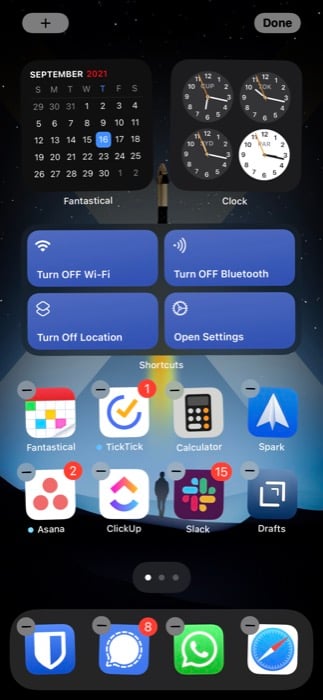
Ein aufgeräumter Home‑Bildschirm verbessert die Bedienbarkeit nach einem großen Systemupdate. Vorgehen:
- Entferne ungenutzte Widgets und Apps.
- Ordne Apps thematisch in Ordnern (z. B. Arbeit, Reisen, Medien).
- Überlege, welche Apps du sofort nach dem Update brauchst, und lege sie sichtbar ab.
Schritt 3 — Backup erstellen (unbedingt)
Ein Backup ist die wichtigste Vorbereitung. Es schützt deine Daten bei fehlerhaften Updates oder wenn du das Gerät zurücksetzen musst.
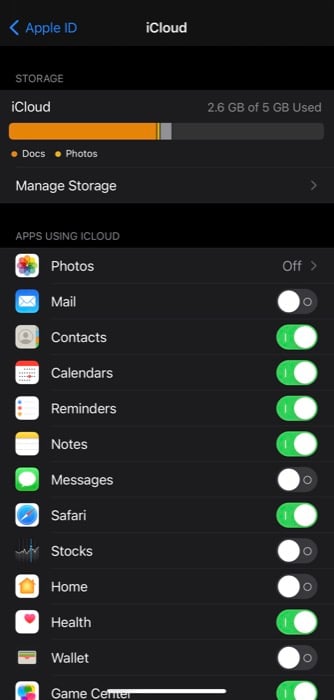
Wähle eine der folgenden Backup‑Methoden:
i) iPhone mit iCloud sichern
- Verbinde dich mit einem stabilen WLAN.
- Öffne Einstellungen und tippe oben auf deinen Namen.
- Wähle iCloud > iCloud‑Backup.
- Aktiviere iCloud‑Backup und tippe auf „Backup jetzt erstellen“.
Hinweis: Stelle sicher, dass du ausreichend iCloud‑Speicher hast. Gegebenenfalls Inhalte selektiv sichern oder zusätzlichen iCloud‑Speicher kaufen.
ii) Backup auf dem Mac (Finder)
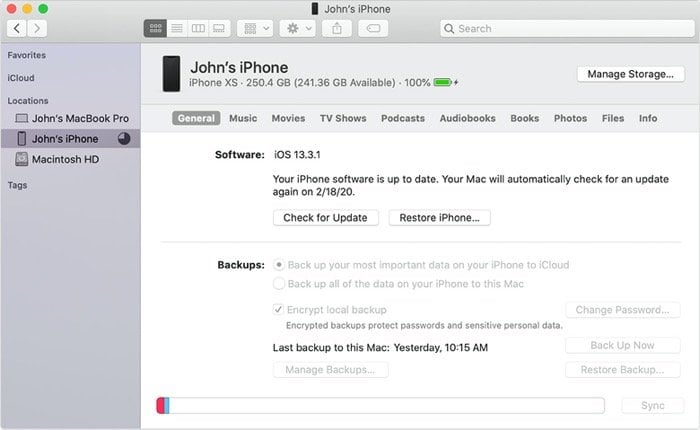
- Verbinde dein iPhone per Originalkabel mit dem Mac.
- Öffne den Finder und wähle dein Gerät unter „Orte/Standorte“.
- Wenn gefragt, bestätige „Diesem Computer vertrauen“ und gib den Code ein.
- Klicke auf „Backup jetzt erstellen“.
Option: Verschlüssele das Backup, wenn du Passwörter und Health‑Daten mit sichern willst.
iii) Backup auf Windows (iTunes)
- Installiere die neueste iTunes‑Version.
- Verbinde das iPhone mit dem PC per Kabel.
- Öffne iTunes, bestätige „Vertrauen“ und gib den Gerätecode ein.
- Wähle das Geräte‑Icon > Übersicht > „Backup jetzt erstellen“.
Wichtig: Sichere auch Chats und Mediendateien von Messenger‑Apps (WhatsApp, Signal) separat, wenn diese eigene Backup‑Optionen haben.
Schritt 4 — Apple‑ID und Passwort bereithalten
Stelle sicher, dass du deine Apple‑ID und das Passwort kennst. Nach einem Update kann die Anmeldung erforderlich sein, insbesondere bei Aktivierungssperren. Wenn du einen Passwortmanager nutzt, öffne ihn vorher.
Wie lade ich iOS 15 herunter und installiere es?
- Schließe dein iPhone an ein Ladegerät an.
- Verbinde das Gerät mit einem stabilen WLAN.
- Öffne Einstellungen > Allgemein > Softwareupdate.
- Wenn iOS 15 sichtbar ist, tippe auf „Laden und installieren“.
- Bei aktivierter Option „Automatische Updates“ lädt das iPhone iOS 15 automatisch herunter und installiert es in einer passenden Zeit (meist nachts, wenn angesteckt).
Wenn das Update nicht sofort angezeigt wird, kannst du nach einiger Zeit erneut prüfen oder das Gerät neu starten.
Erfolgreiche Aktualisierung — Was danach zu prüfen ist
- Prüfe, ob deine Fotos, Kontakte, Nachrichten und Apps vorhanden sind.
- Öffne kritische Apps (Banking, E‑Mail) und melde dich an.
- Prüfe Einstellungen > Allgemein > Info, ob iOS 15 angezeigt wird.
- Aktualisiere Apps im App Store, falls nötig.
Fehlerbehebung: Wenn das Update scheitert
Mögliche Ursachen für fehlgeschlagene Updates: unzureichender Speicher, instabile Internetverbindung, Akku zu niedrig, Serverüberlastung bei Apple.
Schnelle Maßnahmen:
- Stelle sicher, dass mindestens 50 % Akku oder Anschluss an ein Ladegerät besteht.
- Prüfe die WLAN‑Verbindung oder wechsle zu einem anderen Netzwerk.
- Lösche zusätzlichen Speicherplatz.
- Starte das iPhone neu und versuche das Update nochmals.
- Wenn OTA (Over‑The‑Air) weiterhin fehlschlägt, aktualisiere über einen Mac (Finder) oder Windows (iTunes).
Wenn das Gerät nach Updateversuchen nicht mehr startet, nutze das Incident‑Runbook weiter unten.
Alternative Ansätze und Wann sie sinnvoll sind
- Manuelles Update per Finder/iTunes: sinnvoll bei großen Problemen mit OTA‑Updates.
- DFU‑Wiederherstellung: nutze diese Methode nur, wenn normale Wiederherstellungen fehlschlagen; sie löscht das Gerät komplett.
- Warten: Bei neuen iOS‑Releases treten anfangs manchmal Serverüberlastungen oder App‑Kompatibilitätsprobleme auf. Wenn du ein kritisches Arbeitsgerät nutzt, kann ein Abwarten von wenigen Tagen sinnvoll sein.
Incident‑Runbook: Update schlägt fehl / Gerät startet nicht mehr
Dieses Runbook hilft in Notfällen. Befolge die Schritte der Reihe nach.
- Gerät neu starten (Soft‑Reset):
- iPhone 8 und neuer: Lautstärke hoch, dann lautstärke runter, dann Seitentaste gedrückt halten, bis das Apple‑Logo erscheint.
- iPhone 7/7 Plus: Seitentaste + Leiser gedrückt halten.
- Ältere Modelle: Home + Seitentaste/Home + Obere Taste.
- Wenn neu starten nicht hilft: Verbinde das iPhone mit einem Mac/PC und öffne Finder/iTunes.
- Versuche eine Wiederherstellung aus dem zuletzt erstellten Backup.
- Wenn Wiederherstellung fehlschlägt: DFU‑Modus (Device Firmware Update) nutzen — Achtung: löscht alle Daten.
- DFU Ablauf: Gerät ausschalten, spezielle Tastenkombinationen je nach Modell drücken (Apple‑Support Anleitung nutzen).
- Wenn Hardware‑Fehler vermutet wird (Bildschirm bleibt schwarz, Laden nicht möglich), wende dich an einen Apple‑Servicepartner.
Wichtig: Prüfe vor DFU, ob du ein aktuelles Backup hast.
Rollback: Zurück zur vorherigen iOS‑Version
Apple signiert ältere iOS‑Versionen normalerweise nur kurze Zeit. Ein Downgrade ist daher meist nicht möglich. Wenn Apple die ältere Version noch signiert und du ein Backup im passenden Format hast, kannst du über Finder/iTunes wiederherstellen. Prüfe die Signierungsdauer, bevor du einen geplanten Downgrade versuchst.
Entscheidungshilfe (Mermaid)
flowchart TD
  A[Ist dein iPhone kompatibel?] -->|Nein| B[Kein Update empfohlen]
  A -->|Ja| C[Backup aktuell?]
  C -->|Nein| D[Backup erstellen]
  C -->|Ja| E[Speicherplatz ausreichend?]
  E -->|Nein| F[Speicher bereinigen]
  E -->|Ja| G[Update durchführen]
  G --> H{Update erfolgreich?}
  H -->|Ja| I[Gerät prüfen und Apps aktualisieren]
  H -->|Nein| J[Runbook: Wiederherstellen/DFU]
Rolle‑basierte Checklisten
Für Privatanwender:
- Backup in iCloud
- Mind. 50 % Akku oder Ladegerät anschließen
- WLAN verbinden
- Home‑Screen aufräumen
Für Power‑User:
- Vollständiges verschlüsseltes Backup via Finder/iTunes
- Externe Kopie wichtiger Mediendateien
- Prüfen inkompatibler Drittanbieter‑Apps
- Release‑Notes lesen
Für IT‑Administratoren / MDM‑Verantwortliche:
- Kompatibilitätsliste prüfen
- Testgeräte zuerst aktualisieren
- MDM‑Profile und Richtlinien validieren
- Kommunikationsplan für Nutzer vorbereiten
Mini‑Methodik: Sicheres Update in 6 Schritten
- Kompatibilität prüfen
- Speicher bereinigen
- Backup erstellen
- Apple‑ID prüfen
- Update per WLAN starten
- Nachkontrolle und App‑Updates
Faktenbox
- iOS 15 Release‑Datum (laut Ankündigung): 20. September
- Gleichzeitig erwartete Releases: iPadOS 15, watchOS 8
- macOS Monterey: noch kein veröffentlichtes Datum von Apple
Ein‑Zeiler Glossar
- iOS: Betriebssystem für iPhone.
- OTA: Over‑The‑Air, drahtloses Update.
- DFU: Device Firmware Update, tiefer Wiederherstellungsmodus.
- iCloud‑Backup: Cloud‑Sicherung über Apple‑Server.
Häufige Fragen (FAQ)
Muss ich sofort auf iOS 15 aktualisieren?
Nein. Du kannst warten, bis mehr Nutzerberichte vorliegen. Wenn du jedoch neue Funktionen oder Sicherheitsupdates brauchst, ist ein zeitnahes Update sinnvoll.
Was passiert mit meinen Daten beim Update?
Bei einem regulären iOS‑Update bleiben Daten erhalten. Trotzdem ist ein Backup empfohlen, falls unerwartete Fehler auftreten.
Kann ich ein Jailbreak behalten und iOS 15 installieren?
Nein. Ein Update auf iOS 15 entfernt in der Regel den Jailbreak. Wer den Jailbreak behalten möchte, sollte nicht aktualisieren.
Wie lange dauert das Update?
Die Dauer variiert je nach Gerät, Internet‑Speed und Serverauslastung. Plane 20–60 Minuten ein; bei älteren Geräten kann es länger dauern.
Zusammenfassung
- Prüfe zuerst die Kompatibilität deines iPhones.
- Erstelle immer ein vollständiges Backup vor dem Update.
- Räume Speicher und Home‑Bildschirm auf, habe deine Apple‑ID parat.
- Nutze Finder/iTunes als Alternative bei OTA‑Problemen und befolge das Incident‑Runbook bei schwerwiegenden Fehlern.
Wichtig: Bewahre Ruhe bei Problemen. Ein systematisches Vorgehen (Backup → Wiederherstellung → DFU) löst die meisten Update‑Störungen.
Social Preview Vorschlag
OG‑Titel: iPhone für iOS 15 vorbereiten — Komplett‑Checkliste OG‑Beschreibung: Schrittweise Anleitung: Backup, Speicherbereinigung, Troubleshooting und Notfall‑Runbook für ein sicheres iOS‑15‑Update.

Ähnliche Materialien

Podman auf Debian 11 installieren und nutzen
Apt-Pinning: Kurze Einführung für Debian

FSR 4 in jedem Spiel mit OptiScaler
DansGuardian + Squid (NTLM) auf Debian Etch installieren

App-Installationsfehler auf SD-Karte (Error -18) beheben
