
WhatsApp Web funktioniert nicht in Chrome — schnell beheben
Wichtig: Beginnen Sie mit den einfachen Schritten (Status prüfen, Browser aktualisieren, Cookies löschen). Meistens lösen diese Maßnahmen das Problem in wenigen Minuten.
Warum dieser Leitfaden
WhatsApp Web spiegelt Ihr Smartphone und läuft im Browser. Chrome ist weit verbreitet, aber durch Erweiterungen, lokale Netzwerkeinstellungen oder veraltete Versionen anfällig für Probleme. Dieser Leitfaden führt Sie systematisch durch Prüfungen und Lösungen — vom schnellen Fix bis zur systematischen Eskalation für Support‑Teams.
Häufige Ursachen
- WhatsApp-Server sind temporär nicht erreichbar.
- Veralteter Chrome‑Build oder inkompatible Erweiterungen.
- Lokale Cookies oder Session‑Daten sind beschädigt.
- DNS‑ oder Netzwerkprobleme (ISP, VPN, Firewall).
- Probleme beim QR‑Code‑Scannen (Kamera/Zoom).
- Browserkonfigurationen oder Gruppenrichtlinien (bei Firmen‑PCs).
Schnelle Prüfliste (Benutzer)
- Prüfen: funktioniert WhatsApp auf dem Handy?
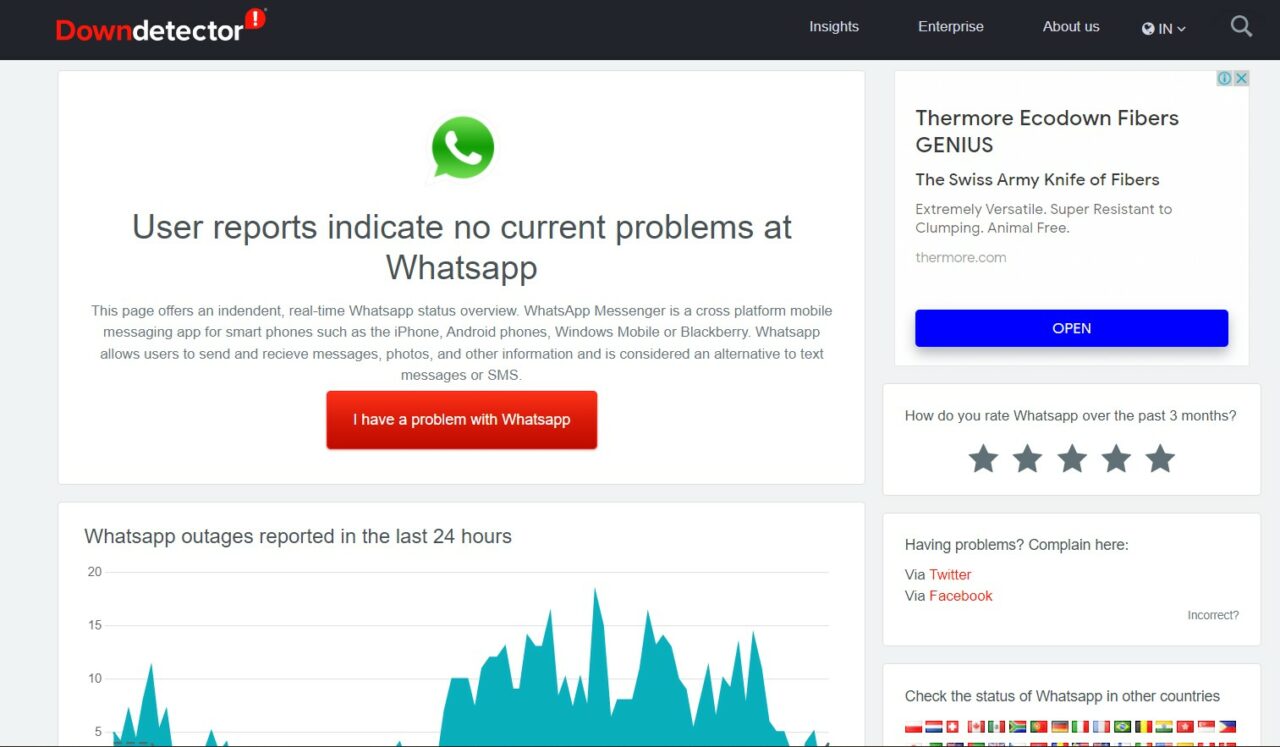
- Status prüfen: downdetector.com für „WhatsApp Web“.
- Chrome aktualisieren.
- Cookies für WhatsApp Web löschen (nicht Cache/Verlauf).
- VPN/Proxy deaktivieren.
- DNS ändern (z. B. zu Google DNS oder Cloudflare).
- QR‑Code mit Zoom scannen oder Desktop‑App nutzen.
Top‑Methoden zur Behebung in Chromium
Hier sind die im Detail beschriebenen Lösungen aus dem ursprünglichen Artikel, lokalisiert und ergänzt.
1. Prüfen, ob WhatsApp ausgefallen ist
Wenn WhatsApp Web in Chrome nicht funktioniert, prüfen Sie zuerst, ob der Dienst selbst ein Problem hat. Besuchen Sie eine Störungsübersicht wie downdetector.com und suchen Sie nach „WhatsApp Web“. Wenn dort Ausfälle gemeldet sind, liegt das Problem beim Anbieter — warten Sie, bis der Dienst wiederhergestellt ist.
2. Google Chrome aktualisieren
Viele Probleme entstehen durch veraltete Browser. So aktualisieren Sie Chrome:
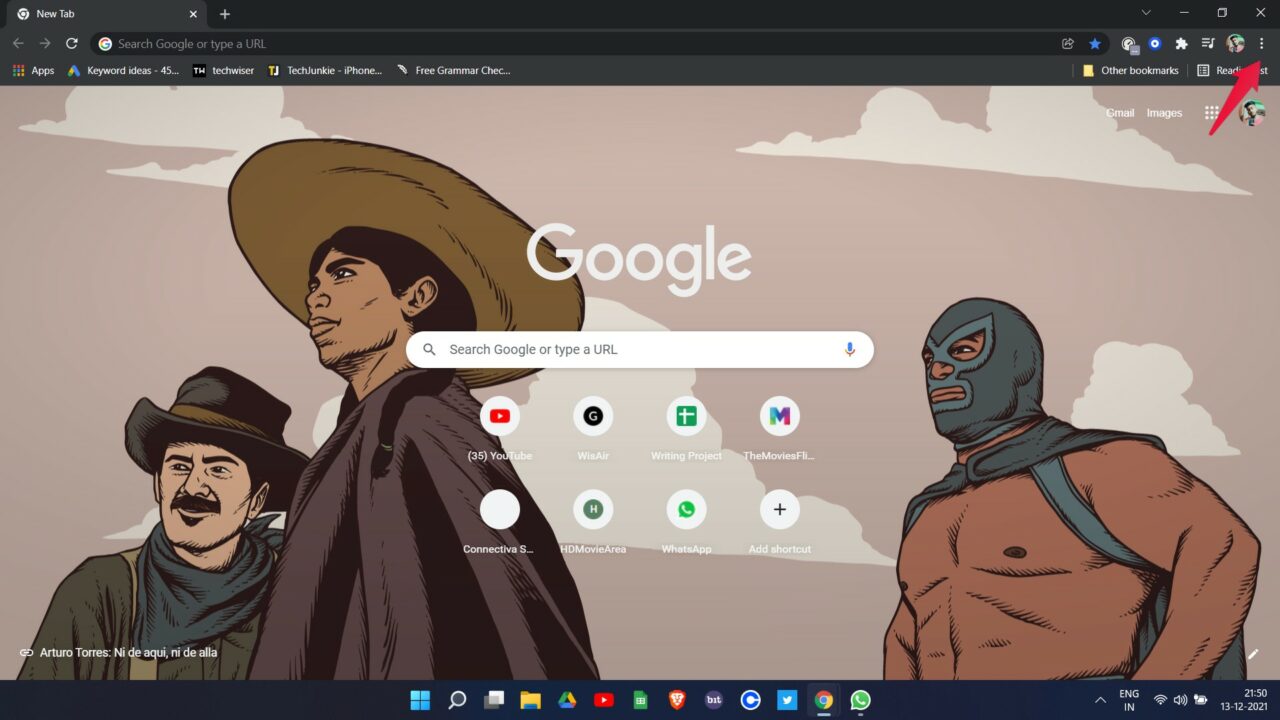
- Klicken Sie oben rechts auf die drei Punkte.
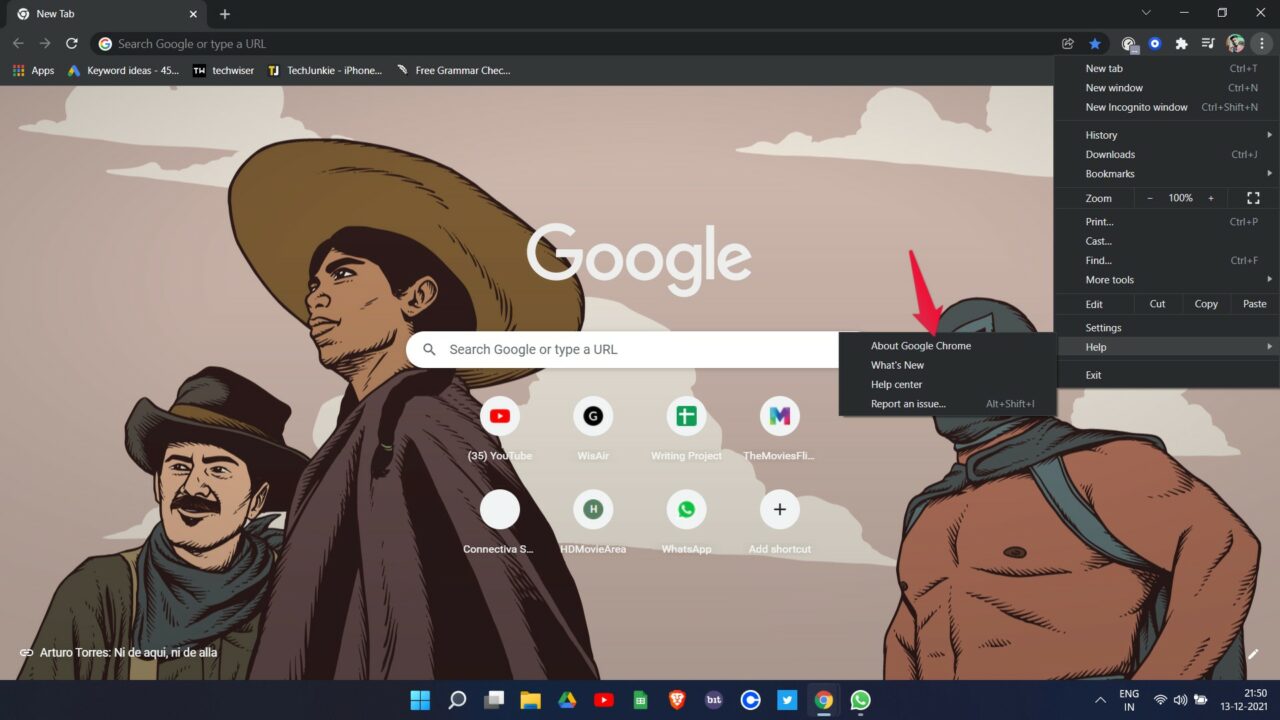
- Wählen Sie „Hilfe“ und dann „Über Google Chrome“.
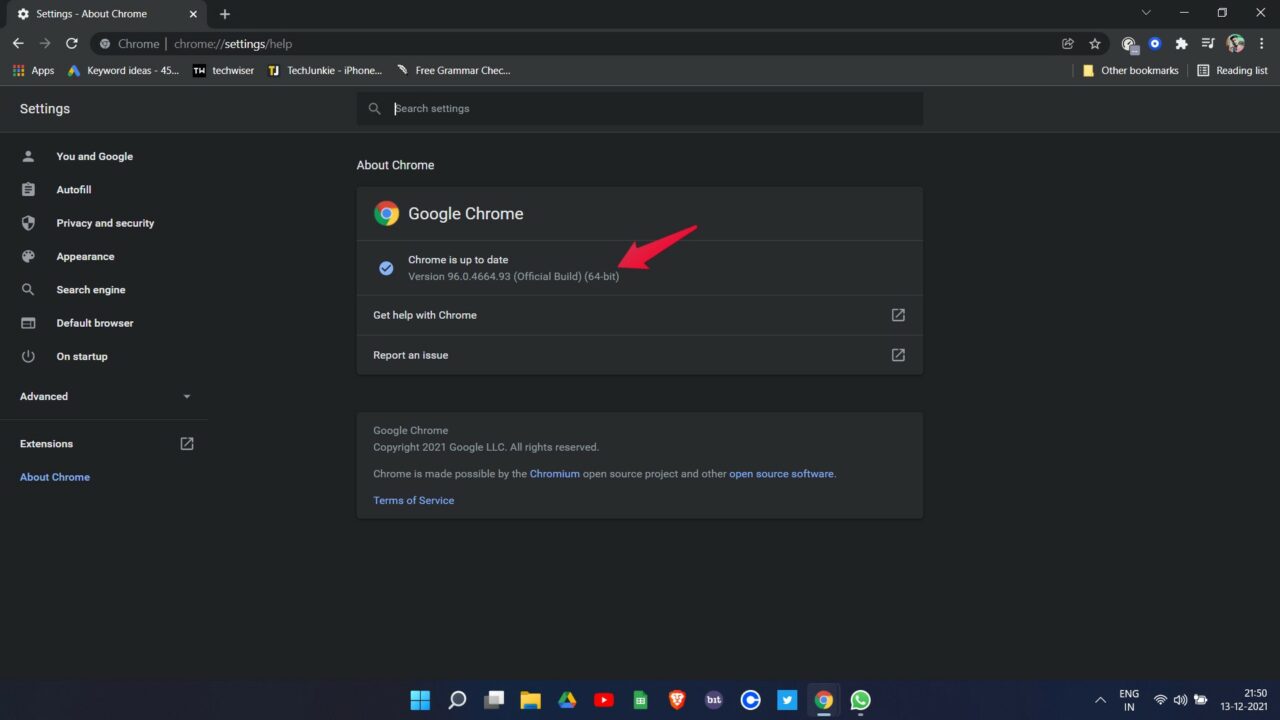
- Chrome prüft automatisch auf Updates. Installieren Sie verfügbare Updates und starten Sie den Browser neu.
3. DNS ändern
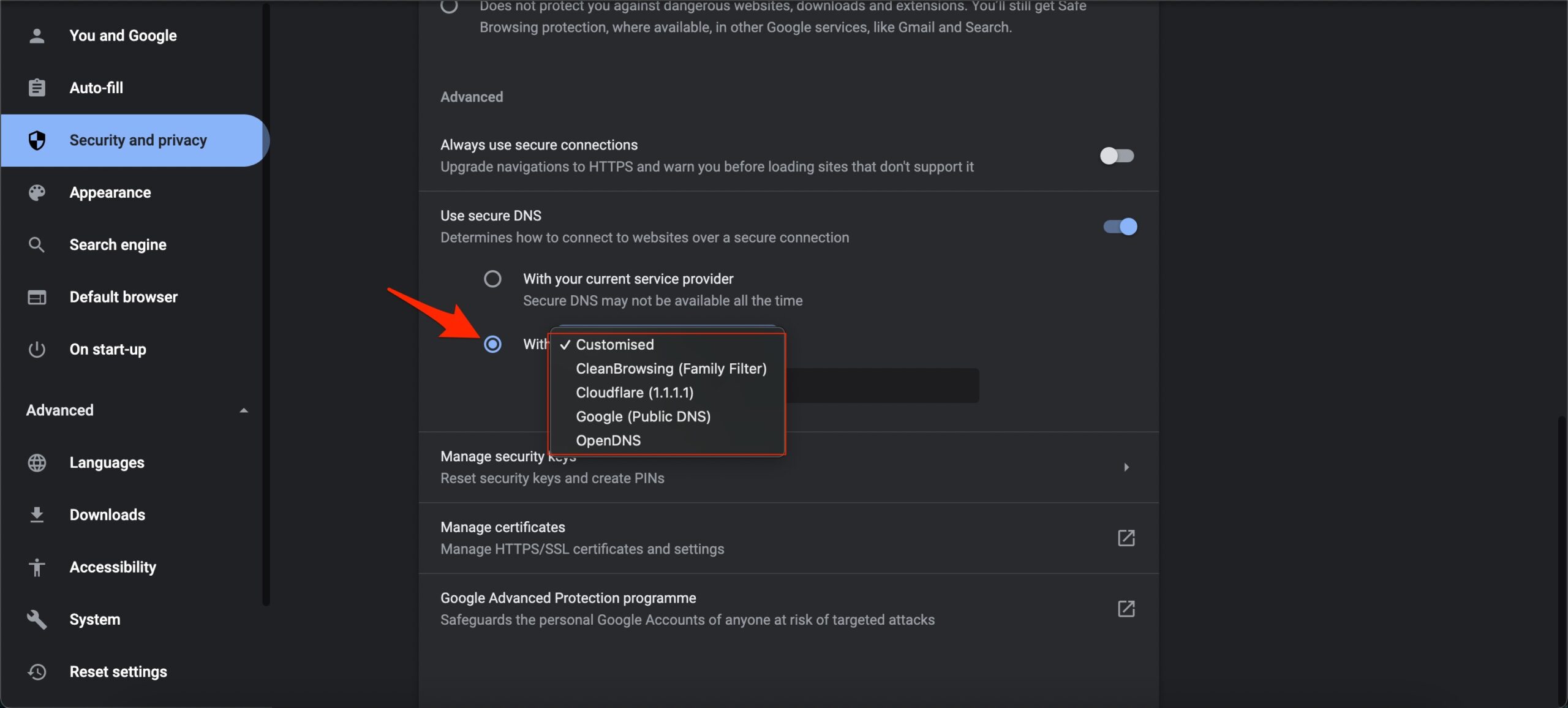
Fehlerhafte DNS‑Auflösung kann verhindern, dass Seiten oder Medien geladen werden. Chrome erlaubt benutzerdefinierte DNS‑Server (Secure DNS). Schritte:
- Öffnen Sie Chrome > Einstellungen.
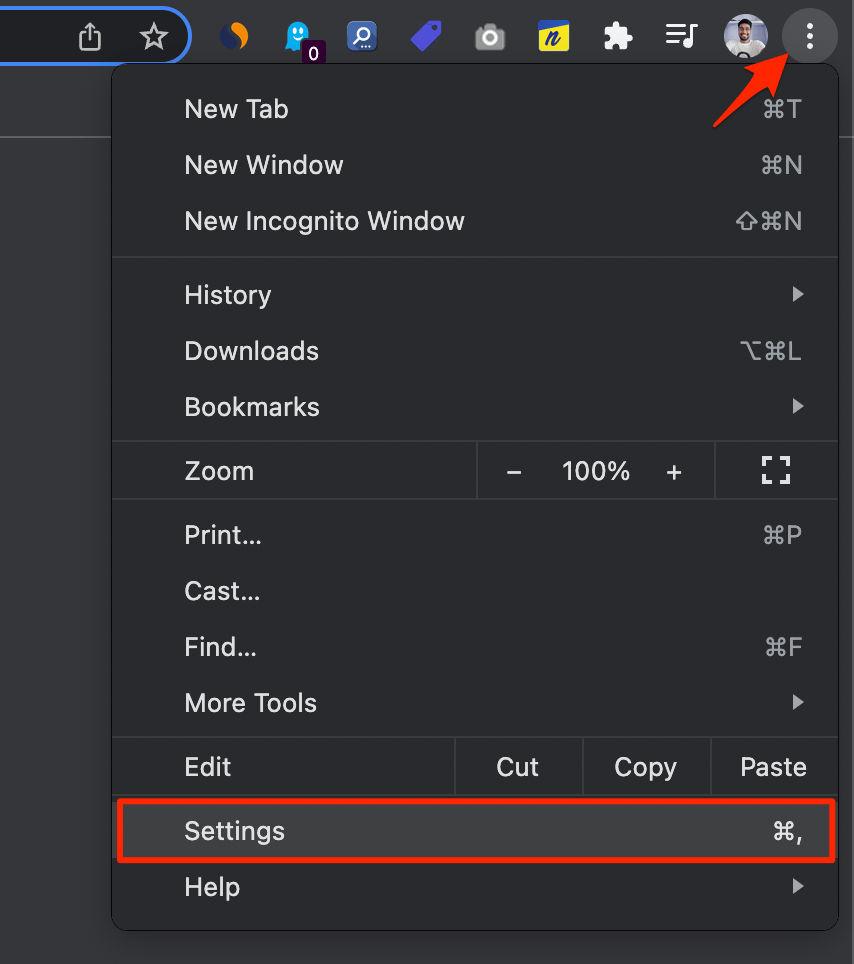
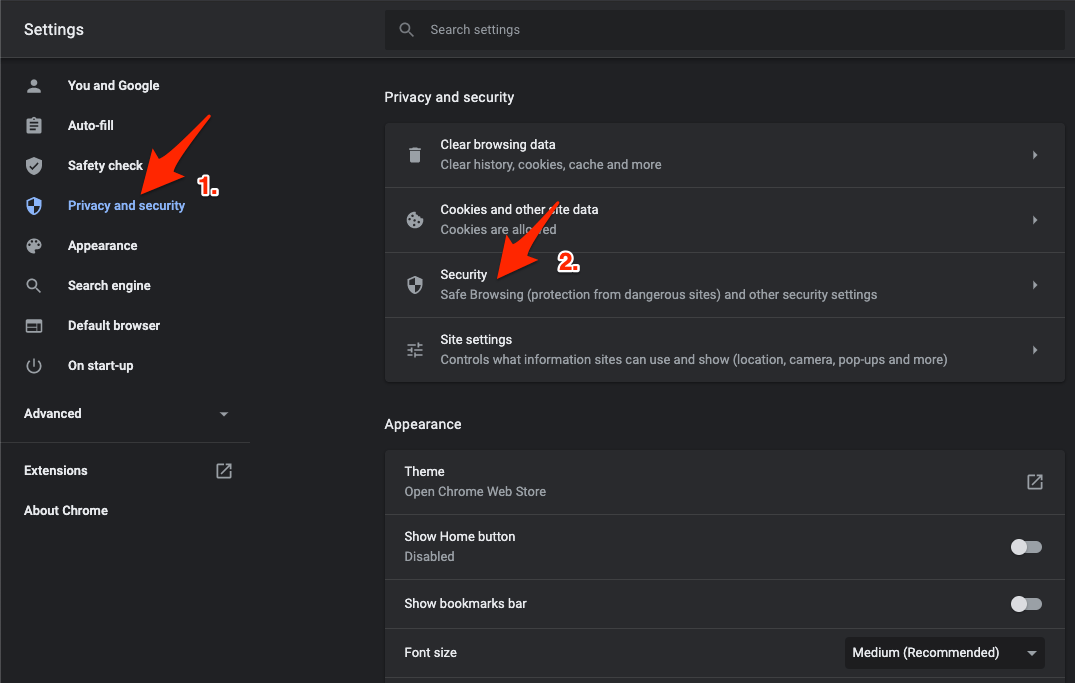
- Netzwerk & Datenschutz öffnen, dann Sicherheitsoptionen wählen.
- Secure DNS aktivieren und einen Anbieter auswählen oder eine benutzerdefinierte Adresse eintragen (z. B. 1.1.1.1 oder 8.8.8.8).
Hinweis: DNS‑Änderungen wirken sich normalerweise nicht negativ auf Geschwindigkeit aus. Bei Firmennetzwerken sprechen Sie mit der IT.
4. Cookies für WhatsApp Web löschen
Beschädigte Cookies können Session‑Probleme verursachen. Löschen Sie nur die Cookies für WhatsApp Web, damit andere Logins nicht betroffen sind.
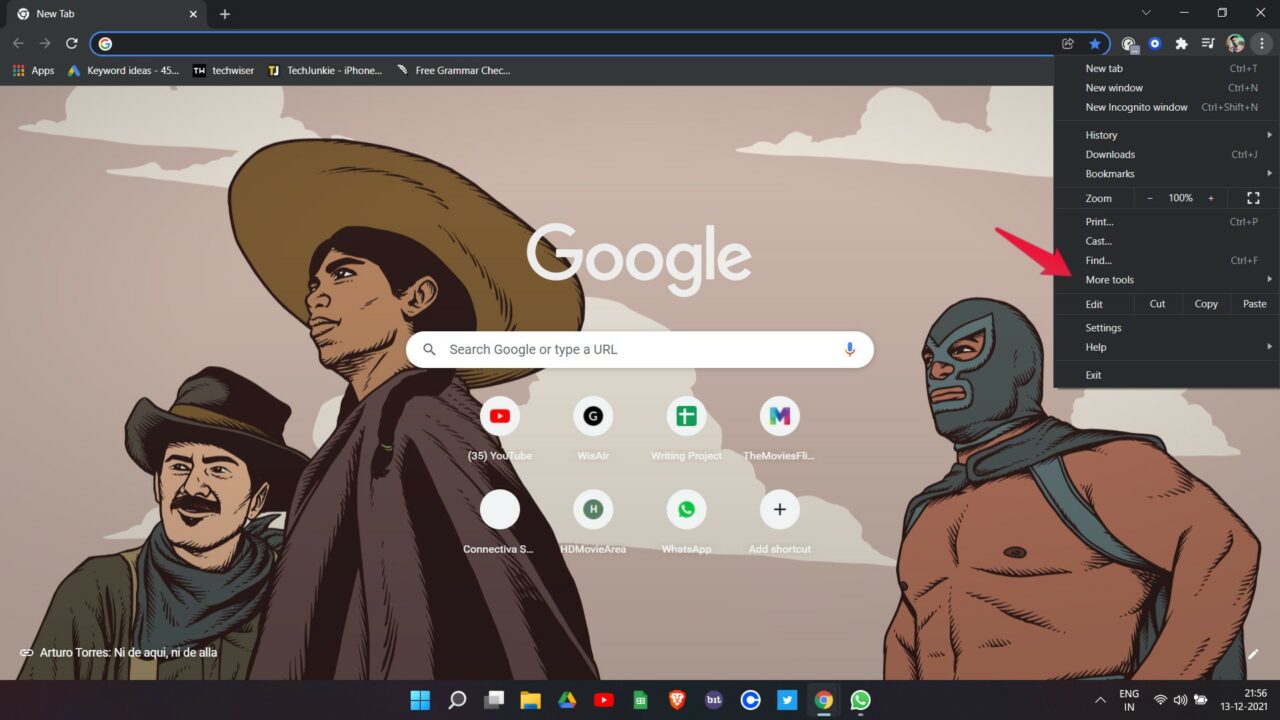
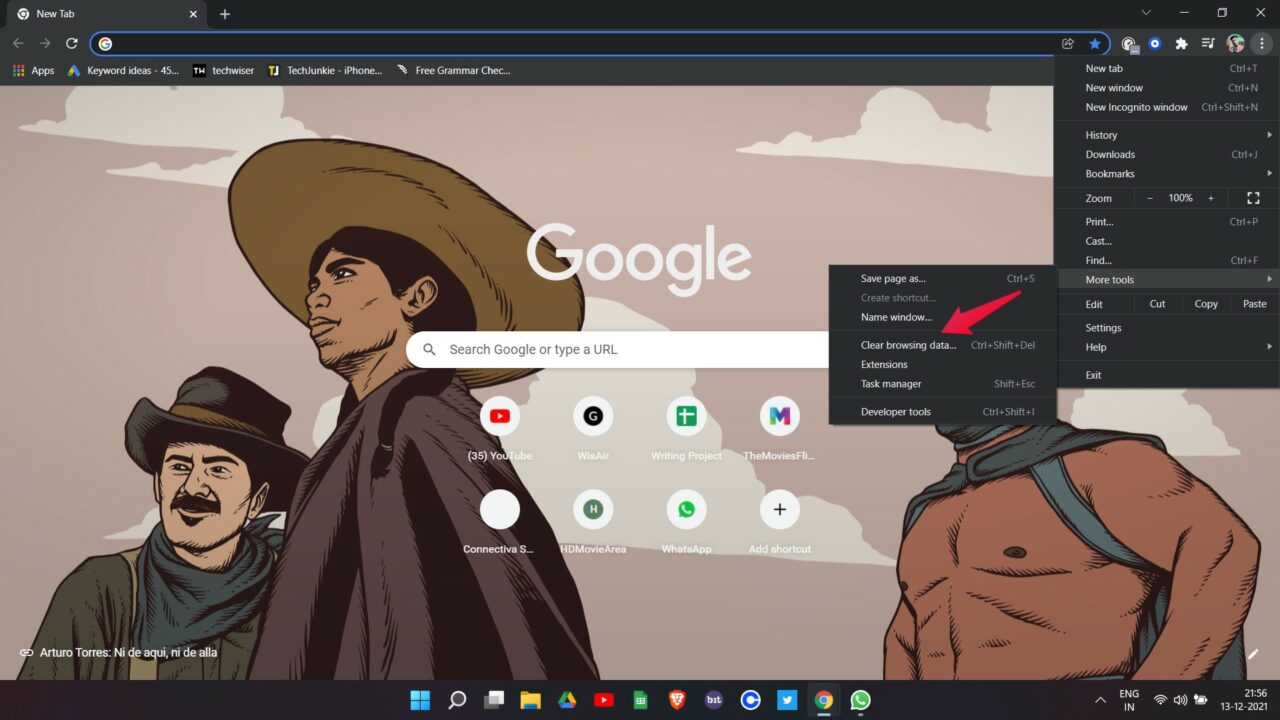
Klicken Sie oben rechts auf die drei Punkte.
Mehr Tools > Browserdaten löschen.
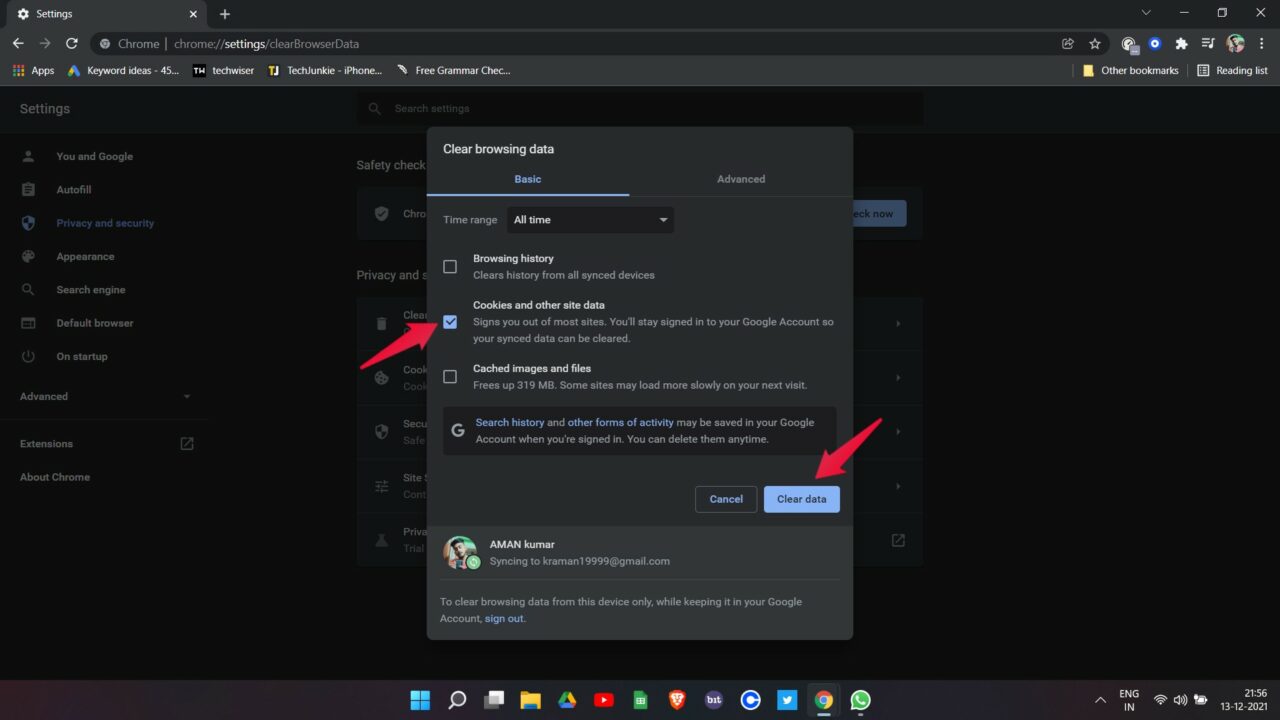
- Wählen Sie nur „Cookies und andere Websitedaten“ aus. Entfernen Sie nicht den Verlauf oder den Cache (es sei denn, Sie möchten beides ebenfalls löschen).
- Daten löschen und Seite neu laden.
5. Google Chrome zurücksetzen
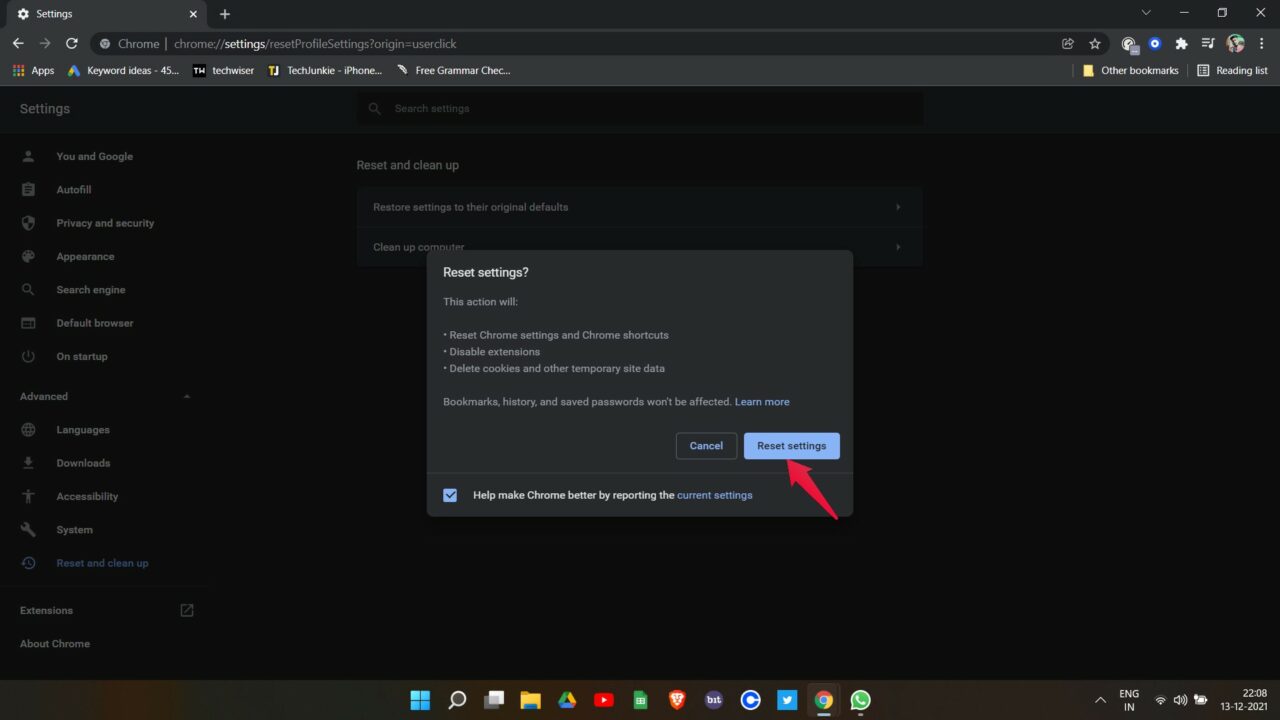
Wenn Änderungen an Einstellungen oder Erweiterungen Probleme verursachen, kann ein Zurücksetzen helfen. Das setzt Einstellungen auf die Standardwerte zurück, entfernt aber nicht Lesezeichen oder Passwörter.
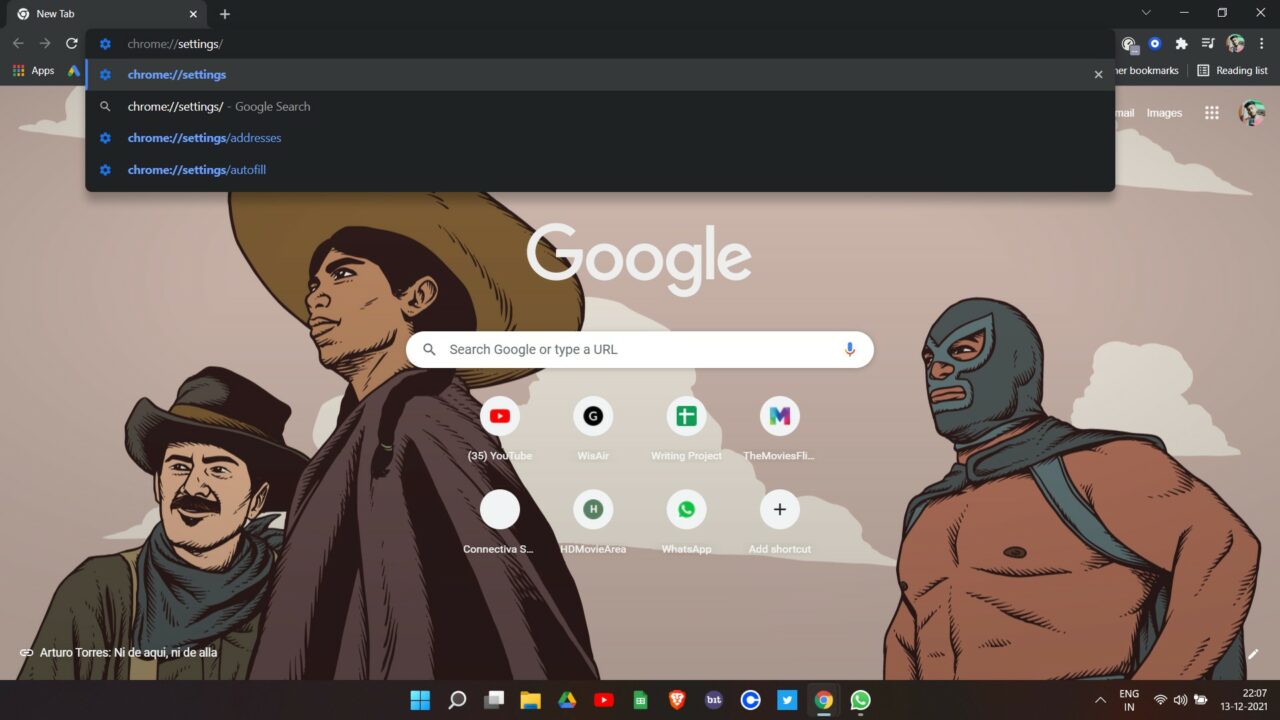
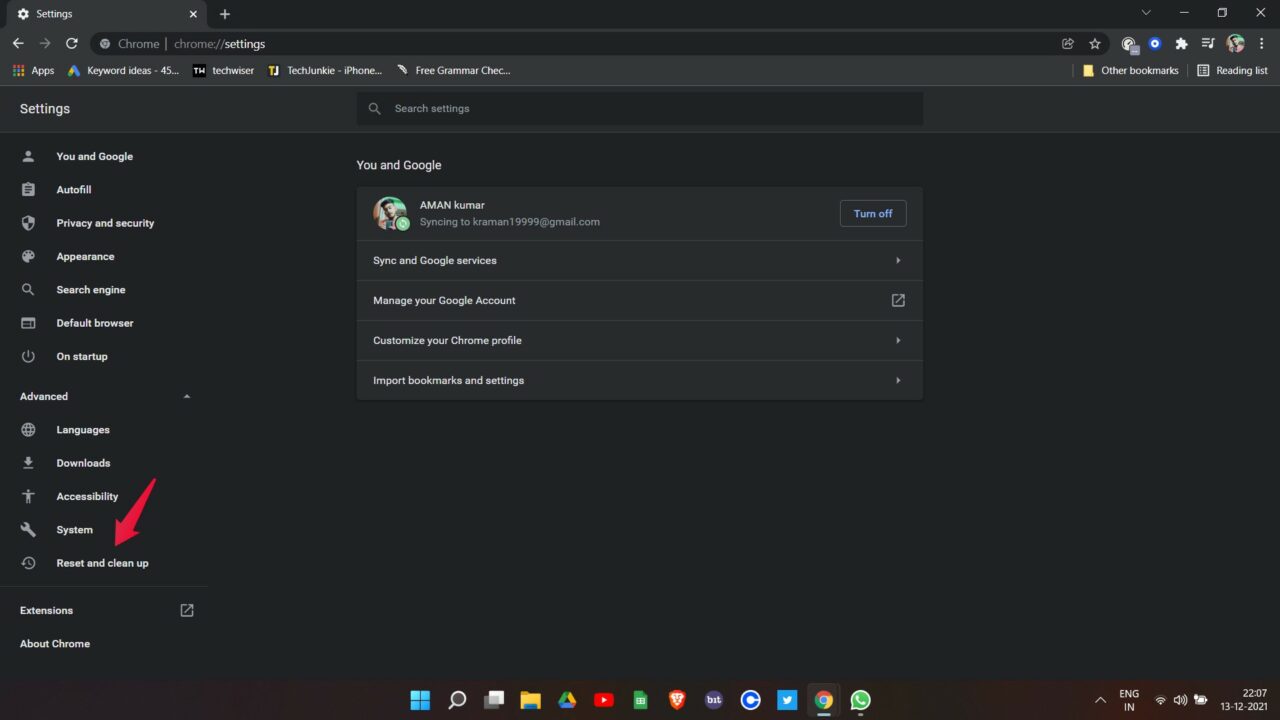
- Geben Sie in die Adressleiste chrome://settings/ ein und drücken Enter.
- Erweitert auswählen.
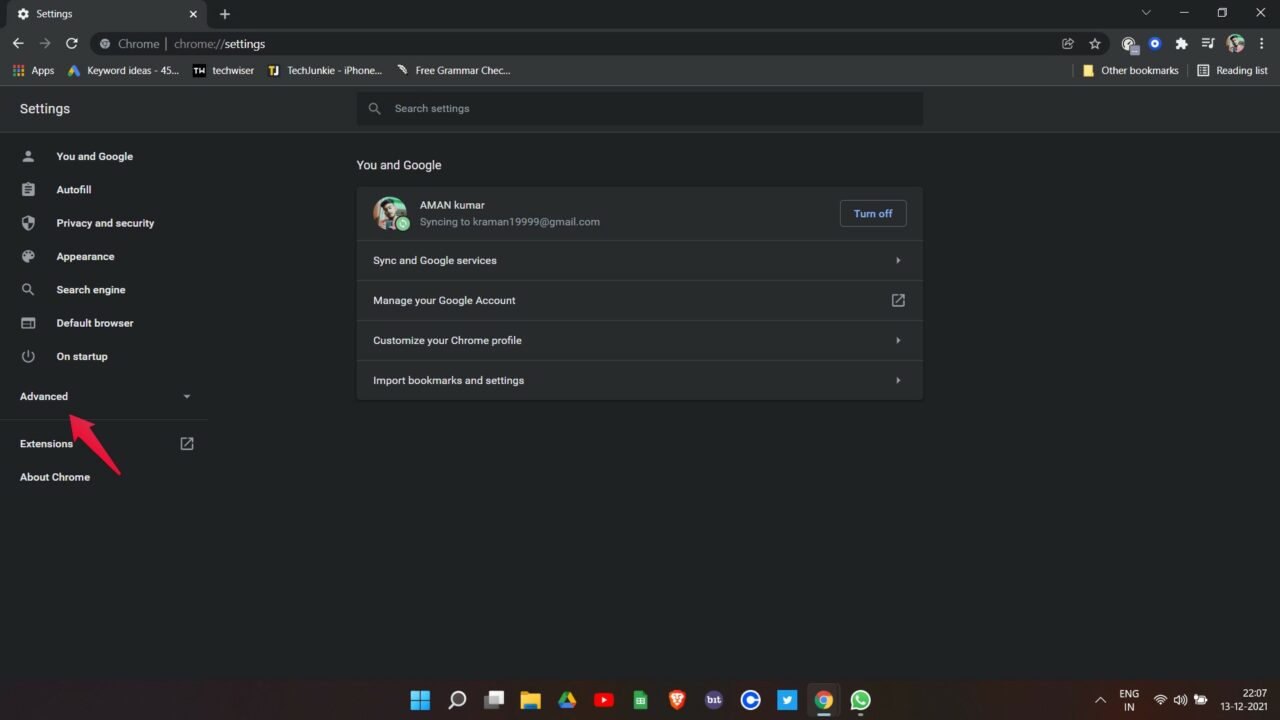
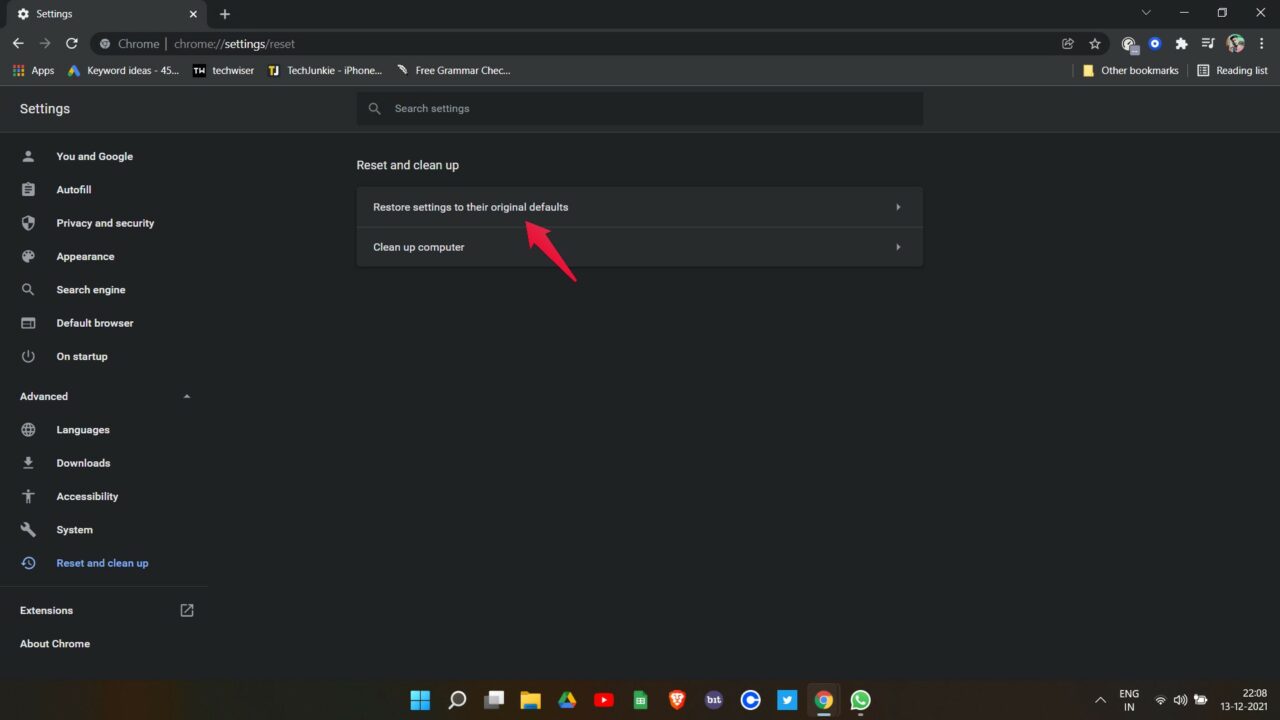
- „Zurücksetzen und bereinigen“ > „Einstellungen auf die ursprünglichen Standardwerte zurücksetzen“.
- Bestätigen Sie mit „Einstellungen zurücksetzen“.
6. VPN deaktivieren
VPNs oder Proxies können die Verbindung zu WhatsApp Web stören, insbesondere wenn Geo‑Routing oder geteilte IPs problematisch sind. Deaktivieren Sie VPN vorübergehend:
- Öffnen Sie Windows‑Einstellungen (Win + I).
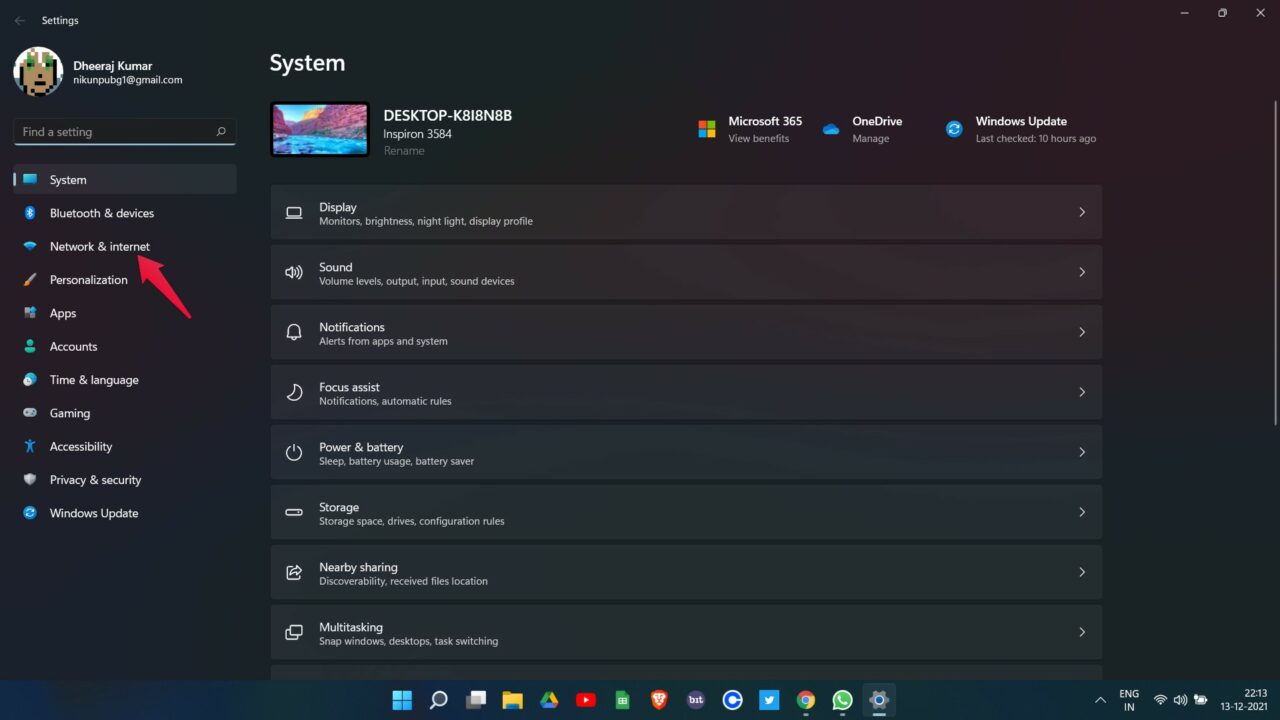
- Netzwerk & Internet > VPN.
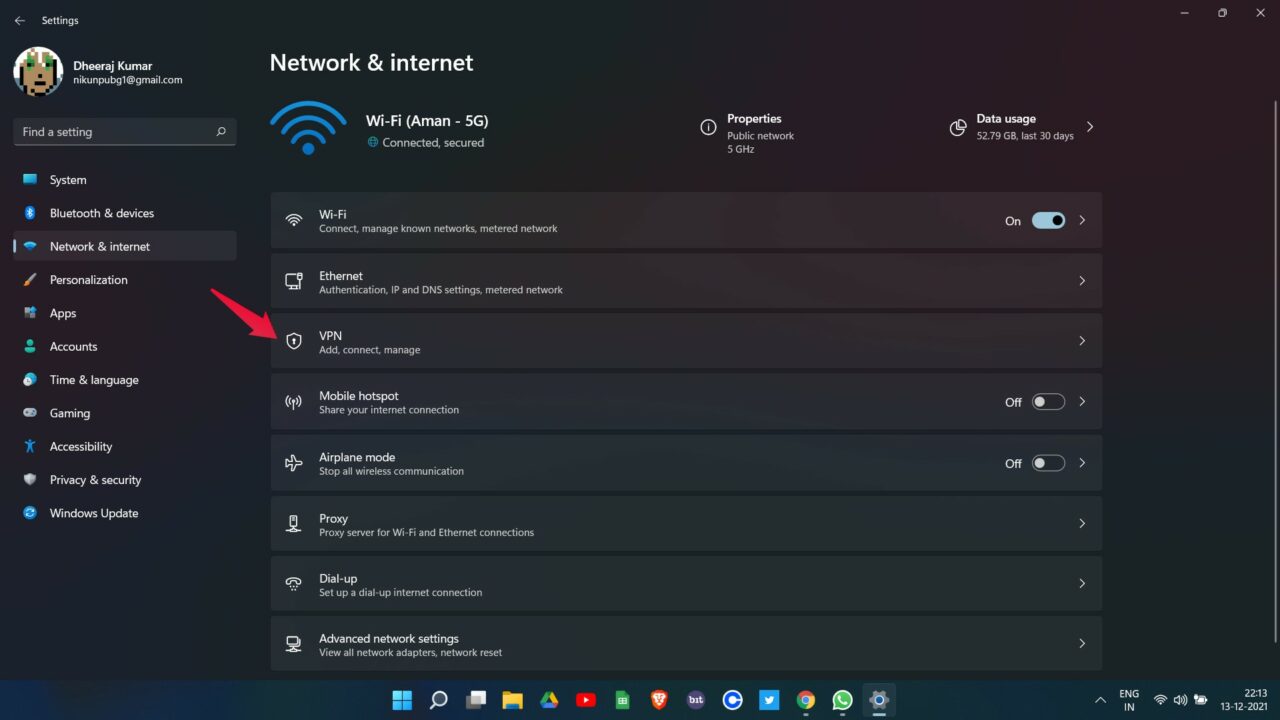
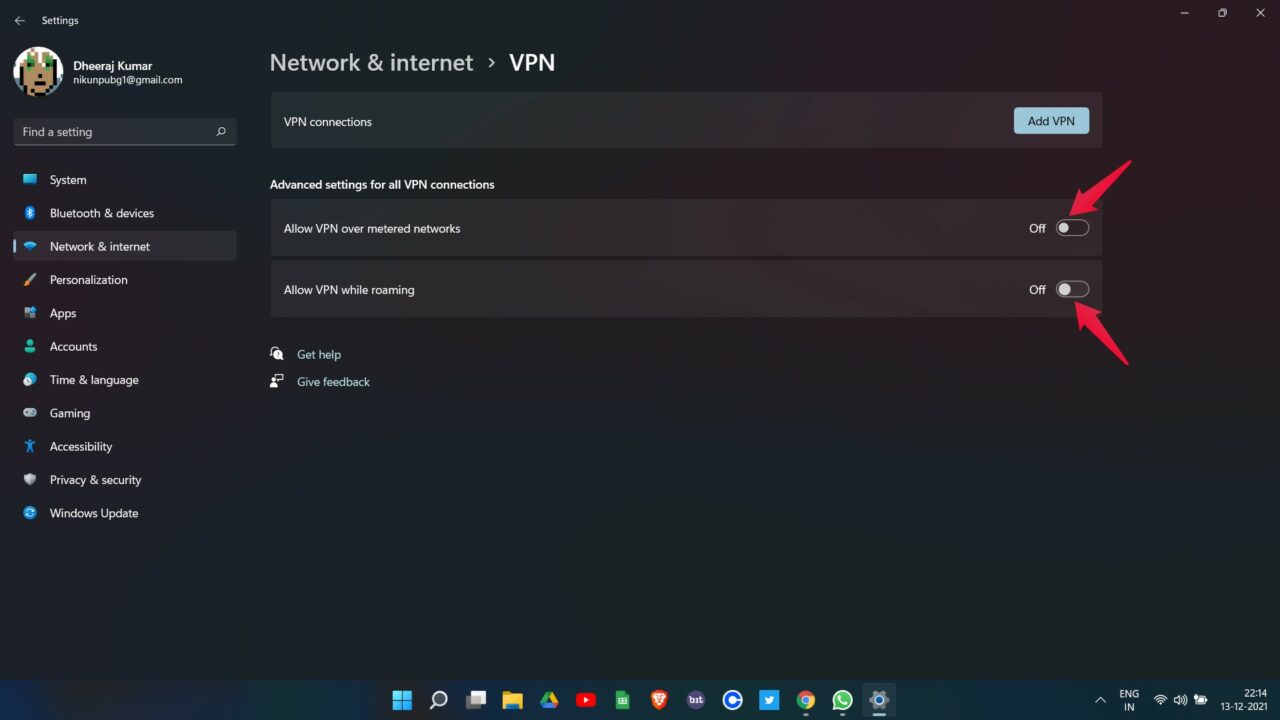
- Deaktivieren Sie Optionen wie „VPN über getaktete Verbindungen zulassen“ und „VPN während des Roamings zulassen“ oder schalten Sie die aktive Verbindung aus.
7. QR‑Code korrekt scannen
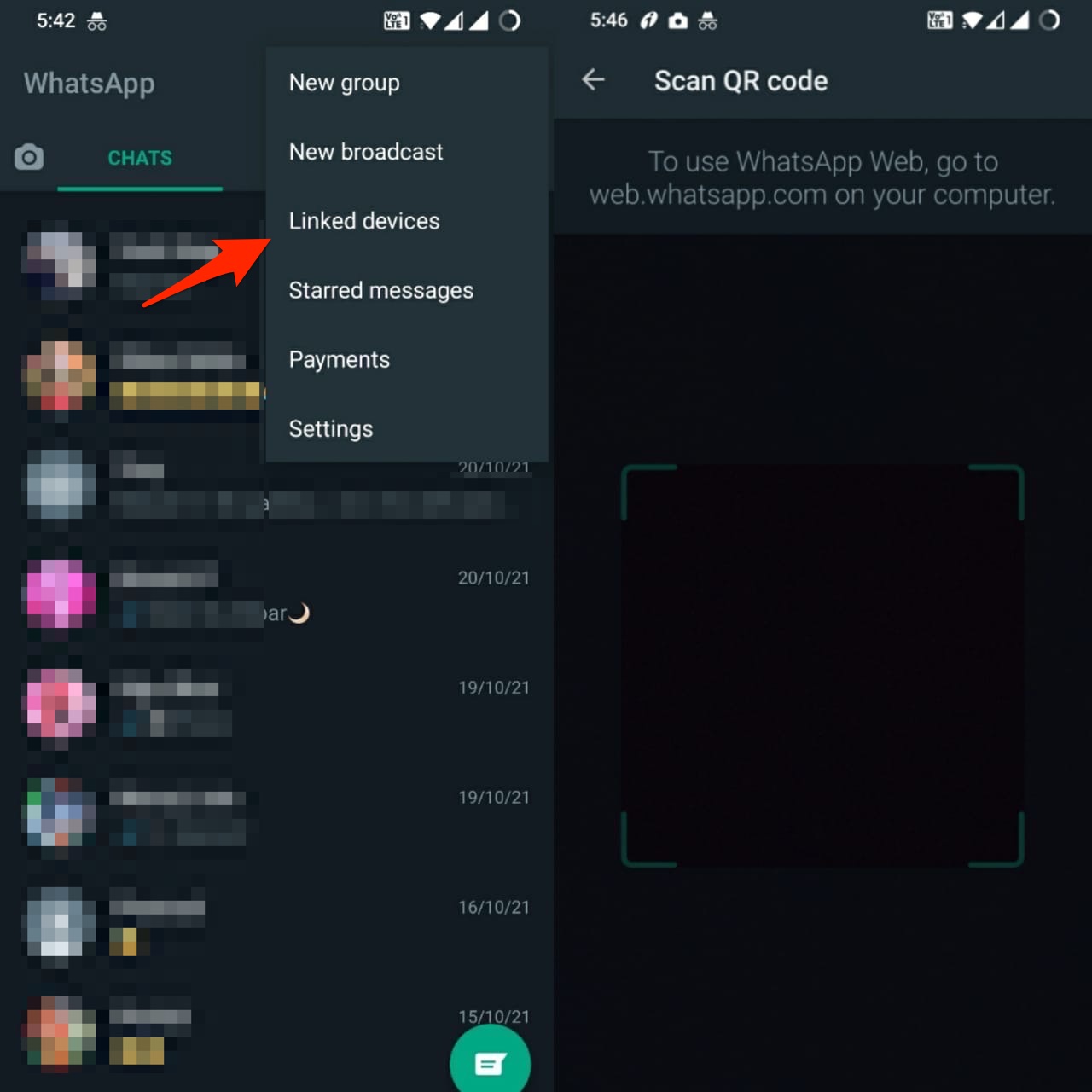
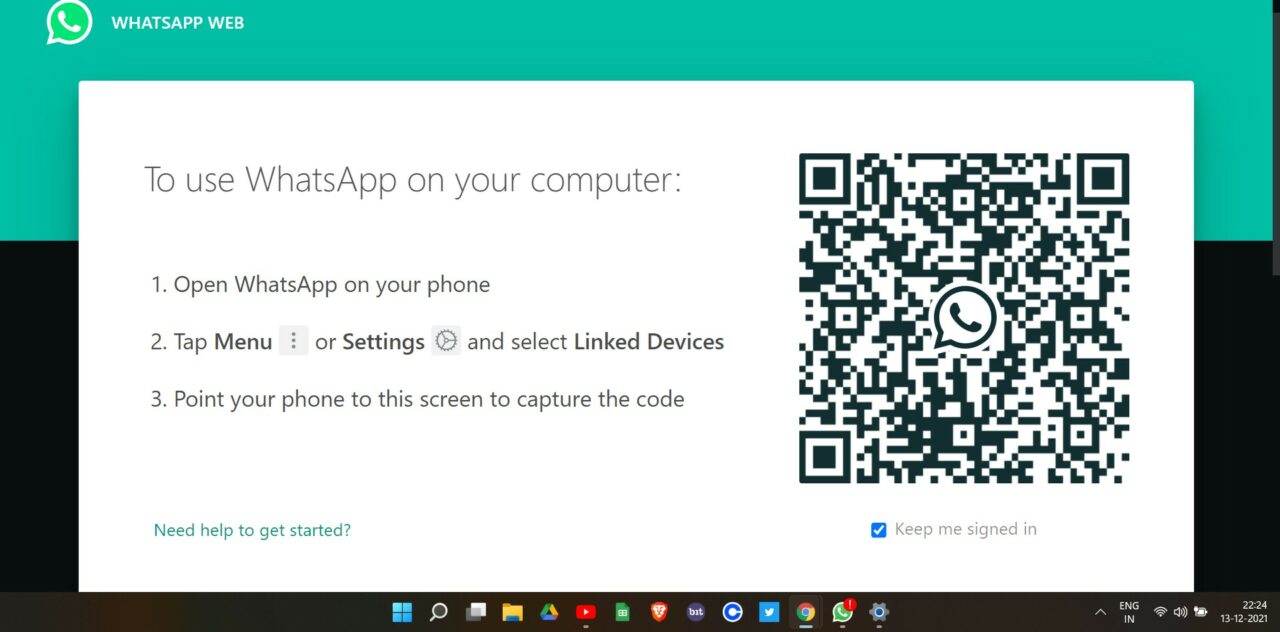
Probleme beim Login entstehen oft schlicht durch einen unscharfen QR‑Code oder schlechte Kamera. Zoomen Sie den QR‑Code im Browser (Strg und +) und halten Sie das Telefon ruhig. Wenn die Kamera sehr alt ist, nähern Sie das Telefon oder nutzen eine bessere Beleuchtung.
8. WhatsApp Desktop verwenden
Wenn der Browser wiederholt Probleme macht, ist die native WhatsApp‑Desktop‑App (Windows/macOS) eine zuverlässige Alternative. Sie bietet dieselben grundsätzlichen Funktionen und läuft unabhängig von Browser‑Erweiterungen.
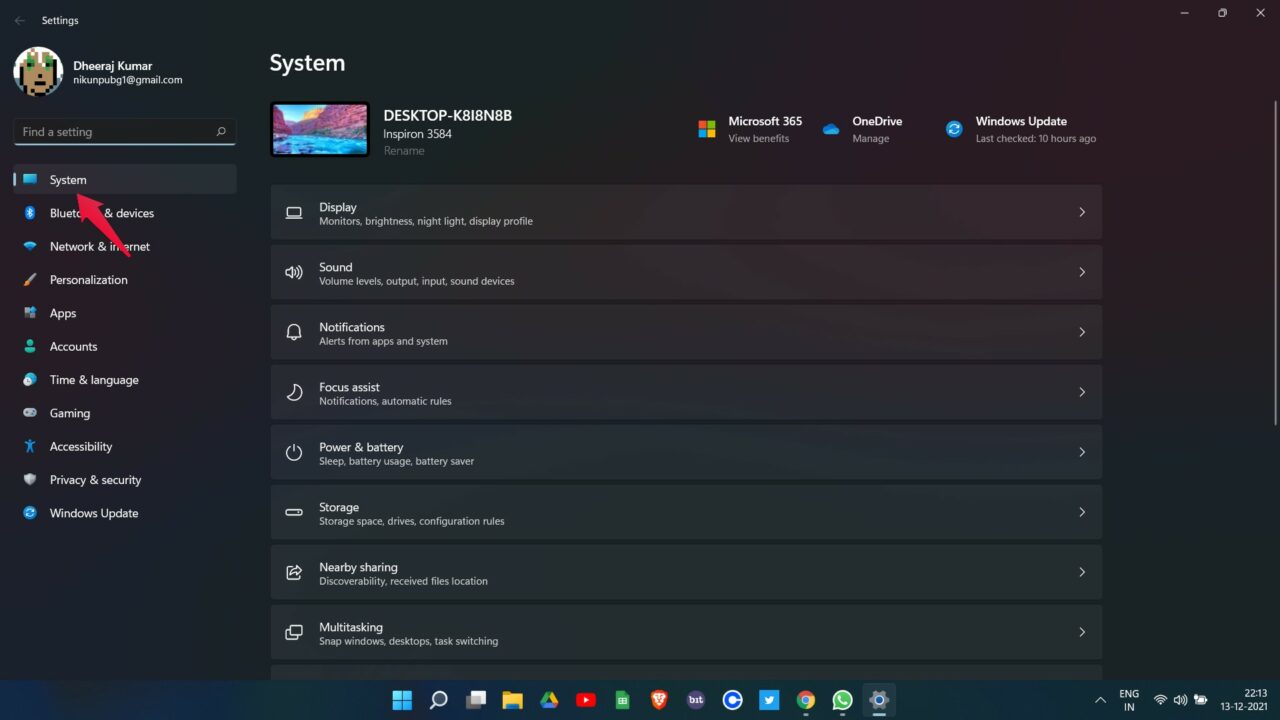
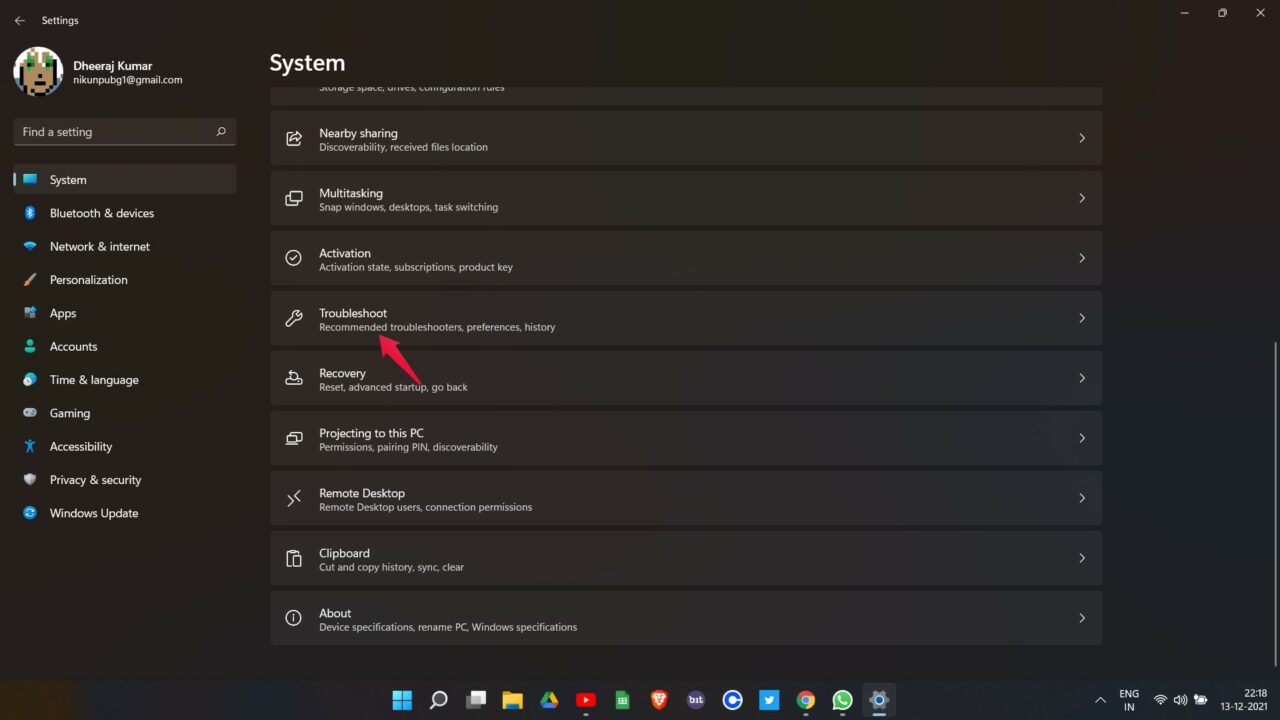
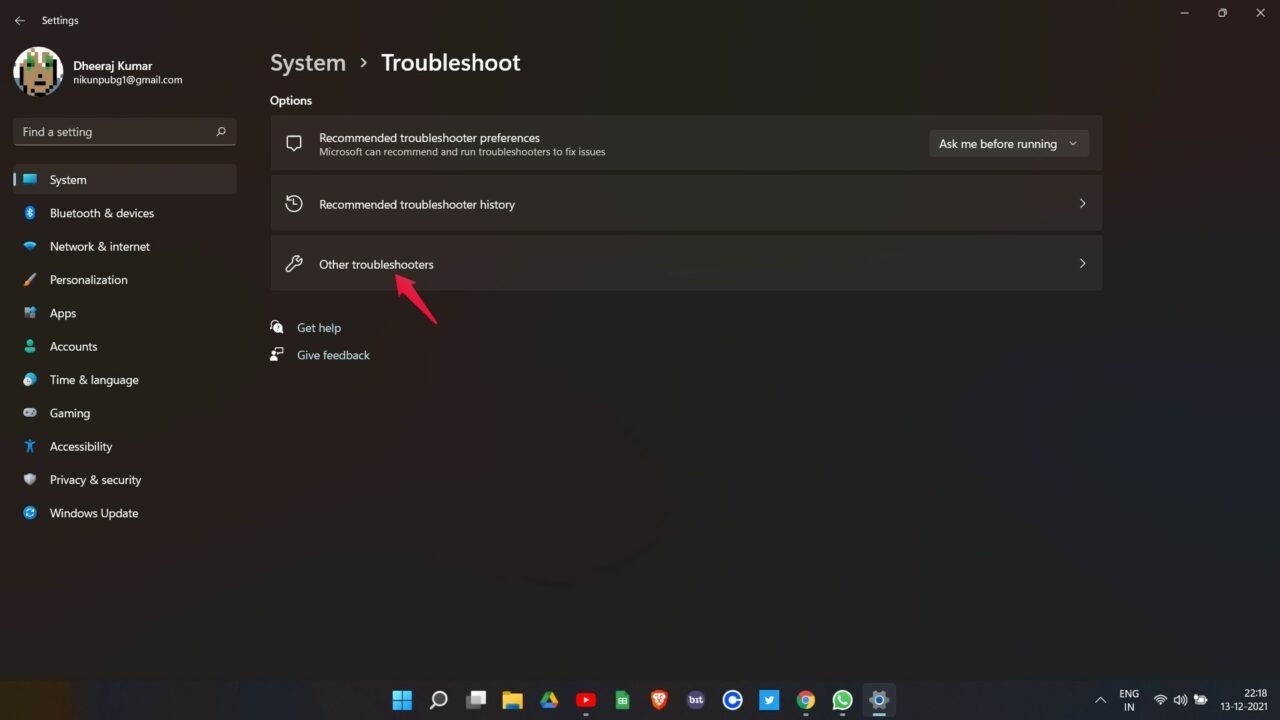
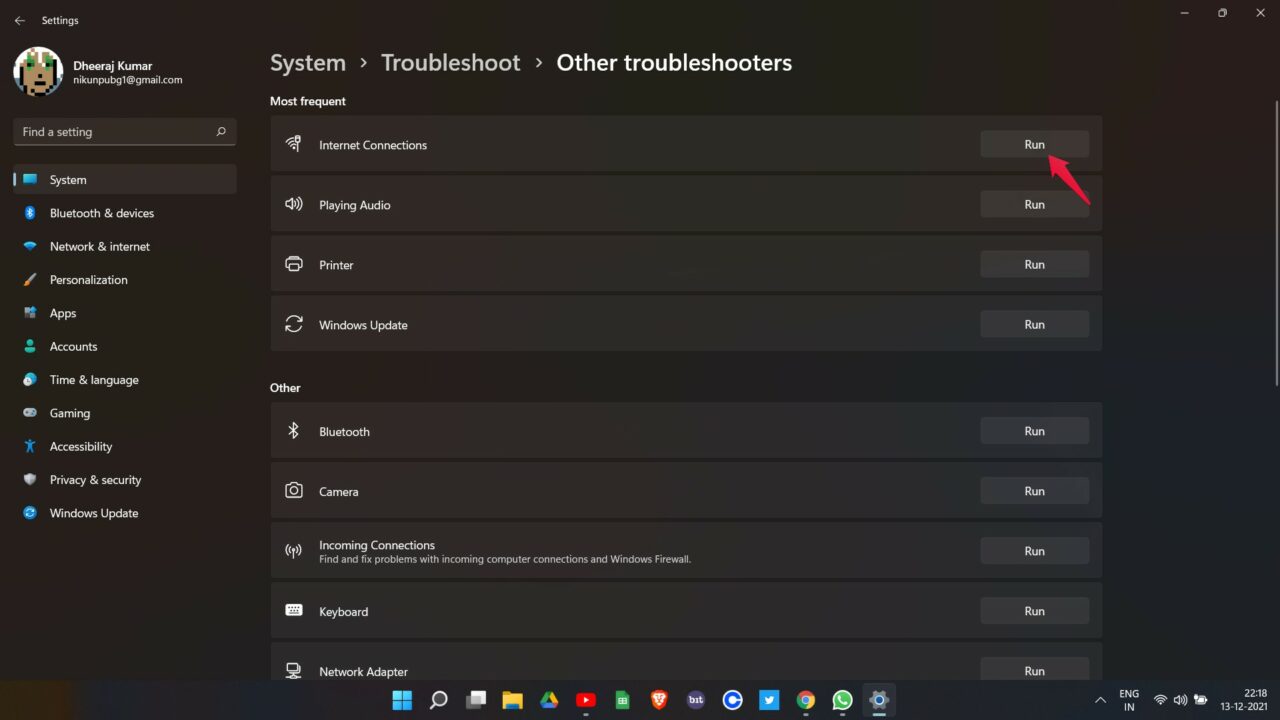
9. Netzwerkprobleme automatisch beheben (Windows)
Windows bietet einen Troubleshooter, der Netzwerkfehler erkennen und oft automatisch beheben kann.
- Einstellungen > System.
- Weiter unten: Problembehandlung.
- Weitere Problembehandlungen > Internetverbindung > Ausführen.
- Folgen Sie den Anweisungen. Nach Abschluss testen Sie WhatsApp Web erneut.
Wenn die Standard‑Fixes nicht helfen
Wenn nach allen Schritten WhatsApp Web noch immer nicht funktioniert, gehen Sie systematisch vor:
- Deaktivieren Sie temporär alle Chrome‑Erweiterungen (Inkognito deaktiviert standardmäßig Erweiterungen).
- Testen Sie WhatsApp Web in einem neuen Benutzerprofil in Chrome.
- Starten Sie den Router neu (für 30 Sekunden aus- und wieder einschalten).
- Testen Sie ein anderes Netzwerk (z. B. Smartphone‑Hotspot).
- Prüfen Sie Firmenfirewalls oder Sicherheitssoftware, die Websockets oder bestimmte Domains blockieren könnten.
Hinweis: Firmenrechner sind oft konservativ konfiguriert. Wenden Sie sich an die IT‑Abteilung, wenn Gruppenrichtlinien Einstellungen verhindern.
Playbook für Helpdesk / Support
Schritt 1: Fragen stellen
- Tritt das Problem auf mehreren Rechnern auf?
- Tritt es nur in Chrome auf? Andere Browser getestet?
- Gerätetyp: Privatgerät oder Firmenrechner?
Schritt 2: Schnellprüfung (max. 10 Minuten)
- Dienststatus prüfen (Downdetector).
- Browser neu starten + Inkognito testen.
- Cookies für WhatsApp Web löschen.
Schritt 3: Erweiterte Prüfung (10–30 Minuten)
- Erweiterungen deaktivieren.
- Chrome resetten oder neues Profil anlegen.
- DNS und VPN prüfen.
Schritt 4: Eskalation
- Firewall/Proxy‑Logs prüfen.
- Netzwerkanalyse (WebSocket‑Verbindungen beobachten).
- Screenshots und DevTools‑Netzwerkprotokolle anfordern.
Rollback: Falls Änderungen am Firmenrechner vorgenommen wurden, dokumentieren und vorherige Einstellungen wiederherstellen (z. B. Proxy oder Gruppenrichtlinien).
Testfälle und Akzeptanzkriterien
- Anmeldung: QR‑Code wird innerhalb von 20 Sekunden erfolgreich gescannt (bei guter Verbindung).
- Konnektivität: Nachrichten werden in ≤10 Sekunden synchronisiert (abhängig von Netzwerk).
- Medien: Bilder und Dokumente können geöffnet/heruntergeladen werden.
- Stabilität: Keine unerwarteten Abmeldungen innerhalb von 30 Minuten aktiver Nutzung.
Kriterien zur Abnahme: Wenn alle Testfälle in verschiedenen Netzwerken (LAN, WLAN, Mobilfunk‑Hotspot) erfolgreich sind, gilt das Problem als gelöst.
Rolle‑basierte Checklisten
Benutzer:
- Handy mit Internet verbunden?
- QR‑Code mit ruhiger Hand scannen?
- VPN/Proxy ausgeschaltet?
IT‑Administrator:
- DNS und Proxy‑Regeln prüfen.
- Gruppenrichtlinien auf WebSocket/HTTPS‑Filter überprüfen.
Helpdesk:
- Logs anfordern, Chrome‑Profil testen, Schritte dokumentieren.
Sicherheits- und Datenschutzhinweise
- WhatsApp Web überträgt verschlüsselte Nachrichten zwischen Handy und Browser.
- Verwenden Sie öffentliche Rechner nur mit besonderer Vorsicht. Melden Sie das Gerät nach Nutzung in „Verknüpfte Geräte“ ab.
- Achten Sie darauf, nur Cookies für WhatsApp Web zu löschen, wenn Sie andere Logins behalten wollen.
Wann diese Methoden fehlschlagen können
- Serverseitige Störungen bei WhatsApp (kein workaround möglich).
- Unternehmensnetzwerke, die WebSockets oder bestimmte Domains dauerhaft blockieren.
- Beschädigte Benutzerprofile oder restriktive Gruppenrichtlinien, die nicht vom Endnutzer geändert werden dürfen.
Wenn Sie solche Einschränkungen vermuten, eskalieren Sie an die zuständige Netzwerk‑ oder Sicherheitsabteilung.
Entscheidungsbaum (schnell)
flowchart TD
  A[Start: WhatsApp Web lädt nicht] --> B{WhatsApp erreichbar?}
  B -- Nein --> C[Warten: Dienst prüfen]
  B -- Ja --> D{Chrome aktuell?}
  D -- Nein --> E[Update Chrome]
  D -- Ja --> F{VPN/Proxy aktiv?}
  F -- Ja --> G[VPN/Proxy deaktivieren]
  F -- Nein --> H{Cookies beschädigt?}
  H -- Ja --> I[Cookies löschen für WhatsApp Web]
  H -- Nein --> J{Andere Browser OK?}
  J -- Ja --> K[Verwenden Sie Desktop‑App oder anderen Browser]
  J -- Nein --> L[Erweiterungen deaktivieren / Chrome zurücksetzen]
  L --> M{Problem gelöst?}
  M -- Ja --> N[Abschluss]
  M -- Nein --> O[Eskalation an IT / Support]
Kurze Anleitung für schnellen Einsatz (SOP)
- Status prüfen (Downdetector).
- Chrome aktualisieren und Browser neu starten.
- Inkognito öffnen und WhatsApp Web testen.
- Cookies für WhatsApp Web löschen.
- VPN/Proxy deaktivieren.
- DNS testweise auf 1.1.1.1 oder 8.8.8.8 ändern.
- Wenn weiterhin fehlerhaft: Browser zurücksetzen oder Desktop‑App installieren.
Entscheidungshilfe: Desktop‑App vs. Web
- Wenn Browserstabilität problematisch ist oder Sie häufig Dateien teilen, ist die Desktop‑App stabiler.
- Wenn Sie schnelle Wechsel zwischen Accounts oder Profilen benötigen, bleibt Web flexibel.
Kurzbeschreibung für Social Media (Ankündigung)
Probleme mit WhatsApp Web in Chrome? Unser Guide zeigt schnelle Fixes, ein Support‑Playbook und Tests, damit Sie in wenigen Minuten wieder verbunden sind.
Fazit
Die meisten Probleme mit WhatsApp Web in Chrome entstehen durch lokale Browser‑Einstellungen, veraltete Versionen, DNS‑ oder VPN‑Konflikte. Beginnen Sie mit einfachen Prüfungen (Dienststatus, Update, Cookies) und arbeiten Sie sich zu tiefergehenden Maßnahmen (DNS, Reset, Firewall‑Prüfung) vor. Für Support‑Teams gibt es ein klares Playbook und Testkriterien, die eine strukturierte Fehlerbehebung ermöglichen.
Zusammenfassung: Prüfen Sie Dienststatus, halten Sie Chrome aktuell, löschen Sie nur nötige Cookies, testen Sie ohne VPN und wechseln Sie notfalls zur Desktop‑App. Wenn alles scheitert, analysieren Sie Netzwerk‑ und Sicherheitsregeln oder eskalieren Sie an die IT.
Wenn Sie weiterhin Probleme haben, teilen Sie im Kommentar Ihre Diagnose (Fehlermeldung, Test in anderem Browser, Ergebnis von Downdetector). Wir helfen gern weiter.
Wenn Sie Gedanken zu „Wie behebt man WhatsApp Web, das in Chrome nicht funktioniert?“ haben, schreiben Sie einen Kommentar. Abonnieren Sie den YouTube‑Kanal für Video‑Anleitungen. Viel Erfolg!

Ähnliche Materialien

Podman auf Debian 11 installieren und nutzen
Apt-Pinning: Kurze Einführung für Debian

FSR 4 in jedem Spiel mit OptiScaler
DansGuardian + Squid (NTLM) auf Debian Etch installieren

App-Installationsfehler auf SD-Karte (Error -18) beheben
