
Smartphone als Webcam für PC oder Laptop nutzen
Inhalt
- Voraussetzungen
- Schritt-für-Schritt-Anleitung
- Wichtige Hinweise und Fehlerbehebung
- Alternative Methoden und Apps
- Datenschutz- und Sicherheitsaspekte
- Checklisten für typische Anwendungsfälle
- Zusammenfassung
Voraussetzungen
- Ein Smartphone mit funktionierender Kamera (Android oder iOS).
- Ein PC oder Laptop mit Windows oder macOS.
- Netzwerkverbindung über dasselbe WLAN für einfache IP‑Kamera‑Methode oder USB‑Kabel für kabelgebundene Optionen.
- Empfohlene Apps (Beispiele): IP Webcam (Android) oder IP Cam Viewer Lite (iOS) und ManyCam (Windows/macOS).
Hinweis: Viele andere Apps bieten ähnliche Funktionen (siehe Abschnitt Alternative Methoden).
Schritt-für-Schritt-Anleitung
Installiere die IP‑Webcam‑App auf deinem Android‑Smartphone oder IP Cam Viewer Lite auf deinem iPhone/iPad.
Installiere ManyCam auf deinem Windows‑PC oder Mac.
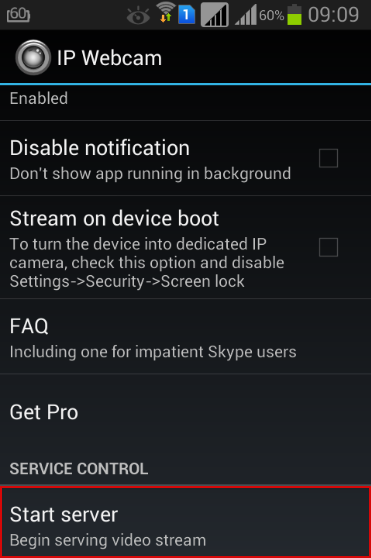
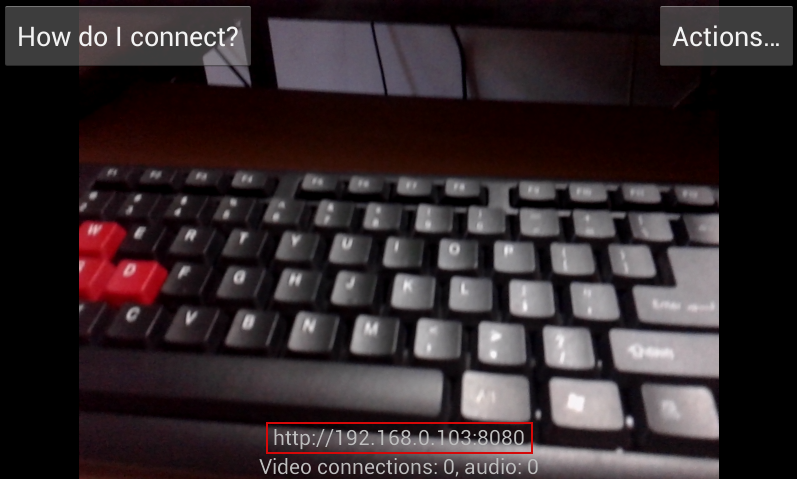
Starte die IP‑Cam‑App auf dem Smartphone und aktiviere den Server/Streaming‑Dienst.
- Notiere die angezeigte IP‑Adresse und den Port, z. B. 192.168.1.42:8080. Schreibe die Adresse auf oder kopiere sie.
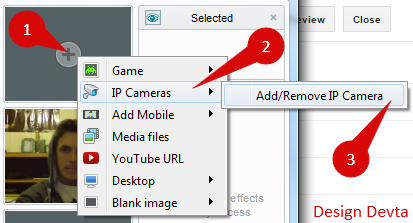
Öffne ManyCam auf dem PC/Mac. Klicke auf „Add“ (Hinzufügen), dann auf „IP Cameras“ und „Add/Remove IP Camera“.
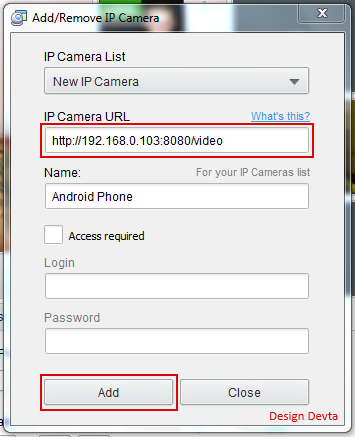
Füge eine neue IP‑Kamera hinzu. Bei Android‑Apps füge die URL wie folgt ein: https://[DEINE_IP]/video
Bei iOS‑Apps füge die URL direkt als https://[DEINE_IP]/ ein.
Klicke auf „Add“ und schließe das Dialogfenster.
Wiederhole bei Bedarf die Schritte, wenn du mehrere Kameras hinzufügen möchtest. Unter „IP Cameras“ erscheinen die eingetragenen Geräte.
- Wähle die gewünschte IP‑Kamera in ManyCam aus und aktiviere sie.
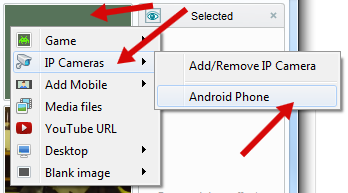
- Sobald die Verbindung steht, zeigt ManyCam das Livebild des Smartphones. Du kannst nun viele Funktionen nutzen: Aufnahme, Zoom, Bildqualität anpassen, Foto aufnehmen, LED‑Lampe als Lichtquelle aktivieren und Kameraeffekte.
Das war’s — dein Smartphone funktioniert jetzt als Webcam für Videoanrufe oder Aufnahmen.
Wichtige Hinweise und Fehlerbehebung
Wichtig: Stelle vor dem Streamen sicher, dass Smartphone und Rechner im selben lokalen Netzwerk sind, es sei denn, du richtest Port‑Forwarding oder VPN ein.
Fehlerbild: Kein Bild in ManyCam
- Prüfe IP‑Adresse und Port auf Tippfehler.
- Öffne die Adresse im Browser deines PCs (z. B. https://192.168.1.42:8080) — wenn du dort gar nichts siehst, läuft der Streamingserver auf dem Smartphone nicht.
- Prüfe, ob eine Firewall auf dem PC den Zugriff blockiert.
- Bei WLAN: Schwaches Signal führt zu ruckeligem Video — näher an den Router gehen oder USB‑Alternative prüfen.
Fehlerbild: Verzögerung/Lag
- WLAN kann Latenz verursachen. Für geringe Verzögerung USB‑Verbindung (DroidCam, Iriun) verwenden.
- Schließe unnötige Hintergrund‑Apps auf dem Smartphone.
- Reduziere die Auflösung in der Kamera‑App, wenn die Verbindung instabil ist.
Fehlerbild: App fordert Authentifizierung
- Viele IP‑Kamera‑Apps bieten optionales Passwort. Gib dieses Passwort in ManyCam ein, wenn die App danach fragt.
Alternative Methoden und Apps
- USB‑Verbindung: Apps wie DroidCam (Android/iOS) oder Iriun erlauben eine kabelgebundene Verbindung per USB oder WLAN; weniger Latenz, stabilere Verbindung.
- Virtuelle Kamera‑Software: Neben ManyCam existieren OBS Studio (kostenfrei), Ecamm Live (macOS) und XSplit (Windows). Diese Programme bieten zusätzliche Funktionen für Streaming und Produktion.
- Spezielle Apps: EpocCam (iOS/Android) integriert sich direkt in viele Videokonferenz‑Tools als virtuelle Kamera.
Wann diese Methoden versagen
- Kein Zugriff auf dasselbe Netzwerk und keine Möglichkeit, USB zu nutzen.
- Strenge Firmenfirewalls oder Policies können IP‑Kamera‑Streams blockieren.
Datenschutz- und Sicherheitsaspekte
- Lokale Streams: Standardmäßig verbleibt der Stream meist nur im lokalen Netzwerk. Öffne niemals Ports ohne Zugriffskontrolle, wenn du nicht genau weißt, was du tust.
- Zugriffsschutz: Aktiviere, wenn möglich, in der Kamera‑App ein Passwort zur Anmeldung.
- Mikrofon: Viele Apps übertragen nur Video. Wenn du auch Audio brauchst, überprüfe die App‑Einstellungen oder verwende das Mikrofon deines PCs.
- Aufbewahrung: Falls Aufnahmen lokal gespeichert werden, achte auf sicheren Speicherort und Löschrichtlinien, vor allem bei personenbezogenen Daten.
Hinweis zur DSGVO: Wenn personenbezogene Daten (Bild, Ton, IP‑Adressen) verarbeitet werden, prüfe die rechtlichen Anforderungen und informiere ggf. Betroffene.
Checklisten für typische Anwendungsfälle
Checkliste für spontane Videokonferenz (Presenter)
- Smartphone auf Stativ oder stabile Halterung setzen.
- WLAN‑Signal prüfen und Smartphone laden/Netzteil anschließen.
- IP‑Adresse notieren und ManyCam vorab testen.
- Mikrofon‑Option prüfen (Smartphone oder PC).
- Hintergrund und Bildkomposition kontrollieren.
Checkliste für Live‑Streaming oder Unterricht (Lehrkraft/Streamer)
- Stabile Verbindung: USB bevorzugen oder 5 GHz‑WLAN nutzen.
- Beleuchtung prüfen, LED‑Lampe ggf. zuschalten.
- Audio‑Backup (externes Mikrofon) bereithalten.
- Moderations‑Tools und Wechsel‑Scenes in ManyCam/OBS einrichten.
Checkliste für Aufnahme/Produktion (Content Creator)
- Auflösung und Framerate in der Kamera‑App einstellen.
- Speicherort für Aufnahmen prüfen.
- Akku oder Dauerstromversorgung sicherstellen.
- Testaufnahme machen und Bildton synchron prüfen.
Mini‑Methodik zur Auswahl der besten Verbindung (Kurz)
- Willst du minimale Latenz? Prüfe USB‑Methoden (DroidCam/Iriun).
- Willst du schnelle Einrichtung ohne Kabel? WLAN mit IP‑Kamera‑Methode (IP Webcam + ManyCam).
- Brauchst du professionelle Produktion? Nutze OBS/Ecamm plus virtuelle Kamera‑Integration.
flowchart TD
  A[Start: Smartphone als Webcam?] --> B{Brauche ich geringe Latenz?}
  B -- Ja --> C[Prüfe USB‑Methoden: DroidCam/Iriun]
  B -- Nein --> D{WLAN verfügbar?}
  D -- Ja --> E[IP‑Kamera + ManyCam]
  D -- Nein --> F[Netzwerk/USB einrichten oder Mobilhotspot]
  C --> G[Test & Feinabstimmung]
  E --> G
  F --> G
  G --> H[Bereit für Videoanruf/Streaming]
Troubleshooting‑Kurzleitfaden (Runbook)
- Verbindung fällt aus: Neustart der Kamera‑App auf dem Smartphone, ManyCam neu starten.
- Kein Bild, nur schwarzer Bildschirm: Prüfe Berechtigungen der App (Kamerazugriff).
- Bild spiegelt oder falsche Ausrichtung: Smartphone drehen oder Kamera‑App Einstellungen prüfen.
Lokale Fallstricke und Tipps für Deutschland
- Öffentliche/unsichere WLANs: Vermeide ungesicherte Hotspots für Videoübertragung sensibler Inhalte.
- Firmennetzwerke: IT‑Policies können Gerätekommunikation einschränken — frage die IT, wenn nichts funktioniert.
- Stromversorgung: Lange Meetings sollten über Netzteil laufen, damit der Akku nicht leer wird.
Zusammenfassung
- Ein Smartphone lässt sich einfach als Webcam einrichten — gängig sind die Kombinationen IP Webcam/IP Cam Viewer Lite + ManyCam oder USB‑Apps wie DroidCam/Iriun.
- WLAN ist die schnellste Methode zur Einrichtung, USB bietet stabilere und latenzärmere Verbindungen.
- Achte auf Sicherheit: Vergib Passwörter, vermeide offenes Port‑Forwarding und prüfe Aufzeichnungsrichtlinien.
- Nutze die Checklisten, um schnell einsatzbereit zu sein, und teste die Verbindung vor wichtigen Terminen.
Wichtig: Probiere die gewählte Lösung vor dem tatsächlichen Einsatz (Meeting, Unterricht, Stream) aus, um Zeitdruck und unerwartete Probleme zu vermeiden.

Ähnliche Materialien

Podman auf Debian 11 installieren und nutzen
Apt-Pinning: Kurze Einführung für Debian

FSR 4 in jedem Spiel mit OptiScaler
DansGuardian + Squid (NTLM) auf Debian Etch installieren

App-Installationsfehler auf SD-Karte (Error -18) beheben
