
iPhone-Bildschirm wird während Anruf schwarz – Ursachen und Lösungen
Warum der Bildschirm schwarz wird
Wenn Sie während eines Telefonats das iPhone ans Ohr führen, schaltet das Gerät den Bildschirm meist aus. Das ist ein Schutzmechanismus: Der Annäherungssensor erkennt, dass sich etwas (z. B. Ihr Ohr) nah am Bildschirm befindet, und deaktiviert die Anzeige, um unbeabsichtigte Berührungen zu vermeiden. Wenn aber der Bildschirm ohne Grund schwarz wird, können mehrere Ursachen dahinterstecken:
- Annäherungssensor reagiert falsch (z. B. durch Schmutz oder eine Schutzfolie).
- Eine enge oder schlecht sitzende Hülle drückt die Seitentaste und sperrt so das Display.
- Ein iOS-Entwicklerversion (Beta) enthält Fehler.
- Hardwaredefekt (Fehlerhaften Sensor oder Displayeinheit).
Wichtig: Bevor Sie Teile öffnen oder Hardware bewegen, sichern Sie Ihre Daten in iCloud oder auf einem Rechner.
Schnelle Prüfung (2–3 Minuten)
- Legen Sie einen Anruf an oder erhalten Sie einen Testanruf.
- Halten Sie das iPhone einen Fingerbreit vom Ohr entfernt. Bleibt der Bildschirm an?
- Entfernen Sie kurz die Hülle und wiederholen Sie den Anruf.
- Wenn der Bildschirm nach Entfernung der Hülle normal bleibt, war die Hülle wahrscheinlich die Ursache.
Wenn die schnellen Prüfungen das Problem nicht klar machen, folgen Sie den detaillierten Lösungen.
Schritt-für-Schritt: Lösungen
1. iPhone neu starten
Ein Neustart behebt viele zufällige Softwarefehler.
- Drücken Sie die Seitentaste einige Sekunden lang.
- Auf dem Bildschirm erscheint der Schieberegler “Zum Ausschalten schieben”. Ziehen Sie ihn nach rechts.
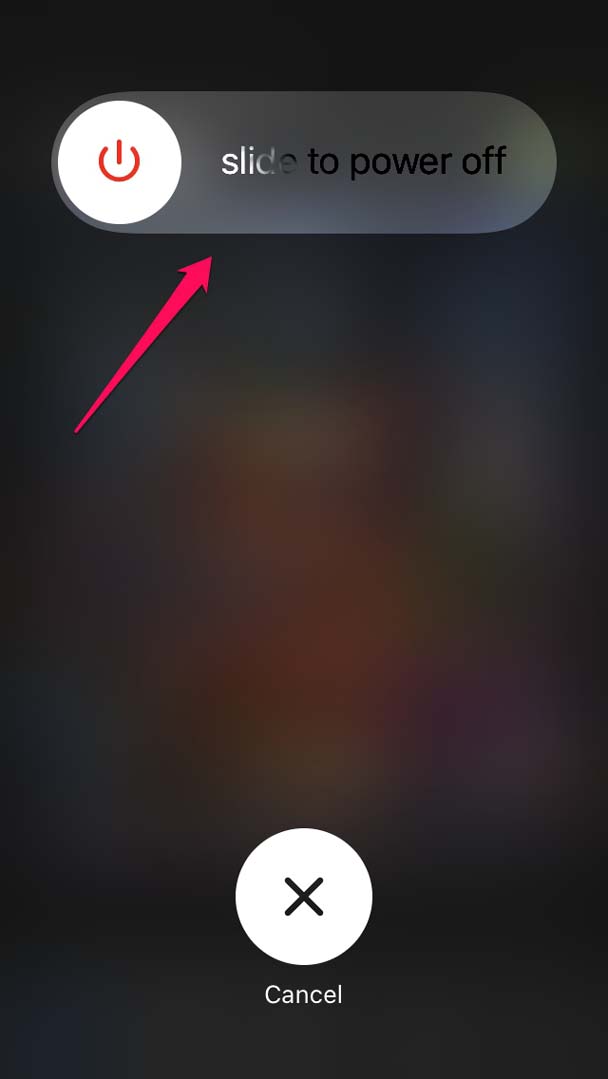
- Warten Sie 10–20 Sekunden.
- Drücken Sie die Seitentaste erneut, bis das Apple-Logo erscheint.
- Testen Sie einen Anruf: Tritt das Problem noch auf?
Hinweis: Ein Neustart kostet nichts und ist risikofrei. Testen Sie ihn zuerst.
2. iOS auf die neueste Version aktualisieren
Beta- und veraltete Versionen können Probleme verursachen. Aktualisieren Sie iOS:
- Öffnen Sie die Einstellungen‑App und tippen Sie auf Allgemein.
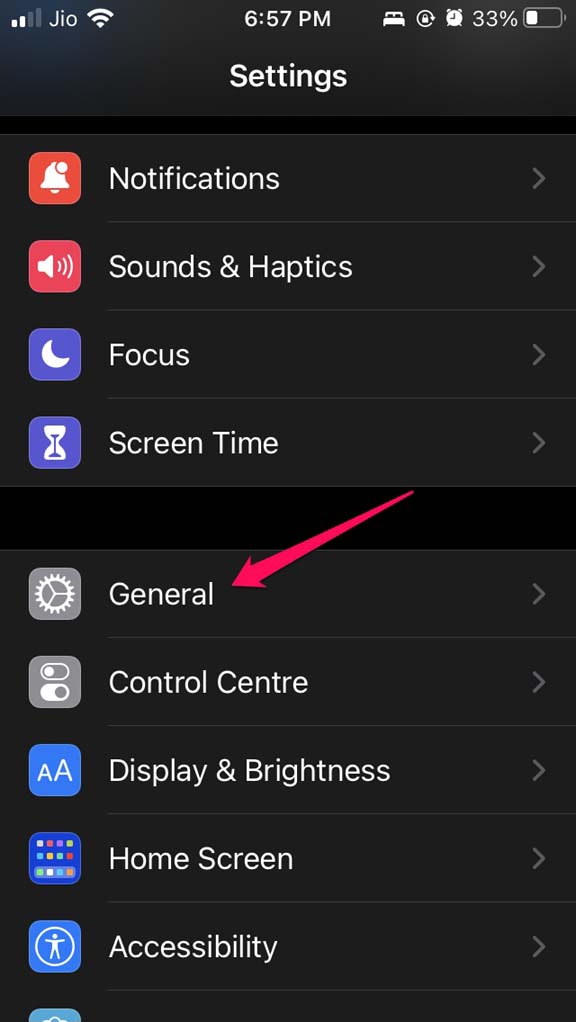
- Tippen Sie auf Softwareupdate.
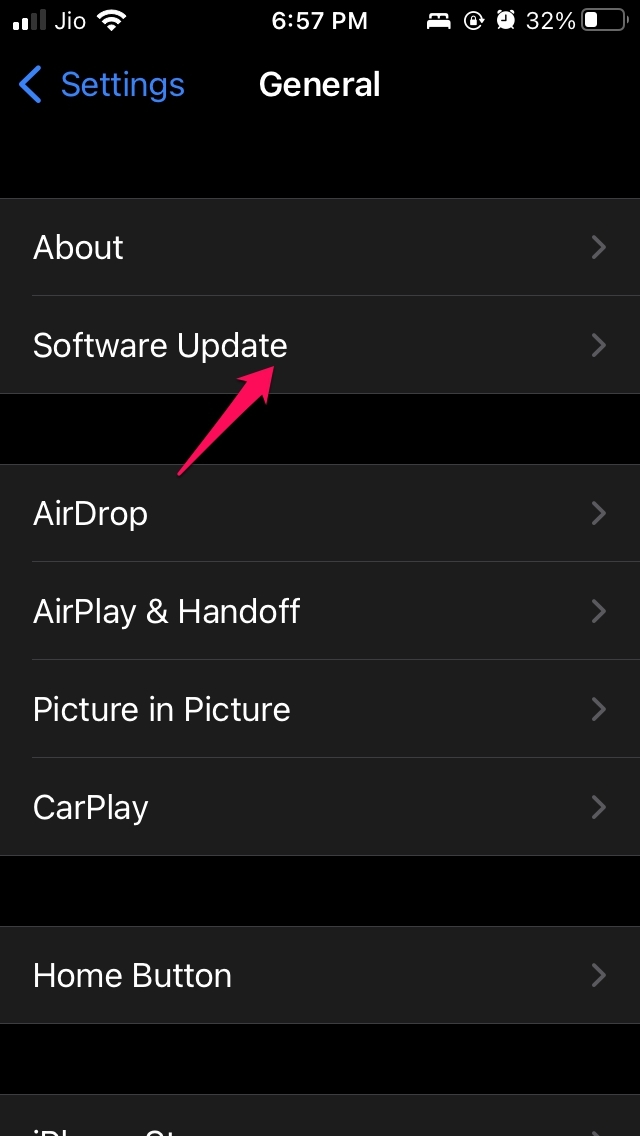
- iOS sucht nach verfügbaren Updates.
- Wenn ein Update vorliegt, tippen Sie auf Herunterladen und installieren. Achten Sie auf WLAN und genügend Akku.
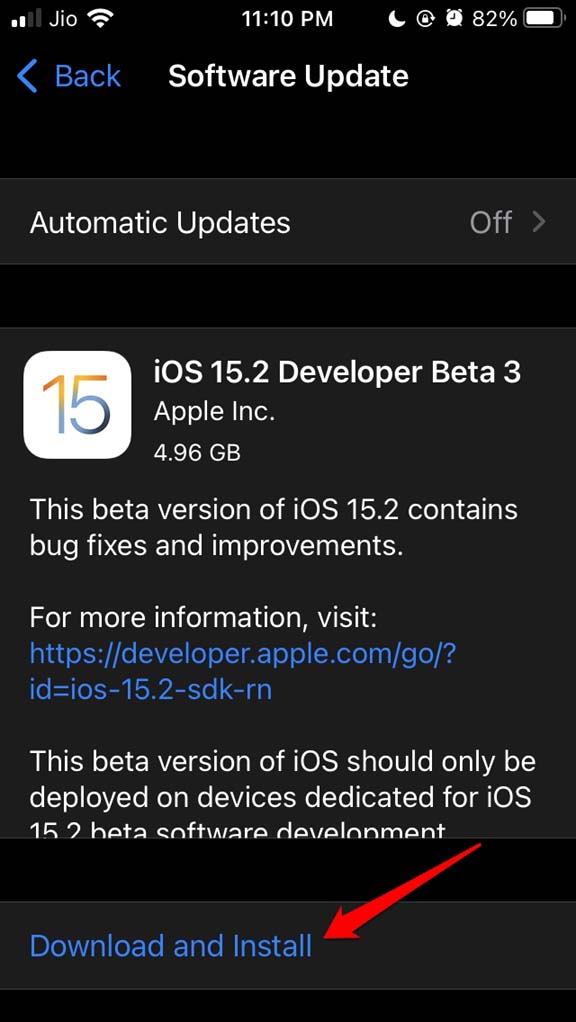
- Nach der Installation testen Sie erneut das Verhalten während eines Anrufs.
Wichtig: Wenn Sie eine Entwickler-Beta verwenden, wechseln Sie (sofern möglich) zur stabilen Version. Betas können systemweite Nebenwirkungen haben.
3. Hülle entfernen und Seitentaste prüfen
Enge oder schlecht gefertigte Hüllen können die Seitentaste drücken. Wenn die Seitentaste während eines Anrufs gedrückt wird, sperrt das iPhone das Display.
Tipps:
- Entfernen Sie die Hülle und testen Sie einen Anruf.
- Prüfen Sie, ob die Seitentaste frei auslöst.
- Kaufen Sie Hüllen mit präzisen Aussparungen oder weichen TPU‑Modellen.
Ratschlag beim Kauf: Probieren Sie die Hülle an Ihrem Modell an, bevor Sie sie dauerhaft verwenden. Eine passende Hülle sollte nicht auf Tasten drücken.
4. Kompass‑App entfernen (Probe)
Berichte aus Nutzerforen nennen die Kompass‑App als mögliche Ursache. Das ist ungewöhnlich, kann aber bei bestimmten Konfigurationen einen Effekt haben.
- Finden Sie die Kompass‑App auf dem Home‑Bildschirm oder in der App‑Medienübersicht.
- Halten Sie das Symbol gedrückt und wählen Sie App entfernen bzw. Löschen.
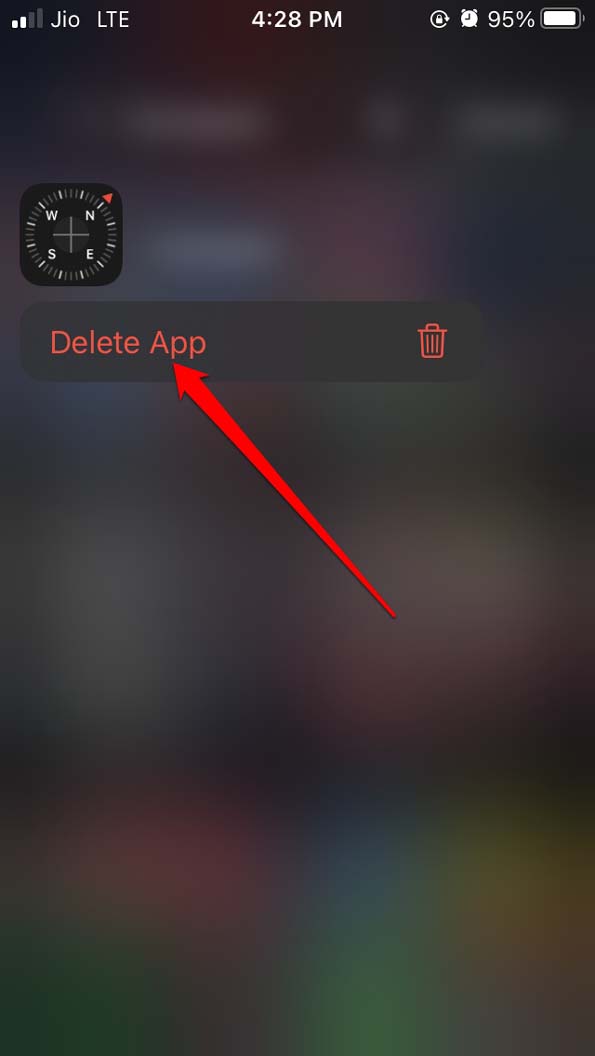
Hinweis: Löschen Sie nur probeweise. Sie können die App jederzeit erneut aus dem App Store herunterladen.
5. Displayschutzfolie prüfen oder entfernen
Dünne oder schlecht sitzende Schutzfolien, vor allem matte oder dicke Panzergläser, können den Annäherungssensor irritieren.
So prüfen Sie es:
- Entfernen Sie die Folie oder das Panzerglas probeweise.
- Reinigen Sie das obere Display‑Segment mit einem fusselfreien Tuch.
- Testen Sie einen Anruf.
Empfehlung: Verwenden Sie qualitativ hochwertige, laut Bewertungen kompatible Schutzfolien. Manche Hersteller geben an, ob ihre Folien mit dem Annäherungssensor kompatibel sind.
6. Alle Einstellungen zurücksetzen
Wenn alle anderen Maßnahmen fehlschlagen, setzen Sie die Einstellungen zurück. Das löscht keine persönlichen Dateien, stellt aber systemweite Einstellungen auf die Werkseinstellungen zurück.
Öffnen Sie Einstellungen → Allgemein.
Tippen Sie auf iPhone übertragen oder zurücksetzen.
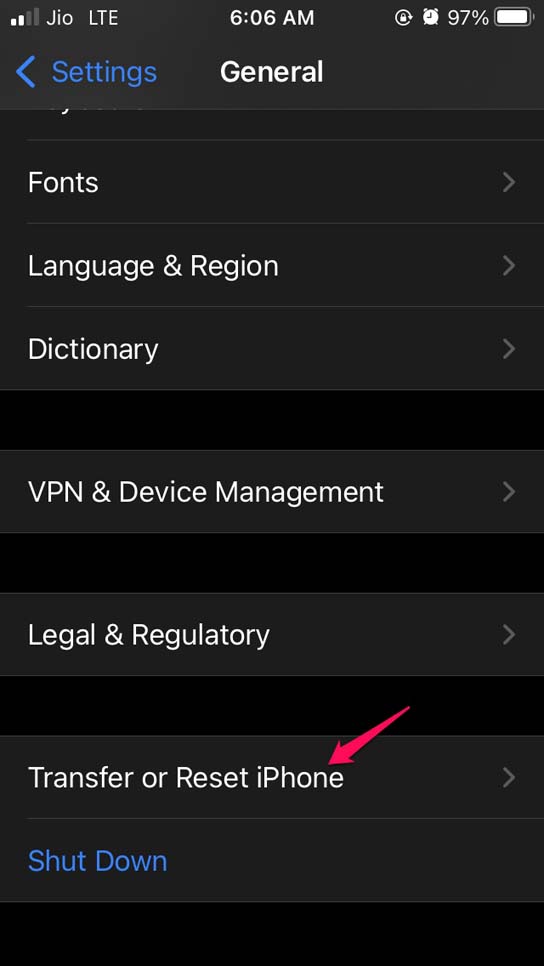
- Wählen Sie Zurücksetzen und dann Alle Einstellungen zurücksetzen.
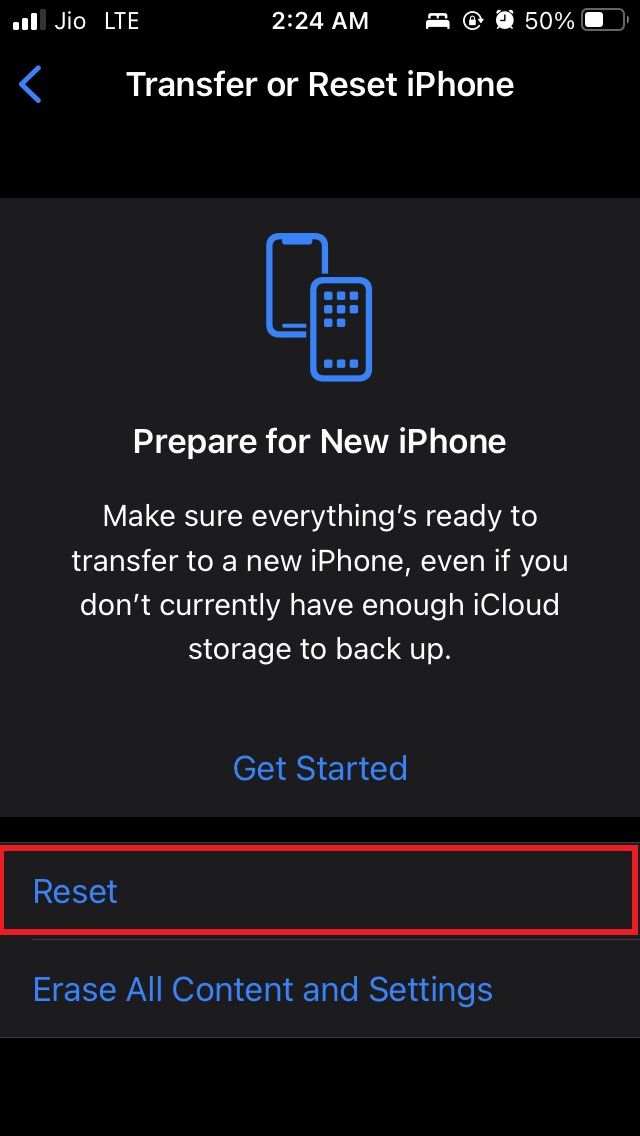
Wichtig: Legen Sie vorher ein Backup in iCloud oder auf Ihrem Rechner an. Sie müssen Ihren Code erneut eingeben und einige Einstellungen danach neu konfigurieren.
7. Hardwarediagnose und Apple Support
Wenn das Problem nach allen Software‑ und Peripherieprüfungen weiter besteht, ist wahrscheinlich ein Hardwaredefekt die Ursache (Annäherungssensor, Displaytausch schlecht ausgeführt, Feuchtigkeitsschaden). Kontaktieren Sie den Apple Support, vereinbaren Sie einen Termin im Apple Store oder suchen Sie einen autorisierten Servicepartner auf.
Wichtig: Bei Fremd‑Displays (nicht Apple) stimmen Sensoranschlüsse oft nicht exakt, was zu Fehlfunktionen führen kann.
Alternative Ansätze und Workarounds
- Nutzen Sie Freisprecheinrichtung oder Bluetooth‑Headset bei wichtigen Anrufen.
- Aktivieren Sie Vorübergehend den Lautsprecher, bevor Sie das Telefon ans Ohr setzen.
- Deinstallieren Sie kürzlich installierte Apps, die Telefon‑ oder Audiozugriff benötigen.
Wenn Sie die Ursache nicht sofort finden, sind Workarounds eine sinnvolle Übergangslösung.
Wann diese Lösungen nicht helfen (Gegenbeispiele)
- Nach einem Sturz mit Displaybruch: Der Annäherungssensor kann mechanisch beschädigt sein.
- Nach Flüssigkeitseintritt: Korrosion kann zu unvorhersehbarem Sensorverhalten führen.
- Nach einem inoffiziellen Displaytausch: Ersatzteile passen ggf. nicht exakt und der Sensor sitzt nicht korrekt.
In solchen Fällen ist eine Hardwareprüfung notwendig.
Vorgehensweise für systematische Fehlersuche (Mini‑Methodik)
- Reproduzieren: Erzeugen Sie das Problem bewusst (Anruf starten/empfangen).
- Isolieren: Entfernen Sie Hülle, Folie; testen Sie erneut.
- Software prüfen: Neustart → Update → Zurücksetzen.
- Dokumentieren: Notieren Sie Zeit, iOS‑Version und Umstände (beim Gehen, nur mit Kopfhörer etc.).
- Eskalieren: Wenn alles fehlschlägt, wenden Sie sich an den Support mit Ihrer Dokumentation.
Prüf‑ und Akzeptanzkriterien
- Nach Behebung darf der Bildschirm während eines normalen Anrufs nicht mehr unerwartet ausgehen.
- Das Verhalten muss bei mehreren Testanrufen reproduzierbar überprüfbar sein.
- Wenn Hardware getauscht wurde, muss der Fehler nach Service‑Protokoll nicht mehr vorkommen.
Schnell‑Checkliste
Nutzer‑Checkliste:
- Neustart durchgeführt
- Hülle entfernt und getestet
- Schutzfolie entfernt und getestet
- iOS auf neueste Version aktualisiert
- Reset der Einstellungen durchgeführt (Backup vorhanden)
Techniker‑Checkliste:
- Sensoranschluss und Displaykabel geprüft
- Gerät auf Feuchtigkeitsschäden untersucht
- Original/kompatible Ersatzteile bestätigt
- Logdateien / Anrufprotokolle geprüft
Merkmale und Begriffe (Kurzglossar)
- Annäherungssensor: Erfasst, ob ein Objekt nah am Bildschirm ist.
- Seitentaste: Physische Taste zum Sperren/Entsperren und Ausschalten.
- Entwickler‑Beta: Vorabversion von iOS, die noch Fehler enthalten kann.
Entscheidungshilfe (Entscheidungsbaum)
flowchart TD
  A[Start: Bildschirm wird während Anruf schwarz] --> B{Hülle oder Folie vorhanden?}
  B -- Ja --> C[Hülle/Folie entfernen und testen]
  B -- Nein --> D{Neustart & iOS aktuell?}
  C --> E{Problem behoben?}
  D --> F[Neustart; Update falls verfügbar]
  F --> E
  E -- Ja --> G[Problem gelöst]
  E -- Nein --> H{Hardwaredefekt möglich?}
  H -- Ja --> I[Apple Support / autorisierter Service]
  H -- Nein --> J[Alle Einstellungen zurücksetzen und testen]
  J --> E
Sicherheit, Datenschutz und Hinweise
- Entfernen Sie keine internen Komponenten selbst. Das kann Gewährleistung und Sicherheit beeinträchtigen.
- Fertigen Sie vor Reset oder Reparatur ein Backup Ihrer Daten an.
- Bei Besuch im Service: Fragen Sie nach offiziellen Reparaturdokumenten und Garantiebedingungen.
FAQ
Warum schaltet sich der Bildschirm aus, obwohl ich das iPhone nicht ans Ohr halte?
Meist reagiert der Annäherungssensor falsch wegen Schmutz, einer Schutzfolie oder einer defekten Komponente. Prüfen Sie Folie und Hülle zuerst.
Hat eine Entwickler‑Beta von iOS Einfluss auf dieses Problem?
Ja. Beta‑Versionen können ungewohnte Fehler erzeugen. Wechseln Sie zur stabilen iOS‑Version, wenn Sie Probleme vermuten.
Wann sollte ich das iPhone zum Service bringen?
Wenn nach Hülle/Folie‑Entfernung, Neustart, Update und Zurücksetzen das Verhalten weiterhin besteht, suchen Sie einen autorisierten Service auf.
Zusammenfassung
- Der Annäherungssensor, enge Hüllen, Schutzfolien und fehlerhafte Software sind die häufigsten Ursachen.
- Folgen Sie der Reihenfolge: Neustart → Hülle/Folie prüfen → Update → Zurücksetzen → Service.
- Sichern Sie immer Ihre Daten vor größeren Eingriffen.
Wichtig: Wenn Sie unsicher sind, wenden Sie sich an den Apple Support oder an einen autorisierten Reparaturdienst. Eine professionelle Diagnose verhindert unnötige Kosten.
Wenn Ihnen dieser Leitfaden geholfen hat, schreiben Sie kurz in die Kommentare, welche Maßnahme das Problem bei Ihnen gelöst hat. Folgen Sie gegebenenfalls offiziellen Kanälen für weitere Anleitungen.

Ähnliche Materialien

Podman auf Debian 11 installieren und nutzen
Apt-Pinning: Kurze Einführung für Debian

FSR 4 in jedem Spiel mit OptiScaler
DansGuardian + Squid (NTLM) auf Debian Etch installieren

App-Installationsfehler auf SD-Karte (Error -18) beheben
