
0x800f081f unter Windows beheben – 7 geprüfte Methoden
Dieser Leitfaden erklärt systematisch, warum der Fehler 0x800f081f entsteht und führt dich Schritt für Schritt durch mehrere valide Reparaturmethoden. Jede Methode enthält Voraussetzungen, genaue Befehle und Hinweise, wann sie geeignet ist. Am Ende findest du Checklisten für Nutzer und Administratoren, ein kurzes Playbook und Tests zur Abnahme.
Worum geht es beim Fehler 0x800f081f?
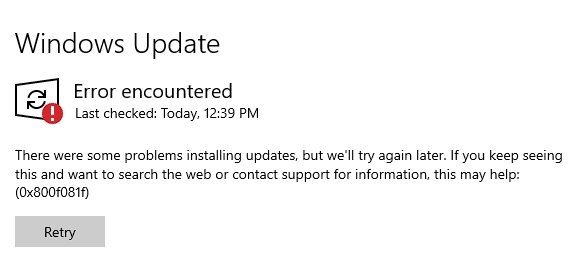
Der Fehler 0x800f081f signalisiert, dass Windows eine benötigte Komponente für die Installation oder Reparatur nicht finden oder nicht aus der angegebenen Quelle laden konnte. Meist betrifft das die Aktivierung von .NET Framework 3.5 (inkl. .NET 2.0/3.0) oder die Ausführung von DISM/SFC nach einem Update.
Definition in einem Satz: 0x800f081f ist ein Windows-Installations-/Updatefehler, der auf fehlende oder nicht zugängliche Komponentenquellen hinweist.
Häufige Ursachen:
- Inkompatible oder fehlende .NET Framework 3.5-Komponenten.
- Beschädigte lokale Update-Komponenten oder beschädigte Komponentenspeicher (Component Store).
- Gruppenrichtlinien, die die Quelle für optionale Komponenten blockieren.
- Netzwerk- oder Proxy-Einschränkungen, die den Zugriff auf Windows Update bzw. Microsoft-Server verhindern.
Wichtig: Bevor du loslegst, sichere wichtige Daten und notiere dir den genauen Wortlaut von Fehlermeldungen. Manche Maßnahmen benötigen Administratorrechte.
Entscheidungshilfe: Wann welche Methode wählen
Entscheide nach Situation:
- Du willst schnell .NET 3.5 aktivieren und hast keine Internetverbindung: Methode 1 (Offline-Installer) oder Methode 3 (DISM mit ISO).
- Windows Update schlägt bei mehreren Komponenten fehl: Troubleshooter + Neustart der Update-Komponenten (Methoden 2 und 5).
- Du verwendest Windows 10 Home und vermutest Gruppenrichtlinien-Restriktionen: Methode 2 (Gruppenrichtlinie) versuchen.
- Alle einfachen Wege scheitern: DISM mit ISO + SFC (Methoden 3 und 5 kombiniert).
Methoden zur Behebung von 0x800f081f
Methode 1: .NET Framework-Installer offline verwenden
Wann nutzen: Wenn deine Maschine keine stabile Verbindung zu Windows Update hat oder wenn automatische Quellen fehlschlagen.
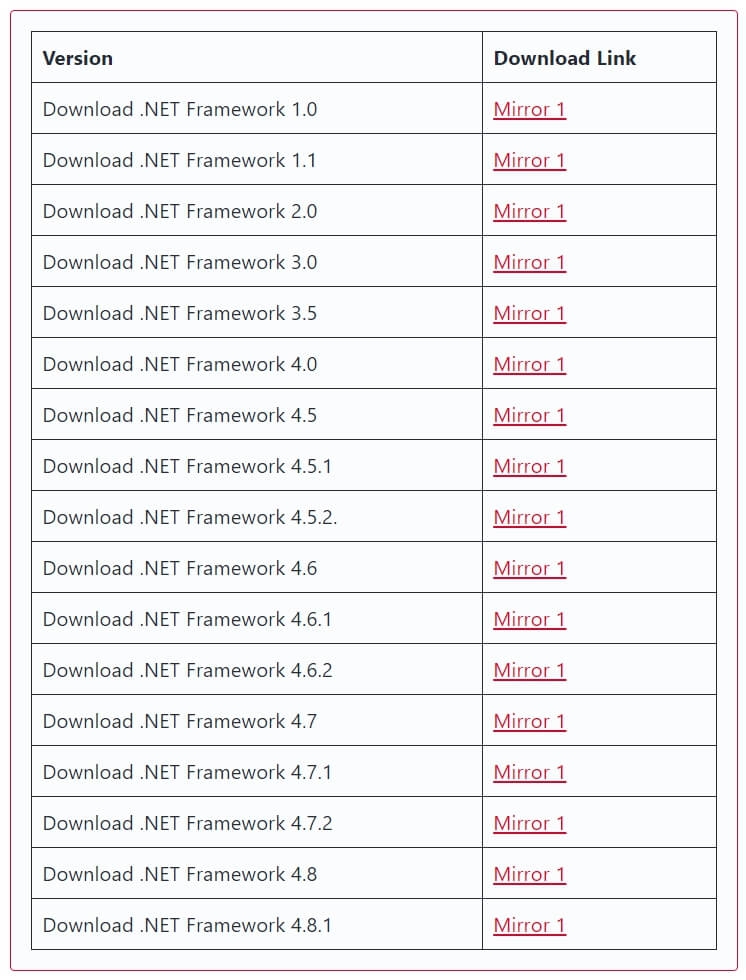
Voraussetzungen: Offline-Installer für die benötigte .NET-Version (3.5) herunterladen.
Schritte:
- Prüfe die aktuelle .NET-Version mit unserem Guide oder über Programme & Features.
- Klicke auf die Download-Option (Mirror 1) und lade den Offline-Installer herunter.
- Führe die heruntergeladene Datei als Administrator aus und folge den Installationsanweisungen auf dem Bildschirm.
- Nach Abschluss der Installation den Computer neu starten.
- Test: Versuche erneut, das fehlgeschlagene Update oder die Aktivierung von .NET 3.5.
Hinweis: Wenn die Installation fehlschlägt, notiere eventuelle Fehlercodes und fahre mit Methode 2 oder 3 fort.
Methode 2: Windows-Problembehandlung (Troubleshooter) ausführen
Wann nutzen: Bei allgemeinen Update-Problemen oder wenn Windows Update nicht korrekt funktioniert.
Schritte:
- Drücke Windows + I, um die Einstellungen zu öffnen.
- Öffne Update und Sicherheit.
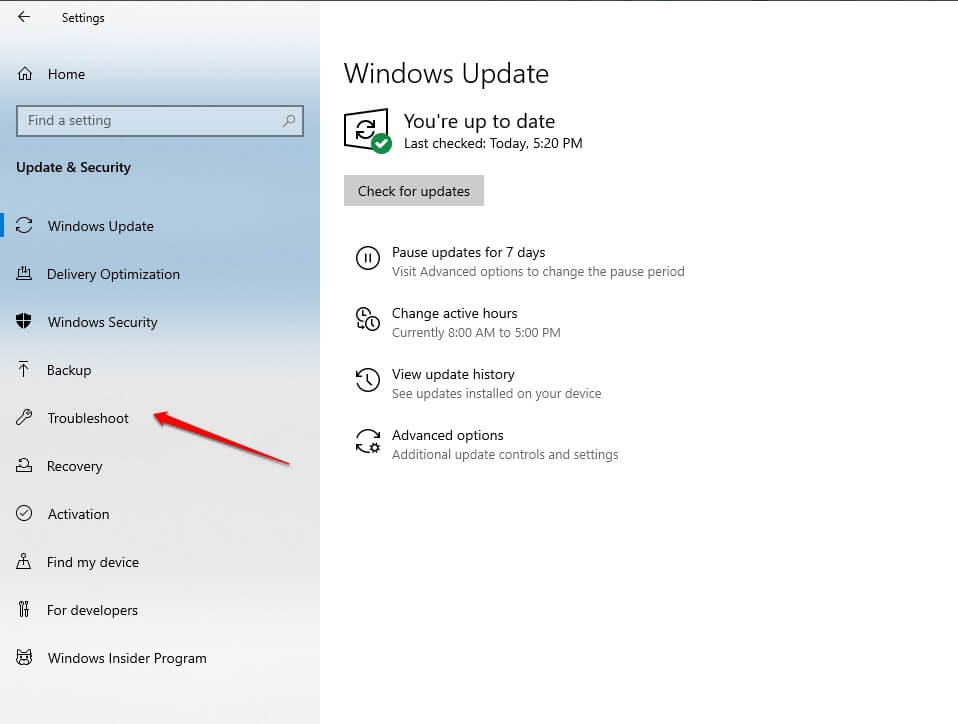
- Wähle in der linken Spalte Problembehandlung.
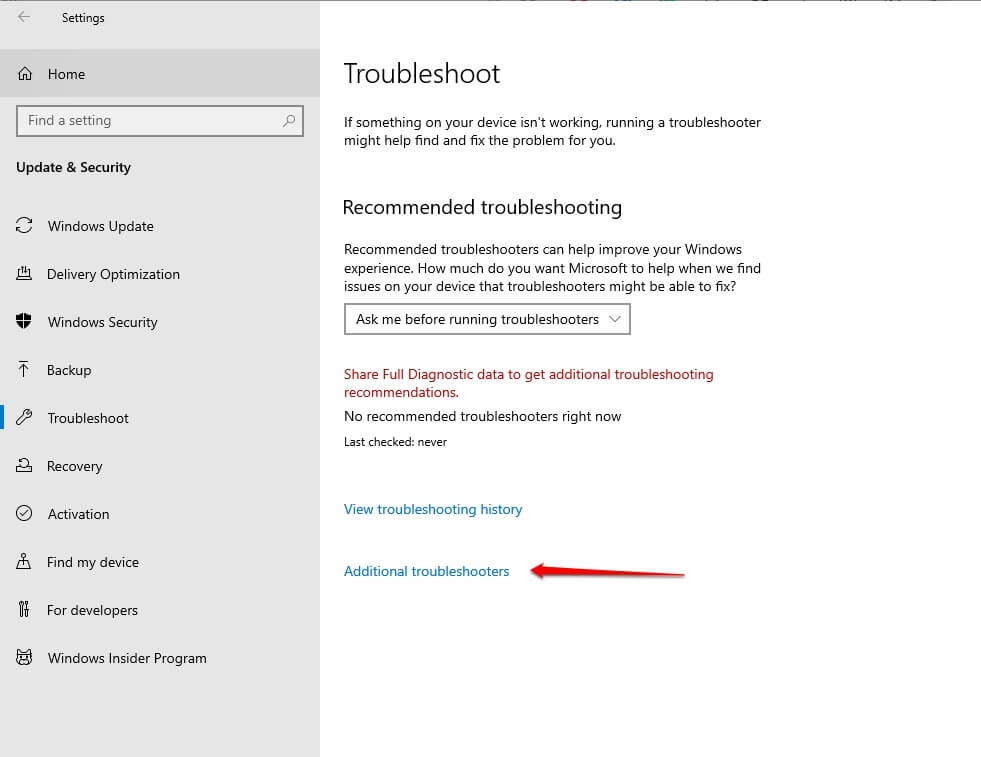
- Klicke auf Weitere Problembehandlungen, wähle Windows Update und dann Problembehandlung ausführen.
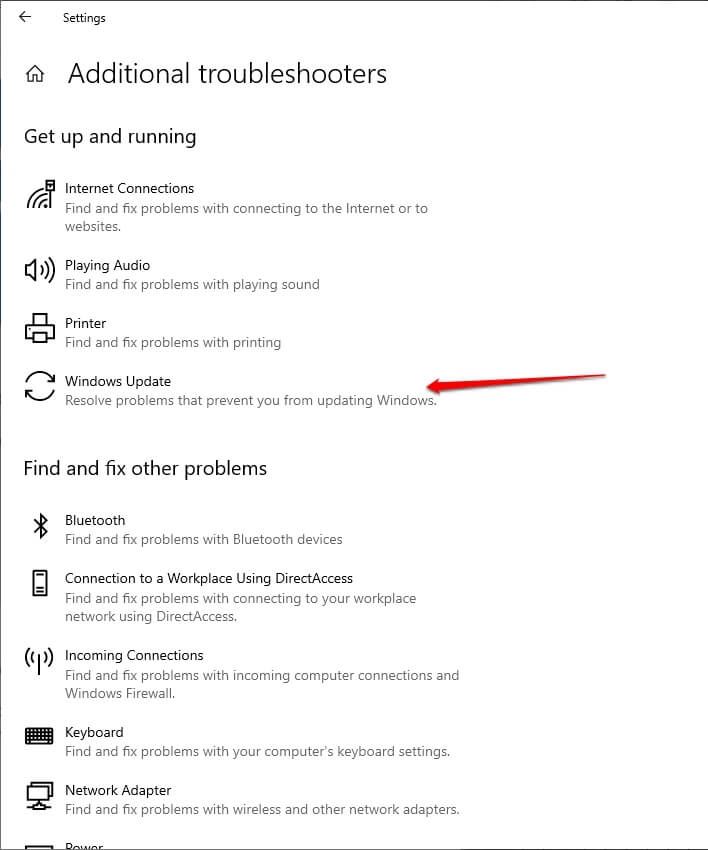
Was passiert: Die Problembehandlung erkennt gängige Konflikte und versucht, Windows Update-Komponenten zurückzusetzen oder fehlende Dateien zu reparieren.
Wichtig: Führe nach Abschluss einen Neustart durch und prüfe, ob der Fehler weiterhin besteht.
Methode 3: Gruppenrichtlinie konfigurieren (gpedit)
Wann nutzen: Wenn die Installation optionaler Komponenten wegen Richtlinieneinstellungen fehlschlägt. Gilt primär für Windows 10 Pro/Education/Enterprise; für Home sind Workarounds möglich.
Schritte:
- Öffne das Ausführen-Fenster mit Windows + R.
- Tippe gpedit.msc ein und drücke Enter, um den Gruppenrichtlinien-Editor zu starten.
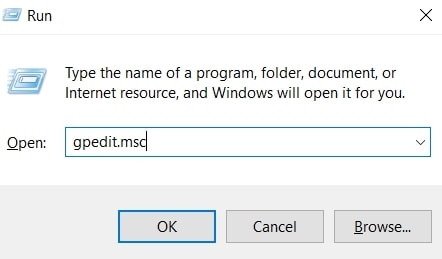
Falls du Windows Home nutzt: Es gibt etablierte Anleitungen, um den Gruppenrichtlinien-Editor für Home zu aktivieren. Danach fortfahren.
Konfiguration:
- Navigiere zu Computerverwaltung > Administrative Vorlagen > System.
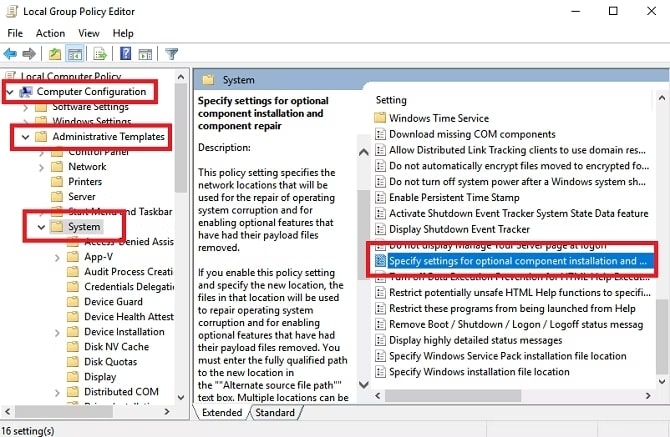
- Finde die Einstellung “Specify settings for optional component installation and component repair” (Deutsch: “Einstellungen für optionale Komponenteninstallation und -reparatur angeben”).
- Doppelklicke, setze die Richtlinie auf Aktiviert (Enabled) und bestätige mit OK.
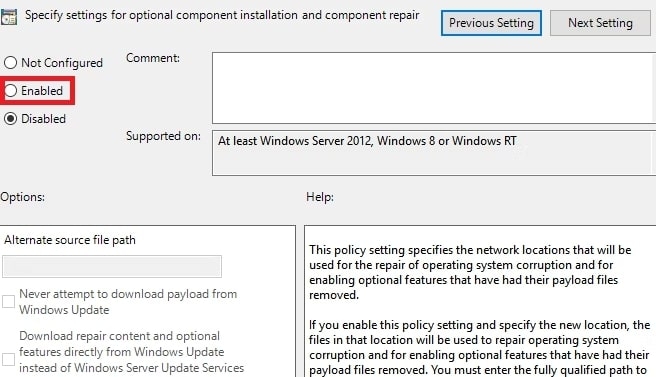
Anschließend System neu starten und erneut versuchen, .NET oder die Update-Aktion durchzuführen.
Hinweis: Diese Richtlinie erlaubt Windows, optional Komponenten von Windows Update zu beziehen oder alternative Quellen zu verwenden.
Methode 4: .NET Framework mit DISM und einem gemounteten Windows-ISO aktivieren
Wann nutzen: Wenn die lokale Reparaturquelle fehlt oder DISM Fehler liefert. Diese Methode verwendet Dateien aus einer Windows-ISO als Quelle.
Voraussetzungen: Windows 10 ISO (passende Version zu deiner Installation) oder ein Installationsmedium.
Schritte:
- Lade die passende Windows 10 ISO herunter (offizielle Microsoft-Quelle empfohlen).
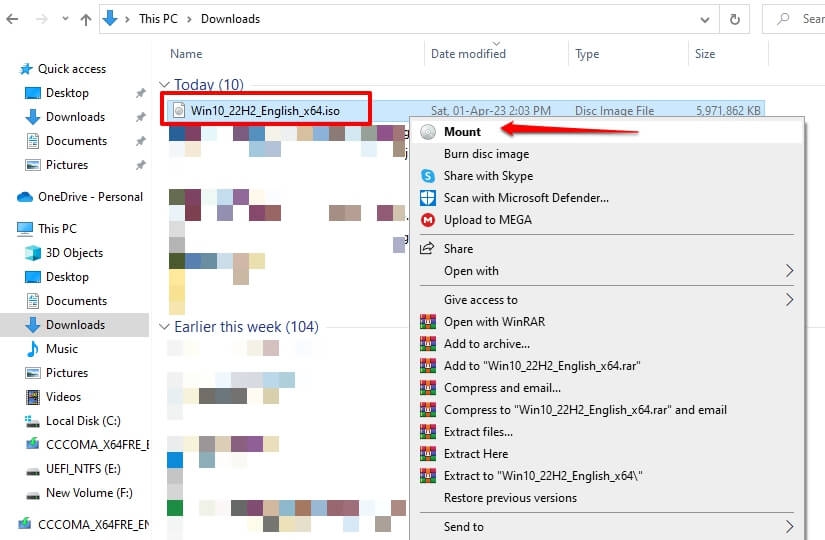
- Doppelklicke im Explorer auf die ISO, um sie zu mounten. Merke dir den Laufwerksbuchstaben, z. B. D:.
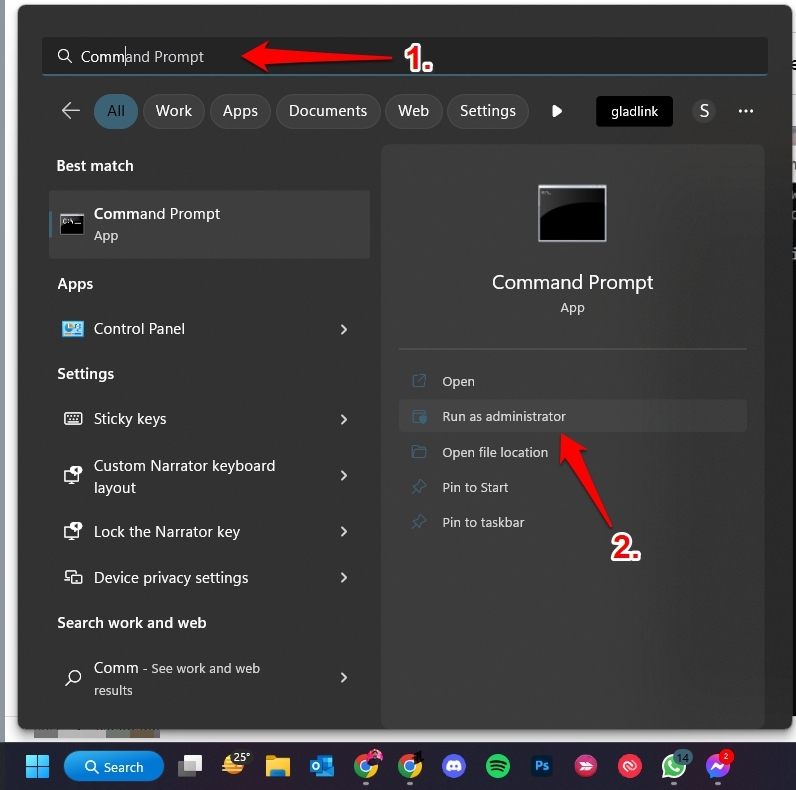
- Öffne die Eingabeaufforderung als Administrator (Start > cmd > Rechtsklick > Als Administrator ausführen).
- Führe folgenden Befehl aus (ersetze [drive_name] und IndexNumber entsprechend):
DISM /online /enable-feature /featurename:NetFx3 /All /Source:WIM:[drive_name]:\sources\install.wim:IndexNumber /LimitAccessErläuterung: /LimitAccess verhindert, dass DISM Windows Update kontaktiert; die Quelle ist ausschließlich die install.wim aus der ISO.
- Wenn DISM erfolgreich abgeschlossen hat, führe im gleichen Fenster einen System File Check aus:
sfc /scannow- Starte den Rechner neu und überprüfe, ob der Fehler verschwunden ist.
Fehleranalyse: Wenn DISM einen Fehler meldet, notiere die Meldung und prüfe, ob die install.wim beschädigt ist oder der Index falsch gewählt wurde.
Methode 5: .NET Framework 3.5 neu installieren über Windows-Funktionen
Wann nutzen: Wenn du eine grafische, direkte Methode bevorzugst oder wenn Funktionen beschädigt scheinen.
Schritte:
- Drücke Windows + I, um Einstellungen zu öffnen.
- Gehe zu Apps > Apps & Features.
- Klicke oben rechts auf Programme und Features.
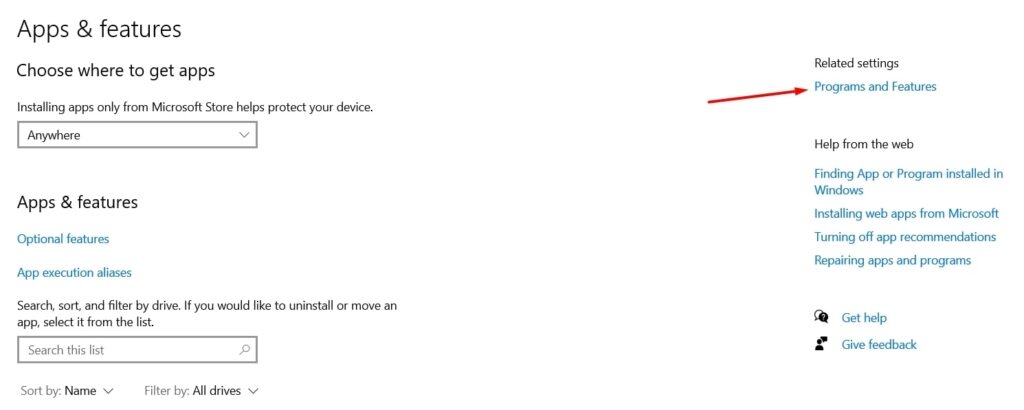
- Wähle links Windows-Funktionen aktivieren oder deaktivieren.
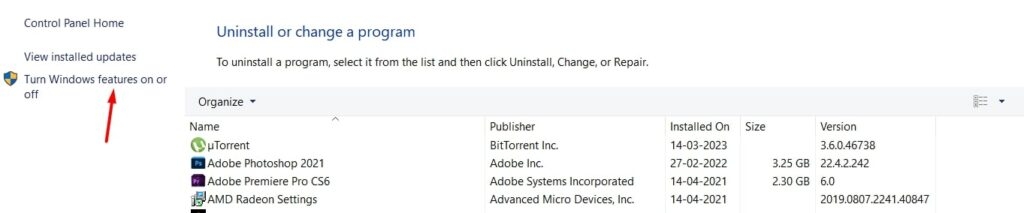
- Aktiviere .NET Framework 3.5 (enthält .NET 2.0 und 3.0) und klicke auf OK.
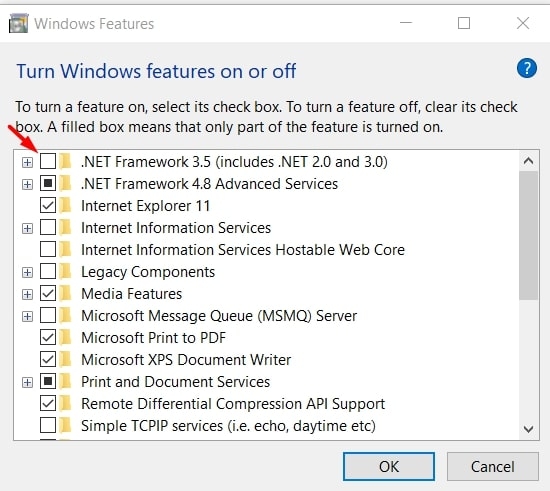
- Windows lädt ggf. Dateien aus Windows Update oder verlangt nach einer lokalen Quelle. Folge den Anweisungen und starte danach neu.
Tipp: Wenn die grafische Aktivierung fehlschlägt, kombiniere diesen Schritt mit Methode 3 (Gruppenrichtlinie) oder Methode 4 (DISM mit ISO).
Methode 6: Windows Update-Komponenten zurücksetzen (manuell)
Wann nutzen: Wenn Fehler im Update-Prozess auftreten, Dienste nicht starten oder Update-Downloads beschädigt sind.
Schritte (Eingabeaufforderung als Administrator):
Net Stop bits
Net Stop wuauserv
Net Stop appidsvc
Net Stop cryptsvc
Ren %systemroot%\SoftwareDistribution SoftwareDistribution.bak
Ren %systemroot%\system32\catroot2 catroot2.bak
Net Start bits
Net Start wuauserv
Net Start appidsvc
Net Start cryptsvc
Erläuterung: Die Befehle stoppen relevante Dienste, benennen die Ordner um, in denen heruntergeladene Updates und Katalogdaten liegen, und starten die Dienste neu. Windows erstellt beim nächsten Update-Versuch neue Ordner.
Wichtig: Diese Operation setzt die Update-Historie auf dem lokalen PC zurück, löscht aber keine installierten Updates.
Troubleshooting-Flowchart (Entscheidungsbaum)
Mermaid-Diagramm:
flowchart TD
  A[Fehler 0x800f081f aufgetreten?] --> B{Versuchst du .NET zu aktivieren?}
  B -- Ja --> C{Internet verfügbar?}
  C -- Ja --> D[Versuche Windows-Funktionen 'Methode 5']
  C -- Nein --> E[Offline-Installer verwenden 'Methode 1']
  B -- Nein --> F{War vorher ein Update?}
  F -- Ja --> G[Windows-Problembehandlung 'Methode 2']
  G --> H{Behoben?}
  H -- Ja --> I[Ende]
  H -- Nein --> J[Update-Komponenten zurücksetzen 'Methode 6']
  J --> K{Behoben?}
  K -- Nein --> L[DISM mit ISO und SFC 'Methode 4']
  L --> M{Behoben?}
  M -- Nein --> N[Gruppenrichtlinie prüfen 'Methode 3' und Support kontaktieren]
  I --> O[Ende]
Hinweis: Das Diagramm hilft, das passende Vorgehen zu bestimmen und unnötige Schritte zu vermeiden.
Playbook: Schnelle Schritt-für-Schritt-Anleitung für Support-Techniker
Ziel: Fehler 0x800f081f bei Endanwendern innerhalb eines Remote-Terminals prüfen und beheben.
Kurz-SOP:
- Remote-Verbindung herstellen, Adminrechte bestätigen.
- Logdateien prüfen: Event Viewer → Windows Logs → Application/System nach DISM/Scheduled-Task-Fehlern.
- Benutzerfrage: Tritt der Fehler nach einem Update oder nach manueller .NET-Aktivierung auf?
- Falls Update-bezogen: Troubleshooter (Methode 2) ausführen.
- Falls .NET-bezogen und Internet vorhanden: Windows-Funktionen (Methode 5) versuchen.
- Falls nicht erfolgreich: Update-Komponenten zurücksetzen (Methode 6).
- Wenn immer noch ungelöst: DISM mit gemounteter ISO ausführen (Methode 4).
- Ergebnis dokumentieren, ggf. erweiterte Logs (DISM /ScanHealth, /RestoreHealth) anlegen und Support-Fall eskalieren.
Akzeptanzkritierien (Kriterien für erfolgreiche Lösung):
- Die Aktivierung von .NET 3.5 oder das ursprünglich fehlgeschlagene Update läuft ohne 0x800f081f durch.
- DISM und SFC melden keine verbleibenden Fehler.
- Der Benutzer bestätigt, dass die betroffenen Anwendungen wieder starten.
Rolle-basierte Checklisten
Für Heimanwender:
- Backup wichtiger Dateien.
- Versuche Problembehandlung aus Einstellungen.
- Nutze Offline-Installer, wenn kein zuverlässiges Internet vorhanden ist.
Für IT-Administratoren:
- Prüfe Gruppenrichtlinien, die Komponentensourcing betreffen.
- Nutze DISM mit passenden Installationsmedien für Konsistenz.
- Sammle und archiviere DISM/SFC-Logs vor Eskalation.
Für Helpdesk-Techniker:
- Führe Playbook-Schritte in Reihenfolge aus.
- Halte Laufwerksbuchstaben der ISO und Indexnummern bereit.
- Dokumentiere alle Änderungen (Registry, Richtlinien, umbenannte Ordner).
Wann diese Methoden nicht helfen (Gegenbeispiele)
- Hardwaredefekte am Laufwerk, auf dem install.wim liegt (z. B. beschädigte USB-Medien) können DISM fehlschlagen lassen.
- Firmennetzwerke mit restriktiven Proxys oder Content-Filtern können verhindern, dass Windows Update externe Quellen nutzt.
- Inkonsistente Windows-Versionen: Ein ISO, das nicht zur installierten Build-Version passt, kann inkompatible Komponenten liefern.
Wenn diese Fälle auftreten, prüfe Hardware, ersetze das Medium oder arbeite mit der IT-Abteilung, um Proxy-Ausnahmen freizuschalten.
Testfälle / Abnahmekriterien
- Aktivierungstest: Nach Durchführung einer Methode lässt sich .NET 3.5 ohne Fehler aktivieren.
- Update-Test: Ein zuvor fehlgeschlagenes Windows-Update kann erneut heruntergeladen und installiert werden.
- Integritätstest: sfc /scannow gibt keine Integritätsfehler zurück.
- Persistenztest: Nach Neustart bleibt der Fehler aus und betroffene Anwendungen starten normal.
Kurze Glossarzeile
- DISM: Deployment Image Servicing and Management — Werkzeug zur Reparatur von Windows-Abbildern.
- SFC: System File Checker — prüft und repariert geschützte Systemdateien.
FAQ
Warum erscheint 0x800f081f speziell bei .NET 3.5?
Weil .NET 3.5 älteren Komponenten enthält, die Windows bei Bedarf entweder aus Windows Update oder aus einer lokalen Quelle laden muss. Wenn diese Quelle fehlt oder blockiert ist, tritt 0x800f081f auf.
Muss ich eine ISO verwenden oder reicht der Offline-Installer?
Der Offline-Installer reicht oft aus. Wenn aber DISM eine Quelle erwartet (beispielsweise beim Reparieren des Component Store), ist eine ISO mit install.wim zuverlässiger.
Kann ich die Methoden kombinieren?
Ja. Standardvorgehen: Troubleshooter → Windows-Funktionen → Update-Komponenten zurücksetzen → DISM mit ISO → SFC. Kombiniere je nach Ergebnis.
Zusammenfassung
- 0x800f081f entsteht meist durch fehlende oder blockierte Quellen für optionale Komponenten wie .NET 3.5.
- Starte mit einfachen Schritten (Troubleshooter, Windows-Funktionen, Offline-Installer). Wenn das nichts nützt, setze Update-Komponenten zurück oder nutze DISM mit einer passenden Windows-ISO.
- Für IT-Profis: Nutze das Playbook, dokumentiere Änderungen und prüfe Gruppenrichtlinien sowie Netzwerkeinschränkungen.
Wichtig: Wenn alle Maßnahmen scheitern, sammle DISM- und SFC-Logs und kontaktiere den Microsoft-Support oder deinen Systemadministrator.
Weitere Lektüre:
- [Full Guide] How To Download InShot for PC?
- News and Interests Taking Up Memory: What is it and How To Fix?
- Top 10 Best Widgets for Windows 11 to take your PC to the Next Level

Ähnliche Materialien

Podman auf Debian 11 installieren und nutzen
Apt-Pinning: Kurze Einführung für Debian

FSR 4 in jedem Spiel mit OptiScaler
DansGuardian + Squid (NTLM) auf Debian Etch installieren

App-Installationsfehler auf SD-Karte (Error -18) beheben
