
Audio funktioniert nicht in Zoom? So beheben Sie es

TL;DR
Zuerst kurz prüfen: Lautstärke und Mikrofon in Zoom, Headset-Verbindung und Internet. Wenn das nicht hilft: App neu starten, Gerät neu starten, Zoom neu installieren oder die Web‑/Telefon‑Anmeldung testen. Falls alles fehlschlägt, kontaktieren Sie den Zoom‑Support.
In Zeiten, in denen viele Menschen regelmäßig von zu Hause arbeiten, sind Videokonferenzen mit Zoom Teil des Alltags. Tonprobleme sind jedoch häufig und können Besprechungen stören: Sie hören andere nicht, Ihr Mikrofon wird nicht erkannt oder die Audioqualität ist stark beeinträchtigt. Dieser Leitfaden führt Sie systematisch durch die häufigsten Ursachen und Lösungen — von schnellen Checks bis zu tiefergehenden Maßnahmen für Nutzer und IT‑Teams.
Wichtig: Bevor Sie komplexe Schritte ausführen, versuchen Sie die einfachen Kontrollen (Lautstärke, Stummschaltung, richtiges Ausgabegerät). Oft lässt sich das Problem so in wenigen Minuten lösen.
Schnellprüfliste (so starten Sie)
- Sind Sie stummgeschaltet (Zoom-Symbol oder physische Taste am Headset)?
- Ist das richtige Ausgabegerät (Lautsprecher/Kopfhörer) in Zoom ausgewählt?
- Funktioniert das Mikrofon in anderen Apps? (z. B. Sprachrekorder)
- Sind Bluetooth‑Geräte korrekt verbunden?
- Ist Ihre Internetverbindung stabil?
Top-Lösungen: Schritt-für‑Schritt
Im Folgenden finden Sie die häufigsten Fixes. Probieren Sie sie der Reihe nach, bis das Audio wieder funktioniert.
1. Meeting verlassen und erneut beitreten
Manchmal sind temporäre Verbindungsfehler die Ursache. Verlassen Sie das Meeting und treten Sie erneut bei. Dadurch initialisiert Zoom Audio neu und behebt oft kurzzeitige Störungen.
2. Zoom neu starten
Schließen Sie die Zoom‑App komplett (auch Hintergrundprozesse) und starten Sie sie neu. Auf Mobilgeräten schließen Sie die App über den Task‑Manager. Auf Desktop‑Rechnern prüfen Sie im Task-Manager/Activity Monitor, ob Zoom vollständig beendet wurde.
3. Kopfhörer ein- und ausstecken beziehungsweise neu verbinden
 Physische und kabelgebundene Headsets werden nicht immer sofort erkannt. Ziehen Sie Stecker heraus, warten Sie 5–10 Sekunden und stecken Sie wieder ein. Bei Bluetooth‑Geräten trennen Sie die Verbindung und verbinden neu.
Tipp: Testen Sie ein anderes Paar Kopfhörer, um einen Hardware‑Defekt auszuschließen.
4. Internetverbindung prüfen
Langsame oder instabile Verbindungen verursachen Aussetzer und schlechte Audioqualität. Testen Sie Ihre Verbindung mit einem Speedtest und prüfen Sie Latenz/Packet Loss in Ihrem Router‑Interface. Wechseln Sie vorübergehend auf kabelgebundenes Ethernet oder mobileres Netz, um zu verifizieren, ob das Problem mit dem WLAN zusammenhängt.
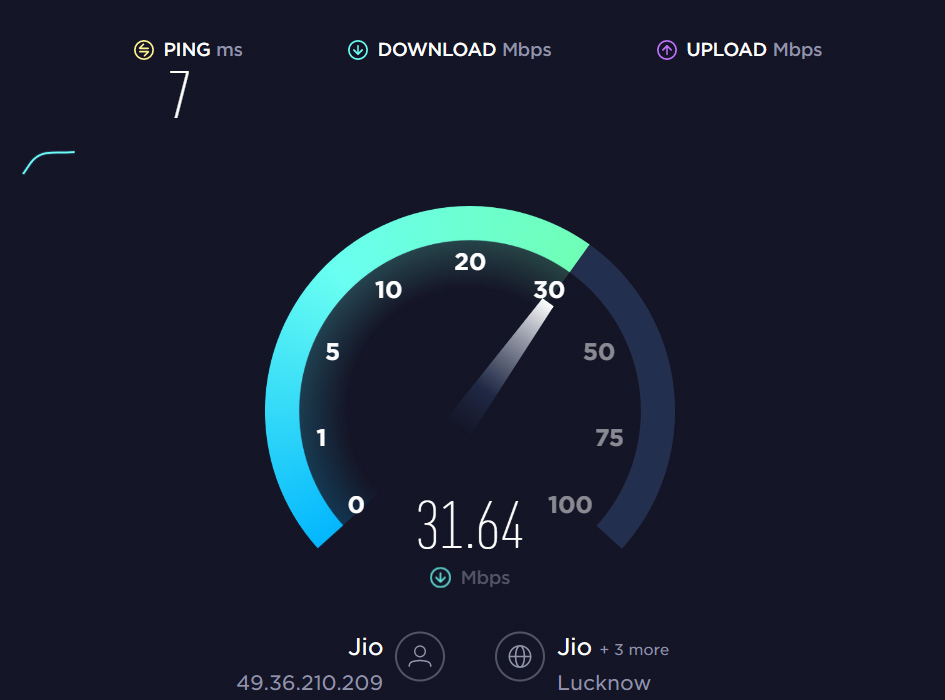
Wenn Ihr WLAN Probleme macht: Router neustarten (Powercycle), näher an den Router gehen oder 5‑GHz statt 2,4‑GHz verwenden.
5. Prüfen, ob Sie stummgeschaltet sind
Kontrollieren Sie sowohl Zoom (Mikrofon‑Icon) als auch physische Stummschalter an Headset oder Tastatur. In Meetings kann auch der Host Teilnehmer stummschalten — überprüfen Sie die Teilnehmerliste und Chat‑Hinweise.
6. Zoom‑Serverstatus prüfen
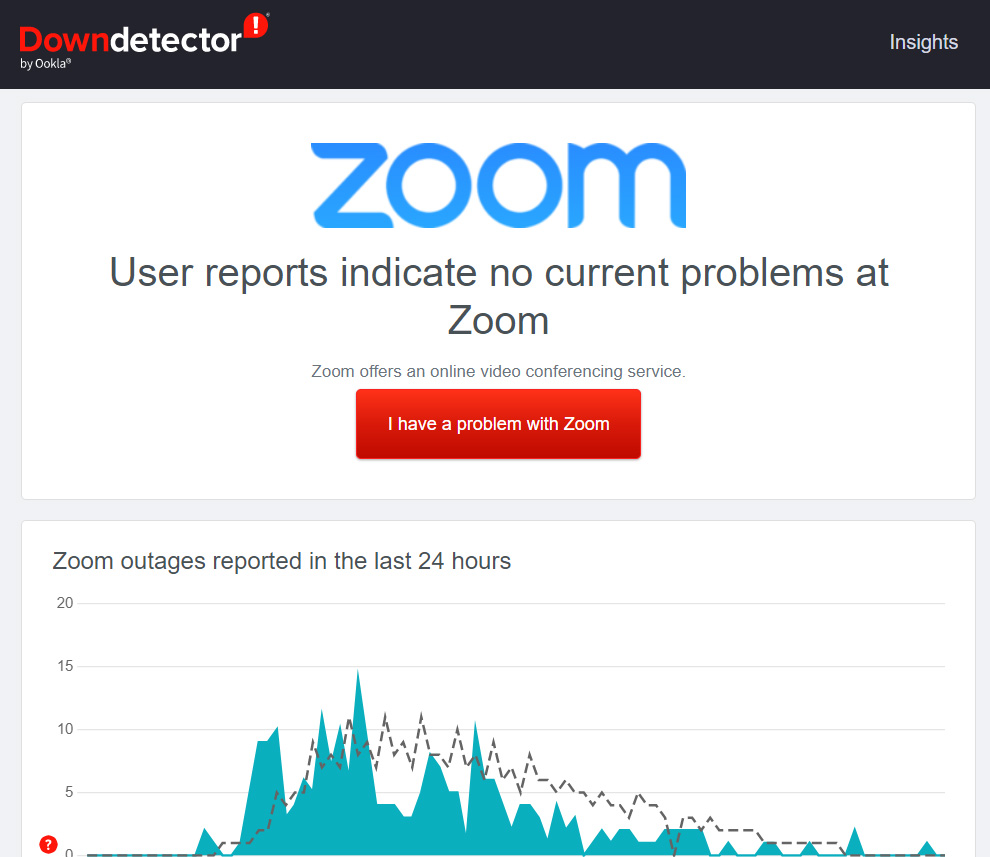 Wenn große Störungen auftreten, kann das Problem auf Seiten von Zoom liegen. Prüfen Sie DownDetector oder die offizielle Zoom‑Statusseite bzw. Zooms Twitter/X‑Account auf Meldungen zu Ausfällen.
7. Gerät neu starten
Ein einfacher Neustart leert den Arbeitsspeicher und beendet fehlerhafte Prozesse, die die Audiowiedergabe stören können. Starten Sie Computer oder Mobilgerät neu, bevor Sie kompliziertere Schritte unternehmen.
8. Zoom aktualisieren
Veraltete Versionen können Inkompatibilitäten mit Betriebssystem‑Updates verursachen. Prüfen Sie im Zoom‑Menü auf Updates und installieren Sie die neueste Version.
9. Betriebssystem aktualisieren
System‑Audio‑Treiber und Berechtigungen können sich nach OS‑Updates ändern. Stellen Sie sicher, dass Ihr Betriebssystem und Ihre Gerätetreiber aktuell sind.
10. Zoom neu installieren
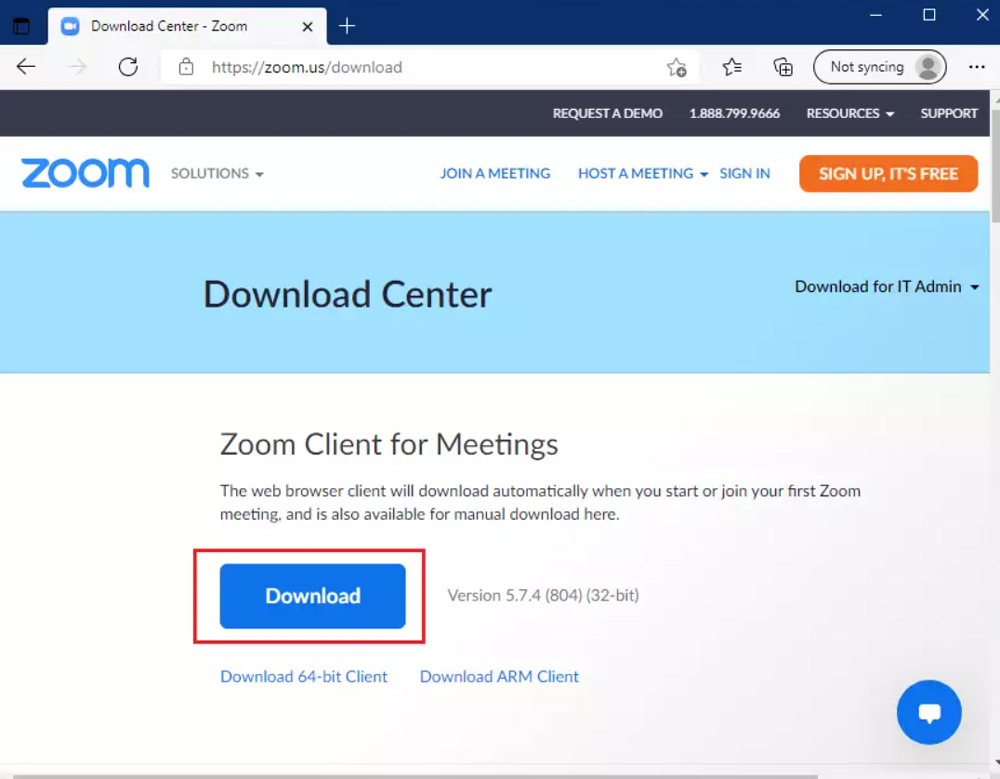 Deinstallieren Sie Zoom vollständig und installieren Sie die App neu. Achten Sie darauf, vorher Sitzungscodes oder Anmeldeinformationen zu sichern, falls benötigt.
11. Zoom‑Support kontaktieren
Wenn alle Maßnahmen scheitern, öffnen Sie ein Ticket beim Zoom‑Support oder nutzen Sie das Support‑Portal. Beschreiben Sie das Problem und die bereits durchgeführten Schritte.
Systematische Fehlersuche: Mini‑Methodik (so gehen Profis vor)
- Reproduzieren: Tritt der Fehler dauerhaft auf oder nur gelegentlich? Tritt er nur in bestimmten Meetings auf?
- Isolieren: Gerät A vs. Gerät B; kabelgebunden vs. Bluetooth; Desktop‑App vs. Web‑Client vs. Telefon‑Einwahl.
- Eingrenzen: Hardware, Software, Netzwerk, Server.
- Beheben: Von einfachen Maßnahmen (Neustart) zu komplexen (Treiber/Neuinstallation).
- Validieren: Test‑Meeting oder lokale Aufnahme, um die Lösung zu bestätigen.
Entscheidungsbaum zur schnellen Einordnung
flowchart TD
  A[Audioproblem in Zoom] --> B{Hören Sie andere?}
  B -- Ja --> C{Wer hört Sie?}
  B -- Nein --> D[Prüfen: Lautsprecher/Kopfhörer, Zoom-Ausgabegerät]
  C -- Ja --> E[Problem gelöst: Netzwerkqualität prüfen]
  C -- Nein --> F[Prüfen: Mikrofongerät, Stummschaltung, Berechtigungen]
  D --> G[Headset ein/ausstecken, Audioausgabe in Zoom wählen]
  F --> H[Mikrofon testen in anderen Apps, Treiber prüfen]
  H --> I{Problem weiterhin?}
  I -- Ja --> J[Zoom neu installieren und Support kontaktieren]
  I -- Nein --> E
Rollenspezifische Checklisten
- Teilnehmer:
- Mikrofon/Headset prüfen
- Zoom‑Mute deaktivieren
- Anderen Kanal (Telefon‑Einwahl) testen
- Host:
- Teilnehmer nicht stumm geschaltet haben
- Breakout‑Raumeinstellungen prüfen
- Meeting‑Aufnahme prüfen (Audioquelle erkennbar?)
- IT‑Administrator:
- Netzwerk‑QoS/Firewall‑Regeln (UDP/TCP Ports) prüfen
- Gruppenkonfigurationen und Richtlinien für Audiogeräte
- Treiber‑Rollouts und Client‑Versionen managen
Alternative Ansätze und Workarounds
- Web‑Client verwenden: Manchmal funktioniert die Browser‑Version (https://zoom.us/join) wenn die App Probleme macht.
- Telefon‑Einwahl: Teilnehmer ohne Ton können per Telefon einwählen, um zumindest hören bzw. sprechen zu können.
- Lokales Test‑Meeting: Unter Profil -> Einstellungen -> Audio -> “Testm Meeting” eine Aufnahme machen und abhören.
Wann diese Maßnahmen nicht helfen (Gegenbeispiele)
- Hardwaredefekt (gebrochene Kopfhörerbuchse, defektes Mikrofon): Softwaremaßnahmen helfen hier nicht.
- Unternehmensfirewall oder Proxy, der Zoom‑Audio blockiert: Dann benötigen Sie IT‑Support für Netzwerkregeln.
- Account‑ oder Lizenzprobleme: Eingeschränkte Meetingfunktionen durch Admin‑Einstellungen können Audio beeinflussen.
Kriterien für eine erfolgreiche Behebung
- Sie hören andere Teilnehmer klar und ohne Aussetzer.
- Andere Teilnehmer hören Sie klar; kein Echo, keine Rückkopplungen.
- Die Qualität bleibt über mehrere Meetings hinweg stabil.
Kurze Glossar‑Liste
- Output: Das Abspielgerät (Lautsprecher/Kopfhörer).
- Input: Das Aufnahmegerät (Mikrofon).
- Stummschaltung: Lokale oder vom Host gesetzte Deaktivierung des Mikrofons.
- Web‑Client: Nutzung von Zoom im Browser statt der App.
Wichtig: Dokumentieren Sie reproduzierbare Fehlerfälle (Zeit, Meeting‑ID, Gerät, Schritte) — das hilft IT oder Support bei der Analyse.
Testfälle / Akzeptanzkriterien
- Test 1: Teilnehmer A spricht, Teilnehmer B hört — Erfolg, wenn Tonausgabe erkennbar.
- Test 2: Teilnehmer B spricht über ein anderes Gerät (z. B. Smartphone) — Erfolg, wenn andere Teilnehmer Ton empfangen.
- Test 3: Teilnahme per Telefon — Erfolg, wenn Telefon audioübertragung funktioniert.
Kurze Abschlusszusammenfassung
Probieren Sie einfache Maßnahmen zuerst: Lautstärke, Stummschaltung, Ausgabegerät, Neustart von App und Gerät. Wechseln Sie auf Web‑Client oder Telefon‑Einwahl als schnellen Workaround. Wenn alles fehlschlägt, hilft oft eine Neuinstallation oder das Support‑Ticket bei Zoom. Für Firmenumgebungen sollten Netzwerk‑ und Richtlinieneinstellungen durch die IT geprüft werden.
Wenn Sie Fragen oder eigene Erfahrungen mit Zoom‑Audioproblemen haben, hinterlassen Sie einen Kommentar. Abonnieren Sie den DigitBin‑Kanal für Video‑Tutorials, wenn Sie Schritt‑für‑Schritt‑Anleitungen bevorzugen. Viel Erfolg bei der Fehlerbehebung!

Ähnliche Materialien

Podman auf Debian 11 installieren und nutzen
Apt-Pinning: Kurze Einführung für Debian

FSR 4 in jedem Spiel mit OptiScaler
DansGuardian + Squid (NTLM) auf Debian Etch installieren

App-Installationsfehler auf SD-Karte (Error -18) beheben
