
Spb Mobile Shell 3: Einrichtung und praktische Tipps für Windows Mobile
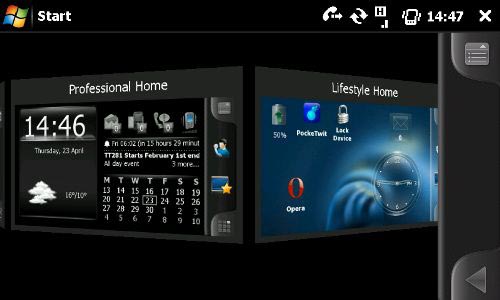
Spb Mobile Shell 3 ersetzt die Standardoberfläche von Windows Mobile durch eine fingerfreundliche, dreiseitige Desktop-Ansicht mit Widgets, Kontakten und schnellen Aktionen. Die Software ist einfach zu konfigurieren, bietet eine 14-tägige Testversion und kostet 29,95 $ Vollpreis. Diese Anleitung erklärt Einrichtung, Widgets, Hintergrundbilder, Layout-Bearbeitung, Troubleshooting, Alternativen und praxisorientierte Checklisten.
Einführung
Die Standardoberfläche von Windows Mobile ist für viele tägliche Aufgaben nicht ideal: Sie setzt häufig einen Stylus, ein Hardware-Keyboard oder sehr gutes Sehvermögen voraus. Spb Mobile Shell 3 ist eine alternative Shell, die speziell für Touch-Bedienung optimiert ist. Entwickler wie Spb Software haben diese Benutzeroberflächen entwickelt, um Mobilgeräte effizienter und moderner nutzbar zu machen.
Wichtige Fakten in Kürze:
- Testversion: 14 Tage kostenlos
- Vollpreis: 29,95 $
- Kernvorteil: fingerfreundliche, dreiseitige Desktop-Ansicht
Warum Spb Mobile Shell 3 wählen?
- Einfache Bedienung: Fokus auf Touch, weniger Menü-Navigation.
- Leicht konfigurierbar: Widgets, Shortcuts und Kontakte lassen sich schnell platzieren.
- Ressourcen-schonend: Läuft auf vielen älteren Windows Mobile Geräten.
Wichtig: Die App verändert nicht die Systemfunktionen von Pocket Outlook; sie stellt Informationen nur anders dar und bietet schnellere Zugriffe.
Überblick: Hauptfunktionen
- Drei Bildschirmseiten für Widgets und Shortcuts
- Carousel für Kontakte, Kalender und Einstellungen
- Verschiedene Widget-Größen und Text-Label
- Schnellzugriff auf Anwendungen, Spiele und Medien
Desktop einrichten
Nach der Installation ist der erste Schritt, den Desktop einzurichten. Spb Mobile Shell 3 bietet zwei Hauptdesigns:
- Professional: Zeigt Uhrzeit, Kalender, kommende Termine, Wetter sowie E‑Mail/SMS/verpasste Anruf‑Benachrichtigungen.
- Lifestyle: Voll konfigurierbar; erlaubt Widgets in beliebiger Position und Größe und nutzt die dreiseitige Desktop‑Ansicht.
Die Lifestyle‑Ansicht eignet sich besonders, wenn Sie oft zwischen Apps, Kontakten und Widgets wechseln. Widgets lassen sich per Drag & Drop verschieben und in drei Seiten anordnen.
Widgets hinzufügen
Beispiel: Lieblingsspiel als Widget hinzufügen
- Tippen Sie auf Menü (unterer rechter Bildschirmrand).
- Wählen Sie Widget hinzufügen.
- Navigieren Sie zu Anwendungen -> Spiele und wählen Sie das Spiel aus.
- Positionieren und skalieren Sie das Widget, bevor Sie die Änderung bestätigen.
Tipp: Kleine Widgets eignen sich für Benachrichtigungen, mittlere oder große Widgets für App‑Shortcuts oder Kontakte mit Foto.
Desktop-Hintergrund ändern
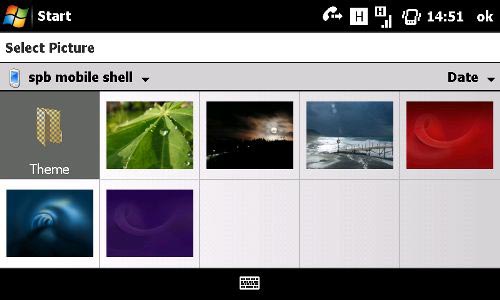
So ändern Sie das Hintergrundbild:
- Tippen Sie auf Menü (unterer rechter Bildschirmrand).
- Wählen Sie Hintergrund ändern.
- Wählen Sie ein Bild aus dem Ordner Spb Mobile Shell unter Programme auf Ihrem Gerät.
Hinweis: Bilder außerhalb dieses Ordners müssen zuerst in den Ordner Spb Mobile Shell kopiert werden, damit sie in der Auswahl erscheinen.
Kontakt-Shortcut und Widget-Verwaltung
Kontakte schnell erreichbar machen:
- Menü > Widget hinzufügen -> Shortcuts -> Kontakt.
- Wählen Sie den gewünschten Kontakt aus.
Wenn der Kontakt kein Foto hat, wird nur eine Konturumriss‑Anzeige mit Namen gezeigt. Alle Kontakt-Widgets lassen sich verschieben und skalieren.
Layout bearbeiten
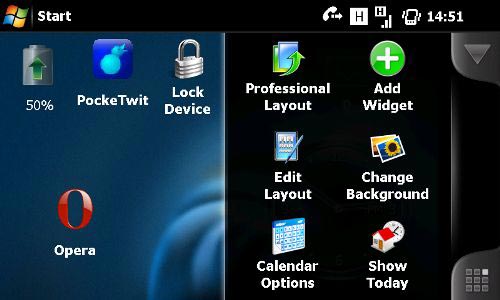
- Öffnen Sie Menü und wählen Layout bearbeiten.
- Tippen Sie das Widget an, das Sie anpassen wollen. Das Widget wird markiert (weiße Umrandung mit Dreieck).
- Wählen Sie zwischen Optionen: auf linke/rechte Seite verschieben, Textlabel anzeigen/verbergen, Größe ändern.
Praktischer Leitfaden: Starten Sie mit einer Seite für tägliche Kommunikation (E‑Mail, SMS, Kontakte), eine Seite für Arbeitstools (Kalender, Aufgaben, Office) und eine Seite für Freizeit/Medien (Musik, Spiele, Kamera).
Fortgeschrittene Tipps und Best Practices
- Performance: Deaktivieren Sie unnötige Widgets, wenn das Gerät langsam wird. Widgets mit Live‑Inhalten (z. B. Wetter) belasten CPU und Akku stärker.
- Backup: Kopieren Sie die Konfigurationsdateien aus dem Spb Mobile Shell-Ordner regelmäßig auf Ihren Rechner.
- Speicherort: Achten Sie bei großen Hintergrundbildern auf freien Speicherplatz; große Bilder können Ladezeiten erhöhen.
- Akkumanagement: Große Widgets und Animationen erhöhen den Energieverbrauch.
Wichtig: Testen Sie Änderungen nacheinander, damit Sie bei Problemen leichter den Auslöser identifizieren.
Wann Spb Mobile Shell 3 nicht die richtige Wahl ist
- Sehr alte Geräte mit knappem Arbeitsspeicher können unter Leistungseinbußen leiden.
- Wenn Sie auf spezielle Hersteller‑Oberflächen oder firmeneigene Remote‑Management‑Tools angewiesen sind, kann eine alternative Shell Probleme mit Policies verursachen.
- Wenn Sie ausschließlich per Stylus arbeiten möchten, bietet die Standardoberfläche ggf. relevantere Shortcuts.
Alternative Ansätze
- Standard-UI anpassen: Manche Anwender bevorzugen die native Oberfläche und konfigurieren Shortcuts im Startmenü.
- Andere Shells: Es gibt weitere Shell‑Anbieter, die ähnliche Ziele verfolgen (umfangreiche Testphase empfohlen).
Mini‑Methodik: Desktop‑Plan in 5 Schritten
- Ziele definieren: Was wollen Sie schnell erreichen? (Kommunikation / Termine / Medien)
- Seiten einteilen: Drei Seiten sinnvoll nutzen (Arbeit, Kommunikation, Freizeit)
- Widgets priorisieren: Max. 6–8 Widgets pro Seite für Übersichtlichkeit
- Platzierung: Wichtige Widgets mittig, selten genutzte an den Seitenrändern
- Testen & anpassen: 48 Stunden testen, dann Feinjustierung
Rollenbasierte Checkliste
Benutzer (Endanwender)
- 14‑Tage‑Test aktivieren
- Desktop‑Style wählen (Professional/Lifestyle)
- Wichtige Widgets hinzufügen (E‑Mail, Kontakte, Kalender)
- Hintergrundbild festlegen
- Akkunutzung drei Tage beobachten
IT‑Administrator
- Backup‑Plan für Spb‑Ordner
- Kompatibilitätscheck mit Mobilverwaltungs‑Tools
- Richtlinien für App‑Installationen bereitstellen
Poweruser
- Widgets mit Kurzbefehlen anlegen
- Layouts exportieren (sofern möglich)
- Performance‑Monitoring während Nutzung
Testfälle und Kriterien
Akzeptanzkriterien (Kriterien bei Annahme)
- Startzeit der Shell akzeptabel (< 10–20 s auf älteren Geräten)
- Widgets reagieren auf Touch ohne merkliche Verzögerung
- Desktop behält Layout nach Neustart
- Kontakte öffnen zuverlässig beim Antippen des Kontakt‑Widgets
Testfälle
- Neustart des Geräts: Layout bleibt erhalten
- Hinzufügen/Entfernen eines Widgets: Keine Abstürze
- Wechsel zwischen Seiten: Scrollen flüssig
Fehlerbehebung (kurzer Runbook)
- Shell startet nicht: Gerät neu starten; Spb Mobile Shell deinstallieren und neu installieren.
- Widgets fehlen: Prüfen, ob die Inhalte im Ordner Spb Mobile Shell liegen; evtl. Widgets neu hinzufügen.
- Leistungseinbruch: Animationen reduzieren, Widgets deaktivieren, Hintergrundbild verkleinern.
- Konfigurationsverlust: Backup einspielen oder Layout neu erstellen.
Sicherheit und Datenschutz
- Spb Mobile Shell zeigt lokale Daten (Kontakte, Kalender, E‑Mails) an, speichert diese aber nicht extern durch die Shell selbst. Prüfen Sie zusätzlich, welche Berechtigungen die App verlangt.
- Wenn Firmen‑Policies greifen, klären Sie mit dem IT‑Team, ob Drittanbieter‑Shells erlaubt sind.
Hinweis zum Datenschutz: Bei gemeinsam genutzten Geräten vermeiden Sie das Anzeigen sensibler Kontakte oder E‑Mail‑Vorschauen auf dem Startbildschirm.
Vergleich: Spb Mobile Shell 3 vs. native Oberfläche (Kurzmatrix)
- Bedienung: Spb Shell (besser für Touch) / native (besser für Stylus/Hardware‑Tastatur)
- Anpassbarkeit: Spb Shell (hoch) / native (eingeschränkt)
- Ressourcenbedarf: Spb Shell (leicht erhöht) / native (minimal)
Lokale Hinweise für Deutschland
- Achten Sie bei Installation auf regionale Einstellungen (Datum/Uhrzeit/Telefonnetz).
- Wenn Sie Mobilfunkanbieter‑Apps nutzen, prüfen Sie die Interoperabilität mit der Shell.
Zusammenfassung
Spb Mobile Shell 3 macht Windows Mobile deutlich bedienungsfreundlicher, insbesondere für Touch‑Nutzer. Die dreiseitige Desktop‑Ansicht, flexible Widgets und einfache Layout‑Bearbeitung erlauben eine individualisierte, produktive Arbeitsweise. Testen Sie die 14‑tägige Demo, planen Sie Ihr Layout bewusst und sichern Sie regelmäßig Ihre Konfiguration.
Wichtig: Führen Sie Performance‑ und Kompatibilitätschecks auf Ihren Zielgeräten vor breiter Einführung durch.

Ähnliche Materialien

Podman auf Debian 11 installieren und nutzen
Apt-Pinning: Kurze Einführung für Debian

FSR 4 in jedem Spiel mit OptiScaler
DansGuardian + Squid (NTLM) auf Debian Etch installieren

App-Installationsfehler auf SD-Karte (Error -18) beheben
