
Microsoft 365 Passwort ändern – Anleitung
Inhaltsverzeichnis
- Wie ändere ich das Microsoft 365 Passwort?
- Über die Microsoft-Kontoseite
- Über das Office 365 Portal
- Über die Windows-Einstellungen
- Wann die Änderung fehlschlägt und Lösungen
- Alternative Ansätze
- Sicherheits-Checkliste für Anwender und IT-Admin
- Kurz-Anleitung (SOP)
- FAQs
- Fazit
Wie ändere ich das Microsoft 365 Passwort?
1. Über die Microsoft-Kontoseite
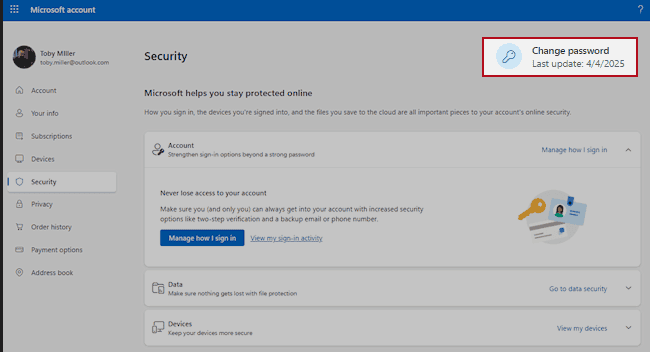
- Öffnen Sie die Microsoft-Kontoseite und melden Sie sich mit dem betroffenen Konto an.
- Wählen Sie im oberen Menü “Sicherheit”.
- Klicken Sie auf “Passwort ändern”.
- Verifizieren Sie Ihre Identität (z. B. Bestätigungscode), geben Sie Ihr aktuelles Passwort ein und legen Sie ein neues Passwort fest.
- Klicken Sie auf “Speichern”, um die Änderung zu bestätigen.
Wichtig: Bei Arbeits- oder Schulkonten kann die Option vom Administrator eingeschränkt sein.
2. Über das Office 365 Portal
- Öffnen Sie Office.com und melden Sie sich mit Ihrem Arbeits- oder Schulkonto an.
- Klicken Sie oben rechts auf Ihr Profilbild.
- Wählen Sie “Konto anzeigen”.
- Unter “Sicherheitsinformationen” oder “Passwort” finden Sie die Option “Passwort ändern”.
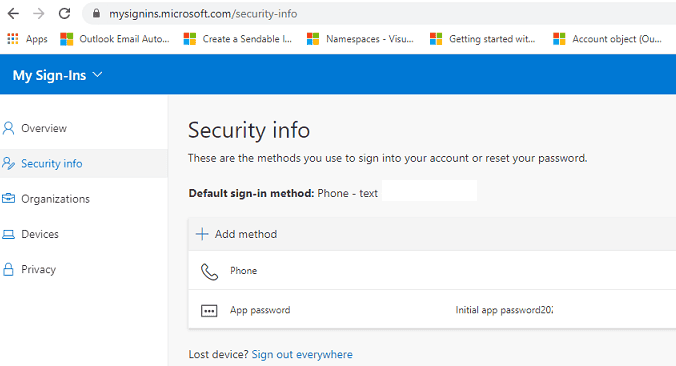
- Geben Sie Ihr altes Passwort ein, erstellen Sie ein neues und bestätigen Sie es.
Hinweis: Manche Organisationen erzwingen eine zentrale Verwaltung über Azure AD. Dann müssen Sie den IT-Support kontaktieren.
3. Über die Windows-Einstellungen
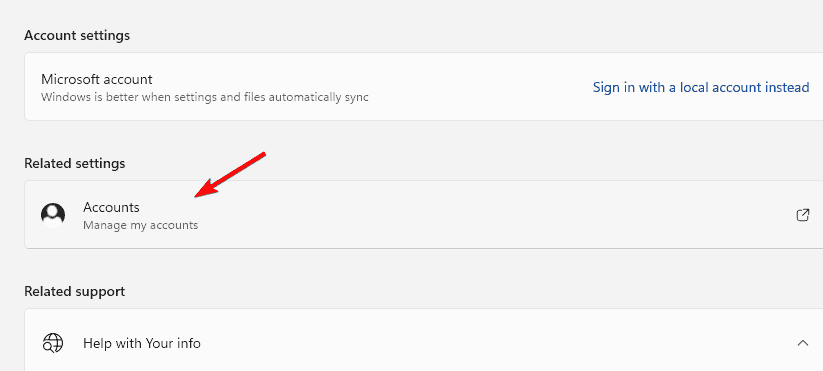
- Öffnen Sie auf Ihrem Windows-PC die Einstellungen und wählen Sie “Konten”.
- Gehen Sie zu “E-Mail & Konten” und suchen Sie Ihr Microsoft 365-Konto.
- Klicken Sie auf “Verwalten”, um die Sicherheitsoptionen zu öffnen.
- Wählen Sie “Passwort ändern” und geben Sie Ihre aktuellen Zugangsdaten ein.
- Geben Sie ein neues Passwort ein und speichern Sie die Änderung.
Tipp: Nach dem Ändern des Passworts melden Sie sich an Ihren Geräten und in Apps erneut an, um Synchronisationsprobleme zu vermeiden.
Wann die Änderung fehlschlägt und Lösungen
Problem: Die Option zum Ändern ist nicht sichtbar.
- Ursache: Konto wird zentral verwaltet oder Sie nutzen ein Arbeits-/Schulkonto mit Richtlinien.
- Lösung: Wenden Sie sich an Ihren IT-Administrator oder prüfen Sie Azure AD Self-Service Password Reset (SSPR), falls aktiviert.
Problem: Bestätigungscode wird nicht ankommt.
- Ursache: Veraltete oder falsche Sicherheitsinformationen (Telefon, E-Mail).
- Lösung: Aktualisieren Sie Ihre Sicherheitsinformationen über die Kontoseite oder kontaktieren Sie den Support.
Problem: Nach Passwortwechsel funktionieren E-Mails oder Outlook nicht mehr.
- Ursache: Gespeicherte Zugangsdaten in Apps/Clients sind veraltet.
- Lösung: Aktualisieren Sie das Passwort im E-Mail-Client oder entfernen und fügen Sie das Konto erneut hinzu.
Alternative Ansätze
- Azure AD Self-Service Password Reset (SSPR): Für Organisationen mit Azure AD ermöglicht SSPR Anwendern, ihr Passwort sicher selbst zurückzusetzen.
- IT-Support kontaktieren: Bei verwalteten Konten ist oft nur der Administrator befugt, Passwörter zurückzusetzen.
- Konto-Wiederherstellung: Wenn Sie kein Zugriff mehr auf Sicherheitsinfos haben, nutzen Sie die Wiederherstellungsoptionen auf der Microsoft-Anmeldeseite.
Sicherheits-Checkliste
Wichtig: Nach jeder Passwortänderung sollten Sie die folgenden Punkte prüfen.
Für Anwender:
- Aktivieren Sie die Mehr-Faktor-Authentifizierung (MFA).
- Verwenden Sie einen Passwort-Manager, um einzigartige Passwörter zu erstellen und zu speichern.
- Vermeiden Sie Wiederverwendung alter Passwörter.
- Überprüfen Sie letzte Anmeldeaktivitäten auf ungewöhnliche Zugriffe.
Für IT-Administratoren:
- Erzwingen Sie starke Kennwortrichtlinien und MFA per Richtlinie.
- Aktivieren Sie SSPR, wenn passend.
- Implementieren Sie Überwachungs- und Alarmregeln für anomale Anmeldeversuche.
Kurz-Anleitung (SOP) — Schnellcheckliste
- Entscheiden, über welche Oberfläche Sie das Passwort ändern (Microsoft-Konto / Office-Portal / Windows).
- Anmeldung durchführen.
- Sicherheitsüberprüfung durchführen (z. B. 2FA-Code eingeben).
- Neues Passwort erstellen (mind. Länge, keine Wiederverwendung).
- Änderungen speichern und auf allen Geräten erneut anmelden.
- MFA-Status prüfen und Sicherheitsinfos aktualisieren.
Mini-Heuristik für ein gutes Passwort: Länge vor Komplexität; ein Satz mit 12+ Zeichen ist oft besser als ein kurzes, kompliziertes Passwort.
1‑Zeilen-Glossar
- Microsoft-Konto: Persönlicher Account für Microsoft-Dienste.
- Office 365 / Microsoft 365: Cloud-Produktivitätspaket von Microsoft.
- Azure AD: Identitätsdienst für Organisationen.
- MFA: Mehr-Faktor-Authentifizierung, zusätzlicher Schutz neben dem Passwort.
FAQs
Wie oft sollte ich mein Microsoft 365 Passwort ändern?
Es wird empfohlen, das Passwort alle drei bis sechs Monate zu ändern oder sofort, wenn Sie ungewöhnliche Aktivitäten bemerken.
Was, wenn ich mein aktuelles Passwort vergessen habe?
Nutzen Sie auf der Microsoft-Anmeldeseite “Passwort vergessen” und folgen Sie den Schritten zur Kontowiederherstellung.
Kann ich dasselbe Passwort erneut verwenden?
In der Regel ist die Wiederverwendung alter Passwörter nicht erlaubt. Erstellen Sie jedes Mal ein einzigartiges Passwort.
Fazit
Sie können Ihr Microsoft 365 Passwort über die Microsoft-Kontoseite, das Office-Portal oder die Windows-Einstellungen ändern. Prüfen Sie nach der Änderung immer die Sicherheitsoptionen und melden Sie sich auf allen Geräten wieder an. Bei Problemen kontaktieren Sie Ihren IT-Administrator oder nutzen Sie die Wiederherstellungsfunktionen von Microsoft.
Wichtig: Wenn Ihr Konto von Ihrer Organisation verwaltet wird, sind manche Optionen nur für Administratoren verfügbar. Überlegen Sie bei sensiblen Konten zusätzliche Schutzmaßnahmen wie MFA und Passwort-Manager.

Ähnliche Materialien

Podman auf Debian 11 installieren und nutzen
Apt-Pinning: Kurze Einführung für Debian

FSR 4 in jedem Spiel mit OptiScaler
DansGuardian + Squid (NTLM) auf Debian Etch installieren

App-Installationsfehler auf SD-Karte (Error -18) beheben
