
Widgets in Windows 11 vollständig deaktivieren
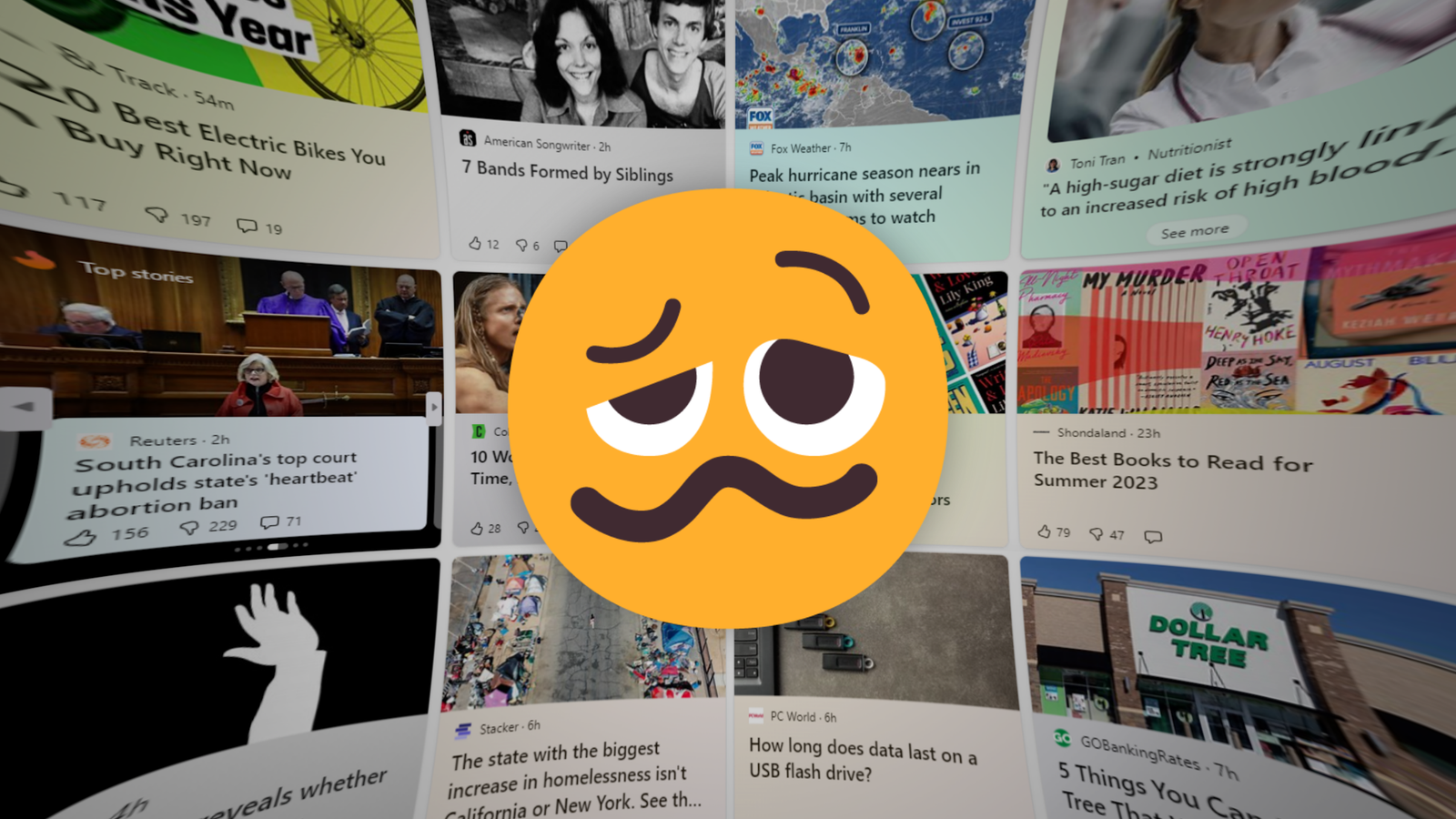
- Standardmäßig entfernt der Umschalter in den Einstellungen nur das Symbol, die Widget-Dienste laufen weiter im Hintergrund.
- Um Widgets komplett zu entfernen, deinstallieren Sie das Windows Web Experience Pack per Administrator-Eingabeaufforderung.
- Auf Windows Pro/Education/Enterprise geht es alternativ per Editor für lokale Gruppenrichtlinien.
Kurzfassung
- Das Ausschalten des Widgets-Umschalters in Einstellungen (Personalisierung > Taskleiste > Widgets) versteckt das Panel nur visuell.
- Die zugehörigen Prozesse bleiben aktiv und können auf leistungsschwachen Geräten Ressourcen beanspruchen.
- Zwei zuverlässige Wege zum vollständigen Deaktivieren: Deinstallation des Windows Web Experience Pack (empfohlen) oder Sperrung per Gruppenrichtlinie (nur Pro/Education/Enterprise).

Warum der Umschalter in Einstellungen nicht genug ist
Wenn Sie in Einstellungen → Personalisierung → Taskleiste die Option Widgets ausschalten, verschwindet das Widget-Symbol aus der Taskleiste. Das ist praktisch, wenn Sie die Anzeige stören. Allerdings werden die Dienste und Prozesse, die das Widgets-Panel bereitstellen und aktualisieren, dadurch nicht deinstalliert oder dauerhaft gestoppt.
So prüfen Sie das:
- Öffnen Sie den Task-Manager (Strg+Shift+Esc).
- Wechseln Sie links zu “Prozesse” und suchen Sie nach dem Stichwort widget.
- Sie sehen Einträge, die auf die Web Experience Pack-Integration oder widgetbezogene Hintergrunddienste verweisen.
Sie können diese Prozesse einmalig mit Rechtsklick → Task beenden stoppen, doch beim nächsten Start des Systems werden sie in der Regel wieder geladen. Auf schwächeren Geräten können diese zusätzlichen Hintergrunddienste messbare Auswirkungen auf Akkulaufzeit und Reaktionszeit haben.
Wichtig: Das einfache Ausblenden ist kein Deinstallieren; wenn Ihnen vollständige Ruhe oder Bandbreite/CPU-Akquise wichtig ist, sollten Sie eine der unten beschriebenen Methoden nutzen.
Widgets komplett per Eingabeaufforderung entfernen (empfohlen)
Kurz: Deinstallieren Sie das Windows Web Experience Pack mit Administrator-Rechten. Dieses Paket liefert die Widgets-Funktionalität und ihre Aktualisierungen.
Vorgehen:
- Öffnen Sie das Startmenü, geben Sie Eingabeaufforderung ein und wählen Sie “Als Administrator ausführen”. Bestätigen Sie die Benutzerkontensteuerung mit Ja.
- Führen Sie folgenden Befehl aus:
winget uninstall "Windows web experience Pack"- Starten Sie den Rechner neu.
- Öffnen Sie den Task-Manager und prüfen Sie, ob noch widgetbezogene Prozesse aktiv sind. In der Regel sind nach der Deinstallation keine Widgets-Dienste mehr vorhanden.
Was dieser Befehl tut: Er deinstalliert das Paket, das die Web-Komponenten für Widgets hostet. Ohne dieses Paket kann das Widgets-Panel nicht geladen oder aktualisiert werden.
Wiederherstellung: Wenn Sie Widgets später wieder benötigen, installieren Sie das Windows Web Experience Pack über den Microsoft Store neu und aktivieren den Widgets-Umschalter in Einstellungen.
Hinweis zur Ausführung: winget ist der Paketmanager von Microsoft; falls winget auf Ihrem System nicht verfügbar ist, können Sie das Paket auch über die Microsoft Store-App suchen und manuell deinstallieren.

Widgets per Editor für lokale Gruppenrichtlinien deaktivieren (Pro/Education/Enterprise)
Diese Methode blockiert Widgets auf Policy-Ebene und ist empfehlenswert in Firmenumgebungen oder auf Geräten mit mehreren Benutzerkonten.
Voraussetzung: Verfügbar nur in Windows 11 Pro, Education und Enterprise (der Editor für lokale Gruppenrichtlinien ist in Home-Editionen standardmäßig nicht enthalten).
Vorgehen:
- Öffnen Sie das Startmenü, geben Sie Gruppenrichtlinie bearbeiten ein und drücken Sie Enter.
- Navigieren Sie zu: Computerkonfiguration → Administrative Vorlagen → Windows-Komponenten → Widgets.
- Setzen Sie die Richtlinie Allow Widgets auf Deaktiviert.
- Aktivieren Sie zusätzlich Disable Widgets Board (auf “Aktiviert” setzen), um das Panel weiter zu blockieren.
- Optional: Konfigurieren Sie Disable Widgets On Lock Screen, wenn Widgets auch auf dem Sperrbildschirm verhindert werden sollen.
- Starten Sie das Gerät neu oder führen Sie gpupdate /force aus, damit die Richtlinien wirksam werden.
Grafisch:


Einschränkung: Diese Policy verhindert das Laden der Widgets-Oberfläche, entfernt aber nicht zwingend das Web Experience Pack aus dem System. Kombination: Policy + Deinstallation ergibt den saubersten Zustand.
Wann diese Methoden fehlschlagen oder ungeeignet sind (Gegenbeispiele)
- Managed Devices: In stark verwalteten Unternehmensumgebungen greifen zentrale Verwaltungsregeln (MDM, Intune) und überschreiben lokale Änderungen. Prüfen Sie zentrale Richtlinien, bevor Sie lokal eingreifen.
- Nicht-standardisierte Installationen: Auf Systemen mit modifizierten Windows-Images oder wenn winget nicht installiert ist, funktioniert die winget-Deinstallation nicht sofort.
- Sprache/Region: Manche Policy-Namen können in lokalisierten Umgebungen anders benannt sein; folgen Sie dem Pfad in der Gruppenrichtlinienkonsole statt nur dem Namen.
Alternative Ansätze
- Microsoft Store: Öffnen Sie die Store-App, suchen Sie nach “Windows Web Experience Pack” und deinstallieren Sie das Paket manuell.
- PowerShell: Sie können package-bezogene Cmdlets (Get-AppxPackage / Remove-AppxPackage) verwenden, wenn das Paket als Appx-Container installiert ist. Diese Befehle erfordern genaue Paketnamen und sind vor allem für Administratoren mit PowerShell-Erfahrung geeignet.
- Dritthersteller-Tools: Einige Tuning-Tools versprechen, unnötige Windows-Komponenten zu entfernen. Vorsicht: Diese Tools können Nebenwirkungen haben und sind in Firmenumgebungen meist nicht erlaubt.
Einschätzung: Vor- und Nachteile der beiden Hauptmethoden
- Deinstallation per winget: Vollständiger, sauberer Weg; entfernt das Paket. Vorteil: keine Widget-Prozesse mehr. Nachteil: muss bei Bedarf manuell wieder installiert werden.
- Gruppenrichtlinie: Gut für gesteuerte Umgebungen; verhindert Nutzung, ohne Paket zu deinstallieren. Nachteil: Paket bleibt installiert und kann später Reaktivierung ermöglichen.
SOP: Schritt-für-Schritt-Checkliste (Playbook)
- Backup prüfen: Sichern Sie wichtige Daten (nur aus Vorsicht).
- Vorab-Prüfung: Task-Manager öffnen → nach “widget” suchen → Prozesse notieren.
- Methode wählen: Deinstallation (einzelnes Gerät) oder Gruppenrichtlinie (mehrere Geräte).
- Deinstallation per winget: Eingabeaufforderung als Administrator → winget uninstall “Windows web experience Pack” → Neustart.
- Gruppenrichtlinie: gpedit.msc öffnen → Pfad folgen → Richtlinien setzen → gpupdate /force → Neustart.
- Verifikation: Task-Manager prüfen, optional Ereignisanzeige auf Fehlermeldungen prüfen.
- Dokumentation: Änderungen im Inventar/Change-Log vermerken.
Rollback / Wiederherstellung
- Web Experience Pack neu installieren: Microsoft Store → Windows Web Experience Pack suchen → Installieren.
- Richtlinien zurücksetzen: Editor für lokale Gruppenrichtlinien öffnen und die gesetzten Einträge auf Nicht konfiguriert zurücksetzen oder Allow Widgets wieder auf Aktiviert setzen.
- Nach Wiederherstellung: Rechner neu starten und Widgets-Umschalter in Einstellungen wieder aktivieren.
Rollenbasierte Checkliste
- Endbenutzer: Verwenden Sie die winget-Anleitung nur nach Rücksprache mit der IT, wenn Sie lokale Admin-Rechte haben.
- IT-Support: Prüfen Sie zuerst, ob zentrale Richtlinien vorhanden sind. Verwenden Sie Gruppenrichtlinien für mehrere Geräte.
- Systemadministrator: Dokumentieren Sie Deinstallationen im CMDB und testen Sie das Verhalten nach Updates.
Sicherheits‑ und Datenschutz‑Hinweise
- Keine personenbezogenen Daten werden durch die Deinstallation selbst verändert. Widgets können jedoch Inhalte aus Online-Diensten laden; das Deaktivieren reduziert den Datenabfluss an Drittanbieter.
- In Unternehmensumgebungen sollte geprüft werden, ob Monitoring- oder Sicherheitslösungen das Entfernen beeinflussen.
Kriterien für Erfolg (Kriterien für die Abnahme)
- Widgets-Symbol ist verschwunden oder lässt sich nicht mehr aktivieren.
- Im Task-Manager sind keine widgetbezogenen Prozesse mehr sichtbar.
- Nach Neustart starten keine neuen widgetbezogenen Dienste.
- Für Unternehmensgeräte: Änderungen sind mit der zentralen Richtlinienlage kompatibel.
Entscheidungshilfe (Mermaid-Flowchart)
flowchart TD
  A[Benutzer will Widgets entfernen?] --> B{Gerätetyp}
  B -->|Privates Gerät| C[winget deinstallieren]
  B -->|Firmen-/Mehrere Geräte| D[Gruppenrichtlinie setzen]
  C --> E{winget vorhanden?}
  E -->|Ja| F[winget uninstall 'Windows web experience Pack' → Neustart]
  E -->|Nein| G[MS Store manuell deinstallieren oder winget installieren]
  D --> H[gpedit.msc → Widgets-Richtlinie konfigurieren → gpupdate /force]
  F --> I[Prüfen: Task-Manager leer]
  G --> I
  H --> I
  I --> J[Erfolg]
Kurzes Glossar (ein Zeiler)
- Windows Web Experience Pack: Paket, das Webkomponenten und Widgets in Windows 11 bereitstellt.
- winget: Microsoft-Paketmanager für die Konsole.
- Gruppenrichtlinie: Lokale oder zentrale Policy-Mechanismen zur Steuerung von Windows-Funktionen.
Wann Sie Widgets behalten sollten (Gegenargument)
- Nutzen: Wenn Sie regelmäßig personalisierte Schlagzeilen, Wetter oder Aktienkurse direkt auf dem Desktop verwenden, sparen Widgets Klicks.
- Entwickler/Tester: Wenn Sie Web- oder UI-Funktionen testen, benötigen Sie das Paket für Reproduzierbarkeit.
Zusammenfassung
Das einfache Abschalten des Widgets-Umschalters in Einstellungen entfernt nur die sichtbare Schaltfläche; die Hintergrunddienste laufen weiter. Für ein sauberes Entfernen empfiehlt sich die Deinstallation des Windows Web Experience Pack per Administrator-Eingabeaufforderung. In verwalteten Umgebungen ist die Konfiguration über den Editor für lokale Gruppenrichtlinien die robustere Lösung. Beide Ansätze haben Vor‑ und Nachteile; wählen Sie den Weg, der zu Ihrer Gerätekonfiguration und zu Ihren Verwaltungsprozessen passt.
Wichtig: Notieren Sie Änderungen in Ihrer Systemdokumentation und testen Sie das Verhalten nach Windows-Updates.

Ähnliche Materialien

Podman auf Debian 11 installieren und nutzen
Apt-Pinning: Kurze Einführung für Debian

FSR 4 in jedem Spiel mit OptiScaler
DansGuardian + Squid (NTLM) auf Debian Etch installieren

App-Installationsfehler auf SD-Karte (Error -18) beheben
