
ASUS ROG Phone 3: Geheimer 160Hz Modus aktivieren
Kurzüberblick
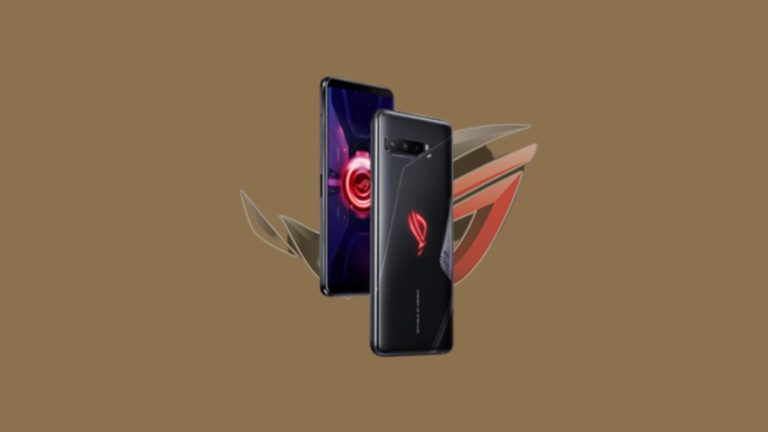
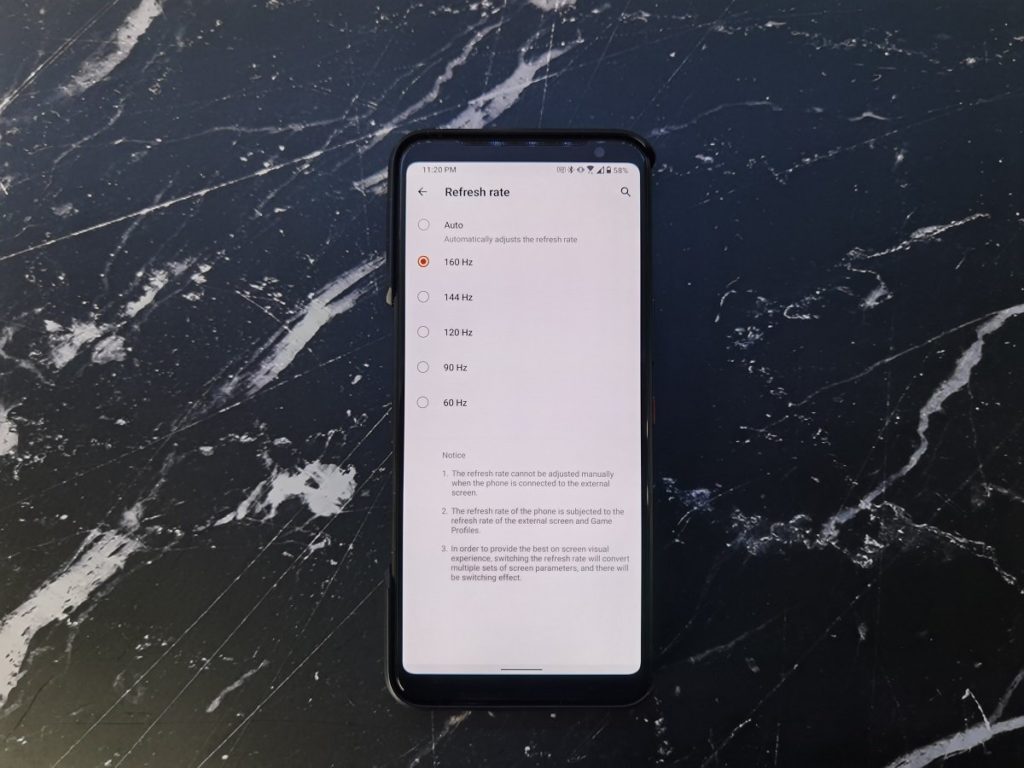
Das ASUS ROG Phone 3 wurde als High‑End‑Gaming‑Smartphone vorgestellt. Offiziell unterstützt das Gerät Bildwiederholraten (Refresh Rates) von Auto, 60 Hz, 90 Hz, 120 Hz und 144 Hz. Ein XDA‑Mitglied fand Hinweise auf einen nicht dokumentierten 160‑Hz‑Modus. Dieser Modus lässt sich per ADB freischalten und anschließend in den Anzeigeeinstellungen auswählen.
Definition: Bildwiederholrate (Hz) — Die Anzahl der Bildaktualisierungen pro Sekunde. Höhere Werte können flüssigere Bewegungen zeigen, kosten aber mehr Energie.
Warum 160 Hz relevant ist
- Höhere Bildwiederholraten können in kompatiblen Spielen und UI‑Animationen sichtbare Glätte liefern.
- Hersteller geben oft konservative Specs frei; versteckte Modi zeigen, dass Hardware mehr leisten kann.
- Für Spieler, Esportler und Tester kann eine höhere Rate einen subjektiven Vorteil bieten.
Wichtige Gerätekennwerte
- Prozessor: Qualcomm Snapdragon 865 Plus (bis 3,0 GHz)
- Akku: 6000 mAh
- Offizielle maximale Bildwiederholrate: 144 Hz
- Versteckter Modus: 160 Hz (experimentell)
Wichtig: Ein versteckter Modus ist in der Regel nicht offiziell unterstützt. Er kann Folgeprobleme haben (z. B. veränderter Energieverbrauch, Kompatibilitätsprobleme). Verwenden Sie ihn nur, wenn Sie die Risiken verstehen.
ASUS ROG Phone 3 hat einen geheimen 160Hz Modus
Die Entdeckung basiert auf Anzeichen im Systemcode und Einstellungen. Laut dem Finder gab es beim Test keine stabilitätsrelevanten Probleme, jedoch sind folgende Punkte zu beachten:
- Nicht alle Apps oder Spiele nutzen 160 Hz, selbst wenn sie 144 Hz unterstützen.
- Energieverbrauch und thermisches Verhalten können sich ändern.
Vorbereitung: Was Sie brauchen
- Ein PC mit installiertem ADB (Android Debug Bridge). Eine Anleitung zur Installation von ADB hilft beim Setup.
- Ein USB‑Kabel und aktiviertes USB‑Debugging auf dem ROG Phone 3 (Einstellungen → Entwickleroptionen → USB‑Debugging).
Schritt‑für‑Schritt: 160Hz aktivieren
- Stellen Sie sicher, dass ADB auf Ihrem PC läuft und das Gerät verbunden ist.
- Öffnen Sie ein Terminal / eine Eingabeaufforderung auf dem PC.
- Geben Sie folgenden Befehl ein und drücken Enter:
adb shell setprop debug.vendor.asus.fps.eng 1- Starten Sie das Smartphone neu.
- Nach dem Neustart öffnen Sie Einstellungen → Anzeige → Bildwiederholrate. Dort sollte nun die Option 160 Hz erscheinen.
- Alternativ kann die Bildwiederholrate auch über die Schnelleinstellungen ausgewählt werden.
Wenn Sie den Modus wieder deaktivieren möchten, führen Sie stattdessen aus:
adb shell setprop debug.vendor.asus.fps.eng 0Hinweis: Die ADB‑Befehle ändern eine System‑Property. Die Änderung ist reversibel, sofern keine anderen Systemmodifikationen vorgenommen wurden.
Tests und Verifikation
Empfohlene Testmethoden, um zu überprüfen, ob 160 Hz aktiv ist:
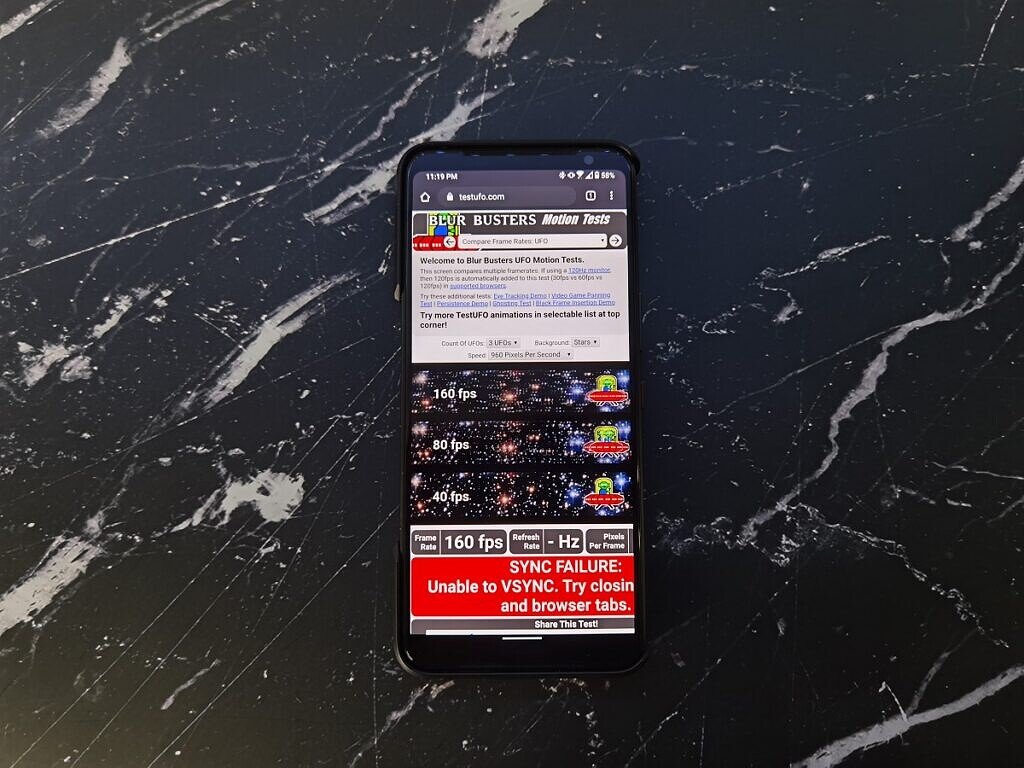
- TestUFO (testufo.com): Zeigt die tatsächlich wiedergegebene Bildrate an.
- Fluid Simulation App: In App‑Einstellungen auf 160 Hz setzen und prüfen.
- Spieltest: Starten Sie Spiele, die 144 Hz unterstützen — prüfen Sie, ob das Spiel nun höhere Framraten oder eine flüssigere Darstellung zeigt.
Akzeptanzkriterien (Einfaches Testset)
- Gerät zeigt 160 Hz als auswählbare Option in den Anzeigeeinstellungen.
- TestUFO meldet annähernd 160 fps bei passenden Testszenarien.
- Keine Abstürze oder offensichtliche Grafikfehler im System‑UI nach 15–30 Minuten Nutzung.
- Akku‑ und Temperaturverhalten bleibt innerhalb erwarteter Grenzen (siehe Risikomatrix).
Risiko‑Matrix und Gegenmaßnahmen
| Risiko | Auswirkung | Milderung |
|---|---|---|
| Erhöhter Akkuverbrauch | Kürzere Nutzungsdauer | 160 Hz nur bei Bedarf nutzen; dynamische Modi bevorzugen |
| Thermisches Throttling | Leistungseinbußen nach längerer Last | Lüftungspausen, FPS‑Limits, Temperatur überwachen |
| App‑Inkompatibilität | Grafikfehler / Absturz | App‑Updates abwarten oder zurück auf 144 Hz wechseln |
| Systeminstabilität | Datenverlust / Reboots | Backup vor Änderungen; Property zurücksetzen |
Rollenspezifische Checkliste
- Endnutzer:
- USB‑Debugging aktivieren, ADB installieren, Befehl ausführen, Neustart, 160 Hz testen.
- Akku- und Temperaturverhalten überwachen.
- QA / Tester:
- TestUFO und In‑Game Messungen dokumentieren.
- 30‑minuten Stresstest bei 160 Hz durchführen.
- Fehlerberichte sammeln (Logcat, Screenshots).
- Entwickler / Modder:
- Systemlogs auf Graphics/SurfaceFlinger prüfen.
- Prüfen, ob Vendor‑Properties persistent und kompatibel sind.
Wann 160 Hz nicht sinnvoll ist (Gegenbeispiele)
- Wenn Sie lange Akkulaufzeit brauchen (Reisen, ganztägige Nutzung). 60–90 Hz sind energieeffizienter.
- Wenn Ihre bevorzugten Spiele/Apps ohnehin nur 60 oder 90 Hz unterstützen.
- Wenn Ihr Gerät bereits thermisch dicht an der Grenze läuft (häufige Hitzeprobleme).
Mini‑Methodik: Sicher testen in 6 Schritten
- Backup: Gerät sichern.
- Aktivierung: ADB‑Befehl ausführen und neu starten.
- Sichtprüfung: Option in Anzeige prüfen.
- Funktionstest: TestUFO & Fluid Simulation laufen lassen.
- Stresstest: 30 Minuten Gameplay/Test und Logs sammeln.
- Rücksetzen: Bei Problemen Property auf 0 setzen und erneut prüfen.
Glossar (eine Zeile jeweils)
- ADB: Schnittstelle für Debugging und Gerätedirektzugriff vom PC.
- Hz: Einheit für Bildwiederholfrequenz (Hertz), Anzahl Bilder pro Sekunde.
- Throttling: Leistungsreduktion durch Erwärmung zum Schutz der Hardware.
Rechtlicher/Hinweis‑Abschnitt
Die Nutzung eines versteckten Modus erfolgt auf eigenes Risiko. ASUS unterstützt offiziell nur die dokumentierten Funktionen. Änderungen an System‑Properties können Garantiebedingungen beeinflussen. Prüfen Sie vor Änderungen Garantie‑ und Supportrichtlinien.
Zusammenfassung
Der 160‑Hz‑Modus des ASUS ROG Phone 3 ist ein experimentelles, aber funktionsfähiges Feature, das sich per ADB aktivieren lässt. Er kann die visuelle Glätte verbessern, bringt jedoch mögliche Nachteile wie höheren Energieverbrauch und Wärmeaufbau mit sich. Testen Sie systematisch, dokumentieren Sie Ergebnisse und setzen Sie die Option bei Problemen zurück.
Kurztipps
- Nur bei Bedarf aktivieren (z. B. für kompetitives Gaming).
- Vor Testläufen Backup erstellen.
- Logs sammeln, falls Stabilitätsprobleme auftreten.

Ähnliche Materialien

Podman auf Debian 11 installieren und nutzen
Apt-Pinning: Kurze Einführung für Debian

FSR 4 in jedem Spiel mit OptiScaler
DansGuardian + Squid (NTLM) auf Debian Etch installieren

App-Installationsfehler auf SD-Karte (Error -18) beheben
