
Doas — лёгкая альтернатива sudo

Содержание
- Проблема с sudo
- Зачем использовать doas
- Установка doas на разные дистрибутивы
- Конфигурационный файл doas (/etc/doas.conf)
- Примеры правил и рекомендации
- Постнастройка и проверки
- Советы по безопасности и переносу с sudo
- Часто задаваемые вопросы
- Краткое резюме и чек‑листы
Проблема с sudo
Со временем sudo стал де‑факто стандартом для повышения привилегий в UNIX‑системах. Чтобы поддержать множество сценариев и потребностей, sudo вырос в функционально богатую, но сложную программу. Эта сложность проявляется в синтаксисе файла sudoers и в необходимости использовать вспомогательную утилиту visudo для безопасного редактирования.
visudo выполняет две важные функции: проверяет синтаксис файла /etc/sudoers и блокирует файл для одновременного редактирования. На практике это полезно в средах с несколькими администраторами, но также является симптомом усложнения конфигурации — необходимость в специальном загрузчике указывает на то, что файл конфигурации стал трудно читаемым и подверженным ошибкам.

Для опытного администратора гибкость sudo — достоинство: можно построить тонкие политики доступа. Для большинства пользователей же sudo нужен лишь для запуска команд с правами root: установка пакетов, редактирование системных файлов, диагностика. В таких случаях сложность мешает, а не помогает.
Зачем использовать doas
Doas решает задачу упрощения. Его цели:
- Минимализм — небольшой, понятный код и синтаксис.
- Простота конфигурации — читаемые правила, редактируемые любым текстовым редактором.
- Прозрачность — отсутствие «магии» и специальных загрузчиков.
Пример: чтобы разрешить всем пользователям из группы wheel выполнять команды как root без пароля, в sudo нужно было бы написать:
%wheel ALL=(ALL) NOPASSWD: ALLВ doas эквивалент выглядит понятнее:
permit nopass :wheel as root
Doas не требует отдельной утилиты наподобие visudo: редактируйте /etc/doas.conf любым редактором, убедитесь, что права и владелец файла корректны, — и всё готово.
Установка doas на разные дистрибутивы
Doas доступен в виде пакета opendoas в большинстве популярных дистрибутивов. Команды установки (выполняются с правами пользователя, имеющего sudo):
Debian / Ubuntu:
sudo apt update && sudo apt install doasArch Linux:
sudo pacman -Syu opendoasFedora:
sudo dnf install opendoasVoid Linux:
sudo xbps-install -S opendoasЕсли ваш дистрибутив содержит пакет opendoas, он может называться именно так. На OpenBSD doas уже включён по умолчанию.
Примечание: на некоторых системах бинарник может называться doas, а пакет — opendoas. Проверяйте менеджер пакетов.

Конфигурационный файл doas (/etc/doas.conf)
Откройте или создайте файл /etc/doas.conf под root. На системах с su можно выполнить, например:
su --command="nano /etc/doas.conf"Файл может быть пустым — это нормально: doas действует только по правилам, которые вы добавите.

Синтаксис конфигурации
Общая форма записи:
permit|deny [options] identity [as target] [cmd command [args ...]]Коротко о компонентах:
- permit / deny — разрешить или запретить правило.
- options — дополнительные ключи: persist, nopass, env_keep и т.п. (по умолчанию нет).
- identity — пользователь или группа (группы обозначаются с двоеточием, например :wheel).
- as target — пользователь, от имени которого выполняется команда (например root).
- cmd command — конкретная команда. Если не указан, правило относится ко всем программам.
- args — аргументы команды (опционально).
Примеры правил:
Разрешить группе wheel выполнять команды как root и сохранять сессию:
permit persist :wheel as rootРазрешить пользователю bob запускать apt от root без пароля:
permit nopass bob as root cmd aptЗапретить конкретному пользователю aga выполнять команды как root (даже если он в wheel):
deny aga as rootВажно: порядок правил имеет значение — doas обрабатывает их сверху вниз; как правило, сначала пишут общие правила, затем более специфичные.

Примеры правил и лучшие практики
- Стандартное разрешение для администраторов:
permit persist :wheel as root- Разрешить конкретную команду (например /usr/bin/systemctl) для группы support без пароля:
permit nopass :support as root cmd /usr/bin/systemctl- Разрешить запуск только с определёнными аргументами (если поддерживается):
permit nopass alice as root cmd /usr/bin/rsync args --archive- Отдельная строка deny для исключений — всегда ниже общей строки allow, если требуется изъятие прав:
permit :wheel as root

deny bob as root
Ключевые рекомендации:
- Минимизируйте права — отдавайте доступ только к нужным командам.
- Используйте полные пути к командам (например /usr/bin/apt), чтобы избежать амбигуити.
- Старайтесь не использовать глобальные nopass без веской причины.
Постнастройка: владельцы, права и проверка конфигурации
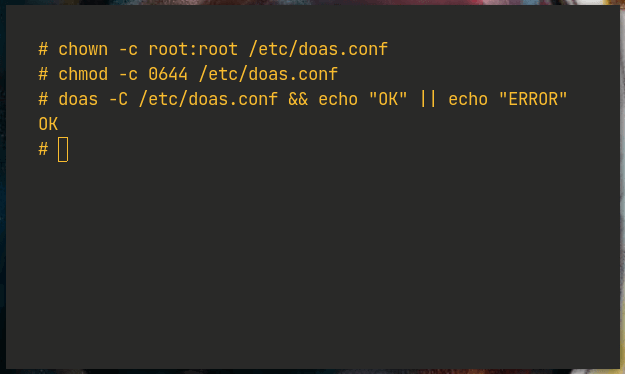
После редактирования убедитесь, что владелец и права файла корректны:
sudo chown root:root /etc/doas.conf
sudo chmod 0644 /etc/doas.conf
Проверьте синтаксис конфигурации doas (если ваша версия поддерживает проверку):
sudo doas -C /etc/doas.conf && echo "OK" || echo "ERROR"Если команда выводит OK — всё в порядке. Если выводит ERROR, пересмотрите строки в конфигурации.
Советы по безопасности и жёсткая политика
Doas — это упрощение, но безопасность по‑прежнему важна:
- Ограничивайте команды по пути и аргументам.
- Избегайте широких правил nopass для групп, содержащих непроверенных пользователей.
- Проверяйте, какие программы в системе можно использовать для обхода ограничений (например оболочки, интерпретаторы, скриптовые движки).
- Логируйте все выполнения (конфигурация doas обычно пишет в syslog). Проверьте настройки rsyslog/ journalctl для записи действий doas.
Короткий чеклист безопасности:
- /etc/doas.conf принадлежит root:root
- Права файла 0644 или строже
- Нет глобальных nopass для всех пользователей
- Указаны полные пути к исполняемым файлам
- Логи действий доступны и мониторятся
Совместное использование sudo и doas
Doas и sudo не конфликтуют. Можно оставить sudo в системе и постепенно перевести повседневные операции на doas. Некоторые сценарии лучше оставлять в sudo (например, интеграция с ldap/AD или сложные политики), где нужна богатая функциональность.
Советы по миграции:
- Переносите правила постепенно — сначала основные админские сценарии.
- Тестируйте каждый шаг в тестовой среде.
- Документируйте отличия синтаксиса (doas читабельнее — используйте это при обучении команды).
Модель принятия решений (когда выбрать doas, когда оставить sudo)
flowchart TD
  A{Нужна тонкая ACL / интеграция} -->|Да| B[sudo]
  A -->|Нет| C{Нужна простота и прозрачность}
  C -->|Да| D[doas]
  C -->|Нет| B
  B --> E[Оставить sudo]
  D --> F[Установить doas и мигрировать постепенно]
Роли и чек‑листы (кто что делает)
Администратор:
- Установить пакет opendoas.
- Создать/отредактировать /etc/doas.conf.
- Проверить владельца и права файла.
- Настроить логирование и мониторинг.
- Документировать правила и порядок отказа.
Обычный пользователь:
- Запросить точное правило у администратора (какую команду и с какими аргументами нужно разрешить).
- Использовать doas для выполнения только одобренных операций.
- Сообщать об ошибках и непредвиденном поведении.
Критерии приёмки
- doas установлен и бинарник доступен в PATH.
- /etc/doas.conf существует и принадлежит root:root.
- Тестовые команды работают согласно правилам (включая проверки nopass/persist).
- Логи фиксируют попытки использования doas.
Тестовые сценарии (acceptance)
- Проверить, что пользователь из :wheel может выполнить sudo эквивалент:
doas -sОжидается: получение shell с UID 0 (если правило разрешает).
- Проверить правило для конкретной команды:
doas apt updateОжидается: команда выполняется без запроса пароля, если прописан nopass.
- Проверить запрет для конкретного пользователя (deny): попытка должна быть отклонена и записана в лог.
Часто задаваемые вопросы
1. Моя конфигурация не работает: правило для конкретного пользователя не срабатывает, хотя есть общее правило.
Doas читает правила сверху вниз. Общие правила обычно определяют поведение для групп; если вы хотите, чтобы специфическая строка для пользователя применялась, разместите её ниже общей строки allow, но следите за логикой deny/permit. В сложных случаях переставьте порядок или явно запретите/разрешите нужные комбинации.
2. Можно ли иметь sudo и doas одновременно?
Да. Они независимы и не мешают друг другу. Оставьте sudo для сценариев, где нужна его расширенная функциональность.
3. Можно ли получить root‑shell через doas?
Да. Если конфигурация позволяет, команда doas -s открывает shell от имени целевого пользователя (обычно root). Всегда применяйте принцип наименьших привилегий.
4. Как отладить ошибки конфигурации?
Проверяйте синтаксис командой:
doas -C /etc/doas.conf && echo "OK" || echo "ERROR"Также смотрите логи syslog / journalctl на предмет сообщений doas.
Глоссарий (1‑строчная справка)
- doas — упрощённый механизм повышения привилегий (OpenDoas).
- nopass — опция в doas.conf, позволяющая не запрашивать пароль.
- persist — сохраняет сессию повышенных привилегий.
- identity — пользователь или группа, к которым применяется правило.
Альтернативные подходы и когда doas не подходит
Когда стоит предпочесть sudo:
- Необходима интеграция с LDAP/AD и централизованными политиками.
- Требуются очень гибкие ACL и специальные возможности sudoers (разветвлённые правила, RunAsMultiple, делегирование с временными правами и др.).
Альтернативы doas:
- sudo — мощный и гибкий, но сложный.
- PolicyKit — для управления привилегиями на уровне приложений (desktop‑ориентирован).
Краткое резюме
Doas — отличный инструмент, если вам нужна простая, понятная и безопасная замена для типичных сценариев повышения привилегий. Он облегчает жизнь администраторам и пользователям благодаря читабельному синтаксису и отсутствию специальных утилит для редактирования конфигурации. Для сложных корпоративных сценариев sudo остаётся предпочтительным.
Важно: планируйте миграцию, тестируйте правила и всегда минимизируйте права.
Быстрые шаблоны (шпаргалка)
- Разрешить группе wheel без пароля:
permit nopass :wheel as root- Разрешить конкретную команду alice без пароля:
permit nopass alice as root cmd /usr/bin/apt- Запретить пользователя bob от выполнения команд от root:
deny bob as rootКонец статьи.

Похожие материалы

Несколько аккаунтов Skype: Multi Skype Launcher

Журнал для работы: повысить продуктивность

Персональные звуки уведомлений на Android

Скачивание шоу Hulu для офлайн‑просмотра

Microsoft Start: персонализированная новостная лента
