
Как устранить потерю пакетов (packet loss) в Warframe

Warframe — это кооперативная игра от третьего лица с быстрым геймплеем и моделью free-to-play. Поскольку игра онлайн, вы можете столкнуться с общими сетевыми проблемами: высокий пинг, нестабильное соединение и потеря пакетов (packet loss).
Важно: потеря пакетов напрямую влияет на отзывчивость и корректность игрового мира — враги, координаты и синхронизация могут «прыгать», а соединение может внезапно обрываться.
Краткое руководство по содержимому
- Что такое потеря пакетов и как она проявляется в Warframe
- Причины потери пакетов и как их отличить
- Диагностика: команды и порядок действий
- Исправления: VPN, физические проверки, настройки роутера и ОС
- Дополнительные методики: захват трафика, проверка MTU, QoS
- Контроль качества: критерии приёмки и тесты
Лучшие предложения — AUGUST 2025
Editor’s Choice Private Internet Access — круглосуточная поддержка; 2 года + 2 месяца бесплатно. 70% наших читателей выбирают Private Internet Access.
ExpressVPN — высокая скорость соединения; 2 года + 4 месяца бесплатно.
CyberGhost — надёжные протоколы безопасности; 2 года + 2 месяца бесплатно.
Что такое потеря пакетов в Warframe?
Потеря пакетов — это ситуация, когда части сетевых данных (пакеты), отправляемые между вашим устройством и сервером, не доходят до назначения. В контексте Warframe это означает: телепортация игрока, «резкие» перемещения NPC, синхронизационные рассинхроны, а также длительные задержки и разрывы соединения.
Определение в две строки: packet loss — процент пакетов, не доставленных вовремя или вовсе утерянных при передаче. Идеально — 0–1% в долгом периоде; значения выше 1–2% уже заметны в игровой сессии.
Почему возникает потеря пакетов?
Причин много; основные группы:
- Локальные проблемы: повреждённые Ethernet-кабели, дефектные порты, устаревшие драйверы сетевых адаптеров, неисправный роутер.
- Беспроводные помехи: помехи Wi‑Fi, переполненные каналы, слабый сигнал.
- Перегрузка сети: пиковая нагрузка у вас дома или у ISP, перегрузка узлов маршрутизации.
- Маршрутизация и провайдер: неправильная маршрутизация, перегрузка магистральных узлов, поломки на стороне ISP или хостинга сервера.
- Ограничения и фильтрация: QoS у провайдера, DPI/трафик‑шейпинг или брандмауэры.
Контрпример — когда кажется, что виноват сервер Warframe, но на самом деле причина локальна (например, битый порт на свитче дома). Обратное тоже верно: локальная диагностика показывает норму, а потеря пакетов происходит дальше по цепочке у провайдера.
Как обнаружить потерю пакетов — пошагово
- Откройте CMD с правами администратора (Win+X → Командная строка (администратор) или PowerShell).
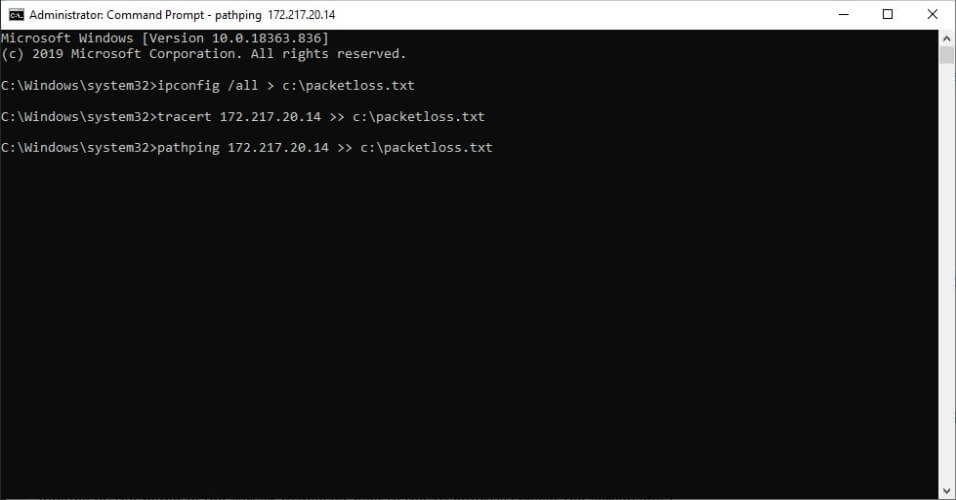
- Запустите проверку трассировки и потерь: сначала tracert, затем pathping к IP сервера Warframe или к внешнему адресату.
Примеры команд:
tracert 123.45.67.89
pathping 123.45.67.89
ping -n 50 123.45.67.89
Анализируйте путь: pathping показывает проценты потерь на каждом хопе; если потеря появляется уже на первом хопе — проблема у вас; если на среднем — возможно у провайдера; если в конце — у сервера/его хостинга.
Дополнительно: используйте mtr (на Linux/Mac) или WinMTR на Windows для длительного теста с графиками.
Как исправить потерю пакетов в Warframe
Разделён на быстрые проверки и глубинные исправления.
Быстрые шаги (пробные)
- Переключитесь на проводное подключение (Ethernet). Wi‑Fi чаще вызывает потери.
- Перезагрузите ПК, модем и роутер (power cycle).
- Проверьте состояние и фиксацию Ethernet-кабелей; замените его на запасной свежий кабель категории не ниже Cat5e.
- Обновите драйвер сетевой карты и прошивку роутера.
- Отключите VPN/Proxy, чтобы проверить разницу — затем попробуйте VPN как вариант обхода.
1. Использование VPN
VPN может помочь, если проблема вызвана плохой маршрутизацией или трафик‑шейпингом у вашего ISP. Попробуйте подключиться к ближайшему по географии серверу VPN и повторите pathping/ping.
Пошагово:
- Скачайте и установите клиент выбранного VPN.
- Войдите в аккаунт и подключитесь к серверу рядом с игровой локацией.
- Повторите тесты ping/pathping и оцените изменение потерь.

Важно: VPN снижает потери только если маршрут через VPN менее проблемный; в других случаях VPN добавит задержку (пинг).
2. Устранение неисправностей на локальной сети
- Замените кабели, проверьте порты на роутере/свитче.
- Отключите беспроводные устройства, которые создают помехи (микроволновки, Bluetooth‑девайсы).
- В настройках роутера включите или настройте QoS: приоритет для ПК, на котором вы играете.
- Проверьте настройки duplex/скорости NIC в Windows: ставьте автоматическое согласование, при подозрении вручную выставьте 1Gbps Full Duplex если оборудование поддерживает.
- Сбросьте настройки роутера к заводским и заново настройте сеть, если подозреваете некорректную конфигурацию.
3. Продвинутые методы диагностики
- Захват трафика через Wireshark для отслеживания потерь, TCP retransmits и RST. Ищите признаки «TCP retransmission» и «ICMP unreachable».
- Проверка MTU: несоответствие MTU по маршруту может вызвать фрагментацию и потерю. Проверяйте флаг DF и подбирайте MTU с помощью ping с флагом do not fragment.
- Если pathping показывает потерю на провайдерском узле, фиксируйте время, делайте скриншоты и обращайтесь в техподдержку ISP с результатами.
Анализ: когда VPN поможет, а когда нет
- VPN поможет: если пакетная потеря вызвана маршрутизацией у вашего провайдера или у промежуточных узлов; если ISP применяет трафик‑шейпинг.
- VPN не поможет: если потеря пакетов — локальная (плохой кабель, Wi‑Fi, повреждённый роутер), либо если VPN вводит избыточную задержку.
Контроль качества — Критерии приёмки
- Постоянная потеря пакетов < 1% при тесте ping/pathping в течение 15 минут.
- Средний пинг < 100 мс до игрового сервера (локальные сервера требуют меньшего пинга).
- Отсутствие заметного rubberbanding и разрывов в игровой сессии.
Тестовые сценарии:
- Тест 1: 5 минут ping к серверу Warframe — <1% потерь.
- Тест 2: 10 минут WinMTR — отсутствие устойчивых пиков потерь на локальных хопах.
- Тест 3: Игровая сессия 30 минут с наблюдением за поведением NPC и позиций игроков.
Мини‑методология для системного аудита сети
- Измерьте: ping, tracert, pathping, WinMTR.
- Локализуйте: определите хоп, где появляются потери.
- Изолируйте: переход на проводной интерфейс, отключение лишних устройств.
- Исправьте: замените кабели, обновите прошивку, настройте QoS.
- Подтвердите: повторите измерения.
Чек‑лист для разных ролей
Игрок:
- Переключиться на Ethernet.
- Перезагрузить роутер и ПК.
- Обновить драйвер NIC.
- Протестировать ping/pathping.
Домашний сетевой администратор:
- Проверить VLAN/список ACL на свитчах.
- Проверить перегрузку CPU на роутере/свитче.
- Включить мониторинг SNMP.
Поддержка провайдера:
- Принять логи pathping/WinMTR.
- Проверить состояние портов и маршрутизации.
Простые альтернативы и профилактика
- Играть в непиковые часы.
- Использовать выделенную игровую VLAN или гостевую сеть для других устройств.
- При постоянных проблемах — переход на более стабильного провайдера или выделенный канал.
Глоссарий — 1 строка
- Packet loss: процент сетевых пакетов, не дошедших до пункта назначения вовремя или утерянных.
Краткое резюме
Потеря пакетов в Warframe заметна и раздражает, но чаще всего лежит в пределах сетевого уровня и решается диагностикой, заменой кабелей, переходом на проводное подключение и настройкой оборудования. VPN — рабочий инструмент в случаях плохой маршрутизации у ISP, но не универсальное решение.
Важно: документируйте результаты pathping/WinMTR перед обращением в поддержку провайдера или хостера — это ускорит решение.
[wl_navigator]
Важно: если потеря пакетов носит постоянный характер и локальные исправления не помогают, обратитесь к провайдеру с результатами диагностики и рассмотрите временное использование VPN для обхода проблем с маршрутизацией.

Похожие материалы

Несколько аккаунтов Skype: Multi Skype Launcher

Журнал для работы: повысить продуктивность

Персональные звуки уведомлений на Android

Скачивание шоу Hulu для офлайн‑просмотра

Microsoft Start: персонализированная новостная лента
