
Как удалить частично удалённого трояна в Windows 10

Если антивирус сообщил «троян частично удалён», сначала перезагрузите Windows 10 в безопасном режиме с сетью, вручную остановите и удалите подозрительные процессы и расширения браузера, затем выполните полноценное сканирование мощным антивирусным сканером (например, Malwarebytes или платная защита). Если это не помогает — используйте автономный загрузочный сканер (Windows Defender Offline или резидентный Rescue-USB), проверьте автозагрузку с помощью Autoruns и восстановите систему из точки восстановления или выполните чистую установку как крайний вариант.
Изображение: компьютер с предупреждением о вредоносном ПО и уведомлением Windows Defender
Вредоносное ПО, в том числе трояны, может серьёзно нарушить работу Windows 10, похитить личные данные и блокировать средства защиты. Часто антивирусы не могут полностью удалить угрозу потому, что заражённый процесс остаётся активным, соответствующая сигнатура отсутствует в базе или файлы восстанавливаются из автозапуска.
В этой статье понятным языком описаны шаги для полного удаления трояна: от перехода в безопасный режим до продвинутых методов (резервные загрузочные сканеры, проверка автозапуска, восстановление системы). Также добавлены чек-листы, критерии приёмки и пошаговый план инцидента для домашних пользователей и администраторов.
Кому полезно это руководство
- Домашним пользователям, у которых антивирус сообщает частичное удаление трояна.
- Сисадминам и техподдержке, которым нужно стандартизировать процедуру удаления.
- Любому, кто хочет понять, какие шаги пройти до переустановки Windows.
Важное: если данные важны, сделайте образ диска до серьёзных вмешательств. Это поможет восстановить информацию при ошибках.
Основные понятия
- Троян: вредоносная программа, маскирующаяся под легитимный софт и дающая злоумышленнику доступ.
- Безопасный режим с сетью: вариант загрузки Windows, в котором запускаются только базовые драйверы и сетевые сервисы.
- Резидентные/автозапускаемые компоненты: модули, которые восстанавливают или перезапускают вредоносный код при загрузке ОС.
Шаг 1. Перезагрузите в безопасный режим с сетью
Безопасный режим отключает сторонние службы и драйверы. Это уменьшает вероятность того, что троян будет мешать удалению.
- Нажмите Win+R и введите
msconfig, затем нажмите Enter.

Изображение: окно «Конфигурация системы» в Windows 10 с вкладкой «Boot»
- В окне «Конфигурация системы» выберите вкладку Boot.
- Отметьте пункт Safe boot и выберите подтип Network.
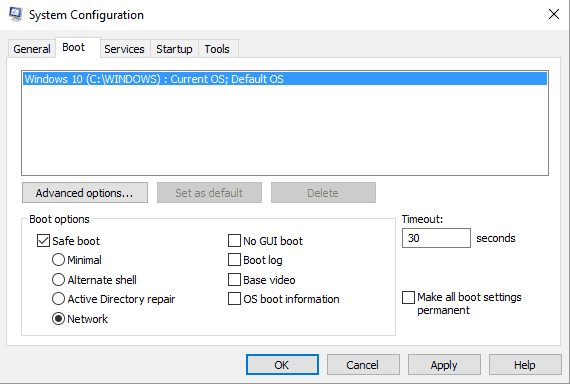
Изображение: параметр «Безопасный режим» и опция «Сеть» в конфигурации загрузки
- Нажмите Apply, затем OK и перезагрузите компьютер.
Примечание: альтернативно можно нажать Shift при перезагрузке и выбрать «Поиск и устранение неполадок → Дополнительные параметры → Параметры загрузки → Перезагрузить», затем выбрать вариант безопасного режима с сетью.
Шаг 2. Остановите процессы и удалите установленные компоненты вручную
Троян часто оставляет следы в установленных программах, расширениях браузера и автозагрузке. Удалите всё явно подозрительное.
- Откройте Поиск (Cortana) и введите App & features, затем выберите найденное приложение.
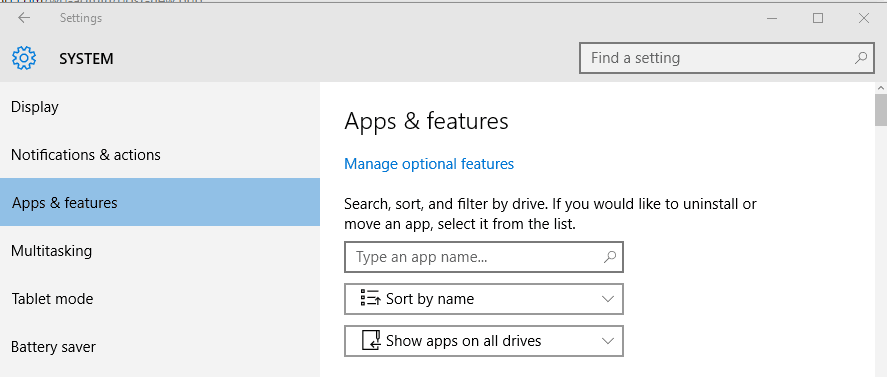
Изображение: окно «Приложения и возможности» в Windows 10 со списком установленных программ
Просмотрите список установленных приложений и удалите то, что вы не устанавливали или что выглядит подозрительно. Правый клик → Uninstall.
Откройте Диспетчер задач (Ctrl+Shift+Esc) → Вкладка Процессы. Для сомнительных процессов выберите End task. Если имя неясно, щёлкните правой кнопкой и откройте расположение файла — это помогает понять источник.
Важно: некоторые трояны маскируются под системные процессы. Если сомневаетесь, сначала погуглите имя процесса с пометкой «process location».
Очистка браузеров
Вирусы часто устанавливают вредоносные расширения.
- Chrome: Меню → Дополнительные инструменты → Расширения.
- Firefox: Shift+Ctrl+A открывает дополнения.
- Edge (старый): Alt+T → Manage Add-ons → Toolbars и Extensions.
Сбросьте настройки браузеров и удалите подозрительные расширения. Удалите ярлыки браузеров и создайте новые, если ранее ярлык мог содержать вредоносную цель.
Проверка автозагрузки
Используйте Autoruns (Sysinternals) или msconfig → Startup. Удалите или отключите элементы автозапуска, которые не распознаёте.
Шаг 3. Выберите правильный антивирус и выполните полное сканирование
Стандартный встроенный антивирус иногда не справляется с продвинутыми троянами. Используйте комбинированный подход: офлайн-сканер + многомодульный инструмент.
Рекомендации по выбору:
- Бесплатное дополнение: Malwarebytes — хорошо находит PUP и трояны.
- Поддерживаемые платные решения: Avast, Norton, Bitdefender, Kaspersky — дают расширенную защиту и часто содержат офлайн-сканеры.
- Windows Defender Offline — загрузочный образ от Microsoft для сканирования вне работающей ОС.
Запустите полное (Full) сканирование в безопасном режиме. Это может занять несколько часов.
Важно: если сканер предлагает карантин и удаление — выбирайте удаление для всех обнаруженных троянов; при сомнении экспортируйте список обнаружений в лог.
Шаг 4. Если антивирус не удаляет — используйте автономные инструменты
Варианты, когда обычное сканирование не помогает:
- Троян блокирует антивирусные службы.
- Компоненты вредоносного ПО перезапускаются из других модулей автозапуска.
Что делать:
- Запустите Windows Defender Offline с USB или ISO. Это загрузит систему в среду, где вредоносный код не активен.
- Создайте загрузочный Rescue-USB от производителя антивируса (Bitdefender Rescue CD, Kaspersky Rescue Disk).
- Сканируйте с внешнего носителя и удалите найденные объекты.
Если и это не помогает, проверьте:
- Autoruns → отключите подозрительные элементы в Logon, Services, Scheduled Tasks.
- Используйте Process Explorer для детального анализа и поиска скрытых дескрипторов файлов.
Альтернативные методы
- Восстановление системы: если точка восстановления создана до заражения, можно откатиться назад.
- Извлечение диска и сканирование с другого компьютера: подключите диск как внешний и просканируйте его антивирусом с чистой ОС.
- Чистая установка Windows 10: крайняя мера, удаляет всё и гарантирует устранение трояна, но требует резервного копирования данных.
Плейбук инцидента для домашнего пользователя
- Не паникуйте. Отключите интернет при подтверждении утечки.
- Сделайте образ диска или резервную копию важных файлов на внешний носитель.
- Перезагрузите в безопасный режим с сетью.
- Удалите подозрительные приложения и расширения.
- Запустите полное сканирование Malwarebytes + Defender Offline.
- Проверьте автозапуск с Autoruns.
- Если угроза сохраняется — используйте Rescue-USB или выполните чистую установку.
- После очистки смените пароли и включите двухфакторную аутентификацию.
Плейбук инцидента для администратора
- Изолируйте заражённую машину в VLAN или отключите от сети.
- Соберите логи (Sysmon, события Windows, сетевой трафик) и сделайте образ диска.
- Проанализируйте процессы и точки автозапуска на наличие IOC (Indicators of Compromise).
- Запустите офлайн-сканирование с корпоративного Rescue-образа.
- При необходимости восстановите ОС из проверенной резервной копии или переустановите.
- Проведите постинцидентный аудит и измените учетные данные домена при признаках компрометации.
Критерии приёмки
- Сканеры обнаруживают 0 активных троянов и 0 элементов в карантине, требующих удаления.
- Нет подозрительных записей в автозагрузке (Autoruns).
- Нагрузка на CPU и сетевой трафик в норме после перезагрузки.
- Пользователь подтверждает восстановление нормальной функциональности приложений и браузеров.
Проверки и тест-кейсы
- Тест: после очистки выполнить повторное полное сканирование двумя разными продуктами — наличие «чисто» в обоих.
- Тест: проверить автозапуск через Autoruns — отсутствуют неизвестные элементы.
- Тест: восстановление из точки восстановления (если использовали) — ОС загружается, пользовательские данные на месте.
Когда методы не сработают и что далее
- Если троян глубоко внедрён в загрузчик или прошивку — потребуется переустановка загрузчика (UEFI/BIOS) или обновление микропрограммы.
- Если восстановление невозможно и данные критичны — обратитесь к профессионалам по цифровой криминалистике.
Модель зрелости реагирования (упрощённо)
- Уровень 1 — Реактивный: пользователь выполняет ручные шаги (Safe Mode, сканирование).
- Уровень 2 — Стандартизованный: плеймбук, резервные образы, корпоративные сканеры.
- Уровень 3 — Проактивный: мониторинг, EDR, периодические офлайн-сканирования и тренинги.
Жёсткие рекомендации по безопасности после инцидента
- Включите автоматическое обновление Windows и антивирусных баз.
- Используйте надёжные пароли и менеджер паролей.
- Включите контроль учетных записей (UAC) и периодические резервные копии вне сети (offline).
- Ограничьте права пользователей: используйте профиль с обычными привилегиями, а админ-права — по необходимости.
Краткая галерея возможных ошибок и способы их решения
- «Антивирус не запускается» — проверьте службы Windows Security и сторонние конфликты.
- «Процесс не завершить» — используйте Process Explorer, снимите дескрипторы и проверьте цифровую подпись файла.
- «Файлы возвращаются после удаления» — проверьте задачи Планировщика и службы восстановления.
Глоссарий в одну строку
- IOC — индикатор компрометации, например домен, IP или имя файла, связанное с атакой.
Короткая проверка конфиденциальности
При удалении вредоносного ПО вы можете обнаружить следы утечки личных данных. Если есть подозрение утечки персональных данных граждан ЕС — уведомите ответственного за защиту данных и рассмотрите требования GDPR.
Итог и рекомендации
- Действуйте по плану: безопасный режим → ручное удаление → полное сканирование → офлайн-сканер → восстановление/переустановка.
- Делайте резервные копии регулярно и проверяйте точки восстановления.
- После очистки смените пароли и активируйте двухфакторную аутентификацию.
Если после всех шагов троян сохраняется, опишите в комментарии модель поведения вредоносного процесса (имя файла, путь, сообщение антивируса, сетевые адреса) — это поможет подобрать точное средство удаления.
RELATED STORIES TO CHECK OUT:
- Prevent future ransomware attacks with this free tool
- How to stay safe online after the WannaCrypt attacks
- How to prevent a NukeBot trojan attack

Похожие материалы

Несколько аккаунтов Skype: Multi Skype Launcher

Журнал для работы: повысить продуктивность

Персональные звуки уведомлений на Android

Скачивание шоу Hulu для офлайн‑просмотра

Microsoft Start: персонализированная новостная лента
