
Разница между лагом и низким FPS в онлайн-играх
TL;DR
Если игра идёт дергано и картинка «тормозит», это чаще всего низкий FPS — проблема железа или настроек. Если же другие игроки «телепортируются», а ваши действия до сервера доходят с заметной задержкой, это лаг — проблема сети. Правильная диагностика ускоряет поиск и устранение неисправностей.
Быстрые ссылки
- Низкий FPS — проблема компьютера
- Лаг — проблема сети
- Когда низкий FPS и лаг связаны одновременно
- Зачем это важно
Низкий FPS — это проблема компьютера
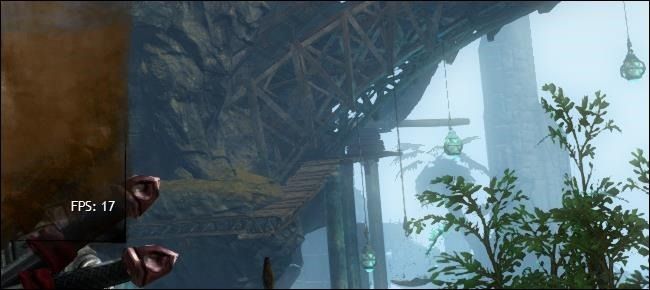
Низкий FPS (frames per second, кадров в секунду) проявляется как общее замедление игрового процесса. При очень низком FPS игра может выглядеть как слайдшоу, когда на экран за секунду попадает лишь небольшое число уникальных кадров. В менее тяжёлых случаях происходят рывки и подтормаживания — игра становится не плавной.
Ключевая мысль: низкий FPS связан с ограничениями аппаратного обеспечения или локальным ПО, а не с сетью.
Почему FPS падает:
- Видеокарта не справляется с графической нагрузкой. Устаревшая GPU или устаревшие драйверы дают низкий FPS.
- Процессор перегружен. Сложная логика игры или фоновые процессы съедают CPU.
- Недостаток оперативной памяти или медленный жёсткий диск (HDD) заставляют систему долго подгружать ресурсы.
- Неправильные игровые настройки: высокие графические пресеты, включённые тени, разрешение выше нативного.
- Фоновые программы (антивирус, облачные синхронизации, браузеры с десятками вкладок).
Быстрая проверка «на коленке»:
- Откройте монитор ресурсов (Диспетчер задач / Диспетчер ресурсов). Посмотрите загрузку GPU, CPU, RAM.
- Понизьте графику в игре до минимальных настроек. Если FPS растёт — это проблема железа/настроек.
- Обновите драйверы видеокарты.
- Отключите фоновые приложения и автозагрузку.
Практические решения:
- Понизьте качество графики и разрешение.
- Перейдите с HDD на SSD для ускорения загрузки данных.
- Добавьте оперативной памяти.
- Обновите видеокарту или процессор при возможности.
- Используйте профили производительности в игровых клиентах.
Лаг — это проблема сети
Лаг означает задержку между действием игрока и его отражением на сервере или между сервером и клиентом. Лаг возникает в результате сетевых проблем. Источники задержки могут быть локальными (ваш Wi‑Fi, роутер, провайдер), промежуточными (маршрутизация трафика в интернет) или удалёнными (плохая работа игровых серверов).
Признаки лага:
- FPS остаётся высоким, а поведение персонажей в онлайне странное: «телепортация», «залипание» или рассинхрон между отображением и позицией.
- Ваши выстрелы или умения срабатывают с задержкой относительно визуала.
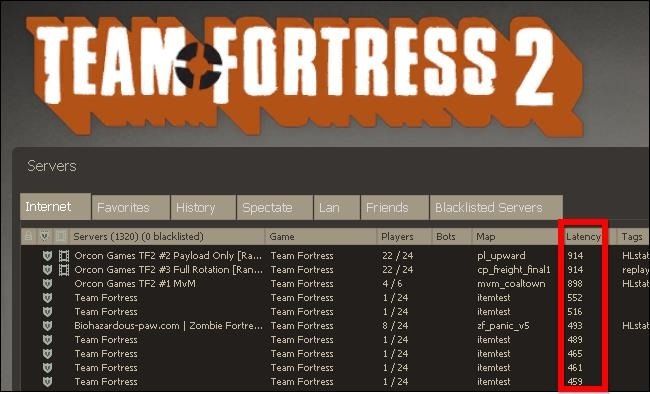
- Высокий пинг (latency) — время в миллисекундах между вашим компьютером и сервером.
- Периодические «пики» задержки — внезапные паузы у всех игроков, за которыми следуют скачки позиций.
Как уменьшить лаг:
- Подключитесь через Ethernet вместо Wi‑Fi. Это часто даёт самый заметный эффект.
- Попробуйте сервер, расположенный ближе географически.
- Перезапустите роутер и проверьте, нет ли фоновых загрузок (облака, обновления).
- Обновите прошивку роутера, замените устаревшее сетевое оборудование.
- Свяжитесь с провайдером, если стабильность подключения плохая.
Когда низкий FPS и лаг бывают связаны
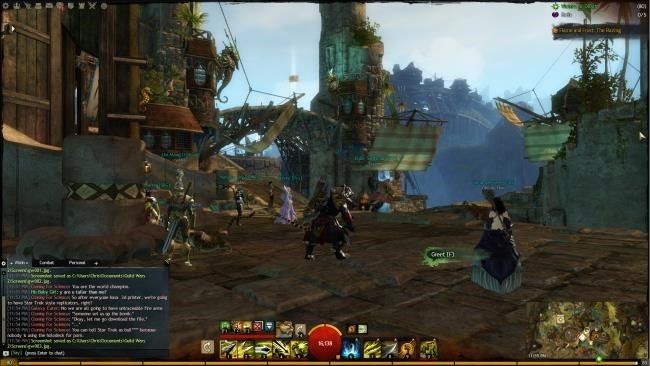
Иногда оба явления появляются одновременно и затрудняют диагностику. Пример: вы стоите в большом городе MMORPG, где на экране отображается сотни персонажей. Сервер может не справляться и замедляться — это лаг. Параллельно ваш компьютер может не успевать отрисовывать всех персонажей — это низкий FPS. Оба фактора ухудшают впечатление, но требуют разных подходов.
Контрпример: плохо оптимизированная игра может читать сетевые данные в основном потоке рендера. Тогда сетевые задержки теоретически могут повлиять на FPS. Это редкий случай и свойственен плохо написанному ПО.
Как быстро диагностировать — чеклист для игроков
- Шаг 1. Посмотрите FPS и пинг одновременно. Если FPS низкий, а пинг нормальный — проблема железа/настроек. Если FPS высокий, а пинг большой — проблема сети.
- Шаг 2. Попробуйте отключить Wi‑Fi и подключиться по кабелю. Изменился ли поведение игры?
- Шаг 3. Запустите игру в оконном режиме и проверьте загрузку CPU/GPU/RAM.
- Шаг 4. Попросите другого игрока (или используйте стрим) проверить, видит ли он те же проблемы.
Роль‑ориентированные чеклисты:
- Игрок: проверьте FPS, пинг, переключитесь на Ethernet, уменьшите графику.
- Стример: используйте отдельную сеть или компьютер для стрима и игры, чтобы трансляция не съедала ресурсы.
- Системный администратор/хостер: проверьте маршруты, packet loss, пиковые нагрузки на сервер.
Пошаговый SOP — метод устранения неисправностей
- Оцените симптомы: дерганая картинка или рассинхрон действий?
- Проверка базовых метрик: FPS, pинг, использование CPU/GPU/RAM, загрузка сети.
- Локализуйте проблему: поменяйте сервер региона, переведите на Ethernet, отключите фоновые программы.
- Если проблема аппаратная — снижайте графику, обновляйте драйверы, проверяйте температуру компонентов.
- Если проблема с сетью — тестируйте скорость, пинг и packet loss с помощью traceroute и ping. Свяжитесь с провайдером при необходимости.
- Документируйте изменения и результаты тестов.
Критерии приёмки
- Низкий FPS: после снижения графики или обновления драйверов средний FPS достигает игрового целевого уровня или увеличивается на заметный процент.
- Лаг: средний пинг стабильно снижен до комфортного диапазона для игры (см. факто‑бокс ниже), packet loss близок к нулю и нет резких пиков задержки.
Факто‑бокс: типичные диапазоны задержки
- 0–30 ms — отлично для большинства игр
- 30–80 ms — хорошо, игровое поведение плавное
- 80–150 ms — терпимо, возможны небольшие несинхронности
150 ms — заметный лаг, особенно в соревновательных играх
Эти диапазоны служат ориентиром. Для жанров с высокой требовательностью к реакции (FPS, файтинг) стремитесь к более низкому pинг‑у.
Альтернативные подходы и оптимизации
- Используйте QoS на роутере, чтобы приоритезировать игровой трафик.
- Подключитесь к VPN, если провайдер неправильно маршрутизирует трафик к игровым серверам (это помогает не всегда и может увеличить пинг).
- Включите «игровой режим» в Windows и отключите энергоэффективные профили.
- Для ноутбуков установите режим высокой производительности и подключите питание — многие устройства урезают частоты в батарейном режиме.
Ментальная модель: где что происходит
- Клиент (ваш компьютер): отвечает за отрисовку кадров. Проблемы тут дают низкий FPS.
- Сеть: отвечает за обмен состоянием между клиентом и сервером. Проблемы тут дают лаг.
- Сервер: обрабатывает логику мира. Перегрузка сервера даёт сетевые задержки и возможные баги синхронизации.
Думайте о трёх слоях независимо и тестируйте их по очереди.
Примеры, когда всё идёт не так — галерея крайних случаев
- Плохая оптимизация клиента: медленный HDD, 100% загрузка диска, низкий FPS, но пинг 20 ms.
- Плохой Wi‑Fi: кадровая частота 144 FPS, но в бою другие игроки «прыгают» из‑за packet loss.
- Сервер под DDoS: все игроки испытывают высокие задержки, FPS у всех нормальный.
Критерии приёма для команды техподдержки
- Полный отчёт от игрока: скриншоты/видео, значения FPS и pинг, время и сервер.
- Логи клиента и сервера при воспроизведении проблемы.
- Результаты тестов: ping, traceroute, speedtest, использование ресурсов ПК.
Мини‑глоссарий
- FPS — кадры в секунду. Чем больше, тем плавнее картинка.
- Пинг (latency) — время передачи данных между вашим устройством и сервером.
- Packet loss — потеря пакетов в сети, вызывает «телепортацию» и рассинхрон.
- QoS — приоритезация трафика на сетевом оборудовании.
![Карта и город в Guild Wars 2 с большим количеством игроков] (https://static1.howtogeekimages.com/wordpress/wp-content/uploads/2013/03/guild-wars-2-lions-arch3.jpg)
Важно: если в игре явно прослеживается искажённая логика (например, события сервера не применяются корректно), это может быть баг игры, а не только сеть или железо. В таком случае стоит искать патчи и официальные сообщения разработчиков.
Тестовые сценарии и критерии приёмки для QA
- Сценарий 1: Большая сцена с 200 NPC. Проверить FPS на стандартной конфигурации. Ожидаемо: FPS падает при слишком высокой графике.
- Сценарий 2: Одновременная загрузка 5 клиентов с одного IP. Проверить пинг и packet loss. Ожидаемо: стабильный пинг при корректной сети.
- Сценарий 3: Прерывание Wi‑Fi на 2 с. Проверить поведение клиента: должна быть обработка повторной синхронизации без краха.
Критерии приёмки: отсутствие падения клиента, восстановление синхронизации в разумное время, сохранение игровых действий.
Часто задаваемые вопросы
Вопрос: Может ли плохой интернет снижать FPS?
Ответ: Обычно нет. Интернет влияет на задержки и синхронизацию, но FPS управляется локальным железом. Исключение — плохо написанные игры, где сетевые операции выполняются в потоке рендера.
Вопрос: Что важнее — высокая частота кадров или низкий пинг?
Ответ: Это зависит от жанра. В соревновательных шутерах оба важны, но низкий пинг может быть критичнее для точности попаданий. В одиночных играх визуальная плавность важнее.
Вопрос: Поможет ли VPN с лагом?
Ответ: Иногда VPN может обойти проблемный маршрут у провайдера и улучшить пинг. Но чаще VPN увеличивает задержку. Используйте его как экспериментный вариант.
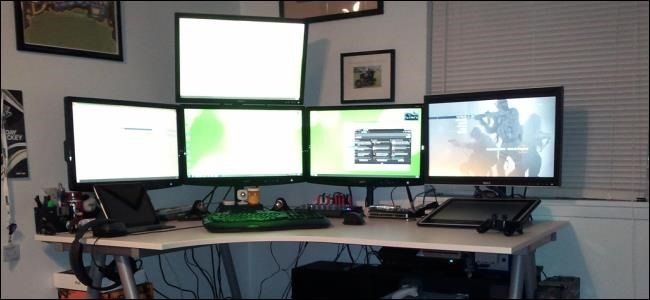
Image Credit: Hexidecimal on Flickr
Итог
Разделяйте понятия «низкий FPS» и «лаг». Первый влияет на изображение и связан с вашим компьютером. Второй влияет на задержку и связан с сетью и серверами. Чёткая диагностика экономит время и направляет вас к правильному решению.

Похожие материалы

Несколько аккаунтов Skype: Multi Skype Launcher

Журнал для работы: повысить продуктивность

Персональные звуки уведомлений на Android

Скачивание шоу Hulu для офлайн‑просмотра

Microsoft Start: персонализированная новостная лента
