
Песочницы: как изолировать и безопасно запускать программы

Быстрые ссылки
Как песочницы защищают системы
Что уже запускается в песочнице
Как поместить любую программу в песочницу
Песочница — это важный приём в кибербезопасности. Она изолирует программу, ограничивая её возможности и предотвращая доступ к остальной системе. Многие программы, с которыми вы уже работаете, запускают части кода в изолированной среде по умолчанию.
Вы также можете создать собственную песочницу, чтобы безопасно тестировать, анализировать или запускать сомнительное программное обеспечение. В такой среде вредоносный код не сможет испортить данные и не получит доступ к вашей личной информации.
Что такое песочница простыми словами
Песочница — это специальная среда с ограниченными правами для запуска приложений. Она даёт программе только те ресурсы и разрешения, которые необходимы для её работы, и больше ничего. Это принцип наименьших привилегий: приложение не имеет прав, которыми злоумышленник мог бы воспользоваться.
Определение в одну строку: песочница — это изолированная среда с контролем доступа, ограничивающая возможности исполняемого кода.
Важно: песочница снижает риск, но не даёт абсолютной гарантии — уязвимости на уровне ядра или эскалация привилегий могут позволить выйти из неё.
Как песочницы обеспечивают безопасность
- Ограничение доступа к файлам. Программа видит только виртуальную файловую систему или выбранные папки.
- Ограничение сети. Можно запретить исходящие/входящие подключения или разрешить только локальные.
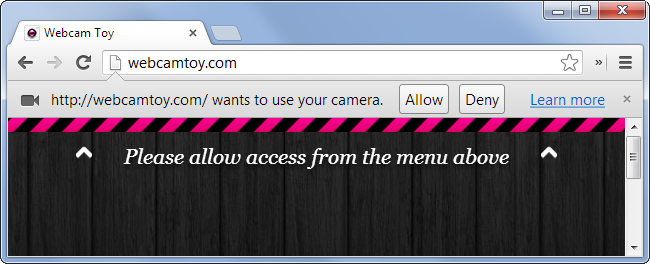
- Ограничение устройств. Доступ к камере, микрофону и другим устройствам возможен только при явном разрешении.
- Ограничение привилегий. Процесс работает с минимальными правами, без прав администратора.
- Контроль ресурсов. Лимитирование оперативной памяти, CPU и дискового пространства.
Эти меры минимизируют потенциальный ущерб, даже если код в песочнице содержит вредоносные инструкции.
Что уже работает в песочнице на ваших устройствах
Многое из того, что вы используете ежедневно, уже частично или полностью изолировано:
- Веб-страницы. Современные браузеры запускают JavaScript и другие элементы в изолированной среде. Код страницы не может напрямую читать локальные файлы без явного разрешения.
- Содержимое плагинов. Плееры и плагины (исторически: Flash, Silverlight) запускались в отдельных песочницах. Плагины часто становятся целью атак, поэтому их изоляция повышает безопасность.
- PDF и документы. Просмотрщики документов (например, современные версии Adobe Reader и офисных пакетов) используют режимы изоляции, чтобы макросы и вредоносные вложения не получили прямой доступ к системе.
- Браузеры. Многие браузеры запускают вкладки и процессы в режиме с пониженной привилегией. Даже если вкладка скомпрометирована, ущерб ограничен.
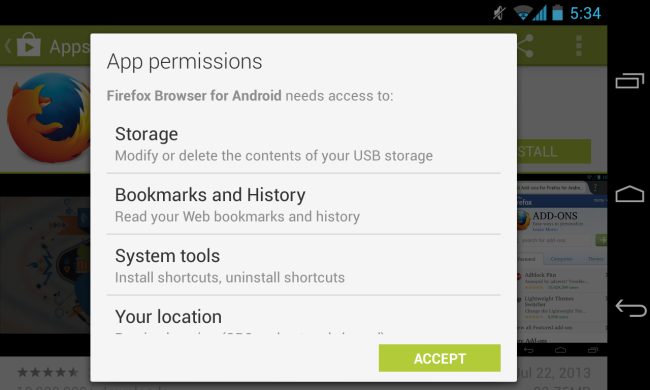
- Мобильные приложения. Платформы iOS и Android изолируют приложения друг от друга и от системных ресурсов. Приложение должно запросить разрешения для доступа к местоположению, камере или контактам.
- Компоненты ОС. На Windows User Account Control (UAC) ограничивает доступ к системным настройкам и файлам, но это не полноценная песочница — скорее элемент контроля привилегий.
Замечание: не все приложения по умолчанию запускаются в песочнице. Классические десктопные программы часто работают с полными правами пользователя.
Когда песочница уже не сработает
- Уязвимости ядра. Если вредоносный код использует уязвимость ядра, он может выйти из песочницы.
- Повышение привилегий. Ошибки в механизмах контроля прав могут позволить эскалацию.
- Неправильная конфигурация. Некорректные ограничения (например, смонтированные каталоги хоста) делают песочницу неэффективной.
- Доверенные компоненты. Подключение к внешним сервисам или общим папкам может обеспечить канал для доступа к хосту.
Песочница — это слой защиты, а не полная изоляция от любых рисков.
Как поместить любую программу в песочницу — варианты и инструменты
Ниже перечислены практические способы изоляции приложений. Выберите тот, который соответствует вашей задаче и уровню опыта.
Виртуальные машины
- Примеры: VirtualBox, VMware, Hyper-V.
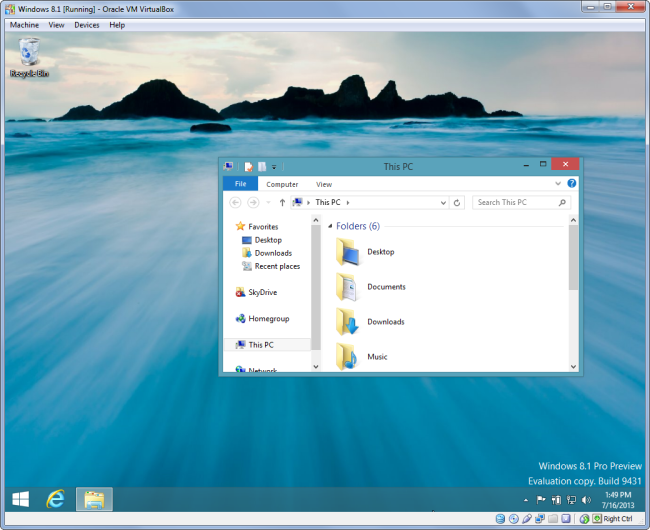
- Что делает: запускает отдельную операционную систему поверх виртуализированного оборудования.
- Плюсы: сильная изоляция, можно снимать снимки (snapshots) и возвращаться к предыдущему состоянию.
- Минусы: потребляет ресурсы, требует настройки виртуальной сети и хранения образов.
Совет: используйте снимки перед установкой сомнительного ПО, чтобы быстро откатить систему.
Специализированные утилиты для Windows
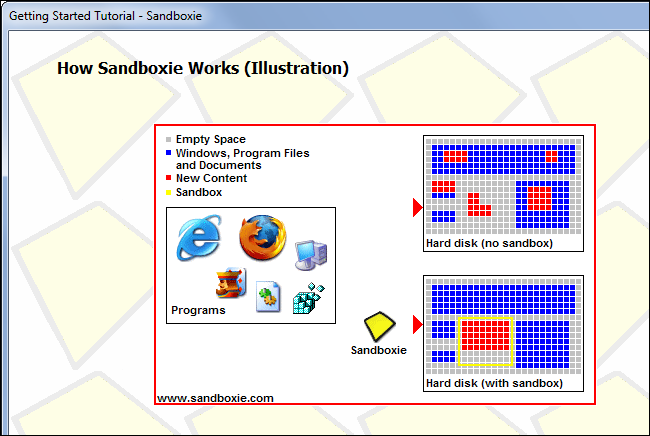
- Sandboxie. Создаёт изолированные среды для отдельных приложений. Позволяет запускать браузеры, установщики и другие программы так, чтобы они не писали в системные каталоги.
- Контрольные шаги: установите Sandboxie, запустите приложение через интерфейс песочницы, проверьте изоляцию и откат.
Контейнеры и инструментальные средства для Linux
- Firejail, Bubblewrap, Flatpak. Легковесные средства изоляции для приложений на Linux.
- Контейнеры (Docker, Podman). Полезны для серверных приложений и воспроизводимой среды, но требуют внимания к правам доступа к хосту.
- SELinux и AppArmor. Механизмы контроля доступа на уровне ядра, позволяющие жестко ограничивать действия приложений.
Изолированные аккаунты и политики
- Для простых случаев создайте локальную учётную запись с минимальными правами и запускайте подозрительные приложения из неё.
- Настройте политики групп (GPO) или MDM для корпоративных устройств, чтобы ограничивать установку и доступ к ресурсам.
Практическая методика тестирования приложения в песочнице
Мини‑методология для безопасного анализа ПО:
- Подготовка. Создайте чистую виртуальную машину или новую песочницу. Отключите интеграции с хостом (общие папки, буфер обмена).
- Сохранение состояния. Сделайте снимок (snapshot) или сохраните образ перед тестом.
- Запуск. Установите и запустите приложение внутри песочницы.
- Наблюдение. Отслеживайте сетевую активность, процессы, создание файлов и изменения реестра (Windows).
- Ограничение. По необходимости ограничьте доступ к сети или устройствам.
- Откат. После теста вернитесь к снимку, чтобы удалить следы приложения.
- Документация. Запишите наблюдения, индикаторы компрометации и шаги отката.
Эта методика подходит для разовой проверки, а также для регулярного анализа подозрительного ПО.
Ролевые чеклисты
Для конечного пользователя:
- Не устанавливайте ПО из ненадёжных источников.
- Запускайте подозрительные программы в виртуальной машине или через Sandboxie.
- Не предоставляйте приложению прав администратора без нужды.
Для системного администратора:
- Настройте снапшоты для тестовых VM.
- Централизованно управляйте политиками доступа и разрешениями.
- Внедрите мониторинг активности песочниц.
Для разработчика безопасности:
- Тестируйте эвристиками сетевой активности и файловых операций.
- Используйте средства динамического анализа и инструменты трассировки системных вызовов.
- Документируйте возможные векторы выхода из песочницы.
Критерии приёмки тестовой среды
- Среда запускается без доступа к критичным папкам хоста.
- Сеть либо полностью ограничена, либо контролируемая и журналируемая.
- Снимок ОС создан до запуска и успешно откатывается.
- Логи активности собираются и доступны для анализа.
Когда выбирать виртуальную машину, а когда контейнер
- Выбирайте виртуальную машину, если нужна полная изоляция ОС, независимость от хоста и возможность использовать другой дистрибутив.
- Выбирайте контейнеры для лёгкой и быстрой изоляции сервисов на сервере, когда важна скорость развертывания и репродуцируемость.
Когда песочница может не помочь
- Если вредонос использует уязвимость гипервизора или ядра.
- Если вы случайно предоставили доступ к общим ресурсам хоста.
- Если приложение требует прав администратора и вы им их дали.
Важно: всегда сочетайте песочницы с другими мерами — обновлениями, антивирусом и принципом минимальных прав.
Советы по безопасности и приватности при использовании песочниц
- Отключайте интеграцию с хостом: общие папки, буфер обмена, перетаскивание.
- Логируйте сетевую активность и используйте прокси для анализа трафика.
- Обновляйте гипервизор и средства изоляции, чтобы закрывать уязвимости.
- Не используйте одну и ту же виртуальную машину для доверенного и недоверенного ПО.
Совместимость и миграция между платформами
- Windows: Sandboxie, Hyper-V, VirtualBox, VMware. Windows 10/11 имеют встроенную функцию Windows Sandbox в Pro/Enterprise.
- macOS: виртуальные машины (Parallels, VMware Fusion), встроенная защита System Integrity Protection (SIP) и контейнерные решения.
- Linux: Firejail, Bubblewrap, Docker, SELinux/AppArmor.
При миграции среды убедитесь, что права и политики изоляции правильно перенесены и что нет нечаянных подключений к хосту.
Небольшая галерея крайних случаев
- Приложение с сетевыми соединениями к внешним сервисам — внимательно фильтруйте трафик.
- Утилиты для работы с ядром — не пускайте такие утилиты в лёгкие песочницы.
- Инсталляторы драйверов — требуют отдельной виртуальной машины или тестовой среды.
Краткий словарь терминов
- Песочница — изолированная среда для запуска кода.
- Гипервизор — ПО для запуска виртуальных машин.
- Снапшот — точка сохранения состояния виртуальной машины.
- Эскалация привилегий — получение процессом более высоких прав.
Итог и рекомендации
Песочницы — эффективный инструмент для снижения риска при запуске неизвестного или потенциально опасного ПО. Для обычных пользователей большинство угроз уже ограничено браузером и мобильными платформами. Для анализа и тестирования используйте виртуальные машины или специализированные утилиты, создавайте снимки, отключайте интеграции с хостом и документируйте результаты.
Важно: песочница уменьшает риск, но не устраняет его полностью. Сочетайте изоляцию с актуальными обновлениями, мониторингом и принципами минимальных прав.
Примечание: если нужно быстро начать и у вас Windows Pro/Enterprise, рассмотрите встроенный Windows Sandbox или бесплатный VirtualBox для создания тестовой машины.
Ключевые шаги на заметку:
- Подготовьте отдельную среду и снимок.
- Отключите интеграции с хостом.
- Запускайте, мониторьте, откатывайте.
Полезные шаблоны действий
- Проверка перед запуском: источник загрузки, цифровая подпись, репутация файла.
- Быстрый запуск в VM: импорт чистого образа → создать снимок → установить приложение → наблюдать → откат.
Контрольные вопросы
- Имеет ли тестовая среда доступ к реальным файлам?
- Логи сетевой активности собраны?
- Может ли приложение взаимодействовать с другими приложениями на хосте?

Похожие материалы

Несколько аккаунтов Skype: Multi Skype Launcher

Журнал для работы: повысить продуктивность

Персональные звуки уведомлений на Android

Скачивание шоу Hulu для офлайн‑просмотра

Microsoft Start: персонализированная новостная лента
