
Как читать синтаксис команд в Linux
Ключевые слова: синтаксис команд, man, опции, параметры, примеры
Краткое резюме
- Команды Linux часто показывают, как их использовать: какие опции и параметры поддерживаются.
- Самый надёжный способ — читать man-страницу (man <команда>) и смотреть раздел SYNOPSIS.
- Общая схема: имякоманды [короткиеопции] [длинные_опции] параметры.
Что показывает синтаксис команды?
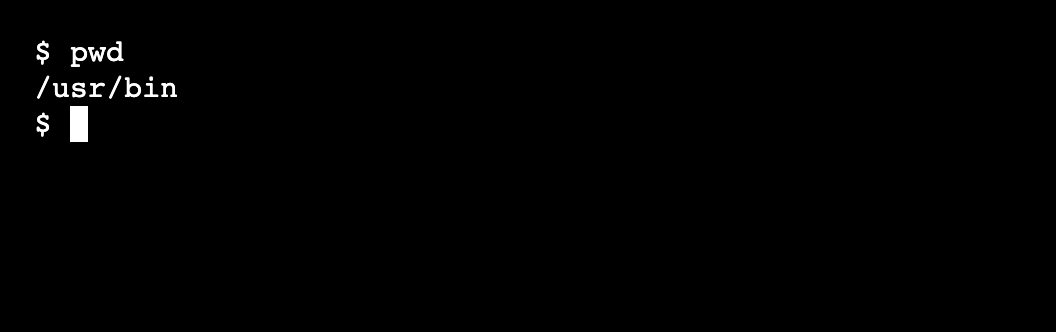
Некоторые команды сразу делают полезную работу. Например, pwd выводит текущую рабочую директорию:
Другие команды требуют дополнительной информации. Команда rmdir удаляет директорию и должна знать, какую директорию удалить. У неё также есть режимы работы; например, чтобы выводить сообщение для каждой удалённой директории, используйте rmdir -v:

В Linux всё, что идёт после имени команды, называют операндом. Буквы, начинающиеся с “-“ (короткие опции), и слова, начинающиеся с “–“ (длинные опции), называются опциями и обычно изменяют поведение команды. Слова после опций — это параметры, они передают данные команде.
Синтаксис команды указывает, какие опции поддерживаются и какие параметры можно передать. Он также показывает, что опционально, а что обязательно, и как комбинировать элементы.
Как посмотреть синтаксис команды?
Самый надёжный способ — использовать man. Большинство команд имеют man-страницу, где в разделе SYNOPSIS указана схема использования. Пример — команда which:
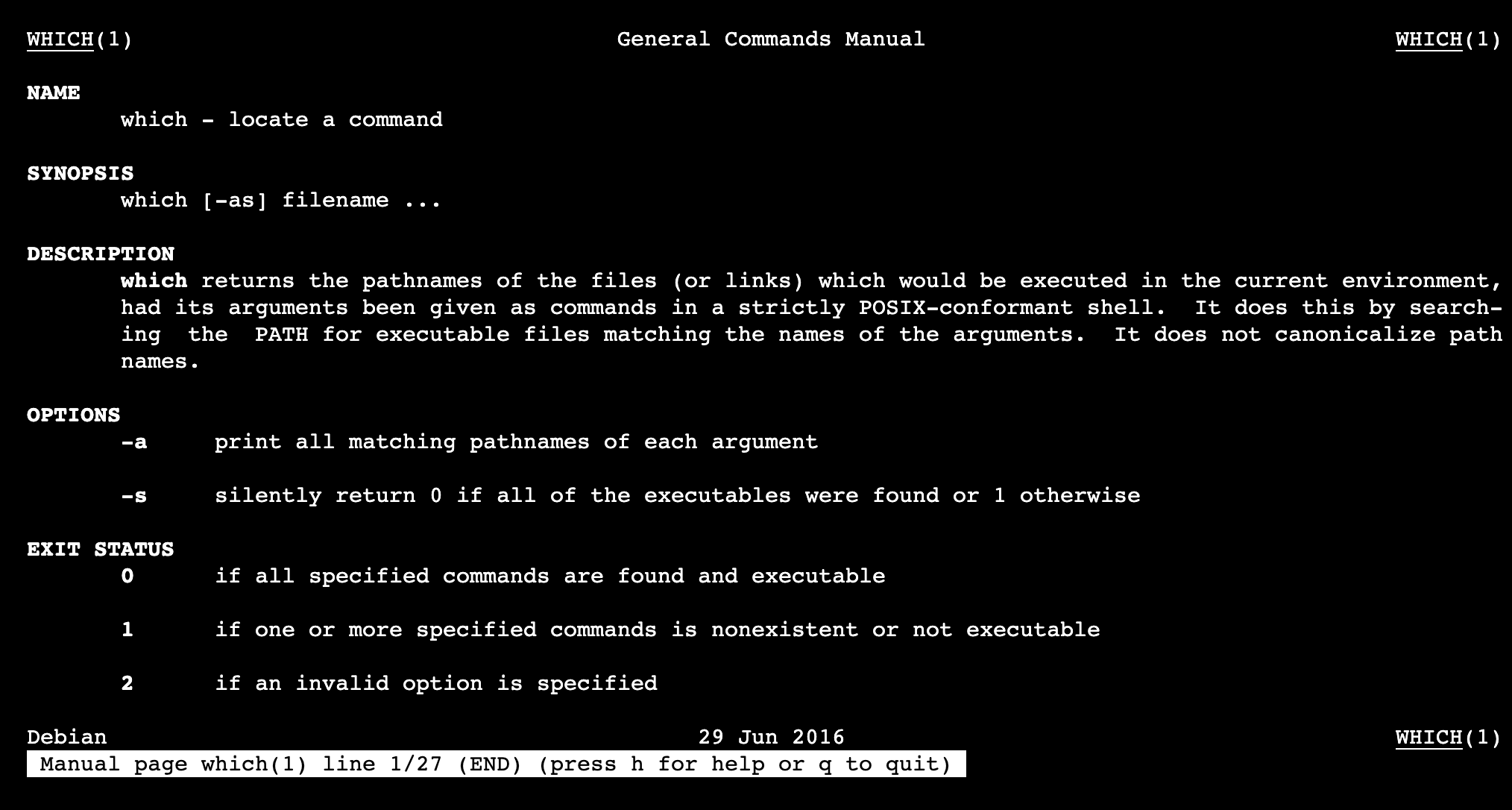
В примере синтаксис выглядит так:
which [-as] filename ...Многие команды также печатают подсказку о синтаксисе при ошибке, например, если запустить их некорректно или без обязательных параметров. Команды, которым нужны параметры для полезной работы, обычно выводят синтаксис при запуске без аргументов:

В этом примере grep печатает синтаксис, поскольку ему нужен хотя бы один шаблон регулярного выражения, чтобы выполнить полезную работу.
Наконец, некоторые утилиты не имеют man-страницы, но поддерживают опцию –help. В таком случае вызов <команда> –help покажет подсказку:

Команда cd выводит синтаксис в первой строке, если её вызвать с –help.
Замечание: поведение может меняться между системами. Например, mkdir в macOS может показывать синтаксис сам при ошибке, а в GNU/Linux может потребоваться man mkdir или mkdir –help.
Разбор синтаксиса: что означают символы
После того как вы получили синтаксис, нужно его понять. Общие элементы и конвенции:
- В начале обычно стоит имя команды.
- Короткие опции (однобуквенные) часто заключены в квадратные скобки [ ], что означает — опционально. Их можно комбинировать: -lrt = -l -r -t.
- Длинные опции — это слова с двумя дефисами, например –color. Иногда они допускают аргумент: [–color[=when]] означает, что –color опционально и может принимать значение через =.
- Параметры (обычно файлы) идут в конце. Обозначение file … означает «один или несколько файлов, разделённых пробелом». Значок троеточия указывает на повторяемость.
Пример: GNU alias
alias: alias [-p] [name[=value] ... ]Это значит: alias принимает опцию -p, и затем любое количество пар name=value.
Пример: BSD mkdir (как в macOS)
usage: mkdir [-pv] [-m mode] directory_name ...Здесь видно: опции -p и -v не требуют аргументов, опция -m требует аргумент mode, а команда требует хотя бы одно имя директории, но может принимать несколько.
Совокупность допустимых форм:
- mkdir docs
- mkdir one two three
- mkdir -p src
- mkdir -v -p src
- mkdir -vp -m 755 one two
Важно: современные GNU-утилиты иногда сокращают синтаксис до “ls [OPTION]… [FILE]…” — это означает, что список опций и файлов длинный, и нужно смотреть раздел описания для деталей.
Полезные паттерны и эвристики (ментальные модели)
- Опции с одним дефисом обычно короткие (короткие опции). Опции с двумя дефисами — более читаемые, часто описательные.
- Опция, требующая аргумент, обычно указывается в схеме как опция с последующим именем аргумента: -m mode или –mode=mode.
- Квадратные скобки [ ] — элемент необязательный. Фигурные скобки { } иногда используются для выбора одного варианта из нескольких.
- Троеточие … означает повторяемость (0 или более/1 или более в зависимости от контекста).
- Если видите строку вида [OPTION]… это значит «ноль или более опций», а не «одна опция».
Когда синтаксис может ввести в заблуждение (когда не срабатывает)
- Документация устарела: man-страница на системе может отличаться от онлайн-статей.
- Разные реализации команды (GNU vs BSD) имеют разные опции и поведение.
- Некоторые оболочки (например, встроенные в shell команды) не имеют отдельных man-страниц; их синтаксис может быть в документации по shell.
- Псевдонимы и функции в shell могут менять поведение команды (alias, shell function).
Важно: всегда проверяйте версии: “команда –version” и сравнивайте man-страницы.
Альтернативные подходы для быстрого понимания
- Используйте man для официального описания и примеров.
- Запустите <команда> –help для краткого справочного вывода.
- Посмотрите –version и найдите документацию для конкретной реализации (GNU, BusyBox, BSD).
- Используйте интернет-ресурсы и репозитории (например, страницы проектов) при сомнениях.
Быстрая памятка: cheat sheet по чтению синтаксиса
- [OPTION] — опция не обязательна.
- OPTION… или [OPTION]… — можно повторять несколько опций.
- -a -b -c или -abc — эквивалентные короткие опции.
- –long[=value] — длинная опция, value может быть обязательным или опциональным (проверяйте описание).
- file file… — один или несколько файлов.
- {a|b|c} — выбор одной из нескольких опций (редко, но встречается).
Шпаргалка: полезные команды для исследования
- man <команда> — открыть man-страницу.
- <команда> –help — краткая справка.
- <команда> –version — версия реализации.
- type <команда> — покажет, это встроенная команда, внешняя утилита или псевдоним.
- which <команда> — путь к исполняемому файлу (для внешних утилит).
Ролевые чеклисты (кто-то читает ман-страницу первый раз)
Для новичка:
- Запустить <команда> –help.
- Посмотреть SYNOPSIS в man.
- Найти примеры использования (Examples).
- Проверить, нужны ли файлы или права.
Для администратора:
- Сравнить поведение на целевых хостах: –version и man.
- Протестировать ключевые сценарии в песочнице.
- Проверить совместимость с автоматизацией (скрипты, cron).
Для разработчика скриптов:
- Использовать опции в безошибочном режиме (-q/–quiet, -n/–dry-run если есть).
- Обрабатывать коды возврата и вывод ошибок.
- Добавить в скрипт проверки валидации аргументов.
Decision flow: как быстро определить синтаксис (Mermaid)
flowchart TD
  A[Есть man?] -->|Да| B[Открыть man и найти SYNOPSIS]
  A -->|Нет| C[Есть --help?]
  C -->|Да| D[Запустить --help и прочитать]
  C -->|Нет| E[Проверить type/which и версию]
  E --> F{Реализация известна?}
  F -->|GNU| B
  F -->|BSD| B
  F -->|BusyBox/неизвестно| G[Пробное исполнение с тестовыми данными]
Примеры и шаблоны использования (мини-методология)
- Определите команду и её назначение.
- Проверяйте версию: <команда> –version.
- Откройте man: man <команда>, найдите SYNOPSIS и раздел OPTIONS.
- Попробуйте –help для быстрой подсказки.
- Запустите команду с тестовыми данными в безопасной среде.
- Если поведение отличается от описанного — ищите реализацию (GNU/BSD/BusyBox) и соответствующую документацию.
Примеры реальных случаев
- grep: требует шаблон регулярного выражения; запуск без шаблона печатает синтаксис.
- cd: часто реализована как встроенная команда shell; у неё может быть –help, но man-страница будет в документации по shell.
- mkdir: у BSD- и GNU-реализаций различия в списке опций; всегда проверяйте man на целевой системе.
Краткая сводка
- Синтаксис команды показывает, какие опции и параметры поддерживаются и что требуется для выполнения команды.
- Пользуйтесь man, –help, –version и type/which, чтобы понять реализацию и поведение.
- Обращайте внимание на квадратные скобки, троеточия и формат опций.
Важно: всегда тестируйте команды с данными, на которых можно безопасно экспериментировать, особенно при работе с удалением или изменением файлов.
1-строчный глоссарий
- Опция — модификатор команды, начинающийся с - или –.
- Параметр — значимый аргумент, обычно файл или строка данных.
- Операнд — всё, что идёт после имени команды.
- SYNOPSIS — раздел man-страницы с синтаксисом.
Шаблон для быстрой документации команды (копируемый)
- Название: <команда>
- Назначение: кратко
- Версия/реализация: GNU/BSD/BusyBox
- Базовый синтаксис: (вставьте SYNOPSIS)
- Часто используемые опции: (перечислите)
- Примеры:
- Пример 1
- Пример 2
Спасибо за внимание. Если хотите, я могу сгенерировать для конкретной команды готовую краткую карточку с SYNOPSIS, частыми опциями и примерами для вашей системы.

Похожие материалы

Несколько аккаунтов Skype: Multi Skype Launcher

Журнал для работы: повысить продуктивность

Персональные звуки уведомлений на Android

Скачивание шоу Hulu для офлайн‑просмотра

Microsoft Start: персонализированная новостная лента
