
Как использовать ZFS‑снимки в Ubuntu 20.04
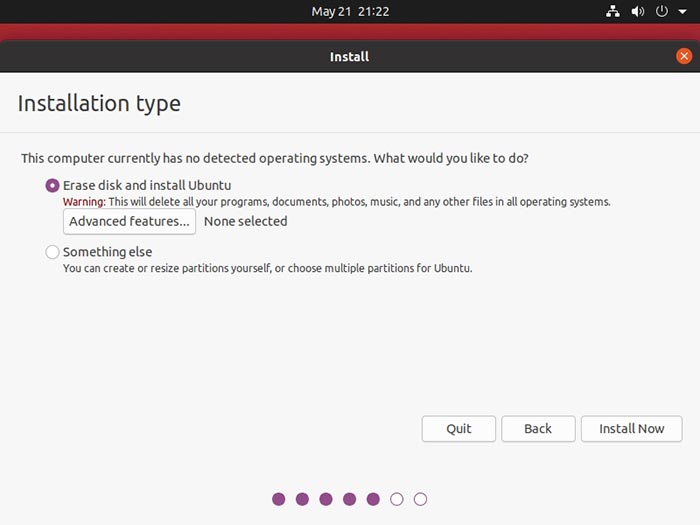
Кратко — ZFS в Ubuntu 20.04 может автоматически создавать снимки (snapshots) файловой системы. Снимки позволяют быстро откатить систему к рабочему состоянию без восстановления из резервной копии. В статье объяснено, как установить Ubuntu с ZFS, как пользоваться автоматическими снимками и как восстановиться через меню загрузчика GRUB.
Что такое ZFS‑снимок в одно предложение
ZFS‑снимок — это моментальное, только для чтения представление состояния файловой системы в конкретный момент времени; он не дублирует данные полностью, а сохраняет метаданные и ссылки на неизменённые блоки.
Установка Ubuntu с ZFS
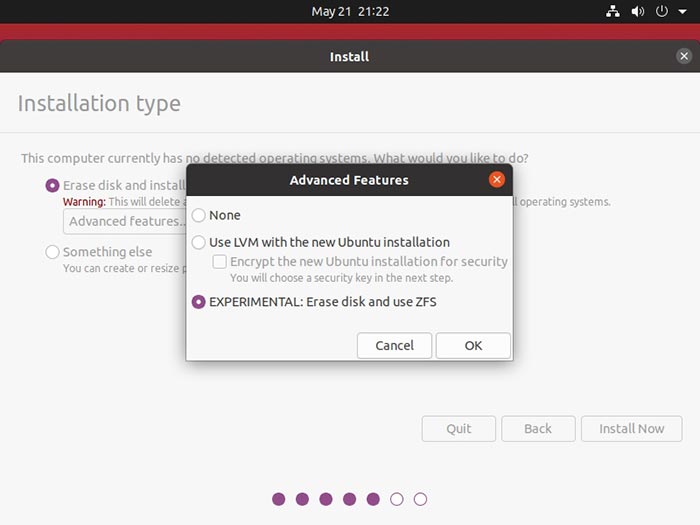
Чтобы использовать функции ZFS, сам корневой раздел должен быть на ZFS. При установке Ubuntu на шаге «Тип установки» вместо стандартного «Стереть диск и установить Ubuntu» нажмите «Дополнительные параметры …».
В появившемся окне выберите «EXPERIMENTAL: Erase disk and use ZFS» и подтвердите OK.
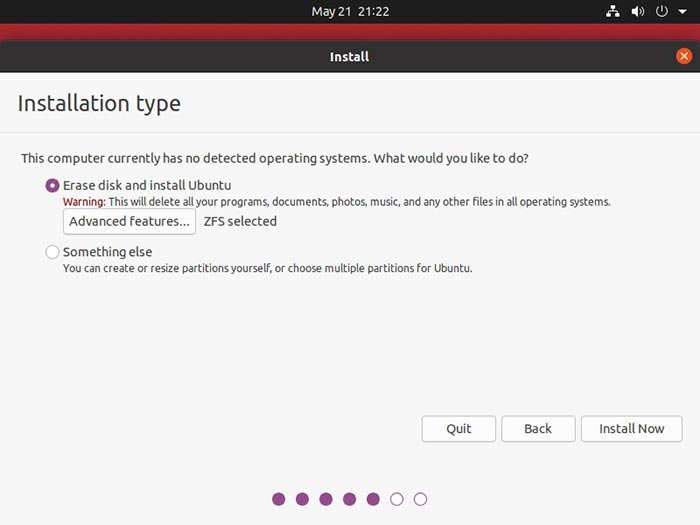
После выбора ZFS рядом с «Дополнительные параметры …» будет пометка «ZFS selected» — продолжайте установку как обычно.
Важно: режим установки с ZFS помечен экспериментальным. Перед установкой на продакшн‑сервер сделайте полную резервную копию важных данных.
Автоматические снимки в Ubuntu 20.04
Ubuntu 20.04 выполняет автоматическое создание снимков ZFS при ряде системных операций: установке/обновлении пакетов, обновлении загрузчика, изменениях конфигурации. Это происходит «за кадром» — никаких дополнительных действий от пользователя часто не требуется.
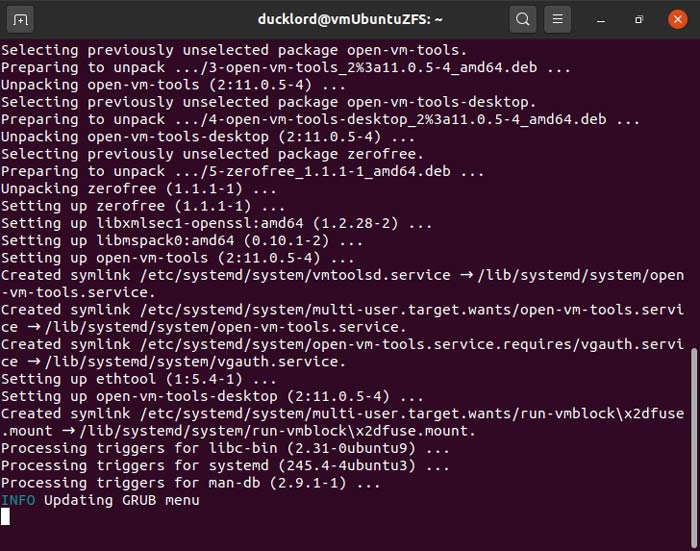
Пример установки пакета из терминала:
sudo apt install PACKAGE_NAMEЕсли после теста пакета вы захотите откатить систему к прежнему состоянию, снимки уже будут доступны и их можно будет применить через меню восстановления в GRUB (см. ниже).
Как восстановиться из снимка (через GRUB)
- Перезагрузите компьютер. После начального экрана загрузки войдите в меню GRUB. Для BIOS удерживайте Shift, для UEFI нажмите Esc сразу после включения, до загрузки ОС.
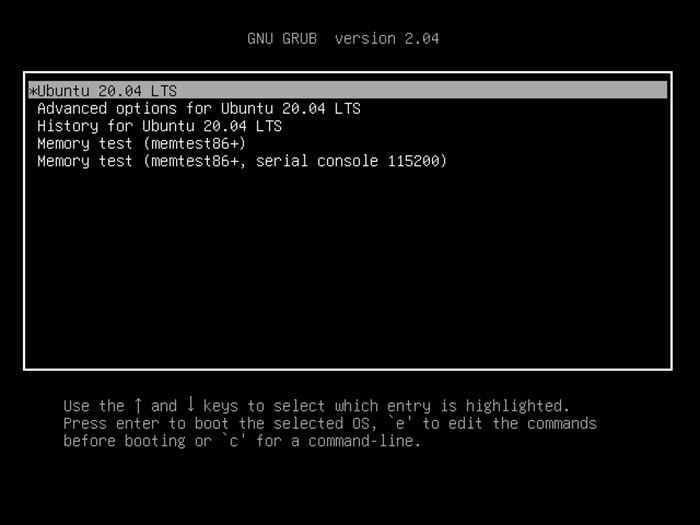
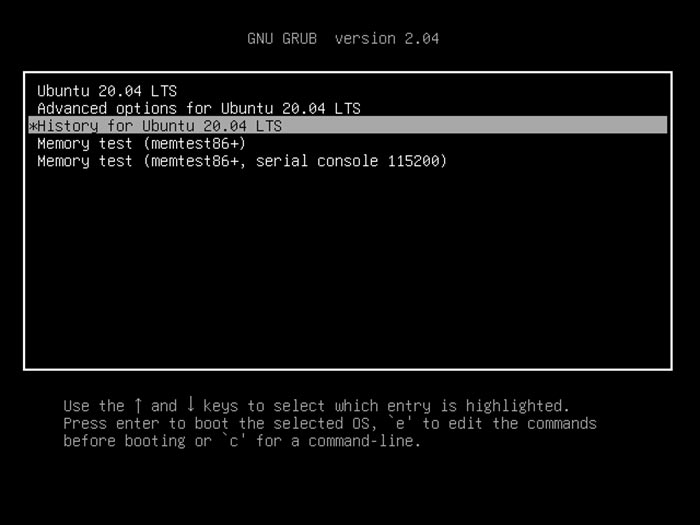
- В меню выберите пункт «History for Ubuntu 20.04 LTS» (обычно третий пункт) и нажмите Enter.
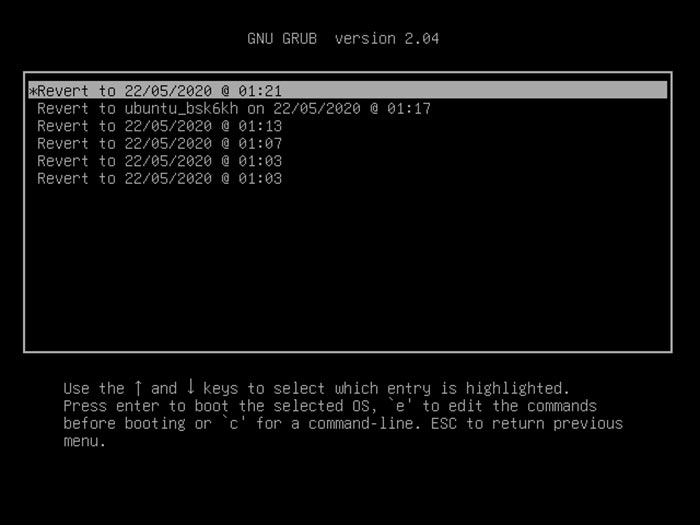
- В списке выберите снимок (snapshot), к которому хотите откатиться. Используйте стрелки для навигации.
- При выборе будет спрос: откатить только системные файлы (сохранить домашние данные) или откатить всю файловую систему включая данные.
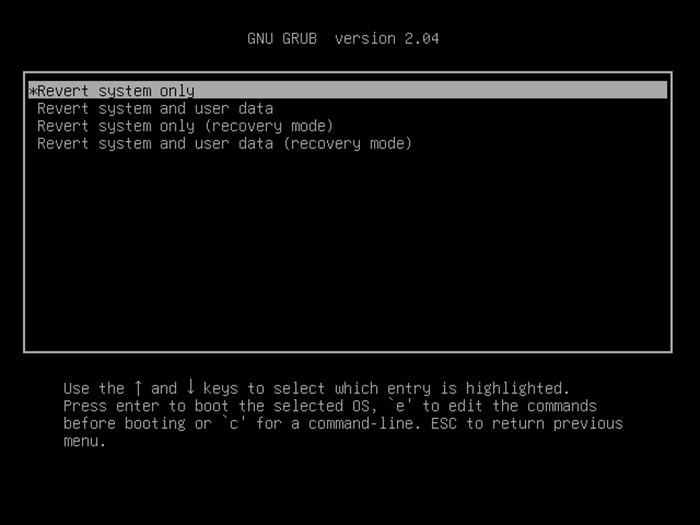
- Подождите некоторое время, пока ZFS выполнит «переназначение» версий файлов в файловой системе. После входа в рабочий стол система будет в состоянии, соответствующем выбранному снимку.
Совет: если система не загружается после отката, используйте функцию восстановления из меню GRUB и проверьте журналы /var/log для диагностики.
Когда ZFS‑снимки не подходят
- Если у вас аппаратные RAID-контроллеры со своим кешированием — возможны конфликтные сценарии; проверьте совместимость.
- Для многоузловых кластеров снимки локальной машины не заменят распределённые бэкапы.
- Снимки не защищают от удаления данных, если злоумышленник имеет права root и целенаправленно удаляет снимки.
Альтернативные подходы
- Ext4 + автоматизированные инкрементные резервные копии (rsnapshot, borg): проще на совместимых системах и больше совместимости с инструментами.
- LVM‑снэпшоты: работают на блочном уровне, но не имеют встроённых проверок целостности и функций дедупликации, которые есть у ZFS.
Ментальная модель: как думать о снимках
- Снимок = «фотография состояния» файловой системы в момент времени.
- Новые данные после снимка — это отдельные блоки; система хранит ссылки на старые неизменённые блоки.
- Удаление снимка освобождает место только когда нет других объектов, ссылающихся на те же блоки.
Чеклист по ролям
- Администратор:
- Сделать полную резервную копию перед переходом на ZFS.
- Проверить совместимость оборудования (RAID, контроллеры).
- Настроить мониторинг свободного места в пуле ZFS.
- Пользователь‑тестер:
- Установить и протестировать критичные приложения в виртуальной машине или на тестовой машине.
- Проверить процедуру отката через GRUB.
Практическое руководство / мини‑методология
- Протестируйте установку с ZFS в VM.
- Настройте расписание создания снэпшотов (если нужно вручную) с помощью cron и zfs snapshot.
- Отработайте сценарий отката в нерабочее время.
- Документируйте политику хранения снимков (сколько хранить, ротация).
Пример ручного создания снимка:
sudo zfs snapshot poolname@backup-2025-11-30Пример просмотра снимков:
sudo zfs list -t snapshotКраткая справка (1‑строчная глоссарий)
- ZFS: файловая система с управлением пулом хранения, снапшотами и проверкой целостности.
- Снимок (snapshot): моментальное только‑для‑чтения состояние данных.
- GRUB: загрузчик, через который можно выбрать снимок для восстановления.
- UEFI/BIOS: прошивки, влияющие на способ входа в меню загрузки.
Контрольный список при откате
- Убедитесь, что у вас есть актуальные снимки в списке zfs list -t snapshot.
- Сделайте снимок текущего состояния перед откатом (на случай, если откат нужно отменить).
- После отката проверьте журналы и корректность сервисов.
Риски и меры смягчения
- Риск: нехватка места в пуле ZFS из‑за накопления снимков. Мера: настроить политику ротации и мониторинг.
- Риск: появление несовместимости с некоторыми аппаратными RAID‑контроллерами. Мера: тестирование и, при необходимости, переход на программный RAID или другой подход.
Короткое резюме
ZFS‑снимки в Ubuntu 20.04 дают удобный и быстрый механизм для отката системы до предыдущего рабочего состояния без сложных резервных процедур. Для безопасного использования протестируйте установку, настройте политику хранения снимков и регулярно контролируйте место в пуле.
Если вы использовали ZFS‑снимки в своих проектах — поделитесь в комментариях, какой рабочий сценарий оказался для вас наиболее полезным.

Похожие материалы

Несколько аккаунтов Skype: Multi Skype Launcher

Журнал для работы: повысить продуктивность

Персональные звуки уведомлений на Android

Скачивание шоу Hulu для офлайн‑просмотра

Microsoft Start: персонализированная новостная лента
