
Использование встроенного OpenSSH-клиента в Windows
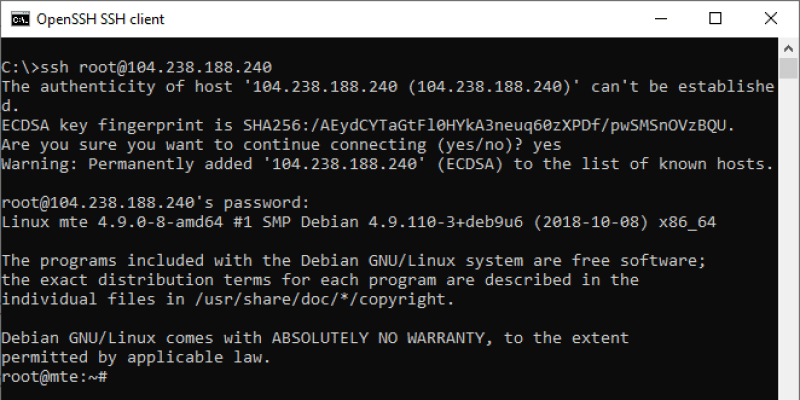
Когда нужно управлять *nix‑машиной удалённо, почти всегда используют SSH. BSD‑ или Linux‑серверы обычно уже имеют демона OpenSSH. Чтобы «разговаривать» с этим демоном с Windows, нужен SSH‑клиент. Раньше на Windows чаще ставили PuTTY, но в последних версиях Windows 10/11 есть встроенный OpenSSH‑клиент. Его проще и быстрее использовать, чем ставить и настраивать сторонние клиенты.
Как проверить и установить OpenSSH‑клиент в Windows
Сначала проверьте, установлен ли клиент. Нажмите клавишу Windows, введите cmd и откройте “Командную строку”.
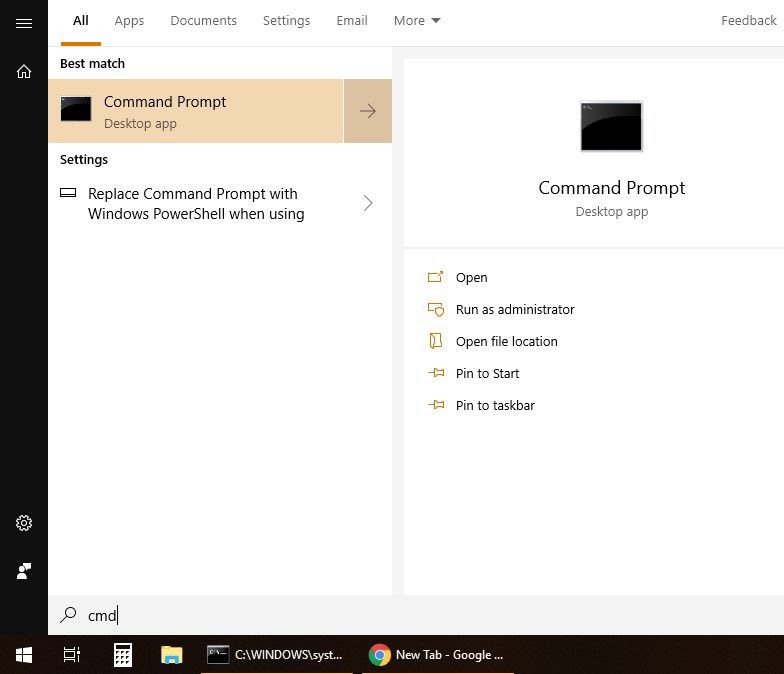
В командной строке наберите:
sshЕсли появится краткая справка по ключам и синтаксису, клиент установлен — можно переходить к использованию.

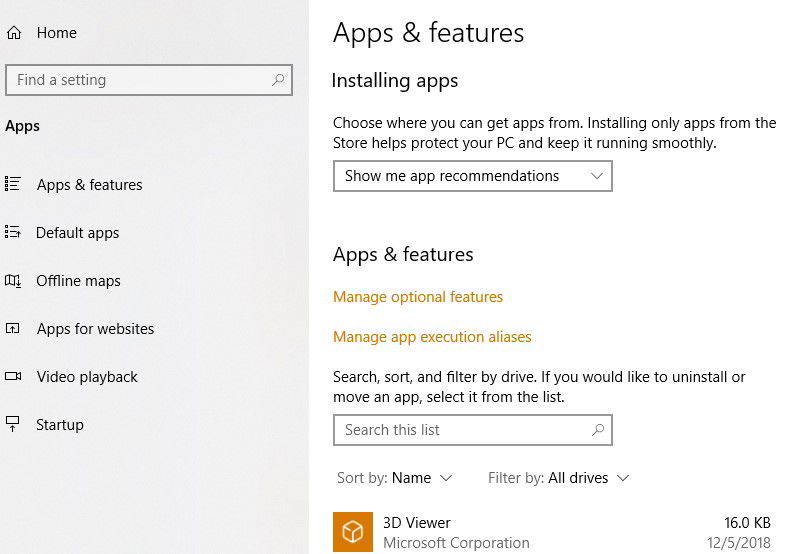
Если команда не распознана, откройте Пуск → введите “features” → откройте «Приложения и возможности» и нажмите «Управление дополнительными возможностями».
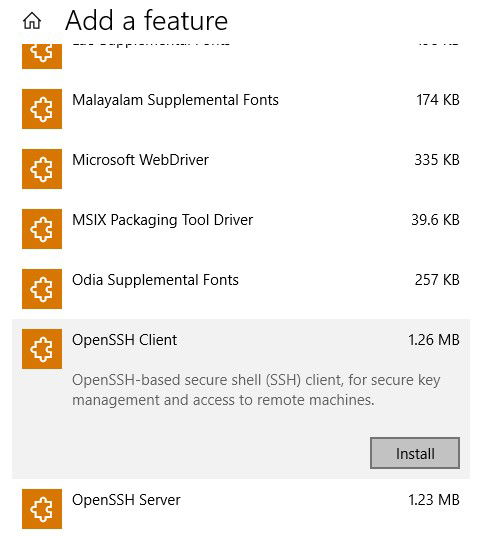
Далее нажмите «Добавить компонент», найдите “OpenSSH Client» и установите его. После установки команда ssh будет доступна.
Как пользоваться встроенным OpenSSH‑клиентом
Синтаксис команды такой же, как в Linux:
ssh username@IP-адрес-или-hostnameПримеры:
ssh root@203.0.113.1
ssh john@example.com
Подключение по паролю
При подключении по паролю подтвердите отпечаток сервера (введите yes), затем введите пароль — символы не отображаются.
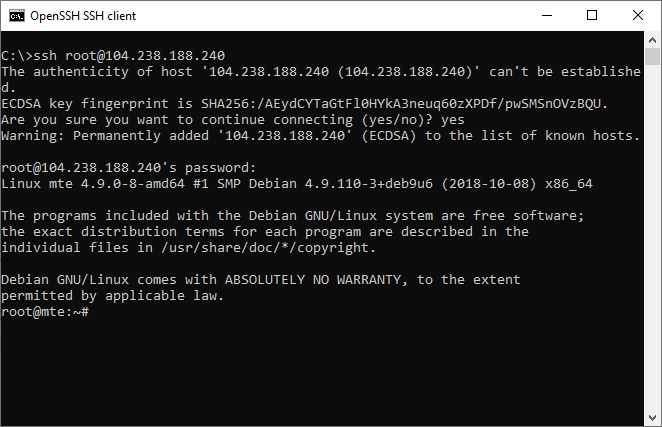
Однако эксплуатационная практика рекомендует использовать SSH‑ключи вместо паролей: автоматизированные боты массово перебирают пароли, тогда как закрытый ключ подобрать практически невозможно.
Как войти с помощью SSH‑ключей
На Windows доступна утилита ssh-keygen, её можно запускать в командной строке или PowerShell. Создайте пару ключей и добавьте публичный ключ в ~/.ssh/authorized_keys на сервере, затем запретите вход по паролю.
Пример создания ключа RSA 4096 бит в профиле пользователя (Windows):
ssh-keygen -t rsa -b 4096 -f %USERPROFILE%\.ssh\id_rsaИли запустите ssh-keygen без параметров и следуйте подсказкам — по умолчанию ключи сохранятся в %USERPROFILE%.ssh\id_rsa и id_rsa.pub.
При входе можно указать путь к приватному ключу через параметр -i:
ssh -i C:\Users\mte\testkey root@203.0.113.1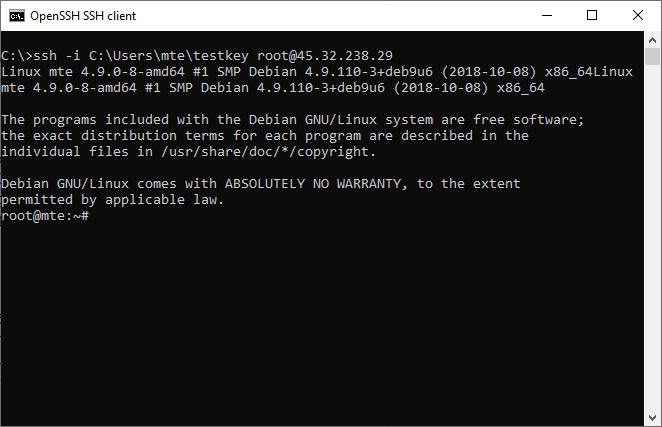
Чтобы не указывать -i каждый раз, поместите приватный ключ в стандартную папку %USERPROFILE%.ssh и назовите его id_rsa. После первого подключения клиент создаст папку .ssh, если её ещё нет. Откройте её удобно через:
explorer %USERPROFILE%\.sshСкопируйте приватный ключ в эту папку и назовите id_rsa. После этого вход по ключу выполняется командой:
ssh root@203.0.113.1
Полезные параметры команды ssh
- -p — указать нестандартный порт сервера (по умолчанию 22). Пример:
ssh -p 4444 root@203.0.113.1 - -C — сжимать трафик между клиентом и сервером (полезно на очень медленных каналах)
- -v — подробный режим (verbose) для отладки соединения
Команда с несколькими параметрами:
ssh -p 4444 -C -v root@203.0.113.1Рекомендации по безопасности
- Отключите вход по паролю в /etc/ssh/sshd_config на сервере: установите PasswordAuthentication no и перезапустите sshd.
- Используйте ключи RSA/ECDSA/ED25519 с достаточной длиной (ED25519 рекомендуем по умолчанию: хорошая безопасность и короткие ключи).
- Проверьте права в папке .ssh: приватный ключ должен быть доступен только владельцу (в Linux chmod 600), в Windows убедитесь, что другие пользователи не имеют доступа к файлу ключа.
- Ограничьте вход по ключу с помощью опций authorized_keys (restrict, command=, from=) для критичных систем.
- При необходимости используйте fail2ban как дополнительный уровень, но не полагайтесь на него как на единственную меру.
Важно: сначала убедитесь, что ваш публичный ключ корректно добавлен на сервер до того, как вы отключите PasswordAuthentication, чтобы не потерять доступ.
Чек‑лист для администратора и пользователя
Администратор:
- Проверить, установлен ли OpenSSH Server на целевом Linux/BSD‑хосте
- Добавить публичный ключ в ~/.ssh/authorized_keys
- Настроить sshd_config (Port, PermitRootLogin, PasswordAuthentication)
- Установить мониторинг попыток входа и ротацию логов
Пользователь:
- Сгенерировать пару ключей через ssh-keygen
- Защитить приватный ключ (хранить в %USERPROFILE%.ssh, резервное копирование)
- Проверить доступность сервера по IP/hostname и порту
- При проблемах включить -v для диагностики
Мини‑методология внедрения (быстро)
- На тестовом сервере добавить ваш публичный ключ в authorized_keys.
- Проверить подключение по ключу с Windows (ssh -i path).
- Перенести ключ в %USERPROFILE%.ssh\id_rsa и повторить проверку без -i.
- Отключить вход по паролю на сервере.
- Настроить уведомления о неудачных попытках входа.
Типичные ошибки и как их исправить
- “Permission denied (publickey)”: убедитесь, что публичный ключ в authorized_keys совпадает с приватным, проверьте права файла и правильность пути.
- “Connection refused”: sshd не запущен или порт блокируется брандмауэром — проверьте firewall/ufw и systemctl status sshd.
- “Host key verification failed”: удалился старый отпечаток — удалите соответствующую строку хоста из %USERPROFILE%.ssh\known_hosts или используйте ssh-keygen -R host.
Быстрый справочник команд (cheat sheet)
# Проверить наличие ssh
ssh

# Подключиться по паролю
ssh user@host

# Подключиться с указанием ключа
ssh -i C:\path\to\key user@host

# Подключиться к порту 2222
ssh -p 2222 user@host

# Генерация ключа
ssh-keygen -t ed25519 -f %USERPROFILE%\.ssh\id_ed25519

# Открыть папку .ssh
explorer %USERPROFILE%\.ssh
Краткая памятка терминов
- SSH: защищённый протокол удалённого управления.
- sshd: демон SSH на сервере, принимает подключения.
- ssh: клиентская утилита для установления SSH‑соединений.
- authorized_keys: файл на сервере со списком разрешённых публичных ключей.
Заключение
Встроенный OpenSSH‑клиент в Windows делает удалённое администрирование серверов проще: синтаксис знакомый для пользователей Linux, доступны те же параметры и утилиты (sftp, scp). На практике стоит перейти на аутентификацию по ключам и настроить базовые меры безопасности, чтобы свести к минимуму риск перебора паролей ботами.
Важно: перед отключением входа по паролю всегда убедитесь, что ключи работают, чтобы не потерять доступ.
Ключевые команды и чек‑листы выше помогут быстро перейти от проверки наличия клиента к безопасному использованию SSH в Windows.

Похожие материалы

Несколько аккаунтов Skype: Multi Skype Launcher

Журнал для работы: повысить продуктивность

Персональные звуки уведомлений на Android

Скачивание шоу Hulu для офлайн‑просмотра

Microsoft Start: персонализированная новостная лента
