
PIVOTBY в Excel: как сводить данные без сводной таблицы

Important: PIVOTBY возвращает динамический «spilled array», поэтому формула должна быть введена в ячейку за пределами формата Excel Table.
Быстрый план статьи
- Краткое объяснение PIVOTBY и синтаксиса
- Обязательные и дополнительные аргументы с примерами
- Пошаговые примеры: суммирование, подитоги, сортировка, проценты
- Когда PIVOTBY не подойдёт и альтернативы
- Практические приёмы, шаблоны и чек-листы
- Тесты и критерии приёмки
- Советы по производительности и совместимости
Что такое PIVOTBY — простыми словами
PIVOTBY — это функция Excel, которая группирует строки и столбцы и вычисляет агрегаты в пересечениях. Представьте классическую сводную таблицу, но как формулу: она автоматически обновляется при изменении данных и может быть встроена в расчёты рядом с исходной таблицей.
Определение в одну строку: PIVOTBY формирует матрицу агрегированных значений по выбранным полям строк и столбцов.
Ключевые термины
- Строки — группы, которые идут по вертикали слева (аргумент a).
- Столбцы — группы, которые идут по горизонтали сверху (аргумент b).
- Значения — ячейки, которые нужно агрегировать (аргумент c).
- Агрегат — функция, которая вычисляет итог (аргумент d), например SUM или PERCENTOF.
Синтаксис PIVOTBY
Формула принимает до 11 аргументов. Первые четыре обязательны:
=PIVOTBY(a,b,c,d)где:
- a — диапазон(ы) для заголовков строк (может быть один столбец или несколько смежных столбцов в виде Structured Reference).
- b — диапазон(ы) для заголовков столбцов.
- c — диапазон значений для агрегирования.
- d — агрегирующая функция или LAMBDA, например SUM, AVERAGE, COUNT, PERCENTOF.
Необязательные аргументы позволяют точнее управлять заголовками, итогами, сортировкой и фильтрацией. Полная форма:
=PIVOTBY(a,b,c,d,[e,f,g,h,i,j,k])Таблица значений необязательных аргументов (кратко):
| Аргумент | Что означает | Примечания |
|---|---|---|
| e | Управление исходными заголовками (включать/не включать/генерировать) | 0=Нет заголовков (по умолчанию), 1=Заголовки, не показывать, 2=Нет в исходном, но сгенерировать, 3=Показать |
| f | Итого/подитоги для аргумента a (строки) | 0=Нет, 1=Grand total внизу (по умолчанию), 2=Подитоги и итоги внизу, -1=Grand total вверху, -2=Подитоги и итоги вверху |
| g | Сортировка по столбцам результата | Номер столбца (положительный=по возрастанию, отрицательный=по убыванию) |
| h | Итого/подитоги для аргумента b (столбцы) | 0=Нет, 1=Grand total справа (по умолчанию), 2=Подитоги и итоги справа, -1=Grand total слева, -2=Подитоги и итоги слева |
| i | Сортировка по строкам результата | Аналогично g, но относится к строкам |
| j | Фильтр — логическое выражение для исключения строк | Можно использовать LAMBDA/условие |
| k | Контекст для PERCENTOF | 0=по столбцам (по умолчанию), 1=по строкам, 2=по общему итогу, 3=по родительскому столбцу, 4=по родительской строке |
Пример данных для демонстрации
Alt: Таблица Excel с колонками Year (Год), Sport (Вид спорта), Region (Регион) и Viewers (Зрители).
В примерах ниже используется таблица Sports_Viewers со столбцами Year, Sport, Region и Viewers.
Использование только обязательных аргументов
Если вам нужен быстрый свод по двух измерениям, достаточно четырёх аргументов. В ячейке F1 введите:
=PIVOTBY(Sports_Viewers[Sport],Sports_Viewers[Year],Sports_Viewers[Viewers],SUM)где:
- Sports_Viewers[Sport] — строки (вид спорта).
- Sports_Viewers[Year] — столбцы (год).
- Sports_Viewers[Viewers] — значения для суммирования.
- SUM — агрегат (сумма).
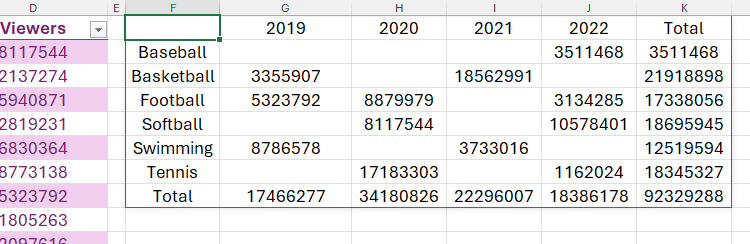
Alt: Результат формулы PIVOTBY с видами спорта по вертикали, годами по горизонтали и итогами.
В результате вы получаете сразу и итоги по строкам, и по столбцам (поведение по умолчанию без дополнительных аргументов). Если данные не полны, это видно сразу — пустые пересечения означают отсутствие записей.
Группировка нескольких столбцов в строках
Чтобы в аргументе a включить два столбца (например Sport и Region), используйте структурированную ссылку на смежные столбцы:
=PIVOTBY(Sports_Viewers[[Sport]:[Region]],Sports_Viewers[Year],Sports_Viewers[Viewers],SUM)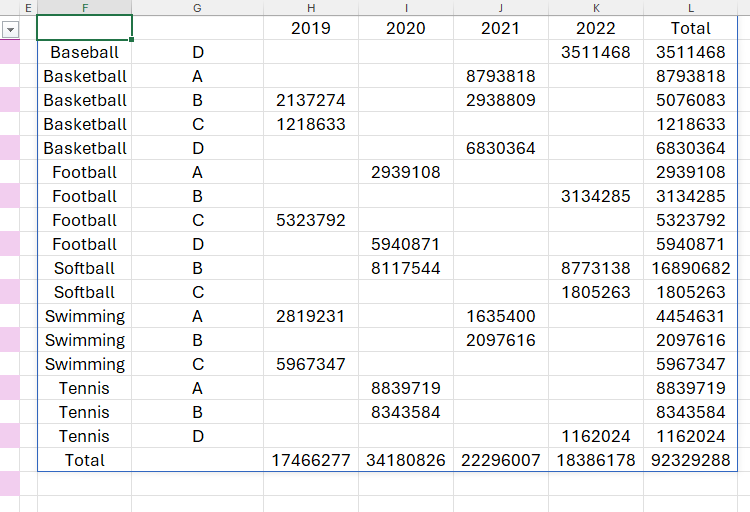
Alt: Результат PIVOTBY с детализацией по Region внутри каждого Sport.
Если столбцы не смежные, соберите их через CHOOSECOLS:
=PIVOTBY(CHOOSECOLS(Sports_Viewers,2,4), ... )CHOOSECOLS помогает выбрать произвольные столбцы по их порядковым номерам.
Пропуск необязательных аргументов
Чтобы пропустить необязательный аргумент, ставьте подряд две запятые: первая открывает аргумент, вторая закрывает. Excel поймёт, что вы хотите оставить значение по умолчанию.
Пример 1: Подитоги и итоги для строк
Добавим подитоги для каждой группы Sport:
=PIVOTBY(Sports_Viewers[[Sport]:[Region]],Sports_Viewers[Year],Sports_Viewers[Viewers],SUM,,2)Здесь после SUM идут две запятые: первая — для e (оставляем по умолчанию), вторая — передаёт значение 2 в f, то есть генерировать подитоги и общий итог внизу.
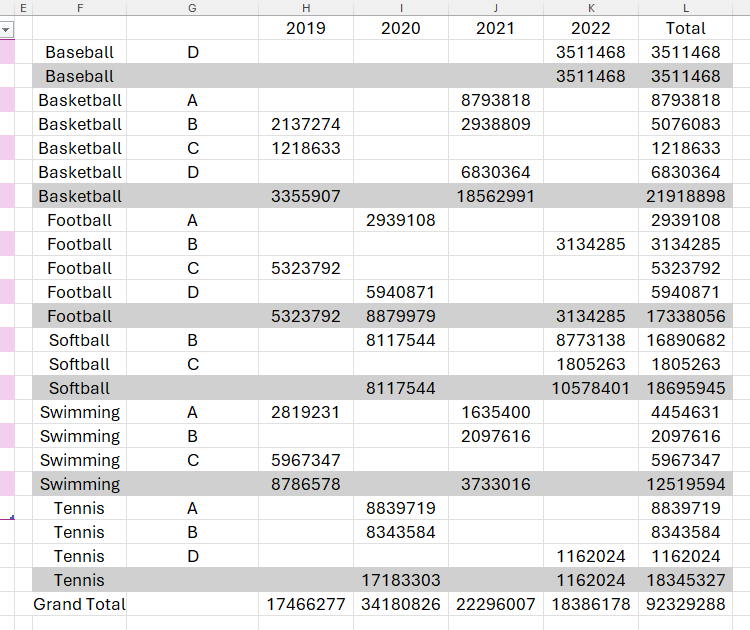
Alt: PIVOTBY результат с выделенными подитогами и итогами внизу.
Важно: форматирование ячеек, применённое вручную к spilled array, остаётся прикреплённым к ячейкам. Если массив изменится (вырвется на другие ячейки), формат может не обновиться. Предпочтительнее использовать условное форматирование или форматирование исходных данных.
Пример 2: Сортировка по итоговой колонке
Добавим сортировку по сумме просмотров (по возрастанию):
=PIVOTBY(Sports_Viewers[[Sport]:[Region]],Sports_Viewers[Year],Sports_Viewers[Viewers],SUM,,2,3)Здесь g=3 означает сортировку по третьему столбцу результата (в данном случае — общей сумме). Отрицательное значение, например -3, даст сортировку в обратном порядке.
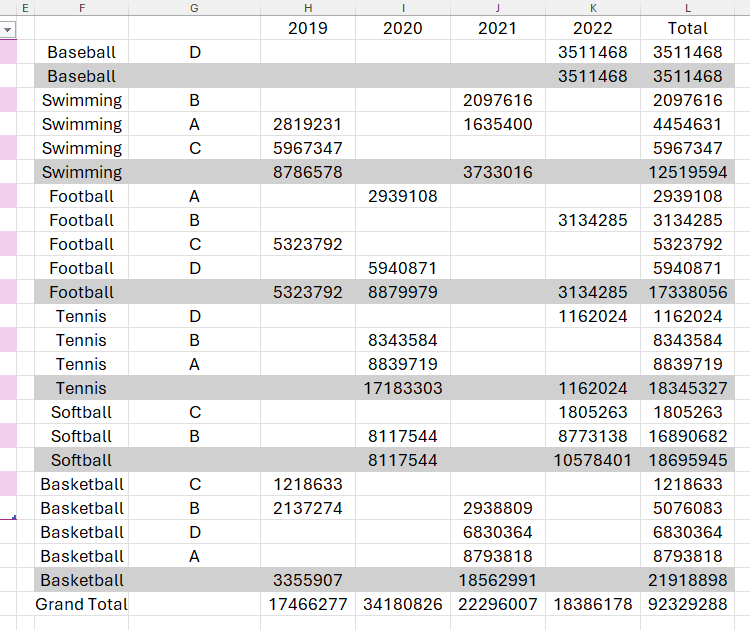
Alt: Результат PIVOTBY, отсортированный по общей сумме просмотров.
Пример 3: Проценты с PERCENTOF
Чтобы показать долю каждого значения от общего итога, используйте PERCENTOF:
=PIVOTBY(Sports_Viewers[Sport],Sports_Viewers[Year],Sports_Viewers[Viewers],PERCENTOF,,,2,,,,2)Здесь:
- d = PERCENTOF — агрегат: возвращает долю.
- g = 2 — сортировка по значениям.
- k = 2 — вычислять проценты относительно общего итога (Grand total).
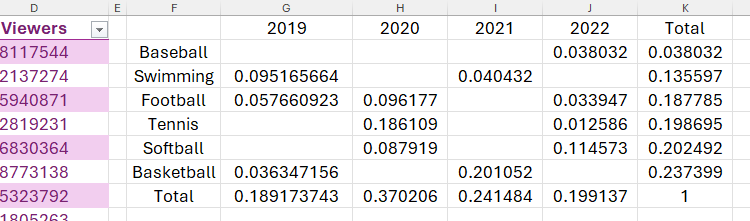
Alt: Результат PIVOTBY до форматирования в проценты (десятичные числа).
После получения десятичных дробей выделите диапазон и примените кнопку Percent Style на вкладке Home, а также настройте число знаков с помощью Increase/Decrease Decimal.
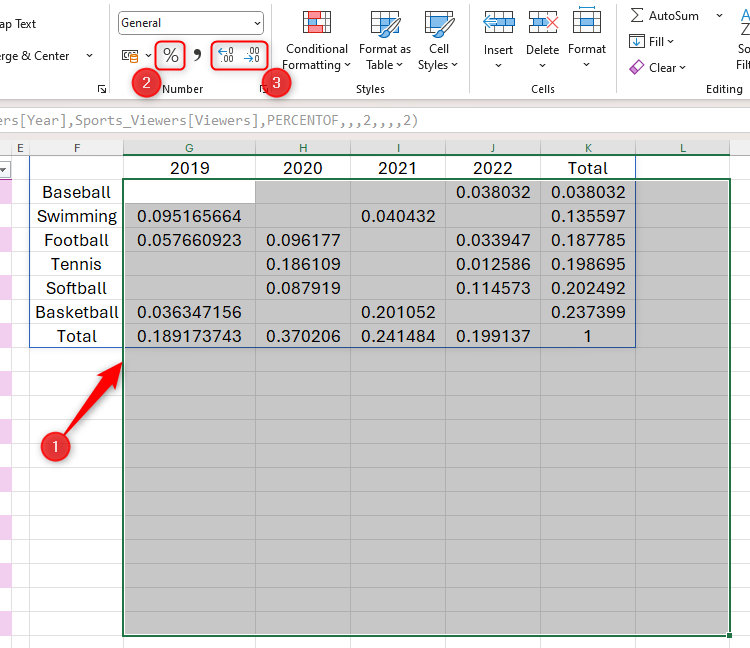
Alt: Выделенные ячейки и кнопки Percent Style, Increase Decimal на панели Excel.
Окончательный результат:
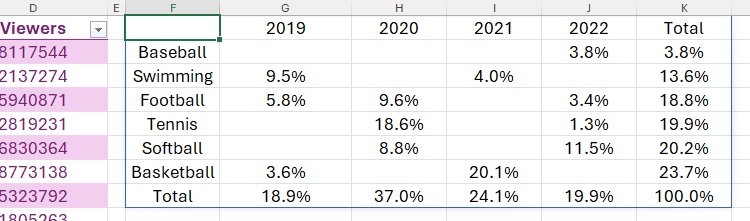
Alt: PIVOTBY результат, где числа форматированы как проценты и показывают вклад каждого пересечения в общий объём.
Пример интерпретации: 11,5% — доля просмотров softбола в 2022 году от общего объёма по всем видам спорта и годам.
Когда PIVOTBY не подходит — контрпримеры и ограничения
- Большие объёмы данных и сложные вычисления: если у вас миллионы строк, Power Query или PivotTable на агрегированных источниках может работать быстрее.
- Требуется интерактивность и срезы (Slicers): классическая PivotTable даёт готовые средства взаимодействия пользователю.
- Форматирование вывода как таблицы Excel: PIVOTBY возвращает spilled array, но не формат Table; если нужно именно Table с его возможностями (структурированные ссылки для последующих расчётов), потребуется дополнительная обработка.
- Нужны сложные вычисляемые поля с зависимостями от нескольких сводок: иногда проще создать несколько PIVOTBY или использовать DAX в Power Pivot.
Альтернативные подходы
- PivotTable — интерактивный инструмент с срезами, быстрыми сводками и визуализацией.
- GROUPBY — группирует по строкам, можно применять LAMBDA; удобен для простых списков с одной осью группировки.
- Power Query (Get & Transform) — подходит для предварительной обработки и агрегации большого объёма данных перед загрузкой в Excel.
- Power Pivot / Data Model + DAX — для сложных расчётов, связанных с несколькими таблицами и временем; даёт масштабируемость и производительность.
Ментальные модели и эвристики
- «PivotTable как UI, PIVOTBY как код» — если нужно встроить результат в формулы или логики листа, PIVOTBY лучше. Если нужен интерактивный отчёт для конечного пользователя — PivotTable удобнее.
- Подумайте о направлении агрегирования: строки для детализации по сущности (категории), столбцы для временных срезов или групп, значения для метрик.
- Всегда сохраняйте исходную таблицу в формате Excel Table: Structured References упрощают формулы и делают их понятней.
Проверки качества и критерии приёмки
Критерии приёмки для PIVOTBY-отчёта:
- Правильность агрегации — значения в каждой ячейке совпадают с эталонными подсчётами (SUM/COUNT/AVG) при фильтрации по тем же измерениям.
- Корректность итоговых строк/столбцов — Grand total отражает сумму видимых значений.
- Стабильность при добавлении строк в исходную таблицу — PIVOTBY автоматически обновляется и не обрывает форматирование критичных ячеек.
- Форматирование чисел — денежные суммы, проценты и т. п. отображаются согласно требованиям.
- Производительность — время обновления приемлемо для объёма данных.
Тестовые случаи для проверки:
- Добавить новую строку в исходную таблицу — проверить, что результат изменился.
- Удалить несколько строк — проверить, что агрегаты уменьшились соответственно.
- Применить пустые значения и текст в поле Viewers — проверить поведение SUM/COUNT.
- Изменить аргументы сортировки на отрицательное значение — проверить порядок.
Шаблоны и сниппеты (cheat sheet)
Основные шаблоны PIVOTBY:
- Сумма по двум осям:
=PIVOTBY(Table[RowField],Table[ColField],Table[ValueField],SUM)- Детализация с подитогами:
=PIVOTBY(Table[[Field1]:[Field2]],Table[Col],Table[Value],SUM,,2)- Проценты относительно общего итога:
=PIVOTBY(Table[Row],Table[Col],Table[Value],PERCENTOF,,,,,,2)- Сортировка по итоговой колонке (по убыванию):
=PIVOTBY(a,b,c,d,,, -n)- Фильтрация через j (пример LAMBDA фильтра):
=PIVOTBY(a,b,c,d,,,,,,LAMBDA(row, INDEX(row,1)<>"Exclude"))(Примечание: синтаксис фильтра зависит от версии Excel и сложности выражения.)
Процедура (SOP) — как создать отчёт на PIVOTBY шаг за шагом
- Подготовьте исходную таблицу в формате Table (CTRL+T). Дайте ей понятное имя, например Sports_Viewers.
- Выберите свободную область листа вне таблицы.
- Введите PIVOTBY с базовыми аргументами: строки, столбцы, значения, функция.
- При необходимости добавьте f/h для подитогов и итогов.
- Настройте сортировку через g/i.
- Примените форматирование цифр (Percent Style и т. п.) через условное форматирование или Number format.
- Проверьте поведение при изменении исходных данных.
- Зафиксируйте лист/диапазон при необходимости, используя защиту листа.
Рекомендации по производительности
- Избегайте вычисления PIVOTBY на огромных нестабилизированных диапазонах. По возможности сначала отфильтруйте или агрегируйте данные в Power Query.
- Минимизируйте вложенные динамические формул внутри аргументов a/b/c, чтобы не перегружать пересчёт.
- Если отчёты используются часто и в их основе большие таблицы — рассмотрите использование Power Pivot и DAX для серверной агрегации.
Совместимость и миграция
- PIVOTBY относится к современным динамическим функциям Excel. Работает в последних версиях Excel для Microsoft 365 с поддержкой динамических массивов.
- В старых оффлайн-версиях Excel (без динамических массивов) PIVOTBY может отсутствовать. Для совместимости используйте PivotTable или Power Query.
Риски и рекомендации по безопасности
- При работе с конфиденциальными данными следите за доступом к файлу Excel. PIVOTBY не шифрует данные — это локальная функция.
- Не ставьте исходную таблицу в общий сетевой доступ без контроля версий.
Чек-листы по ролям
Аналитик — при создании PIVOTBY отчёта:
- Таблица подготовлена и очищена.
- Имена столбцов читаемы и корректны.
- Выбран правильный агрегат (SUM/AVERAGE/COUNT/PERCENTOF).
- Добавлены подитоги при необходимости.
- Результат протестирован на выборочных записях.
Разработчик отчётов:
- Формулы вынесены в отдельный лист.
- Используются структурированные ссылки.
- Файлы документированы (где взять данные, что считать).
- Обеспечен откат/резервная копия перед изменениями.
Пользователь бизнес-отчётов:
- Понял направление строк/столбцов в результате.
- Проверил детализацию и подитоги.
- Получил инструкцию по изменению временных срезов.
Тестовые случаи и приёмка
Предложенные тесты для CI/QA приёмки отчёта:
- Проверка арифметики: сверить сумму итогов с суммой исходных значений.
- Проверка пустых значений: вставить пустые Viewers и убедиться, что поведение корректное.
- Проверка строк/столбцов: добавить новый год в исходную таблицу и убедиться, что он появился в PIVOTBY.
Нюансы форматирования и условное форматирование
- Не применяйте постоянное форматирование вручную ко всем ячейкам spilled array — при изменении размера массива часть форматирования может остаться в неправильных ячейках.
- Используйте правило условного форматирования на основе формул или используйте форматирование исходных данных.
Мини-словарь (1 строка на термин)
- Spilled array — динамический массив, который «выплёскивается» из одной ячейки в соседние.
- Structured Reference — структурированная ссылка на столбцы таблицы по имени.
- PERCENTOF — агрегат, возвращающий долю относительно выбранного контекста.
Решение в виде блок-схемы (Mermaid)
flowchart TD
  A[Начало: есть таблица] --> B{Нужна ли интерактивность?}
  B -- Да --> C[Использовать PivotTable]
  B -- Нет --> D{Нужно встроить формулу в лист?}
  D -- Да --> E[Использовать PIVOTBY]
  D -- Нет --> F[Использовать GROUPBY или Power Query]
  E --> G{Объём данных большой?}
  G -- Да --> H[Рассмотреть Power Query или Power Pivot]
  G -- Нет --> I[Продолжить с PIVOTBY и тестированием]
Примеры LAMBDA внутри PIVOTBY
Вы можете передавать свои функции через LAMBDA. Пример подсчёта нестандартной метрики:
=LET(
  myCalc, LAMBDA(values, IF(COUNTA(values)=0,0,SUM(values)/COUNTA(values))),
  PIVOTBY(Table[Row],Table[Col],Table[Value],myCalc)
)
Этот приём полезен для нестандартных правил агрегации.
Подведём итог
PIVOTBY — гибкая современная функция Excel для быстрого построения матриц агрегатов без необходимости создавать PivotTable. Она отлично подходит, когда нужен динамический отчёт прямо на листе и когда необходима комбинация строк и столбцов с различными функциями агрегации.
Ключевые шаги для практики: подготовьте таблицу, выберите оси (строки и столбцы), определите агрегат, добавьте при необходимости подитоги и сортировку. Тестируйте поведение при добавлении/удалении строк и применяйте условное форматирование для визуального выделения подитогов.
Summary:
- PIVOTBY даёт контролируемую матрицу агрегатов прямо в ячейке.
- Используйте SUM, AVERAGE, COUNT, PERCENTOF и собственные LAMBDA.
- Для больших данных и интерактивных отчётов рассматривайте Power Query, PivotTable или Power Pivot.

Похожие материалы

Несколько аккаунтов Skype: Multi Skype Launcher

Журнал для работы: повысить продуктивность

Персональные звуки уведомлений на Android

Скачивание шоу Hulu для офлайн‑просмотра

Microsoft Start: персонализированная новостная лента
