
Как использовать инструмент «Кривые» в Photoshop: полное руководство
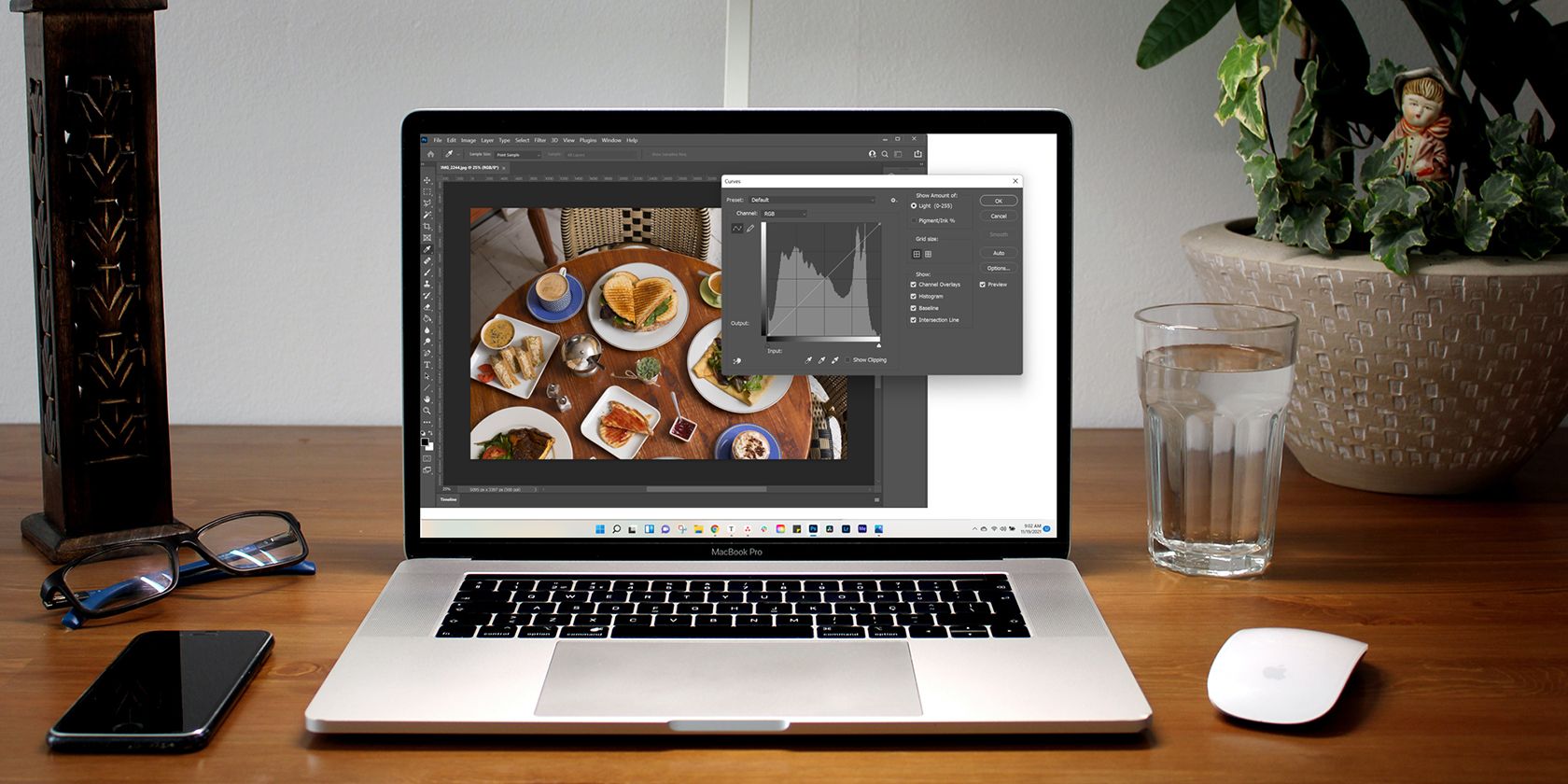
Фотографы, ретушёры и колористы любят инструмент «Кривые» в Adobe — он доступен в Lightroom, Camera Raw, Premiere и, конечно же, Photoshop. Здесь мы подробно разберём работу с «Кривыми» в Photoshop, но принципы применимы ко всему семейству Adobe.
Что такое инструмент «Кривые» в Photoshop?
«Кривые» — это инструмент для управления тональным диапазоном изображения. По вертикали откладывается выходное значение (яркость/интенсивность), по горизонтали — входное (исходная яркость). Точки на диагональной линии соответствуют теням (слева), полутонам (в центре) и светам (справа).
В отличие от инструмента «Уровни», «Кривые» позволяют независимо повышать или понижать амплитуду определённого диапазона тонов. Это делает «Кривые» удобным и точным инструментом для:
- регулировки контраста;
- целенаправленной коррекции одной группы тонов без затрагивания остальных;
- тонкой цветокоррекции по каналам (Red/Green/Blue) или глобально.
Короткое определение: «Кривые» — инструмент для пространственного перераспределения тональных значений изображения, позволяющий локально менять яркость и цвет.
Быстрый старт: как открыть «Кривые» в Photoshop
- Откройте изображение в Photoshop.
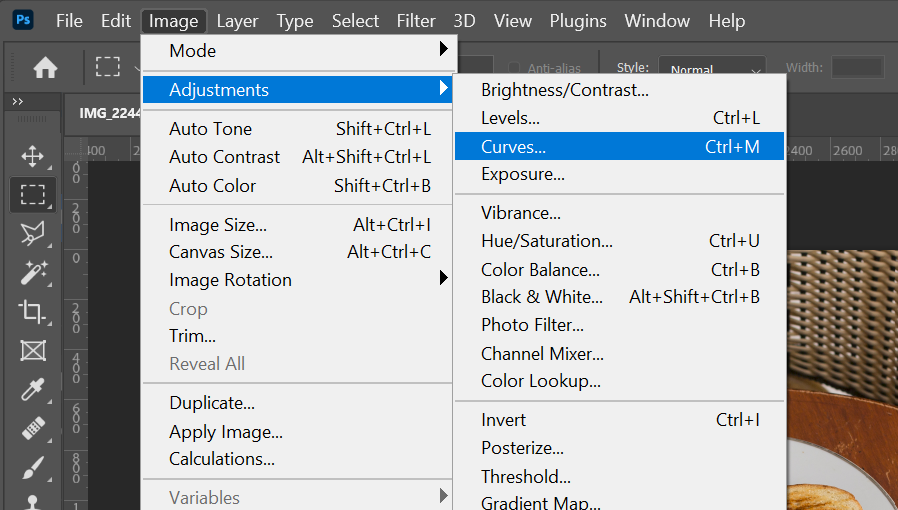
- Вызовите окно «Кривые» сочетанием клавиш Ctrl+M (Windows) или Cmd+M (Mac), либо через Image → Adjustments → Curves.
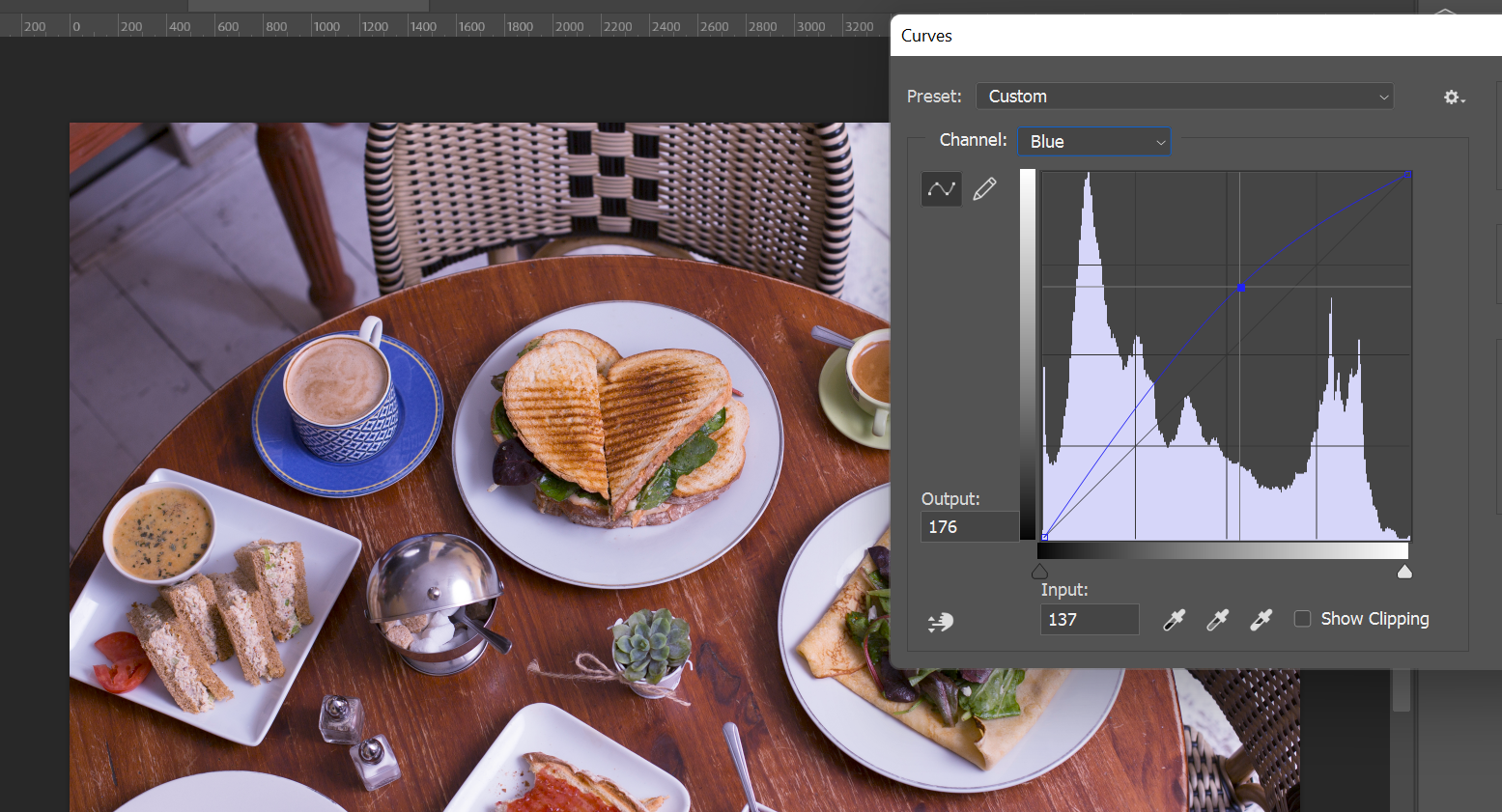
В окне вы увидите гистограмму изображения, сетку и диагональную линию — базовую кривую отношения вход/выход.
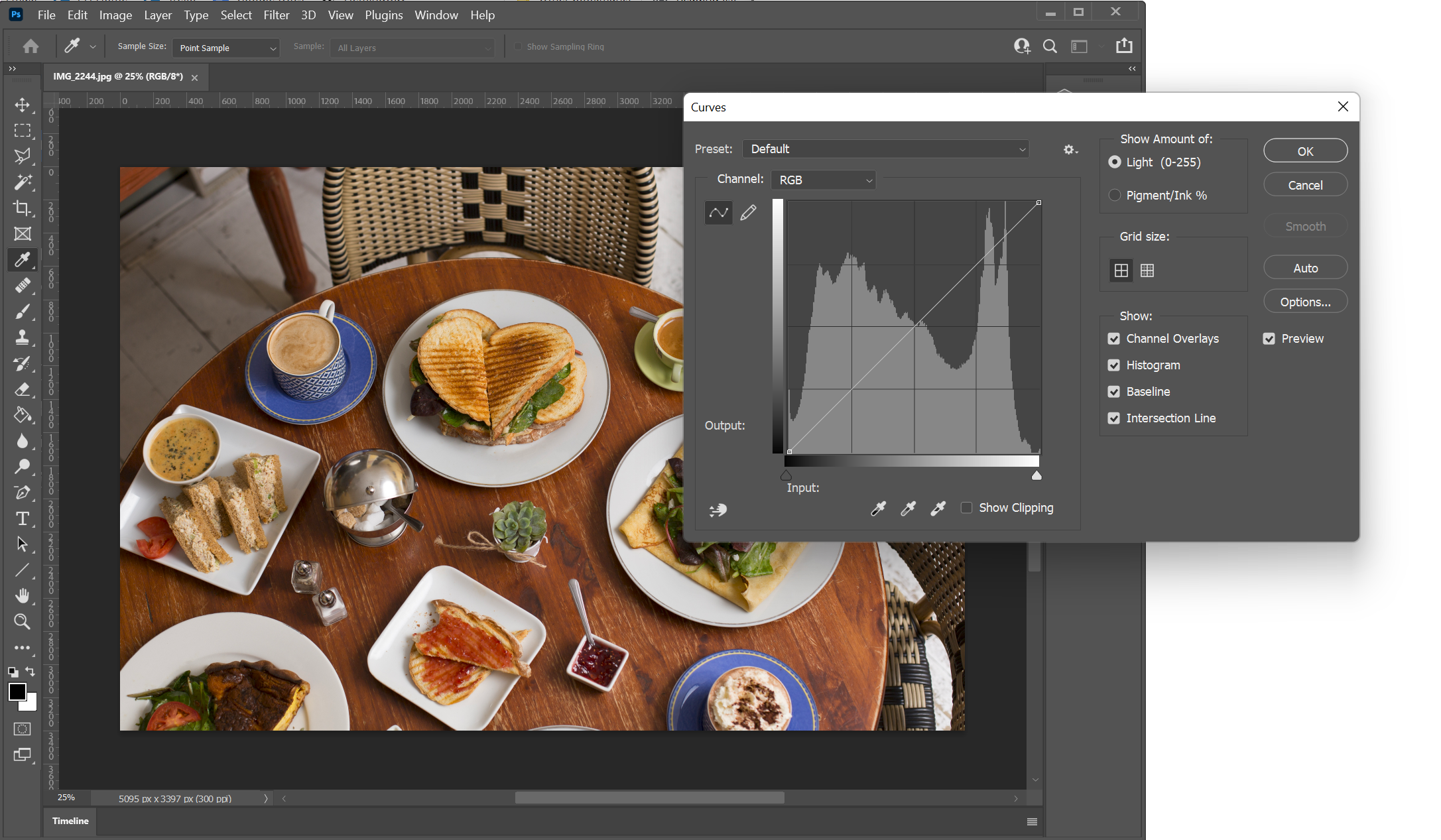
Разбор элементов меню «Кривые» и как ими пользоваться
Bézier-точки vs рисование карандашом
В «Кривых» доступны два режима создания кривой:
- Управление через контрольные точки (Bezier) — стабильный и точный способ: вы ставите точки и тянете сегменты.
- Режим карандаша (Pencil) — рисование кривой вручную пиксель за пикселем; полезно для художественных эффектов, но требует аккуратности.
Пример: лёгкая настройка контраста всеми каналами одновременно даст естественный результат, а жесткая S-образная кривая усилит контраст без клипа цветов.
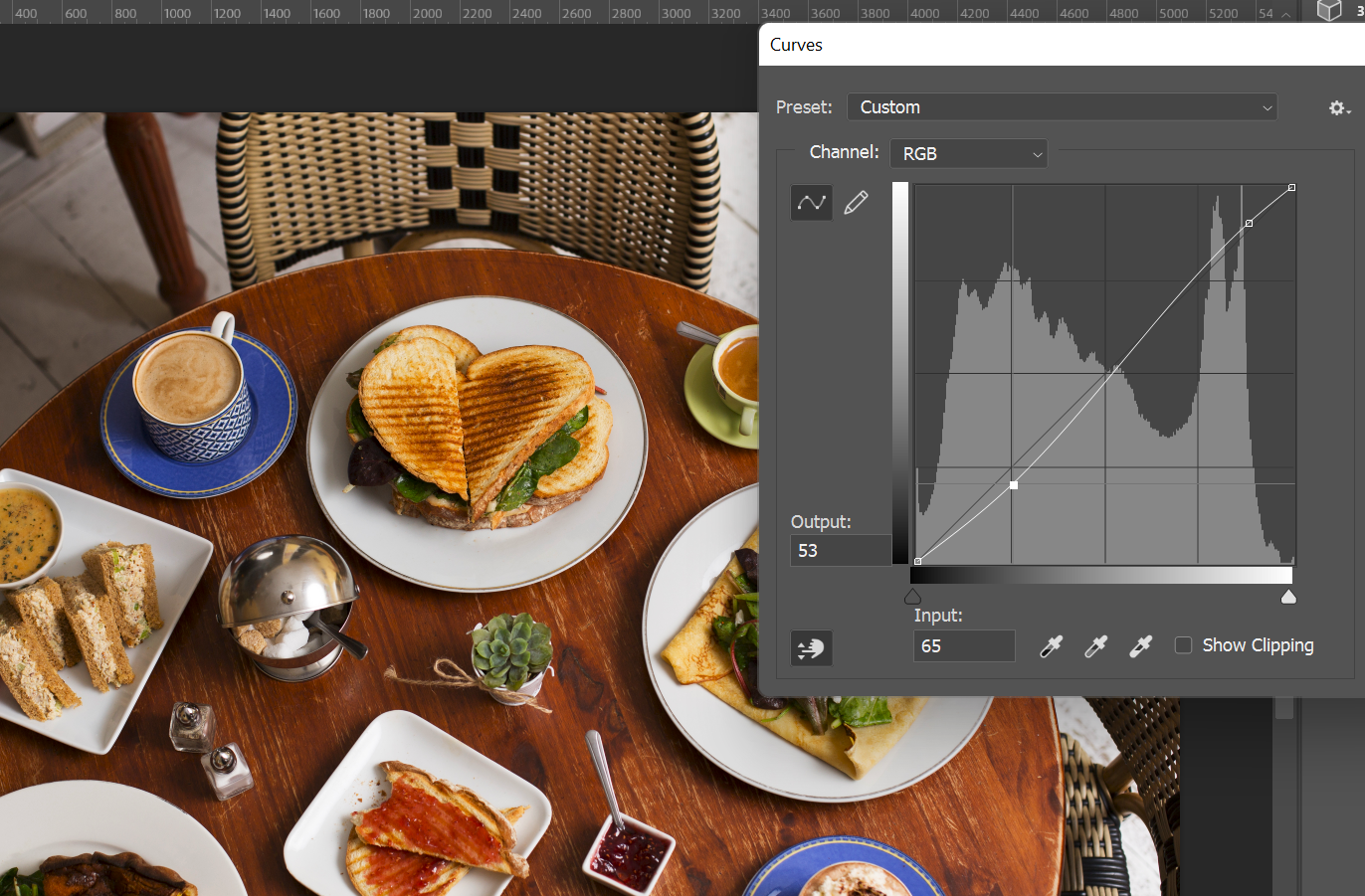
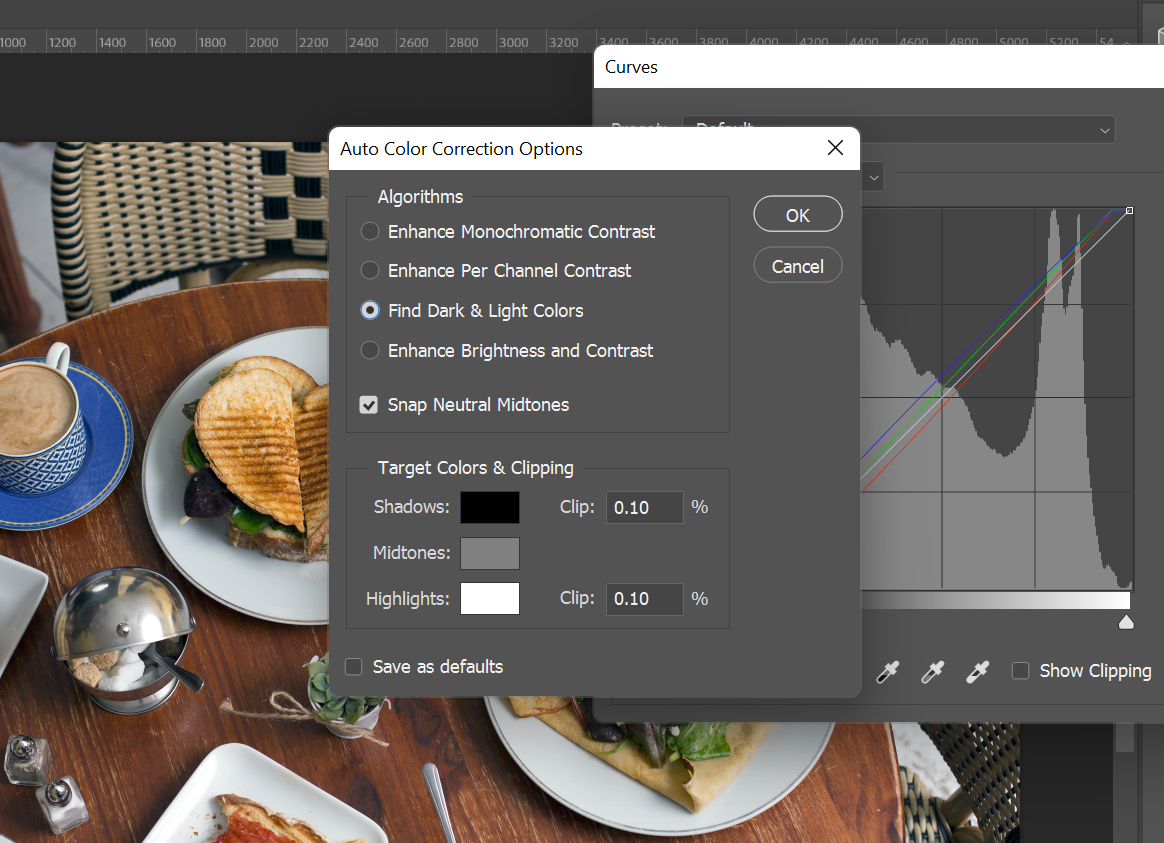
Кнопка Auto быстро заменит вашу ручную работу автоматическим решением. Если планируете пользоваться Auto, делайте это в самом начале, иначе автоматическая коррекция перезапишет вручную нанесённые правки.
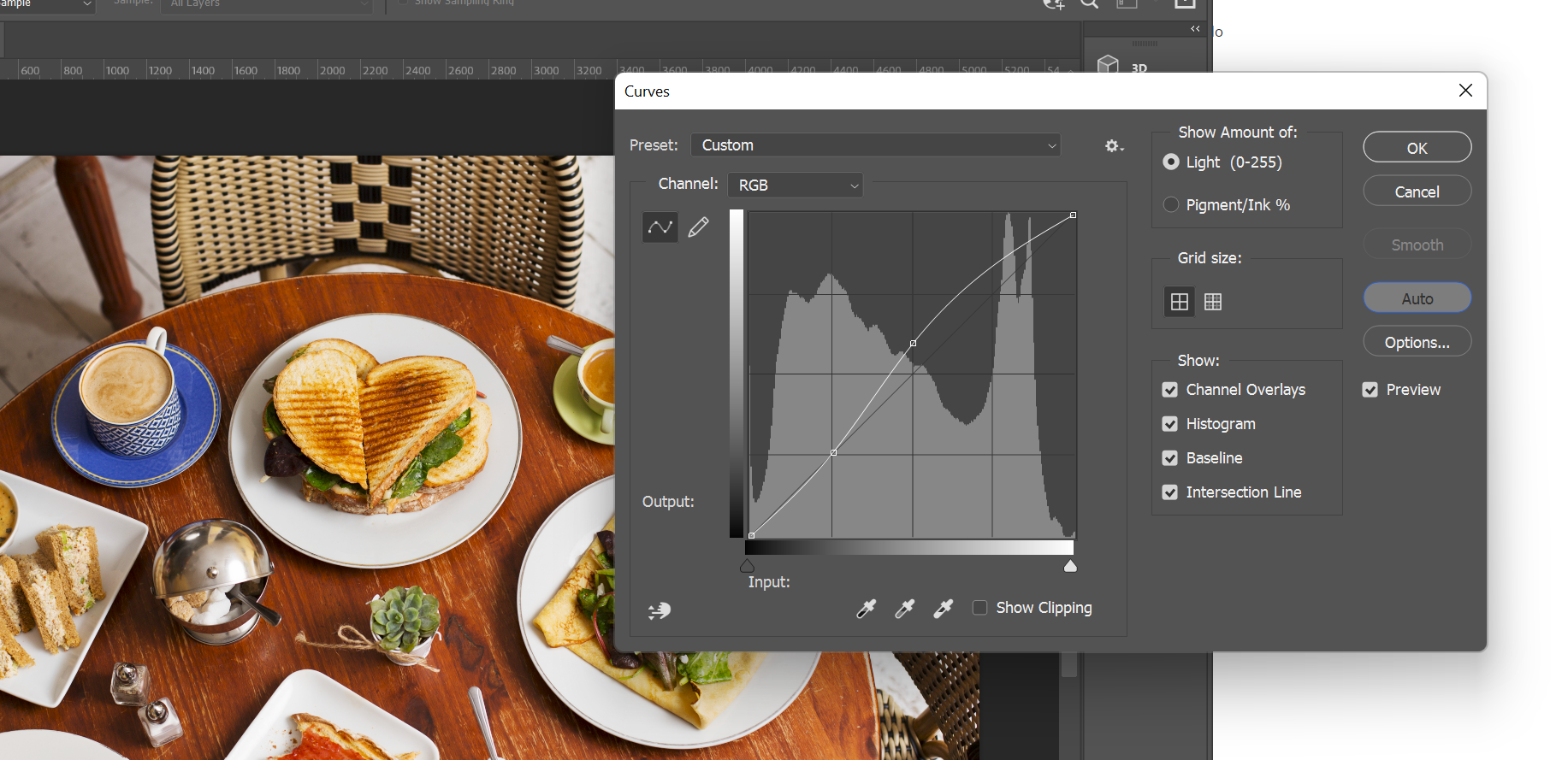
Кнопка Options открывает тип алгоритма автонастройки. Разные варианты приоритизируют различные аспекты тона и контраста. В большинстве случаев вы захотите настроить Auto как отправную точку, а затем — вручную до желаемого результата.
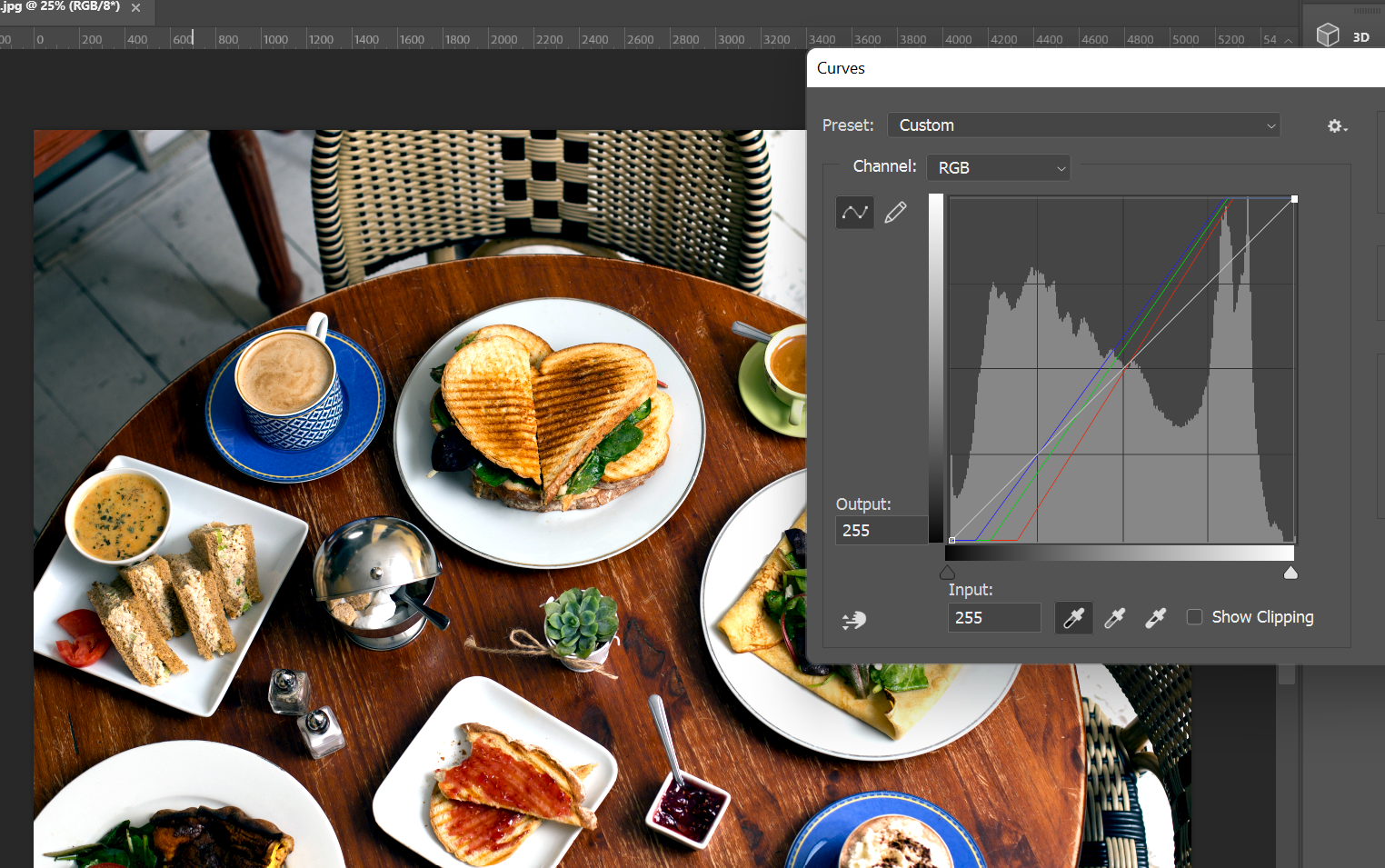
Пипетки и инструмент «Указать на изображении»
Под графиком находятся пипетки для выбора точек теней, полутона и светов. Нажмите нужную пипетку и кликните по изображению, чтобы задать опорную точку для соответствующей области.
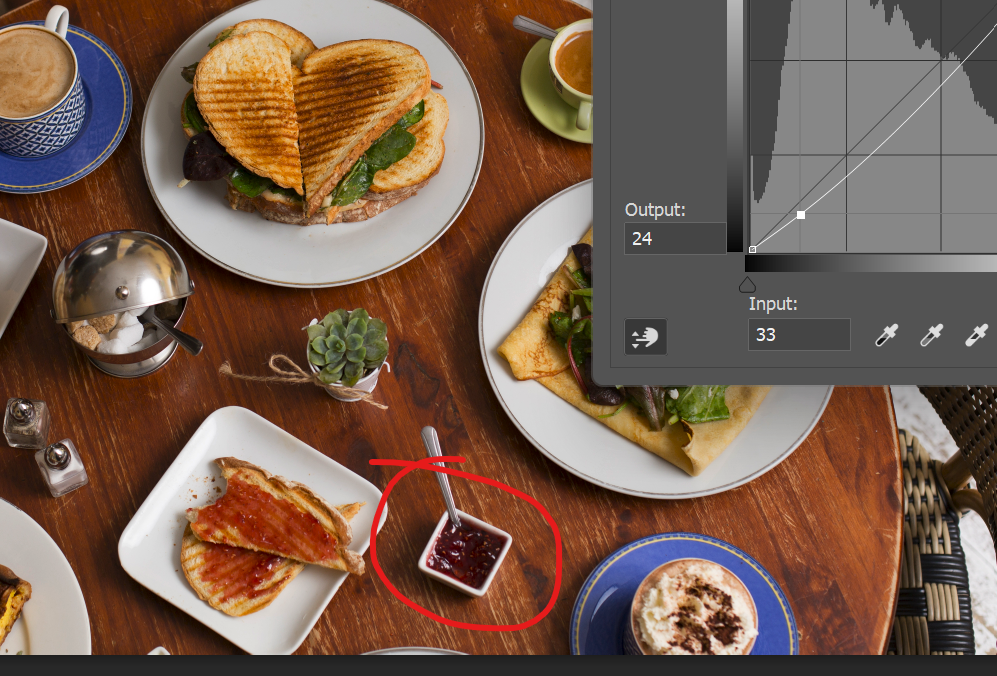
Инструмент «Указать на изображении» (иконка пальца) позволяет кликать прямо по картинке и тянуть вверх/вниз, чтобы локально менять тон выбранной области — очень интуитивный метод для быстрой корректировки.
Рисование кривой карандашом и сглаживание
Переключитесь на карандаш (Pencil) и рисуйте кривую мышью или стилусом. Ручное рисование заменяет текущую линию по пикселям.
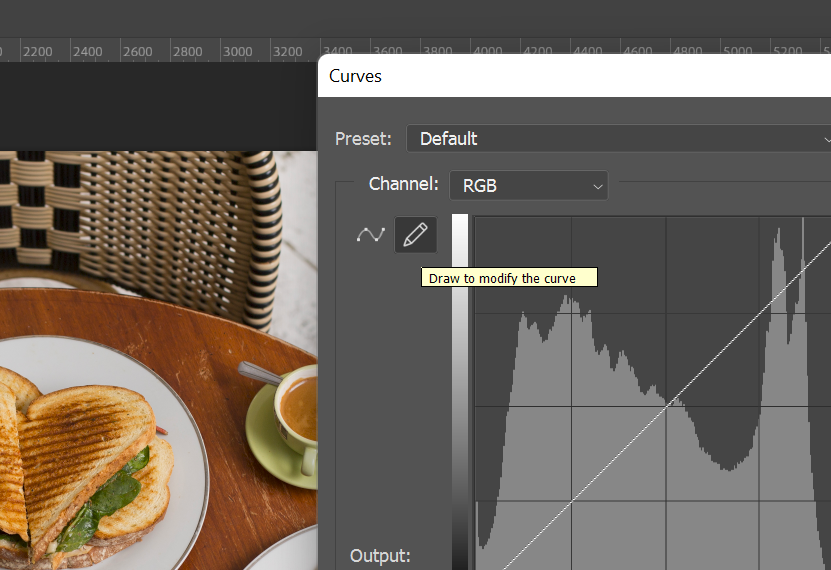
Будьте аккуратны: пересекающиеся линии и чрезмерная неровность понижает качество градиента.
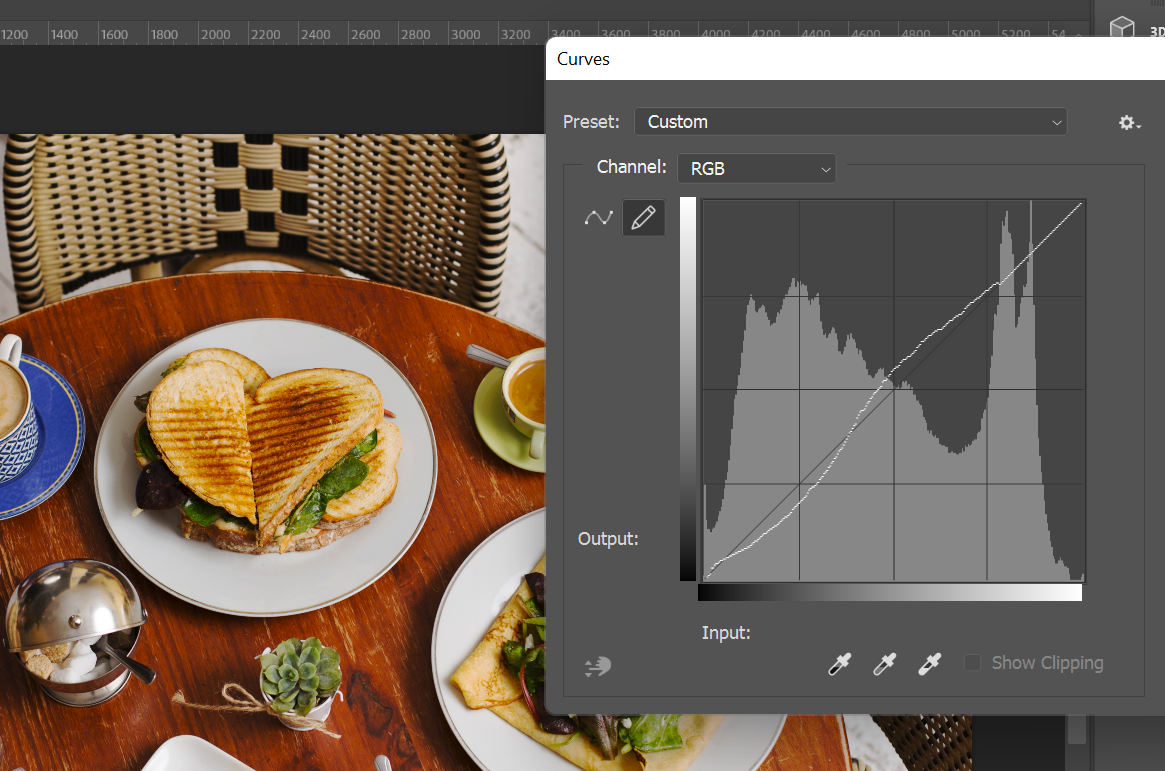
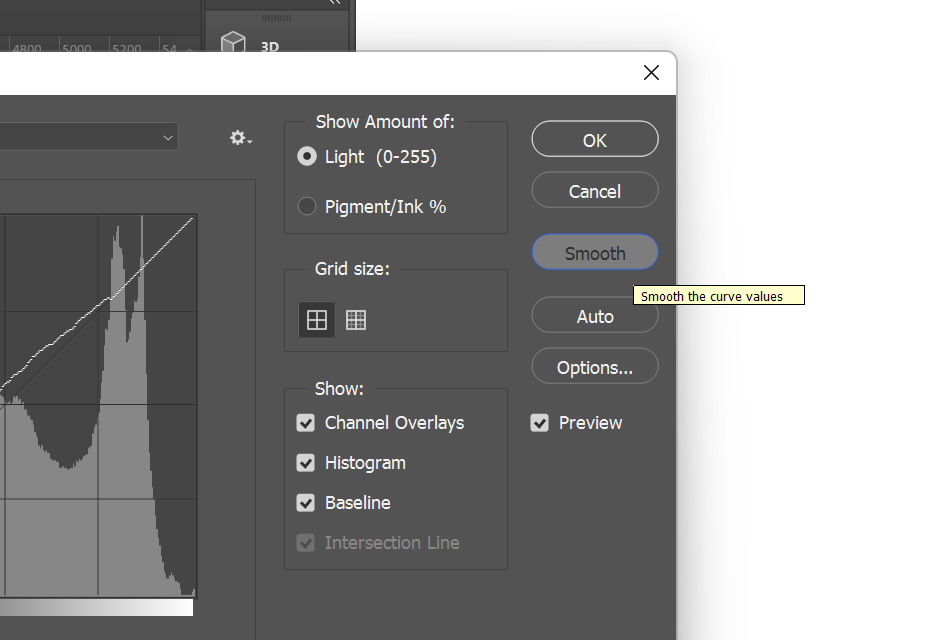
Если кривая получилась «рваной», используйте кнопку Smooth — она нормализует кривую, сглаживая резкие провалы и пики.
Остальные настройки и что они делают
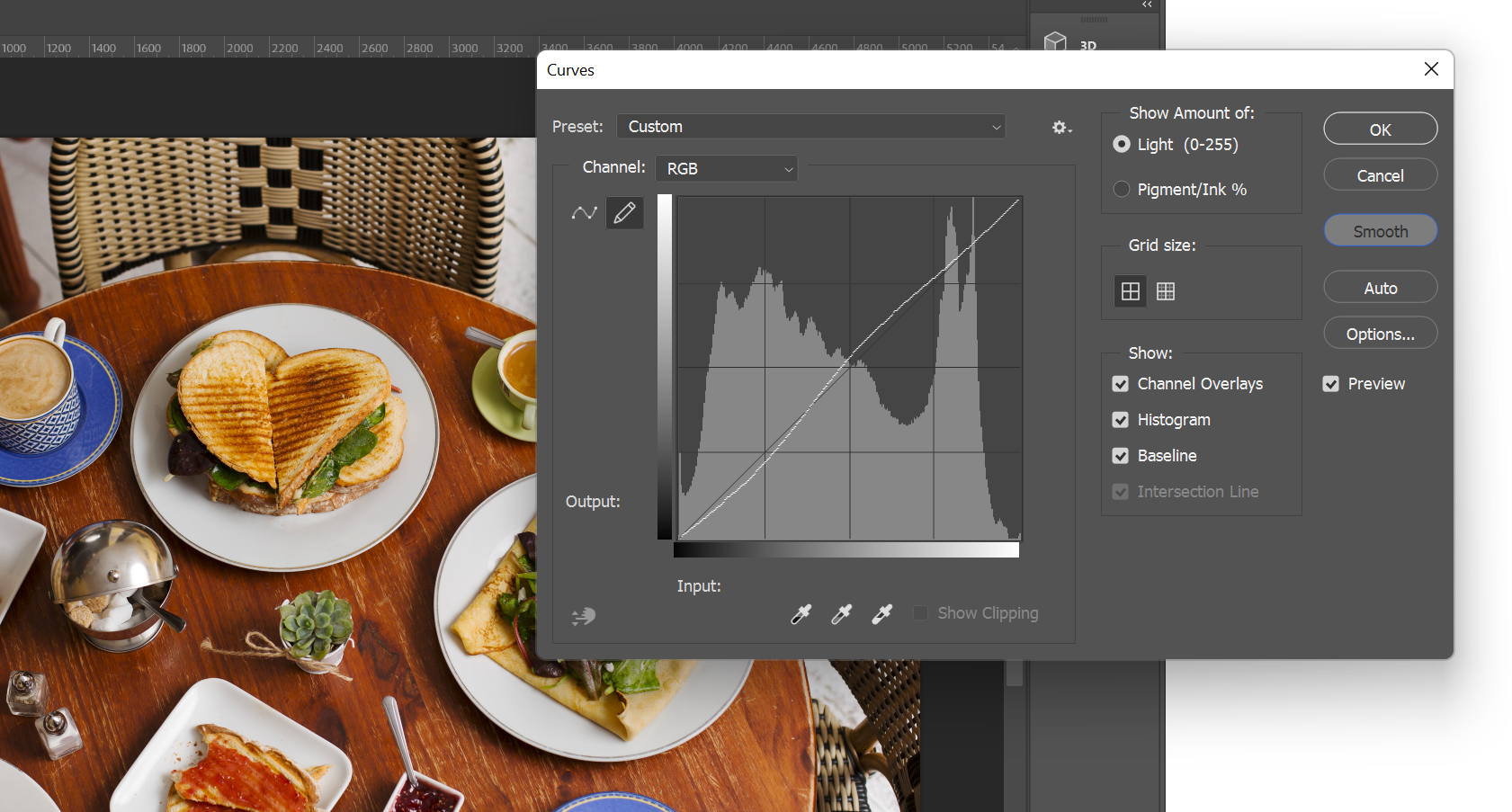
- Show Amount Of: переключает режим работы между «Light (0–255)» и «Pigment/Ink %». При выборе Pigment/Ink процентное значение ведёт себя как плотность краски — движение вверх затемняет изображение.
- Grid Size: меняет сетку (обычно 4×4, 16×16 и т. д.), помогает точнее позиционировать точки.
- Show: настраивает отображение — можно включать/отключать наложение цветовых каналов, гистограмму, базовую линию или линию пересечения для отдельных каналов.
- Preview: включение/отключение живого предпросмотра изменений на картинке.
- Show Clipping: отображает области клиппинга (пересвет или провал в чёрное), чтобы избежать потери деталей.
Другие ключевые возможности «Кривых»
Работа по каналам: Red, Green, Blue
Через выпадающее меню Channel вы можете выбирать все каналы сразу (RGB) или отдельно Red, Green, Blue.
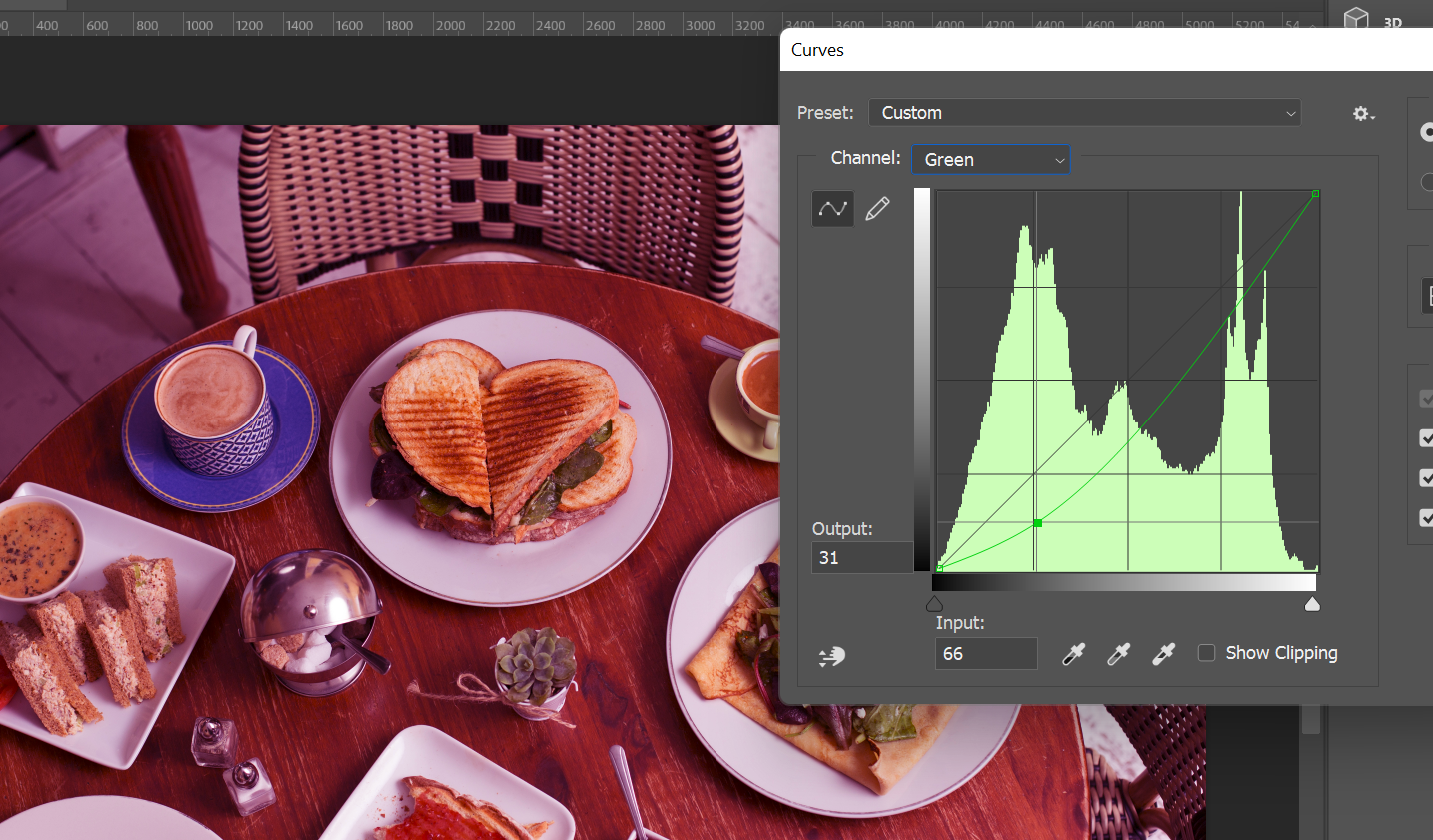
- Корректировка Red усилит/ослабит красный компонент. Подъём кривой в средних тонах добавит тёплоты.
- Корректировка Green повлияет на зелёный канал — полезно при цветовой коррекции ландшафтов.
- Корректировка Blue добавляет/убирает синеву/жёлтизну.
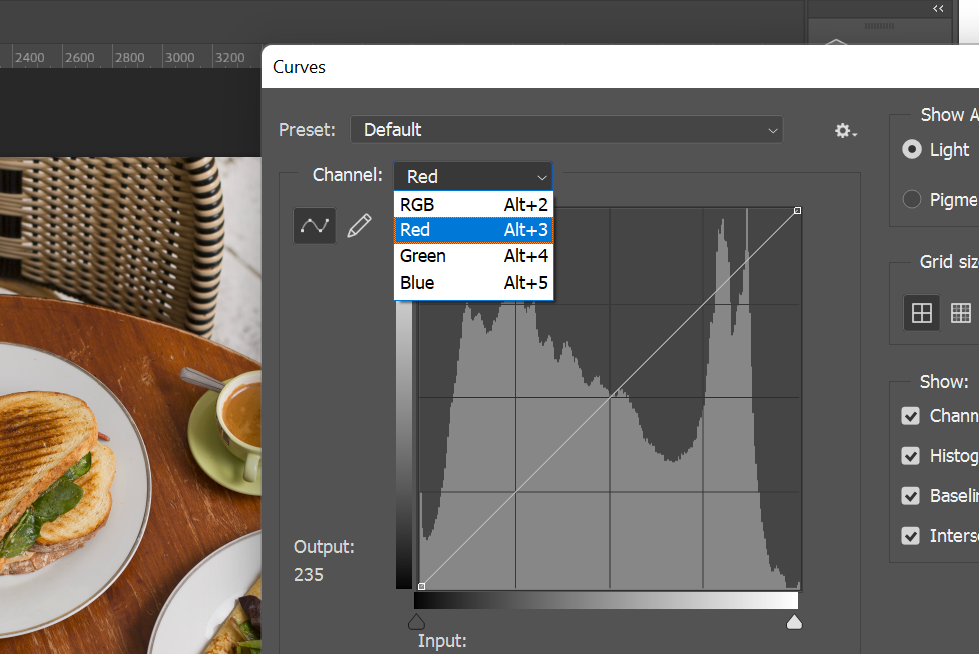
Тонкая работа по каналам позволяет естественно охладить/потеплить изображение или создать специфический колорит без влияния на общую яркость.
Будьте осторожны: чрезмерная правка отдельных каналов может привести к нежелательным цветовым сдвигам и клиппингу в тенях/светах.
Пресеты Adobe и их использование
В выпадающем списке Presets доступны встроенные шаблоны: от простых настроек контраста до имитаций негативов и перекрёстной обработки. С помощью иконки шестерёнки можно сохранить текущую кривую как пресет, загрузить готовый пресет или удалить ненужный.
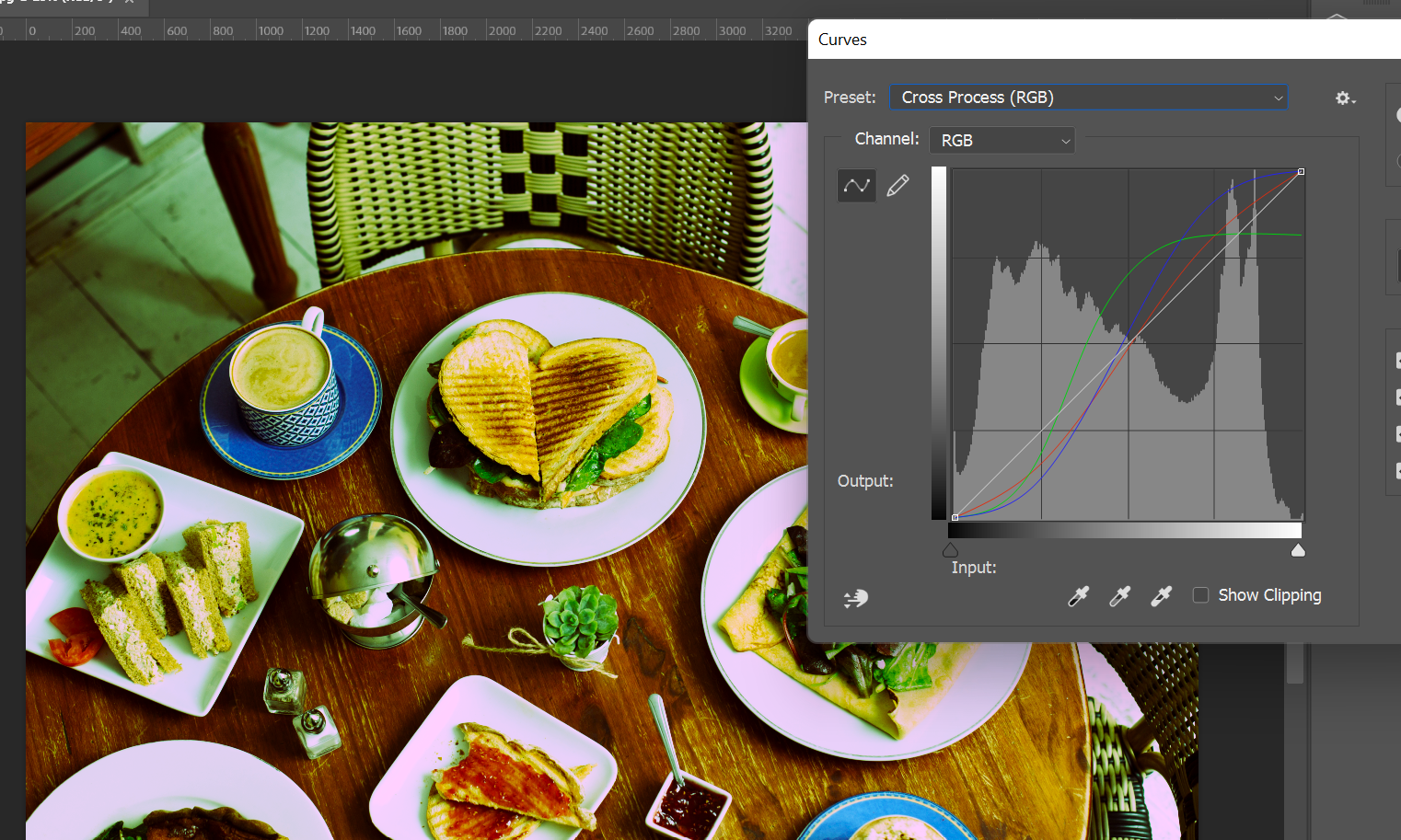
Просто: пресеты служат отличной отправной точкой — особенно для новичков.
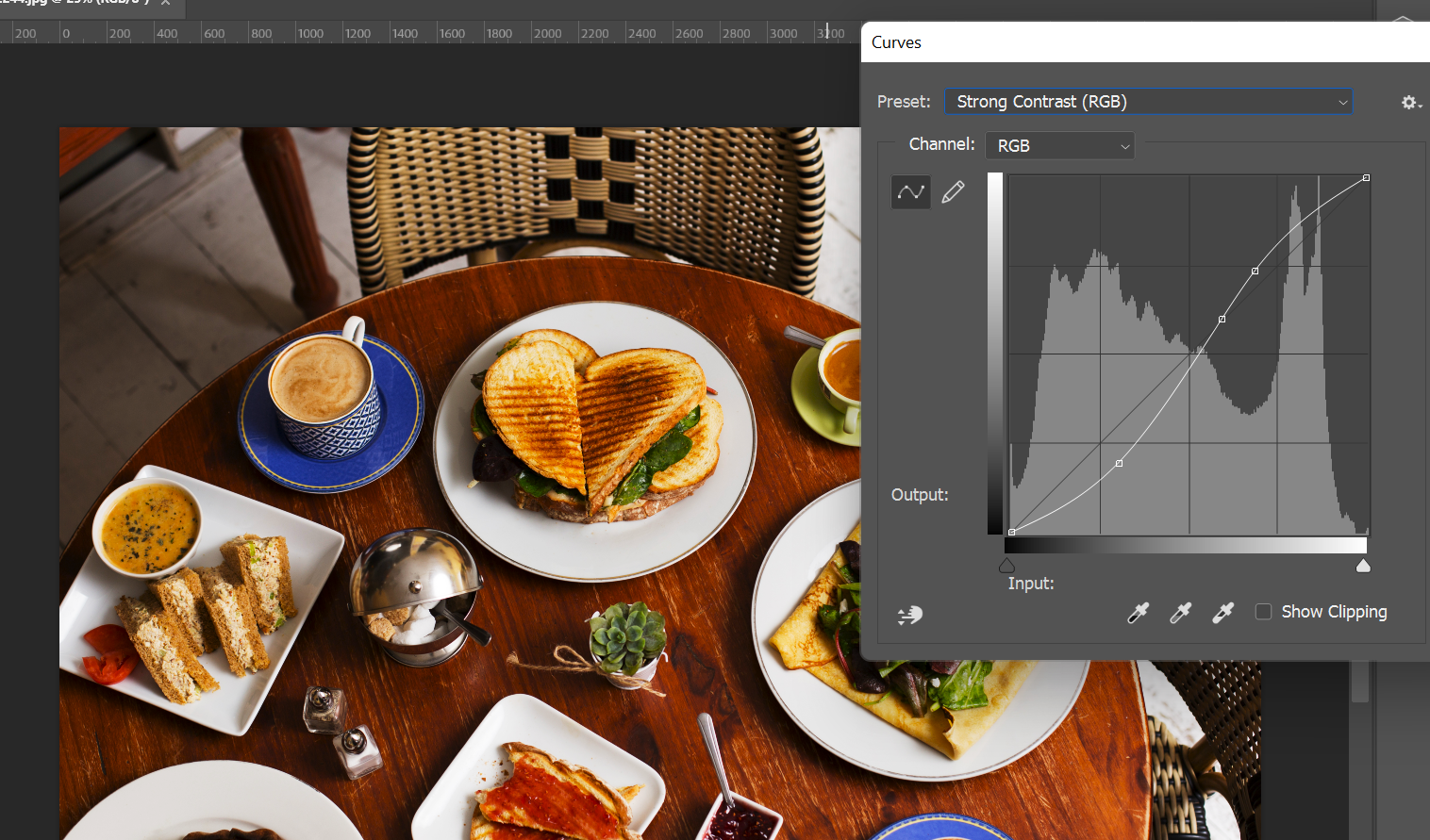
Пошаговая методика работы с «Кривыми» (минимальный рабочий процесс)
- Откройте файл и создайте корректирующий слой Curves (Layer → New Adjustment Layer → Curves). Работайте на корректирующем слое — так можно вернуться к правкам.
- Включите гистограмму и убедитесь, что изображение не сильно клиппит по краям.
- Нажмите Auto, чтобы получить отправную точку (по желанию).
- Для базового контраста создайте лёгкую S-образную кривую: поднимите света и немного опустите тени.
- Проанализируйте полутона и добавьте/уберите точки в средней части, если нужно.
- Переключитесь на цветовые каналы для балансировки белого или творческих эффектов.
- Используйте пипетки, чтобы задать опорные точки чёрного/серого/белого (Shadow/Neutral/Highlight) при необходимости.
- Проверьте Show Clipping и отключите или ослабьте правки, если теряются детали.
- Сохраните пресет, если хотите повторно применять тот же стиль к другим изображениям.
Ключевой принцип: работайте аккуратно — небольшие изменения приводят к заметному эффекту.
Проверочный чек-лист перед финальной экспортной обработкой
- Работали ли вы на корректирующем слое? (Да/Нет)
- Нет ли клиппинга в тенях и светах при включённом Show Clipping? (Да/Нет)
- Не привёл ли цветовой баланс к неприятным сдвигам в коже? (Да/Нет)
- Подходит ли контраст для конечного носителя (веб/печать/соцсети)? (Да/Нет)
- Сохранён ли пресет при необходимости автоматизации? (Да/Нет)
Советы и приёмы профессионалов
- Работайте с прозрачными корректирующими слоями, а не напрямую с пикселями — так проще отменять и комбинировать правки.
- Используйте маску слоя Curves, чтобы применять эффект локально (например, только на задний план или только на лицо).
- Для портретов чаще всего делайте минимальные правки в красном и зелёном каналах — кожа быстро «уедет» в нежелательные тона.
- При работе с пейзажами применяйте локальные кривые в комбинации с градиентными масками для устойчивого неба и переднего плана.
- Для драматического эффекта используйте кривая типа «тоновая изломанная S» с лёгким поднятием теней — это даст кинематографичный контраст без жесткого клипа.
Когда «Кривые» — не лучшая опция (примеры и ограничения)
- Если нужно быстро поднять/опустить общий баланс — иногда быстрее использовать «Exposure» или «Brightness/Contrast».
- Для простых, однородных правок теней/светов часто достаточно «Уровней» (Levels).
- Для нелинейных цветовых преобразований, которые требуют сохранения точных цветовых профилей в печати, лучше использовать 16-битный рабочий поток и таблицы LUT.
- Карандашный режим «Кривых» неподходящ для очень точной научной коррекции из-за возможных артефактов в градиентах.
Альтернативные подходы и совместимые инструменты
- Levels: проще и быстрее для базовой коррекции чёрного/белого и контраста.
- Camera Raw / Lightroom: удобнее для пакетной обработки и для работы с RAW-файлами.
- LUT (Lookup Table): удобны для применения однообразного стиля по всему проекту и с последующим экспортом для видео.
- Gradient Map: даёт сильные цветовые трансформации и может заменить «Кривые» в креативных задачах.
Ментальные модели и эвристики для принятия решений
- Модель «Три зоны»: тени — полутона — света. Всегда думайте о трёх областях и их взаимосвязи.
- Эвристика «Меньше — лучше»: небольшие изменения в кривой часто дают лучший и более естественный результат.
- «Сначала глобально, затем локально»: начните с общих правок (RGB), затем переходите к каналам и маскам.
Уровни зрелости работы с «Кривыми» (путь пользователя)
- Новичок: использует Auto и пресеты, применяет одну S-образную кривую для контраста.
- Средний: редактирует по каналам, использует маски слоя и пипетки для балансировки белого.
- Продвинутый: комбинирует локальные корректировки, сохраняет пресеты, интегрирует LUT и автоматизирует процесс пакетной обработки.
Шаблон рабочего процесса (SOP) для типичного проекта ретуши
- Импорт RAW в Photoshop или Camera Raw.
- Базовая экспозиция и баланс белого в Camera Raw.
- Открыть в Photoshop, создать корректирующий слой Curves.
- Применить Auto как отправную точку (при необходимости).
- Настроить глобальную кривую (RGB). Проверить гистограмму.
- Переключиться на каналы R/G/B для цветокоррекции.
- Маскировать области для локальных правок (кожа/небо/объект).
- Сгладить любые ручные карандашные правки. Проверить Show Clipping.
- Сохранить пресет и экспортировать в нужных размерах и профилях.
Критерии приёмки
- Детали в тенях и светах сохранены.
- Цвет кожи в пределах естественных тонов.
- Изображение не имеет полос или артефактов в градиентах.
- Результат соответствует стилю проекта и требованиям носителя.
Чек-листы для ролей
- Фотограф:
- Проверьте экспозицию до обработки.
- Предоставьте RAW и примечания о желаемом тоне/настроении.
- Ретушёр:
- Работайте на корректирующих слоях.
- Используйте маски, чтобы сохранить локальные детали.
- Колорист/дизайнер:
- Создайте пресет/LUT для проекта.
- Проверьте результат на целевых устройствах (мониторы/печать).
Частые ошибки и как их избежать
- Слишком крутые изгибы кривой — провоцируют браслетность и бандинг.
- Ручное рисование кривой без сглаживания — приводит к резким переходам.
- Игнорирование каналов — может испортить тон кожи.
- Работа непосредственно на пикселях — лишает возможности отката и гибкой корректировки.
Короткий справочник: полезные термины
- Гистограмма: график распределения яркости в изображении.
- Клиппинг: потеря информации в тенях (чёрный) или светах (белый).
- LUT: таблица преобразований для переноса одного цветового решения на другие файлы.
Примеры использования (кейсы)
- Портрет: лёгкая S-образная кривая, небольшая коррекция красного в тенях, маска для лица.
- Пейзаж: поднять средние тона, усилить синие для неба через канал Blue.
- Продакшн-фото: сохранить детали в светах, уменьшить зелёный в тенях для более кинематографичного вида.
FAQ
Можно ли применять «Кривые» для видео в Premiere?
Да — «Кривые» есть в Adobe Premiere и Adobe Camera Raw/Lumetri; принципы те же, но учитывайте последовательность кадров и применяйте LUT для согласованности.
Чем «Кривые» отличаются от LUT?
«Кривые» — интерактивный инструмент в реальном времени для конкретного изображения; LUT — статичная таблица, применимая к множеству изображений/видео для последовательного стиля.
Как избежать бандинга при сильных правках?
Работайте в 16-битном режиме и используйте мягкие сглаживания; при экспорте применяйте профиль с достаточной глубиной цвета.
Резюме
Инструмент «Кривые» — один из самых гибких и мощных инструментов для тональной и цветовой коррекции в Photoshop. Освойте базовый рабочий процесс: корректирующий слой → Auto (опционально) → глобальная кривая → коррекция по каналам → маски. Сохраняйте пресеты и переходите к локальным правкам через маски. Меньше изменений часто даёт лучший результат — работайте аккуратно и проверяйте клиппинг.
Важно: используйте «Кривые» как часть общего рабочего процесса: комбинируйте с Camera Raw, масками и LUT для устойчивого и повторяемого результата.

Похожие материалы

Несколько аккаунтов Skype: Multi Skype Launcher

Журнал для работы: повысить продуктивность

Персональные звуки уведомлений на Android

Скачивание шоу Hulu для офлайн‑просмотра

Microsoft Start: персонализированная новостная лента
