
Notion для разработчиков: как использовать, шаблоны и лучшие практики
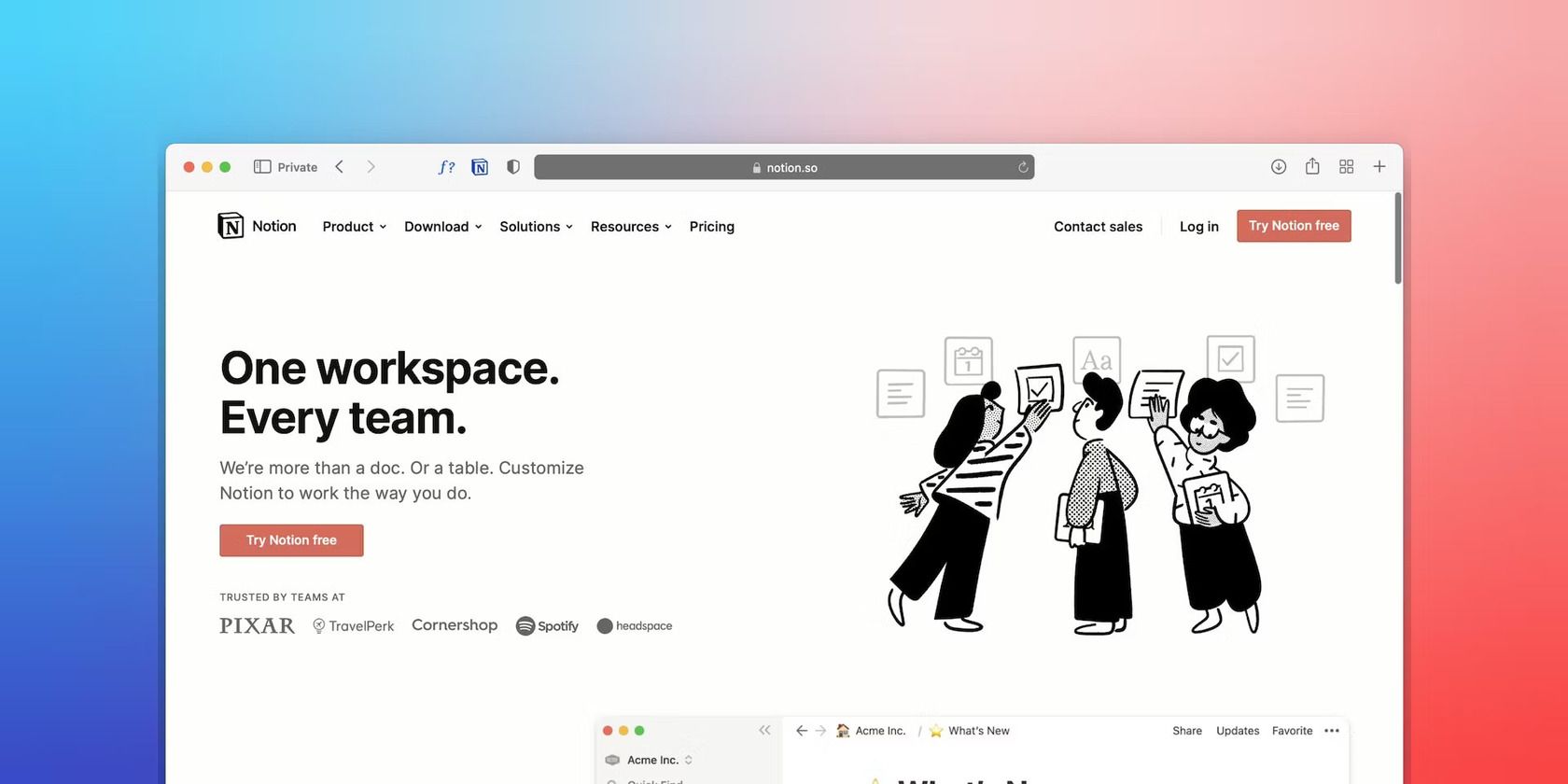
Зачем разработчику Notion
Notion сочетает базу данных, редактор и визуальные представления. В паре с интеграциями это позволяет сократить переключение между инструментами и сохранить рабочие артефакты в едином пространстве. Коротко — это универсальный «рабочий стол» для знаний и процессов.
Важно: Notion удобен для организации мысли и процессов. Однако для критичных в производительности задач (CI/CD, heavy analytics) лучше использовать специализированные сервисы.
1. Сохранение сниппетов кода
Если вы часто повторно используете фрагменты кода, создайте централизованную базу сниппетов.
Как устроить таблицу сниппетов:
- Создайте страницу Notion и добавьте в неё таблицу с названием Code Snippets (или «Сниппеты кода»).
- Колонки: Название, Язык, Фреймворк/Тег, Описание, Фрагмент (код), Дата создания, Автор, Теги для поиска.
- Для колонки с кодом используйте тип «Code» внутри страницы-элемента — Notion подсветит синтаксис по выбранному языку.
Пример структуры в виде шаблона (вы можете вставить как начальную таблицу):
| Название | Язык | Фреймворк/Тег | Описание | Дата | Автор |
|---|---|---|---|---|---|
| debounceHook | JavaScript | React | Хук debounce для input | 2024-05-10 | Вы |
Каждый элемент таблицы может быть отдельной страницей с секцией “Пример использования”, “Проблемы/ограничения” и шагами по интеграции.
Практические советы:
- Используйте теги для быстрой фильтрации (например: performance, security, UX).
- Добавьте поле «Статус» — draft/verified/deprecated, чтобы исключать устаревшие решения.
- Храните ссылку на исходный репозиторий или тестовый кейс для воспроизведения.
Когда это не работает:
- Если сниппеты должны быть исполняемы в изолированной среде — лучше хранить их прямо в репозитории с тестами.
- Для большого количества бинарных артефактов Notion не подходит по производительности.
2. Организация закладок и ссылок
Проблема: ссылки разбросаны по браузеру, мессенджерам и соцсетям. Решение: единая база закладок в Notion.
Шаги установки:
- Создайте страницу «Bookmarks» (Закладки).
- Добавьте таблицу с полями: Название страницы, URL, Категория, Теги, Описание, Дата добавления, Источник.
- Подключите расширение “Save to Notion” для Chrome/Edge, чтобы быстро сохранять ссылки.
Форма расширения позволяет добавить название, категорию и URL при сохранении.
Полезные практики:
- Категоризируйте по типу (статья, документация, баг-репорт, дизайн) — это ускорит фильтрацию.
- Добавьте поле «Полезность» или «Оценка» (1–5) для быстрого отбора качественного контента.
- Периодически (раз в квартал) проводите ревью: удаляйте устаревшие ресурсы.
Альтернативы: специализированные менеджеры закладок (Raindrop, Pinboard) предлагают экспорт/импорт, если вы зависите от расширенных метрик и публичного доступа.
3. Notion как CMS для блога
Notion можно использовать как простую CMS для статических сайтов. Подойдёт для личных блогов, документации и справок.
Мини-методология: как настроить публикацию
- Создайте базу «Posts» с колонками: Название, Slug, Описание, Теги, Published (чекбокс), Дата публикации.
- Пишите контент внутри страниц-блоков Notion.
- Экспортируйте данные через Notion API либо используйте готовый статический генератор/плагин, который умеет рендерить страницы Notion в Markdown/HTML.
Пример поля и поведения:
- Slug — человекочитаемый URL; генерируется по названию с приведением к lower-case и заменой пробелов на дефисы.
- Поле Published — переключатель; скрипт публикации выгружает только отмеченные записи.
Короткий план публикации на сайте:
- Настройка интеграции: получить секретный ключ Notion API, дать доступ к нужной базе.
- Фетчинг: запрашиваем записи и поля через API.
- Рендер: преобразуем содержимое в нужный формат (Markdown/HTML). Для React: react-markdown + syntax-highlighter.
- Деплой: собираем сайт статически или рендерим динамически на сервере.
Критерии приёмки для CMS-пайплайна
- Все опубликованные записи доступны по URL с корректным slug.
- Коды блоков подсвечиваются и соответствуют указанному языку.
- Обновления в Notion отражаются на сайте в пределах ожидаемого RTO (время на синхронизацию).
Ограничения и когда не использовать Notion как CMS:
- Если нужен сложный контент-воркфлоу с ролями и редакторскими ревизиями — лучше специализированный CMS.
- Для больших мультимедийных библиотек и CDN-оптимизации Notion не заменит полноценное хранилище.
4. Интеграции с другими приложениями
Notion поддерживает прямые интеграции (Marketplace) и полноценный API для своих собственных приложений.
Популярные сценарии:
- GitHub: предпросмотр PR, привязка задач к репозиториям.
- Figma: вставка интерактивных макетов и предпросмотр дизайна.
Другие интеграции: трекинг времени (Everhour), таск-менеджмент (Asana, Trello), CI уведомления (Slack, MS Teams). Если готовых коннекторов нет — используйте API и webhook’и.
Безопасность интеграций — рекомендации:
- Используйте отдельные сервисные аккаунты с минимально необходимыми правами.
- Храните токены в менеджере секретов, не в публичных заметках.
- Ревьюйте доступы раз в квартал.
5. Трекер дорожной карты проекта
Notion хорошо подходит для визуализации роадмапов, особенно на уровне команд и небольших проектов.
Как настроить роадмап:
- Создайте страницу «Roadmap» и добавьте Board view (канбан) с колонками: Backlog, In Progress, Blocked, Review, Done.
- Поля карточки: Имя задачи, Ответственный, Приоритет, Оценка по сложности, Срок, Связанные тикеты (ссылки на GitHub/JIRA).
Рольные чек-листы (быстрый набор действий для каждой роли):
- Frontend-разработчик: обновить блок задач по компонентам, добавить ссылки на тесты и дизайн.
- Backend-разработчик: привязать задачи к миграциям/документации API.
- Технический лидер: прогон ревью, выставление приоритетов, контроль рисков.
Модель зрелости релиза (простой фреймворк):
- Level 0 — Ad-hoc: задачи неструктурированы.
- Level 1 — Basic: есть канбан и простые поля.
- Level 2 — Coordinated: связки с репозиториями и тестами.
- Level 3 — Automated: автоматические обновления статусов из CI/CD.
Важно: Notion удобен для прозрачности и обсуждений, но не заменит специализированную систему управления проектами в крупных организациях с тысячами задач.
6. Отслеживание откликов на вакансии
Notion — отличный «центр управления поиском работы»: храните вакансии, статусы и материалы для подготовки.
Пример полей таблицы для трекера вакансий:
- Компания, Ссылка на вакансию, Должность, Локация, Теги (remote/full-time), Статус (Interested, Applied, Interviewing, Offer, Rejected), Дата последнего контакта, Заметки по интервью.
Карта действий при получении отклика:
- Добавить вакансию в таблицу и отметить статус Applied.
- Собрать материалы: резюме, сопроводительное письмо, ссылки на портфолио.
- По мере прогресса обновлять статус и фиксировать вопросы/ответы после интервью.
Практическое преимущество: сохраняются заметки по интервью и чек-листы подготовки, что повышает качество прохождения следующих этапов.
Шаблоны и быстрые фичи (шпаргалка)
- Шаблон сниппета: название, паттерн использования, пример, тесты, лицензия.
- Шаблон блога: метаданные (slug, теги), hero изображение, оглавление, контент.
- Трекер задач: приоритет, оценка, время начала, время завершения.
- Шаблон интервью: список вопросов, результаты, оценка и follow-up.
Таблица-шаблон для сниппетов (Markdown):
| Название | Язык | Теги | Описание | Пример использования | Статус |
|---|---|---|---|---|---|
| debounceHook | JS | react, perf | Уменьшает частоту вызова коллбэка | <пример кода> | verified |
Безопасность, приватность и соответствие
- Храните чувствительные данные (пароли, ключи) в менеджерах секретов, а не в Notion.
- Проверяйте права доступа к базе — делайте рабочие базы приватными и делитесь выборочно.
- Для обработки персональных данных (CV, контакты) убедитесь, что используете корректные соглашения (DPA) с провайдером и ограничиваете доступ.
Важно: Notion предоставляет стандартные средства контроля доступа, но ответственность за соответствие законодательству (GDPR и др.) лежит на вас как на владельце данных.
Миграция и совместимость
Советы при переносе контента из/в Notion:
- Экспортируйте важные страницы в Markdown/HTML для резервного копирования.
- Для автоматической миграции используйте API: считывайте блоки и маппьте их в вашу систему хранения.
- Для больших объёмов данных делайте миграцию партиями и тестируйте отображение.
Проблемы миграции:
- Сложные вложенные блоки и базы данных иногда теряют структуру при экспорте.
- Встроенные виджеты и интеграции (embeds) нужно переносить вручную.
Когда Notion не подходит
- Нужна высокая доступность и низкая задержка при большом числе запросов к данным — используйте специализированные БД и API.
- Требуются сложные бизнес-правила и workflow с ревизиями версии контента — лучше корпоративные CMS или PIM.
Decision flow: выбрать Notion или нет
flowchart TD
  A[Начальная задача] --> B{Требования к данным}
  B --> |Простая база знаний| C[Использовать Notion]
  B --> |Высокая нагрузка/сложные правила| D[Использовать специализированную систему]
  C --> E{Нужны интеграции}
  E --> |Да| F[Настроить API/интеграции]
  E --> |Нет| G[Просто использовать страницы]
Рольные чек-листы (быстрый контроль качества)
Фрилансер:
- Есть шаблон для биллинга и трекинг времени.
- Хранятся договоры и контакты клиентов в отдельной базе.
- Есть шаблон отчёта по задачам для клиента.
Джуниор-разработчик:
- Сниппеты документированы с примерами использования.
- Есть путь обучения и список задач по проекту.
Технический лид:
- Роадмап обновлён и виден команде.
- Связаны задачи с релизами и PR.
Примеры тест-кейсов и критерии приёмки
Критерии приёмки для таблицы постов (CMS):
- Страница появляется в базе и имеет корректный slug.
- Поле Published управляет видимостью на сайте.
- Кодовые блоки подсвечиваются корректно.
Тест-кейсы:
- Создать черновик, отметить Published = false, убедиться, что на сайте не отображается.
- Изменить title и slug, проверить редирект/доступность по новому URL.
- Добавить кодовый блок с языком Python, проверить подсветку синтаксиса.
Короткая галерея крайних случаев
- Хранение секретов в публичной базе — риск утечки.
- Ожидание мгновенной синхронизации между Notion и сайтом без очередей — вводит ошибки.
- Попытка использовать Notion как единую source-of-truth для конфигураций инфраструктуры — не рекомендуется.
Часто задаваемые вопросы
Подходит ли Notion для командного ведения документации?
Да — для большинства команд Notion подходит как база знаний и для документации процессов. Для больших организаций с требованиями к ревизиям и проверкам целесообразно рассмотреть варианты с версионным контролем.
Можно ли экспортировать весь контент из Notion?
Да, Notion поддерживает экспорт страниц в Markdown/HTML и PDF. Однако сложные вложенные блоки и некоторые embeds могут потребовать ручной доработки.
Как автоматизировать публикацию постов из Notion?
Через Notion API: написать сервис, который фетчит опубликованные записи и собирает сайт (или использует серверный рендеринг). Для React популярны решения с react-markdown и библиотеками подсветки кода.
Короткое резюме
- Notion — мощный универсальный инструмент для разработчика: сниппеты, закладки, CMS, интеграции, роадмапы и трекинг вакансий.
- Подходит для команд и индивидуальной работы, но не заменяет специализированные системы в высоконагруженных или строго регулируемых сценариях.
- Используйте теги, статусы и шаблоны; храните секреты отдельно; ревьюйте доступ.
Важное
Важно: Notion упрощает организацию знаний, но за критичные для бизнеса процессы и данные отвечаете вы — применяйте практики безопасности и резервного копирования.

Похожие материалы

Несколько аккаунтов Skype: Multi Skype Launcher

Журнал для работы: повысить продуктивность

Персональные звуки уведомлений на Android

Скачивание шоу Hulu для офлайн‑просмотра

Microsoft Start: персонализированная новостная лента
