
Как использовать lsof в Linux: подробное руководство с примерами
Быстрые ссылки
- Что такое lsof?
- Пример: базовый вывод lsof
- Пример: использование lsof с kill
- Практические советы и альтернативы
- Чек-листы и контрольные вопросы
- Заключение
Что такое lsof?
Команда lsof (list open files) нативно доступна в большинстве распределений Linux и сообщает список открытых файлов и связанных с ними процессов. В Unix-подобных системах «всё — файл»: сокеты, файлы, устройства и каталоги представлены в виде файловой сущности. lsof выводит информацию по каждому открытому файлу — какой процесс держит файл, каким образом он открыт, идентификаторы и т. д.
Определение: lsof — инструмент для диагностики открытых файлов и блокировок, полезный при отладке зависших приложений и освобождении ресурсов.
Важно: запускать lsof без привилегий может давать неполный вывод. Используйте sudo или выполните команду от root, если нужен полный список.
Примеры для получения root-доступа в терминале:
sudo suили
suили запуск конкретной команды с sudo:
sudo lsofПример: базовый вывод lsof
Запустим lsof и покажем первые 10 строк:
sudo sulsof | head -n10
Кратко о колонках, которые вы увидите в типичном выводе lsof:
- COMMAND — команда/бинарник, который держит открытый файл.
- PID — идентификатор процесса. Часто используется для управления процессом.
- TID — идентификатор потока (если поддерживается ОС). Пустое поле обычно означает процесс, не поток.
- TASKCMD — имя команды задачи; видимо, для потоков/тасков.
- USER — пользователь, от которого запущен процесс.
- FD — файловый дескриптор: либо число (например, 102), либо метка вроде cwd, txt, mem, etc.; буквы после числа указывают режим доступа (r, w, u).
- TYPE — тип ресурса (REG — обычный файл, DIR — директория, CHR — символьное устройство, IPv4/IPv6 для сетевых сокетов и т. п.).
- DEVICE — номера устройства (major,minor) для локальных файлов.
- SIZE/OFF — размер файла или смещение в байтах.
- NODE — inode или идентификатор ноды; для сетевых соединений тут будут упоминания TCP/UDP и т. п.
- NAME — путь к файлу или дополнительная информация (например, адрес сокета).
Пояснение FD в двух строках: если вы видите “cwd” — это текущая рабочая директория процесса; если отображается число с буквой, например “13w” — это 13-й открытый файл процесса в режиме записи.
Совет: полная документация по строкам FD и прочим полям доступна в man lsof: откройте man lsof, введите / FD (три пробела после слеша перед FD) и нажмите Enter, чтобы перейти к разделу про FD.
Пример: использование lsof с kill
Зачастую нужно найти процесс, который держит конкретный файл или директорию, и завершить его. Ниже — общая цепочка команд для поиска PID по строке в выводе и завершения процессов:
lsof | grep 'some_file_descriptor' | awk '{print $2}' | xargs -I{} kill -9 {}Разбор шагов:
- lsof — полный список открытых файлов.
- grep ‘some_file_descriptor’ — фильтрация по интересующей строке (например, по имени каталога или файлу).
- awk ‘{print $2}’ — извлекает вторую колонку (PID).
- xargs -I{} kill -9 {} — выполняет kill -9 для каждого переданного PID.
Важно: kill -9 завершает процесс без корректного завершения (SIGKILL). Используйте его только когда другие, более мягкие сигналы не сработали.
Практический пример с test.sh
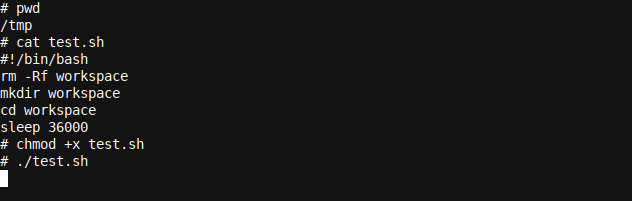
Предположим, в /tmp создан скрипт test.sh со следующим содержимым:
rm -Rf workspace

mkdir workspace

cd workspace

sleep 36000
Скрипт создаёт директорию /tmp/workspace, переходит в неё и засыпает на 10 часов. Это держит cwd (current working directory) открытым — процесс будет удерживать дескриптор директории.
Запустив скрипт в одном терминале (например, через bash test.sh &), а затем выполнив lsof во втором, вы увидите записи, связанные с /tmp/workspace: и для test.sh, и для дочернего процесса sleep.
Пример изображения работы скрипта:
Для завершения всех процессов, удерживающих директорию workspace, можно выполнить:
lsof | grep "workspace" | grep -v "PID" | awk '{print $2}' | xargs -I{} kill -9 {}Подробности:
- grep -v “PID” исключает заголовок, иначе awk может передать строку “PID” в kill.
- Альтернативы: вместо kill -9 сначала попробуйте kill -15 (SIGTERM), затем kill -9 только если процесс не завершается.
Практические советы и шаблоны команд
Шпаргалка часто используемых вариантов lsof:
- Показать все открытые файлы процесса с PID 1234:
lsof -p 1234- Найти процессы, которые слушают конкретный TCP-порт (например, 80):
lsof -iTCP:80 -sTCP:LISTEN- Найти процессы конкретного пользователя:
lsof -u alice- Показать открытые файлы для конкретного файла на диске:
lsof /var/log/syslog- Показать сетевые подключения процесса:
lsof -i -a -p 1234- Форматированный вывод с указанием столбцов (удобно для парсинга):
lsof -F pcufnГде флаги в -F означают: p — PID, c — COMMAND, u — USER, f — FD, n — NAME.
Когда lsof может не помочь
- Ограниченные привилегии: без root вы не увидите строки для процессов других пользователей или системных служб.
- Виртуальные/контейнерные окружения: внутри контейнера lsof покажет только процессы и ресурсы, видимые в контейнере. Для хоста используйте nsenter или запускайте lsof на хосте.
- Файлы, удалённые (unlink) но ещё открытые: lsof покажет такие файлы с пометкой (deleted); это полезно, но может сбивать с толку, если вы ожидаете увидеть файл по пути.
- Высокая нагрузка и быстрый churn процессов: между вызовами lsof и kill PID может измениться — PID уже не существует или перешло к другому процессу.
Альтернативные инструменты и подходы
- fuser — утилита для вывода PID процессов, использующих файл или файловую систему; позволяет отправлять сигналы, аналогично lsof.
- ss/netstat — для сетевых соединений иногда удобнее ss, особенно для отображения состояния сокетов.
- auditd — если нужна длительная трассировка открытия файлов и событий безопасности.
- strace/ltrace — для отладки конкретного процесса и отслеживания вызовов open/close.
Модель мышления: как подходить к проблеме держания файла
- Сформулируйте симптом: «Файл/каталог занят», «не могу размонтировать», «лог продолжает расти».
- Идентифицируйте ресурс: точный путь или порт/сокет.
- Найдите процессы с помощью lsof или fuser.
- Попытайтесь мягко завершить процесс (kill -15). Подождите и проверьте.
- Если нужно немедленное действие и вы уверены — kill -9.
- Проанализируйте причину: баг приложения, неправильная обработка сигналов, демонизация, многопоточность.
Чек-листы по ролям
Администратор:
- Убедиться, что у вас есть root-доступ или sudo.
- Проверить, какой сервис использует файл: lsof -nP -iTCP:port или lsof /path.
- Попытаться graceful restart сервиса через systemctl restart service.
- Если необходимо, завершить процессы по PID.
- Проверить логи приложения после рестарта.
Разработчик:
- Добавить обработку сигналов в приложение (SIGTERM).
- Закрывать файловые дескрипторы при завершении.
- Добавить логирование открытия/закрытия файлов при отладке.
SRE/операции:
- Автоматизировать проверку открытых дескрипторов в мониторинге.
- Определить пороги и алерты на высокий FD count или невозможность монтирования томов.
Безопасность и осторожность
- Не запускайте kill -9 по автоматике без проверки — можно завершить важный системный процесс.
- Убедитесь, что PID, который вы собираетесь убить, действительно соответствует процессу, держащему ресурс. Используйте lsof -p PID или ps -p PID -o pid,cmd.
- В контейнерах контроль PID namespace важен: PID 1 внутри контейнера — это часто управляющий процесс контейнера.
Критерии приёмки
- Можно безопасно завершить зависший процесс без нарушения других сервисов.
- После завершения процесса ресурс освобождён (lsof больше не возвращает записи для этого пути).
- Журналы после рестарта не содержат повторяющихся ошибок, указывающих на ресурсную утечку.
Шаблон — шаги восстановления при блокировке директории
- Определить путь, который нужно освободить.
- Найти процессы: lsof | grep “/path/to/dir”.
- Отфильтровать заголовок: grep -v “PID”.
- Извлечь PID и попытаться kill -15.
- Подождать 5–10 с, проверить статус.
- Если процесс не завершился, kill -9.
- Проверить систему и логи на причину.
Частые ошибки и как их избежать
Ошибка: убить PID, который перешёл к другому процессу между моментами вызова команд. Решение: перед kill выполните ps -p
-o pid,cmd чтобы убедиться в правильности. Ошибка: использование kill -9 как первой меры. Решение: применять SIGTERM сначала и логирование перед принудительным завершением.
Ошибка: запуск lsof без sudo и недополучение информации. Решение: запускать sudo lsof или работать от root при диагностике системы.
Краткий глоссарий (1 строка на термин)
- PID — идентификатор процесса.
- FD — файловый дескриптор; число или специальная метка (cwd, txt).
- cwd — текущая рабочая директория процесса.
- inode — индексный узел файла на файловой системе.
- SIGTERM (15) — корректный запрос на завершение процесса.
- SIGKILL (9) — немедленное убийство процесса без обработки.
Дополнительные примеры команд и сценариев
- Найти процессы, которые удерживают удалённые, но всё ещё открытые файлы:
lsof | grep '(deleted)'- Найти все файлы, открытые конкретным сервисом systemd (пример: nginx):
lsof -c nginx- Показать все открытые сетевые соединения и соответствующие PID:
lsof -i -P -n- Перенаправить вывод lsof в CSV-подобный формат для дальнейшего анализа:
lsof -Fpcufn | awk 'BEGIN{FS="\n";RS=""} {print $0}'(Это базовый пример — под вашу задачу можно подобрать более строгий парсер.)
Заключение
lsof — универсальный инструмент для диагностики открытых файлов и сокетов в Linux. Он особенно полезен при размонтировании томов, отладке зависших скриптов и поиске процессов, удерживающих ресурсы. В сочетании с grep, awk и xargs lsof позволяет быстро находить PID процессов и управлять ими, но требуются осторожность и проверка контекста перед принудительным завершением.
Важно: всегда начинайте с мягких мер (SIGTERM), логируйте действия и анализируйте причину удержания ресурсов, чтобы избежать повторения проблемы.
Если хотите, могу добавить готовый playbook для автоматизированной диагностики и безопасного реагирования на случаи “filesystem busy” на вашем хостинге или кластере.

Похожие материалы

Несколько аккаунтов Skype: Multi Skype Launcher

Журнал для работы: повысить продуктивность

Персональные звуки уведомлений на Android

Скачивание шоу Hulu для офлайн‑просмотра

Microsoft Start: персонализированная новостная лента
