
Автоматизированные сборки с GitHub Actions

Быстрые ссылки
- Что такое Actions?
- Настройка автоматической сборки
- Устранение неполадок при провале сборки
- Работа с артефактами сборки
Что такое Actions?
GitHub Actions — это автоматические задачи, которые выполняются в облаке. Их конфигурируют с помощью YAML-файлов и запускают по событиям в репозитории. Примеры триггеров: пуш в ветку, открытие pull request, создание issue или запуск по расписанию (cron).
Определение: CI/CD — непрерывная интеграция и доставка, набор практик, позволяющих регулярно интегрировать изменения и автоматически поставлять артефакты.
Для типичного сценария автоматизированной сборки Action запускается при изменениях в репозитории. Часто это ветки master или release, но вы можете настраивать выполнение и для dev/feature веток.
Ключевые свойства Actions:
- Конфигурируется через YAML в .github/workflows/
- Может запускать сборку, тесты, публикацию в registry или развертывание
- Поддерживает хранение секретов (secrets) для токенов и ключей
Важно: Actions не заменяют логику сборки вашего проекта — они запускают те же команды, которые вы выполняете локально. Идеальная цель — воспроизводимая сборка в облаке.
Настройка автоматической сборки
GitHub Actions использует YAML-конфигурацию. Нужно определить два базовых элемента:
- Когда триггерится action (on:)
- Какие шаги выполняются (jobs -> steps)
Ниже приведён упрощённый путь для Java-проекта на Gradle. Конкретный YAML будет отличаться в зависимости от языка, менеджера пакетов и структуры репозитория.
Сначала откройте репозиторий и вкладку Actions в веб-интерфейсе GitHub. Платформа часто предлагает шаблоны под тип проекта.
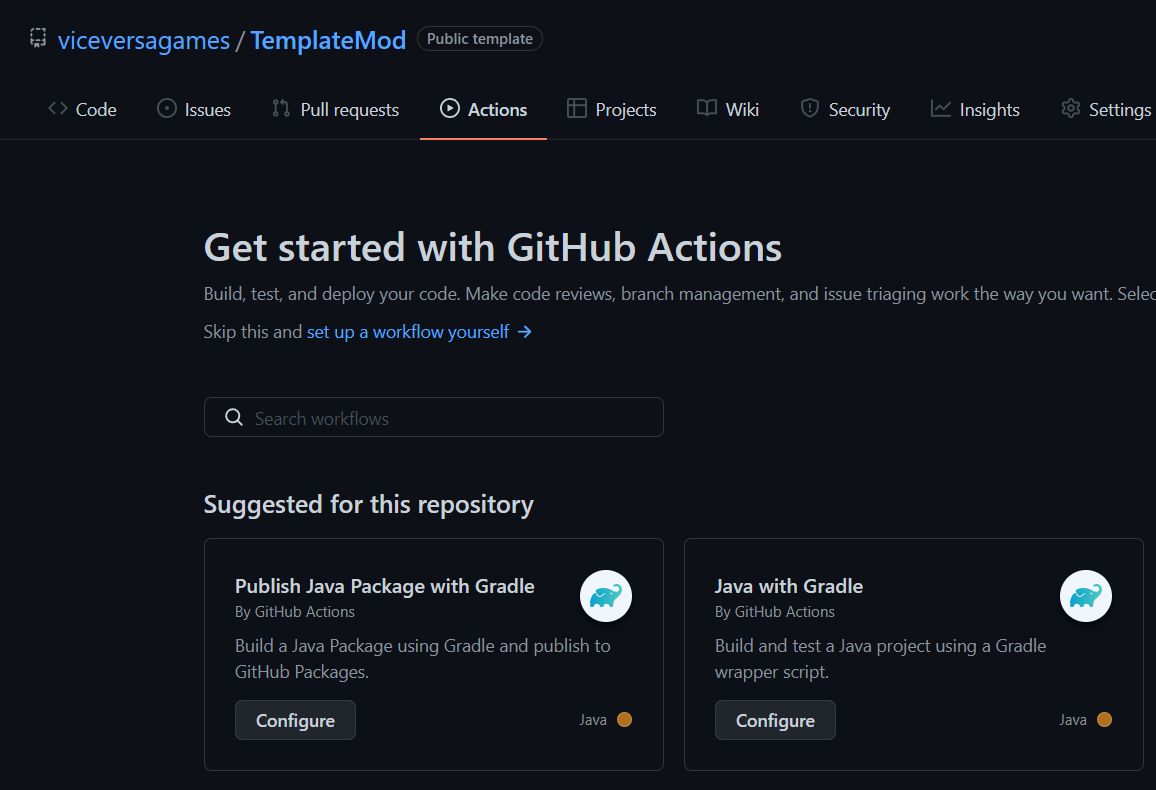
При выборе шаблона «Java with Gradle» открывается редактор YAML с преднастроенным workflow. По умолчанию шаблон может запускаться на каждый push и pull request в master.
Вы можете менять ветки, добавлять дополнительные шаги или удалять ненужные. После редактирования нажмите Commit — это сохранит файл в .github/workflows/ и, если вы настроили запуск по push, вызовет сборку.

Хорошая практика: держите в репозитории читаемый и минимально необходимый набор шагов. Разделяйте длительные операции на отдельные jobs с зависимостями, чтобы ускорять обратную связь.
Пример ключевых шагов для Gradle
- Установка JVM (actions/setup-java)
- Кэширование зависимостей (actions/cache)
- Сборка и тесты (./gradlew build)
- Загрузка артефактов (actions/upload-artifact)
- Публикация в registry или создание релиза
Устранение неполадок при провале сборки
В рабочей среде сборки часто рушатся по разным причинам: отсутствующие исполняемые файлы, несовместимые версии инструментов, неполные зависимости или некорректная конфигурация среды.
Пример: шаблонный workflow не смог запустить gradlew — ошибка начального этапа.
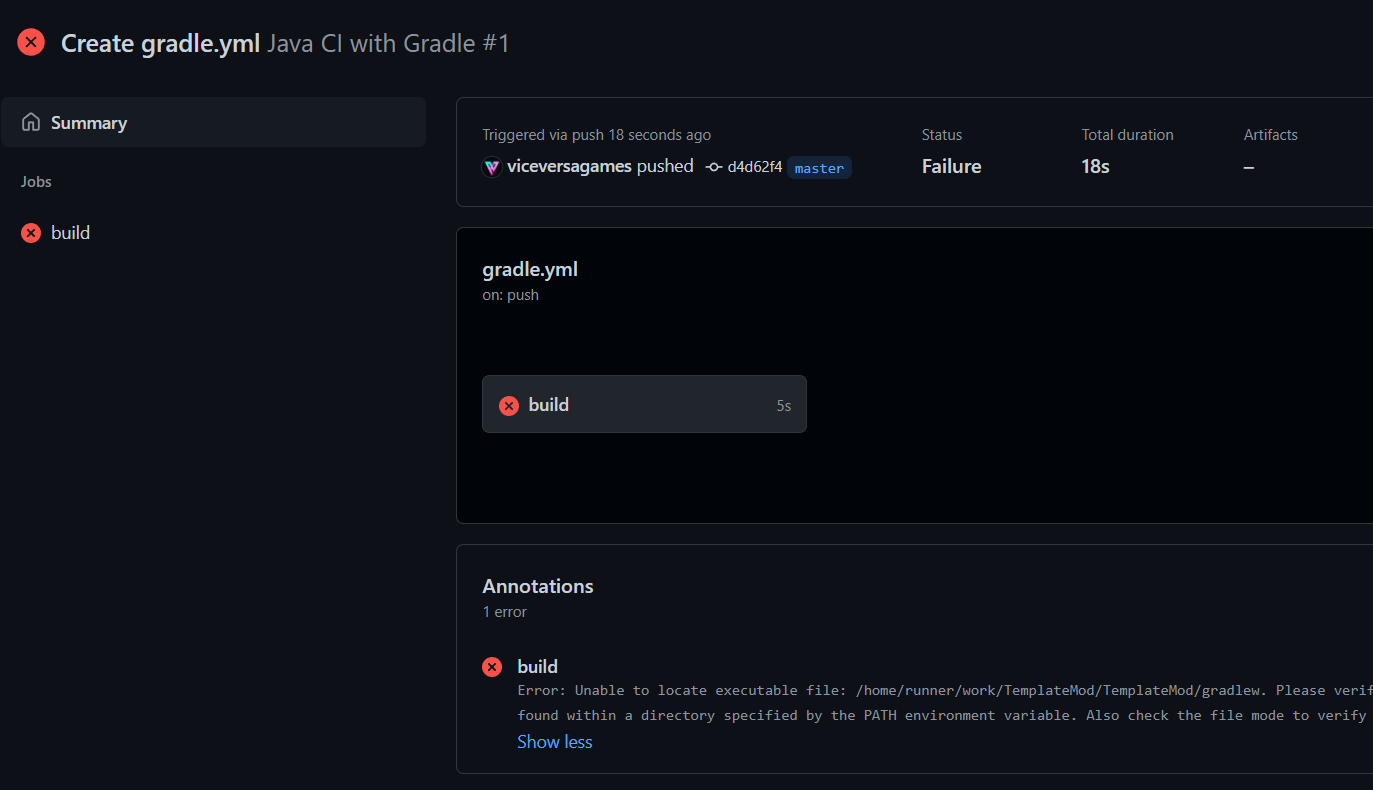
Проверки при отладке:
- Убедитесь, что скрипт gradlew присутствует в корне репозитория и помечен как исполняемый.
- Проверьте, что в YAML указан правильный путь к рабочей директории (working-directory), если проект в подкаталоге.
- Используйте официальные действия (actions) для Gradle/Java и явно указывайте версию Java/Gradle.
Пример обновления workflow: замените общий шаг на использование gradle/gradle-build-action и явно задайте аргументы и версию.
Чтобы редактировать workflow, откройте вкладку Actions и кликните .yml файл под названием workflow.

После правки и коммита сборка запустится снова, потому что изменение в .github/workflows/ считается коммитом в ветку (например, master).
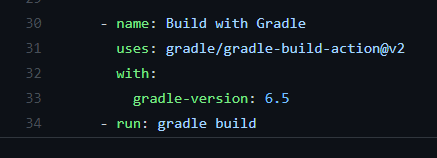
Другой частый случай — несовместимость версий инструментов: репозиторий требует Gradle 7.1, а action запускает 6.5. В этом случае скорректируйте action, указывая нужную версию.
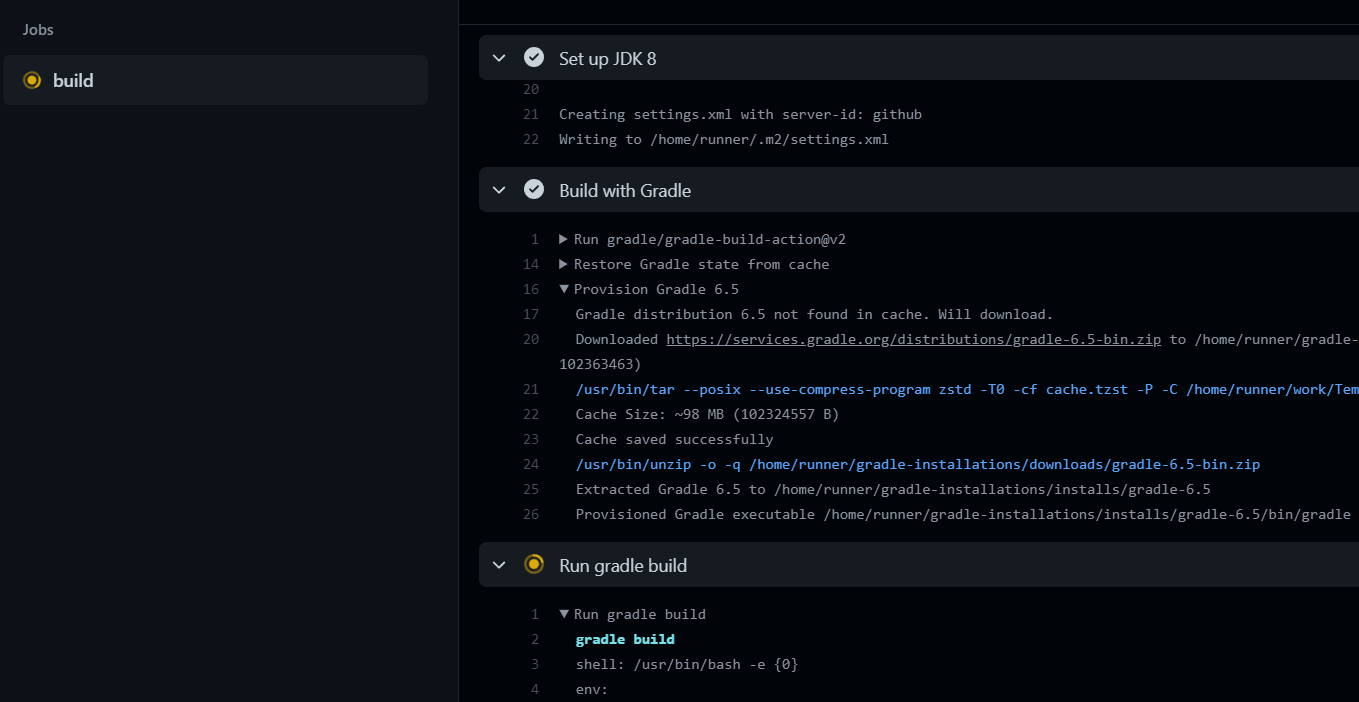
Рекомендованная методика отладки
- Посмотрите лог конкретного шага — GitHub Actions показывает вывод каждого шага.
- Запустите локально те же команды в свежей среде (например, Docker-контейнере с той же JDK), чтобы убедиться, что проблема воспроизводится.
- Уточните рабочую директорию и пути к исполняемым файлам.
- Проверьте кеширование: иногда закешированные артефакты ломают сборку — временно отключите кеш, чтобы проверить.
- При необходимости добавьте диагностические шаги (ls, printenv, java -version) в workflow, чтобы видеть среду выполнения.
Работа с артефактами сборки
Успешная сборка — это только часть процесса. Важный вопрос: как сохранить и распространять созданные бинарники или пакеты?
По умолчанию большинство шаблонов просто выполняют сборку, но не загружают артефакты в доступное место. Чтобы сделать артефакты доступными в интерфейсе GitHub Actions, используйте actions/upload-artifact.
Пример шага загрузки артефактов:
- name: capture build artifacts
  uses: actions/upload-artifact@v2
  with:
    name: Artifacts
    path: build/libs/
После выполнения такого шага артефакты будут видны в UI запуска workflow и их можно будет скачать вручную.

Автоматическая публикация при создании релиза
Если нужно, чтобы артефакты автоматически публиковались в реестр или были доступны с релиза, настроите workflow на событие создания релиз-тега и добавьте шаг публикации, используя токен.
Фрагмент конфигурации:
on:
  release:
    types: [created]
...
- name: Publish to GitHub Packages
  uses: gradle/gradle-build-action@4137be6a8bf7d7133955359dbd952c0ca73b1021
  with:
    arguments: publish
  env:
    USERNAME: ${{ github.actor }}
    TOKEN: ${{ secrets.GITHUB_TOKEN }}
Примечание: публиковать можно не только в GitHub Packages, но и в внешние registry (Maven Central, Nexus, Docker Hub, NPM) — тогда используйте соответствующие шаги и храните учетные данные в secrets.
Лучшие практики и рекомендации
- Версионируйте workflow в репозитории и ревьюьте изменения через pull request.
- Явно указывайте версии actions (sha или конкретная версия), чтобы избежать внезапных поломок при обновлении внешних действий.
- Используйте кэширование разумно: кэшируйте зависимости, но периодически обновляйте ключ кэша.
- Разделяйте stages: build → test → package → publish.
- Запускайте быстрые проверки на каждом PR, а более тяжёлые задачи — на merge или релиз.
- Локально воспроизводите окружение CI, используя контейнеры или удалённые runner’ы.
Важно: никогда не храните секрета в коде. Используйте GitHub Secrets и минимальные привилегии для токенов.
Когда автоматизация не подходит (контрпримеры)
- Если проект экспериментальный и часто меняет структуру, постоянные сломанные workflow отвлекут команду.
- Очень маленькие проекты с редкими обновлениями иногда проще релизить вручную.
- Если сборка требует нестандартного оборудования (специфический GPU, приватный лицензированный софт), облачные runner’ы могут быть неприменимы.
В таких случаях рассмотрите гибрид: локальные runner’ы или частично автоматизированные шаги.
Альтернативные подходы
- Другие CI-сервисы: Jenkins, GitLab CI, CircleCI, Travis CI. Они дают разные уровни контроля и стоимости.
- Самоуправляемые runner’ы: для ограничения доступа к сетям или обеспечения специфического окружения используйте self-hosted runners.
- Пакетные пайплайны внутри корпоративного CI: если инфраструктура уже централизована, интеграция с GitHub через вебхуки может быть предпочтительнее.
Ментальные модели и эвристики
- Сессия «Fail Fast»: быстрые проверки при PR, полноценные тесты при merge.
- Изоляция окружений: один job = одна ответственность.
- Идем сверху вниз: сначала интеграционные smoke-тесты, затем полные регрессионные.
Ролевые чек-листы
Разработчик:
- Локально проходит сборка и тесты
- Изменения в workflow — через PR и с ревью
DevOps-инженер:
- Настроены секреты и права доступа
- Автоматизированы публикация и ретеншн артефактов
- Мониторинг и алерты на провалы критических workflow
QA-инженер:
- Настроены автоматические тесты в CI
- Отчёты о покрытии и результатах тестов доступны из workflow
Менеджер релиза:
- CI публикует артефакты при создании релиз-тега
- Политика версионирования и rollback описана и доступна команде
Мини-методология внедрения CI с GitHub Actions
- Идентифицируйте критичные задачи (сборка, тесты, публикация).
- Настройте минимальный workflow для быстрых фидбэков на PR.
- Постепенно расширяйте job’ы: кеширование, многоверсионные прогонки, matrix builds.
- Настройте публикацию и мониторинг. Документируйте поведение при сбое и rollback-процедуры.
Краткий словарь терминов
- Workflow — набор jobs, описанный YAML.
- Job — последовательность шагов, выполняется на runner.
- Step — единичная команда или действие внутри job.
- Runner — среда, где выполняются jobs (GitHub-hosted или self-hosted).
- Artifact — артефакт сборки, который можно загрузить или опубликовать.
Риски и смягчения
- Риск: незашифрованные токены → Смягчение: использовать secrets и ограниченные токены.
- Риск: неожиданный апдейт внешнего action → Смягчение: фиксировать версии по SHA.
- Риск: длительные сборки → Смягчение: разделять на быстрые проверки и тяжёлые фоновые задачи.
Итог
GitHub Actions — мощный инструмент для автоматизации сборки, тестирования и публикации артефактов. Начните с минимального workflow, локально воспроизводите окружение, добавляйте кэширование и публикацию артефактов по мере зрелости проекта. Документируйте и ревьюьте изменения в workflow так же, как код приложения.
Ключевые проверки перед включением автоматической публикации:
- Репозиторий воспроизводимо собирается локально.
- Все секреты настроены и имеют минимум прав.
- Версии инструментов (JDK, Gradle) явно заданы.
Примечание: если ваш проект зависит от приватных сервисов или специфического железа, рассмотрите self-hosted runner или гибридную стратегию.
Сводка:
- GitHub Actions легко интегрируется с репозиторием и управляется через YAML.
- Уделите внимание версиям и секретам.
- Начните с простого и расширяйте workflow по мере необходимости.

Похожие материалы

Несколько аккаунтов Skype: Multi Skype Launcher

Журнал для работы: повысить продуктивность

Персональные звуки уведомлений на Android

Скачивание шоу Hulu для офлайн‑просмотра

Microsoft Start: персонализированная новостная лента
