
Git Subtree: встраивание и синхронизация репозиториев
Быстрые ссылки
- Проблема повторного использования кода
- Настройка Git Subtree
- Использование Git Subtree
- Когда subtree не подходит и альтернативы
- Чек-лист и критерии приёмки
Проблема повторного использования кода
Программисты часто переиспользуют код — это одна из базовых практик: принцип DRY (Don’t Repeat Yourself). Но как правильно встроить общий проект в несколько репозиториев так, чтобы не потерять центральное управление и при этом не затруднить локальную разработку?
Если просто скопировать код или завести несколько форков, вы потеряете единую “официальную” версию. Поддерживать такие копии сложно и ресурсоёмко.
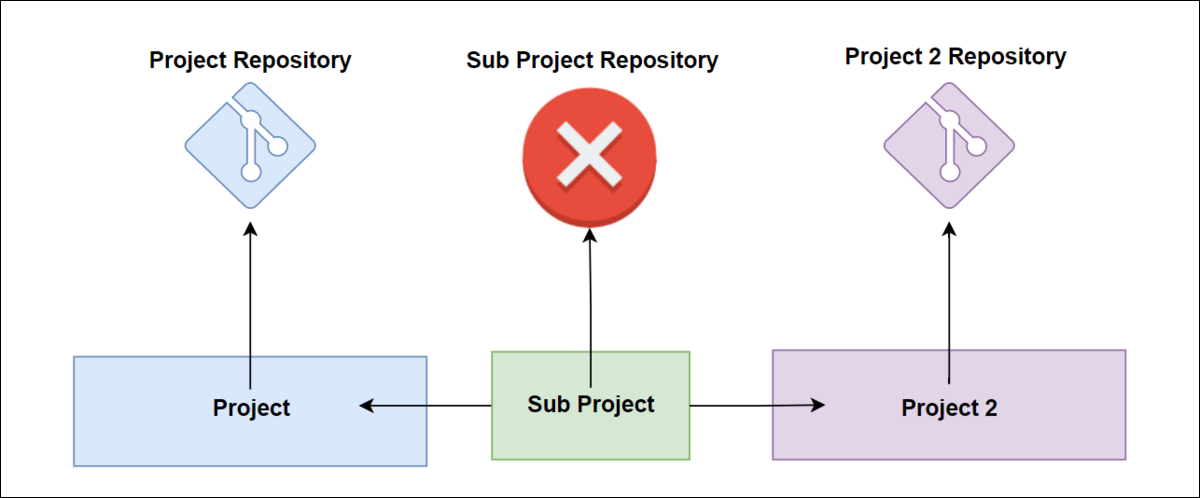
Варианты решения проблемы и их ограничения:
- Пакетный подход (NPM, NuGet и т.д.). Хорош, если изменения происходят редко и можно выпускать версии. Плох тем, что замедляет цикл разработки при частых правках и усложняет локальное тестирование.
- Монорепозиторий. Подходит для тесно связанного кода в одном домене (например, крупные компании используют монорепы). Но монорепы могут быть чрезмерны для отдельных команд и усложнять права доступа и CI.
- Git Subtree. Компромисс: даёт централизованное управление и возможность редактирования прямо в потребляющих проектах.
Основная идея Git Subtree
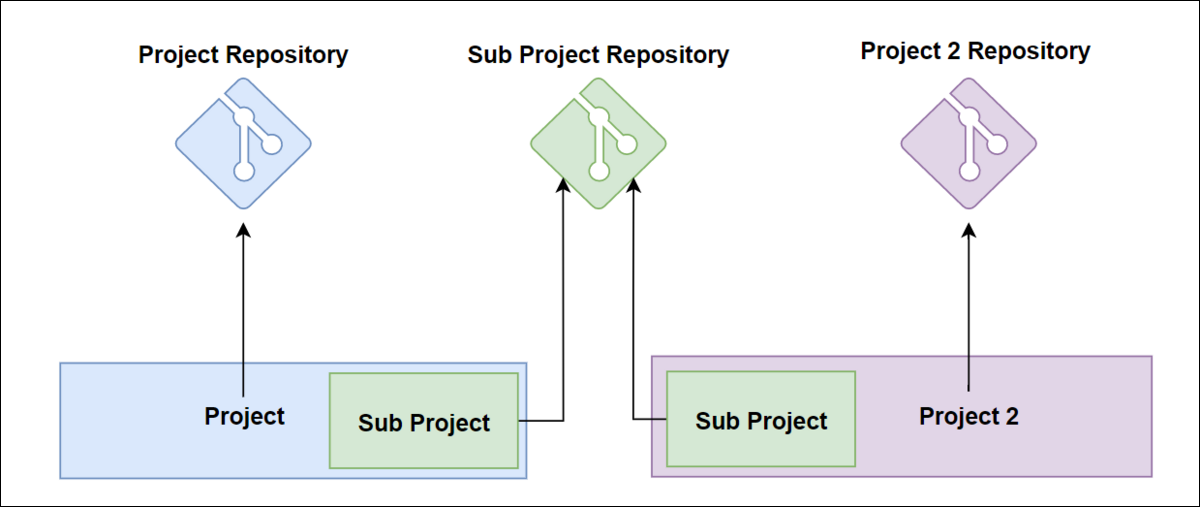
Git Subtree встраивает внешний репозиторий в каталог основного проекта как поддерево. При этом:
- Подпроект остаётся доступен как отдельный удалённый репозиторий (remote).
- Вы можете периодически подтягивать изменения upstream или отправлять свои коммиты обратно.
- Поддерживает режим “squash” для уменьшения захламления основной истории.
Важно: лучше не смешивать коммиты, относящиеся к поддереву и к основному проекту, в одном наборе изменений — это упрощает последующие слияния.
Когда использовать Subtree
Используйте subtree, если вам нужно:
- Встроить библиотеку, которую хочется править непосредственно в потребляющем проекте.
- Сохранить связь с upstream, чтобы периодически синхронизировать правки.
- Избежать публикации каждой правки как версии пакета.
Не используйте subtree, если:
- Вам критична отдельная, подробная история коммитов от upstream (squash удаляет историю в основной репе).
- Нужен строгий контроль версий и зависимости через пакетный менеджер.
- Команда предпочитает централизованный монорепозиторий с единым CI и доступами.
Настройка Git Subtree
- Если репозиторий пустой, сделайте начальный коммит, иначе Git может жаловаться на неопределённый HEAD:
git commit --allow-empty -n -m "Initial commit."- Добавьте remote для подпроекта и дайте ему имя — это имя будет использоваться в командах subtree:
git remote add -f SubTreeName https://github.com/user/project.git- Добавьте subtree в нужный префикс. Рекомендуется флаг –squash, чтобы не тянуть всю историю подпроекта в основную историю:
git subtree add --prefix .Path/To/SubTree SubTreeName master --squashПояснения:
- –prefix указывает каталог внутри основного репозитория, куда будет помещён подпроект.
- SubTreeName — алиас remote, который вы задали.
- master можно заменить на main или любую другую ветку upstream.
Использование Git Subtree: базовые операции
Поддержка работы с subtree обычно сводится к трём операциям: fetch, pull (интеграция) и push (вклад обратно в upstream).
- Получить новые коммиты из remote:
git fetch SubTreeName master- Влить изменения в поддерево основной репы:
git subtree pull --prefix .Path/To/SubTree SubTreeName SubTreeName master --squashПримечание: в некоторых версиях git subtree аргументы могут не требовать повторного указания имени remote дважды; проверьте документацию вашей версии.
- Отправить изменения обратно в upstream:
git subtree push --prefix=.Path/To/SubTree SubTreeName masterВажно: просто git fetch не вольёт изменения в каталог подпроекта — для этого используйте именно git subtree pull. Аналогично, обычный git push не отправит содержимое подпроекта в его upstream.
Частые ошибки и как их исправить
- “ambiguous HEAD” при добавлении subtree — создайте пустой начальный коммит.
- Конфликты при pull — разделите изменения: коммиты, относящиеся к подпроекту, делайте отдельно от изменений основного проекта. Решайте конфликты стандартными git-инструментами.
- Неправильный –prefix — если указать не тот путь, subtree будет добавлен в некорректную папку; исправить можно удалением и повторным добавлением.
Пример восстановления при ошибочном добавлении:
- Удалите ошибочную папку (сохраните изменения вне репозитория).
- Откатите коммиты, связанные с добавлением subtree (git reset/checkout).
- Добавьте subtree снова с правильным –prefix.
Когда subtree не подходит — альтернативные подходы
- Публикация как пакет (NPM, NuGet, PyPI и т.д.)
- Плюсы: чёткий контроль версий, стандартная дистрибуция.
- Минусы: дополнительные шаги публикации, медленный цикл изменений.
- Монорепозиторий
- Плюсы: единая история, упрощённые изменения между модулями.
- Минусы: масштабирование, права доступа, сложность CI.
- Git Submodule
- Плюсы: сохраняет полную историю подпроекта и чётко отделяет репозитории.
- Минусы: требует дополнительной команды для инициализации/обновления, может быть неудобен при новых командах и CI.
Короткая эвристика: если нужна чистая история и отдельные lifecycle/релизы — используйте пакеты или submodule. Если важна удобная локальная правка и простота — subtree часто выигрывает.
Чек-лист для ролей
Разработчик:
- Отделяю изменения подпроекта от изменений основного проекта.
- Перед pull делаю git fetch upstream и проверяю diff.
- Тестирую локально изменения подпроекта.
Владелец модуля (upstream):
- Принимаю pull requestы, сделанные через subtree push.
- Описываю политику слияния и требования к тестам.
Руководитель команды:
- Решил, когда использовать subtree vs пакеты vs monorepo.
- Настроил CI для интеграции подпроектов.
Критерии приёмки
- Подпроект корректно отображается в нужном каталоге (.Path/To/SubTree).
- Изменения из upstream подтягиваются и работают без регрессий.
- Коммиты, относящиеся к подпроекту, легко идентифицируются и при необходимости отправляются в upstream.
- CI прогоняет тесты как для основного проекта, так и для подпроекта.
Плани отката (простая runbook)
- Если push в upstream вызвал проблему, откатите коммиты в upstream через стандартный git revert.
- В основном репозитории верните состояние подпроекта к предыдущему коммиту (git checkout или git reset).
- Запустите тесты и при необходимости откатите изменения в основном проекте.
Cheat sheet — быстрое напоминание команд
- Добавить remote: git remote add -f SubTreeName
- Добавить subtree: git subtree add –prefix
SubTreeName –squash - Получить изменения: git fetch SubTreeName
- Влить в subtree: git subtree pull –prefix
SubTreeName –squash - Отправить изменения: git subtree push –prefix=
SubTreeName
Контроль рисков и подводные камни
- История: squash скрывает отдельные коммиты upstream, что осложняет аудит изменений.
- Конфликты: смешанные изменения внутри подпроекта и основного репозитория могут приводить к запутанным конфликтам.
- CI: убедитесь, что pipelines знают о существовании подпроектов и запускают соответствующие тесты.
Сводка
Git Subtree — практичный инструмент для тех случаев, когда нужно сочетать удобство локальной разработки и связь с upstream. Он не заменяет пакетные менеджеры или монорепозитории, но даёт гибкий компромисс: лёгкая интеграция, возможность править код в месте использования и при этом сохранять возможность отправлять изменения обратно в исходный проект.
Важно планировать процессы (кто и когда подтягивает/пушит), отделять коммиты и настраивать CI. При соблюдении простых правил subtree значительно упрощает жизнь командам, работающим с общими библиотеками.

Похожие материалы

Несколько аккаунтов Skype: Multi Skype Launcher

Журнал для работы: повысить продуктивность

Персональные звуки уведомлений на Android

Скачивание шоу Hulu для офлайн‑просмотра

Microsoft Start: персонализированная новостная лента
