
Переменные окружения в Windows 10 — руководство

Что такое переменные окружения в Windows 10
Переменные окружения — это динамические именованные значения, которые операционная система делает доступными для процессов и программ. Проще — это набор пар “ключ = значение”, где значения содержат пути, параметры и другие данные, нужные приложениям для корректной работы.
Краткое определение для понимания: переменная окружения — небольшой фрагмент данных (строка), который Windows передаёт процессам при их запуске.
Почему это важно:
- Программы узнают, где искать исполняемые файлы и библиотеки (например, через PATH).
- Скрипты и сборки могут ориентироваться на стандартные локации (JAVA_HOME, HOMEPATH).
- Настройки можно централизованно выставлять для всех пользователей или только для конкретного профиля.
Основные системные переменные, которые вы встретите чаще всего:
- PATH — список директорий, в которых OS ищет исполняемые файлы.
- USERNAME — имя текущего пользователя.
- HOMEPATH / HOMEDRIVE — путь к домашней папке пользователя.
- TEMP / TMP — временные каталоги.
Важно: переменные бывают уровней «пользователь» и «система». Пользовательские видны только в контексте конкретного аккаунта, системные — для всех пользователей и требуют прав администратора для изменения.
Как посмотреть текущие переменные окружения
- Через GUI:
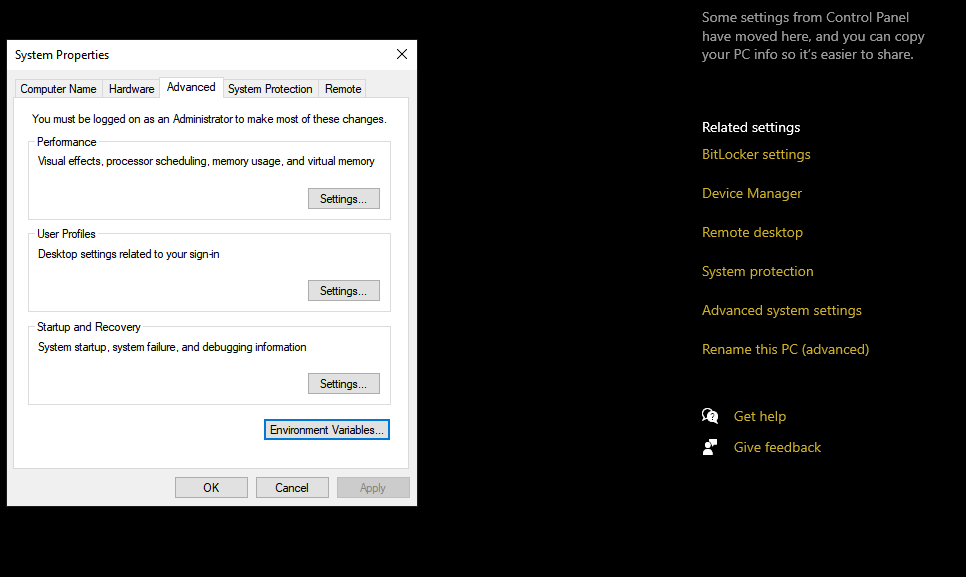
- Нажмите Пуск и введите «Дополнительные параметры системы».
- Откройте «Свойства системы» → кнопка «Переменные среды».
- Через классическую командную строку (cmd.exe):
set            # покажет все переменные окружения в текущем сеансе
set PATH # покажет все переменные, начинающиеся с PATH- Через PowerShell:
Get-ChildItem Env:   # перечислит все переменные
$env:PATH            # покажет значение PATH
Как создать, изменить и удалить переменные через GUI
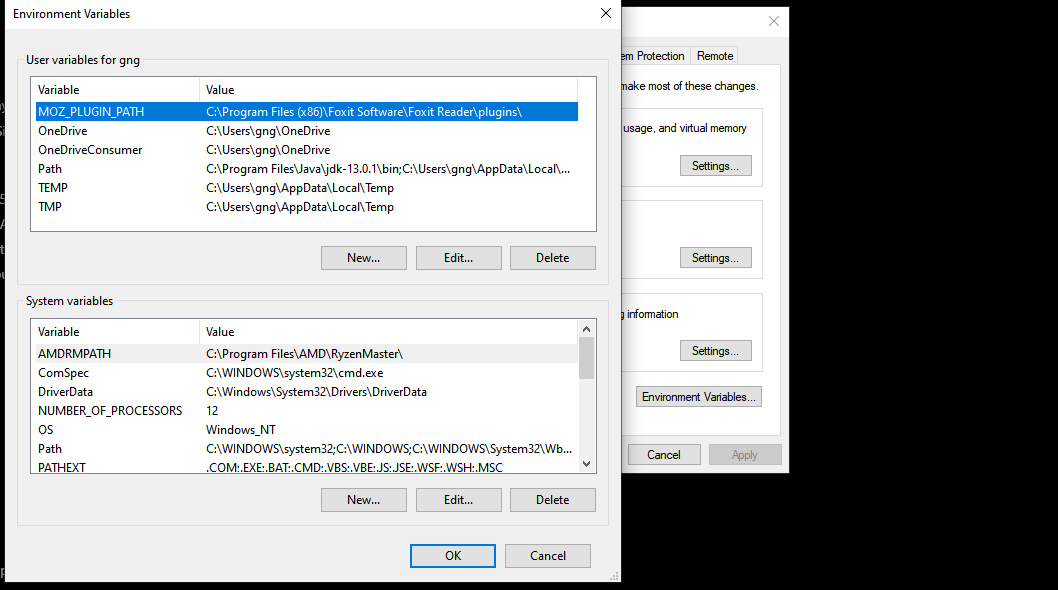
- Откройте «Дополнительные параметры системы» → «Переменные среды».
- В верхней части находятся “Переменные пользователя для <имя_пользователя>”, внизу — “Системные переменные”.
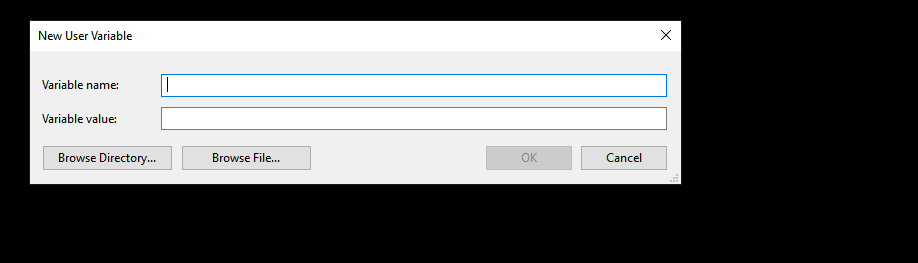
- Чтобы добавить: нажмите “Создать”, введите имя переменной и её значение (путь, строка настроек и т. п.).
- Чтобы изменить: выделите переменную и нажмите “Изменить”.
- Чтобы удалить: выделите и нажмите “Удалить”.
Пример: добавить JAVA_HOME
- Создайте новую системную или пользовательскую переменную с именем JAVA_HOME и значением — путь к корню установленной JDK, например C:\Program Files\Java\jdk-11.0.XX.
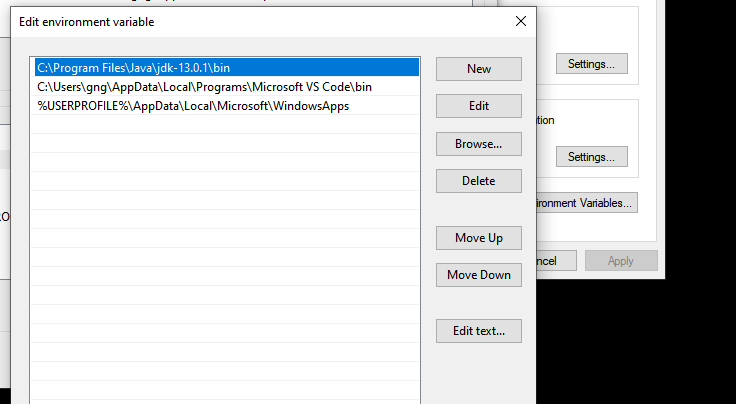
- Если вам нужно, чтобы java была доступна из командной строки, добавьте в PATH запись %JAVA_HOME%\bin.
Нюанс: после изменения системных переменных GUI-программы запущенные до изменения не увидят новых значений. Новые значения доступны в новых сеансах (новые окна cmd/PowerShell или перезапуск служб).
Управление переменными через командную строку и PowerShell
Через cmd (временные изменения для текущего сеанса):
set MY_VAR=hello
echo %MY_VAR%
Чтобы записать переменную в реестр (постоянно) — используйте setx (нужны права для системных переменных):
setx MY_VAR "hello"        # создаёт/обновляет переменную пользователя
setx /M MY_VAR "hello"     # создаёт/обновляет системную переменную (требуются права администратора)
Особенности setx:
- setx записывает значение в реестр, но не обновляет текущий сеанс командной строки. Откройте новое окно, чтобы увидеть значение.
- setx обрезает значения более 1024 символов для переменных среды в старых версиях Windows; на новых версиях лимит может быть выше, но разумно избегать очень длинных строк.
PowerShell (рекомендуется для автоматизации):
# Для пользователя
[System.Environment]::SetEnvironmentVariable('MY_VAR', 'hello', 'User')
# Для системы (админ)
[System.Environment]::SetEnvironmentVariable('MY_VAR', 'hello', 'Machine')
# Получить значение
[System.Environment]::GetEnvironmentVariable('MY_VAR', 'User')
PowerShell удобен, когда нужно управлять переменными на множестве машин через скрипты.
Что такое PATH и как безопасно его изменить
PATH — это упорядоченный список директорий, разделённых точкой с запятой (;). Когда вы вводите команду в cmd/PowerShell, Windows ищет исполняемый файл сначала в текущей директории, затем последовательно по директориям из PATH.
Правила изменения PATH:
- Всегда создавайте резервную копию текущего PATH перед изменением.
- Добавляйте пути в конце, если не уверены, или в начало, если нужен приоритет.
- Для системных инструментов используйте системный PATH, для личных — пользовательский PATH.
Пример резервной копии через PowerShell:
$path = [System.Environment]::GetEnvironmentVariable('PATH','Machine')
Set-Content -Path C:\temp\path-backup.txt -Value $path
Чтобы добавить директорию к системному PATH через PowerShell:
$old = [System.Environment]::GetEnvironmentVariable('PATH','Machine')
$new = $old + ';' + 'C:\Tools\MyTool\bin'
[System.Environment]::SetEnvironmentVariable('PATH',$new,'Machine')
Критерии приёмки изменения PATH:
- Новая директория отображается в PATH в новом сеансе.
- Команда, зависящая от добавленного пути, запускается из нового окна командной строки.
- Системные службы при необходимости перезапущены.
Частые ошибки и когда изменения не работают
- Я не вижу значение сразу после setx — объяснение: setx не меняет текущий сеанс; откройте новое окно.
- Конфликт доступов — для системных переменных нужны права администратора.
- Неправильный синтаксис в PATH — лишняя точка с запятой или некорректный путь приведут к ошибкам.
- Дублирование значений — одинаковые пути несколько раз в PATH создают путаницу; периодически подчищайте.
- Служба не видит новое значение — многие службы читают переменные при старте; перезапустите службу или систему.
Когда переменные окружения не подходят и альтернативы
Контрпримеры/альтернативы:
- Для изоляции окружения разработчика лучше использовать виртуальные окружения (Python venv) или менеджеры версий (asdf, nvm), а не глобальные переменные.
- Для повторяемости сборок используйте контейнеры (Docker) с собственными ENV вместо изменения хоста.
- Для чувствительных секретов не храните секреты в переменных окружения на общем хосте; используйте секрет-менеджеры.
Руководство по безопасным изменениям — мини-методология
- Оцените необходимость: системная или пользовательская переменная?
- Сделайте резервную копию текущих переменных (особенно PATH).
- Тестируйте изменение в пользовательском профиле или на тестовой машине.
- Применяйте изменение через скрипт с логированием и проверками.
- Дайте инструкции пользователям и/или перезапустите службы.
- Откат: восстановите резервную копию и перезапустите службы.
Пример playbook для внесения системной переменной:
- Шаг 1: Экспорт текущего PATH в файл.
- Шаг 2: Добавление новой записи в временный PATH и проверка работоспособности команды.
- Шаг 3: Если OK — применить изменение через PowerShell с правами администратора.
- Шаг 4: Сообщить пользователям о необходимости перезапуска сеансов.
Чек-листы по ролям
Администратор:
- Сделал резервную копию PATH и реестра.
- Проверил права на изменение системных переменных.
- Тестировал изменение на стенде.
- Готов план отката и уведомления.
Разработчик:
- Предпочёл локальные виртуальные окружения перед глобальными изменениями.
- Добавил инструкции в README проекта о необходимых переменных.
- Проверил, видит ли IDE новые значения.
Оператор/DevOps:
- Автоматизировал правку переменных через безопасные скрипты.
- Обеспечил логирование и мониторинг ошибок при старте сервисов.
Диагностика и пошаговый инцидентный план отката
- Проблема: команда перестала запускаться из-за изменения PATH.
- Шаг 1: Откройте новое окно PowerShell и проверьте значение PATH и наличие пути.
- Шаг 2: Восстановите PATH из резервной копии:
$backup = Get-Content C:\temp\path-backup.txt -Raw
[System.Environment]::SetEnvironmentVariable('PATH',$backup,'Machine')- Шаг 3: Перезапустите нужные службы.
- Шаг 4: Если проблема остаётся, восстановите реестр из заранее сделанного реестрового дампа.
Советы по безопасности и приватности
- Не храните пароли и токены в общедоступных системных переменных. Используйте менеджеры секретов или безопасное хранилище.
- Ограничьте изменение системных переменных только администраторам.
- Логируйте изменения конфигурации и сохраняйте комментарии к изменениям в системе управления изменениями.
Совместимость и миграция
- Основной механизм переменных окружения не изменился в Windows 10/11; скрипты на PowerShell и setx будут работать на обеих платформах.
- При миграции конфигураций между машинами используйте экспорт/импорт значений или централизованные инструменты управления конфигурацией (Ansible, SCCM).
Краткая справочная таблица команд
- cmd: set, setx
- PowerShell: Get-ChildItem Env:, $env:VAR, [System.Environment]::SetEnvironmentVariable(…)
- GUI: Пуск → Дополнительные параметры системы → Переменные среды
Примеры типичных сценариев
- Установить JAVA_HOME и добавить в PATH:
# PowerShell
[System.Environment]::SetEnvironmentVariable('JAVA_HOME','C:\Program Files\Java\jdk-11.0.11','Machine')
$path = [System.Environment]::GetEnvironmentVariable('PATH','Machine')
[System.Environment]::SetEnvironmentVariable('PATH',$path + ';%JAVA_HOME%\\bin','Machine')- Локальная настройка Python окружения: используйте venv вместо изменения системного PATH.
Сравнение подходов (когда выбирать что)
- Локальные переменные пользователя — для персонализированных инструментов и настроек разработчика.
- Системные переменные — для инструментов, доступных всем пользователям и сервисам.
- Контейнеры/виртуальные окружения — для изоляции и воспроизводимости сборок.
Факто-бокс
- PATH хранит список директорий, разделённых символом “;”.
- setx записывает значения в реестр, но не обновляет текущий сеанс.
- Для правки системных переменных необходимы права администратора.
Мини‑глоссарий
- EV: переменная окружения.
- PATH: системная переменная с путями поиска исполняемых файлов.
- setx: утилита для постоянного сохранения переменных в реестр.
- venv: виртуальное окружение Python для изоляции зависимостей.
Короткие советы по локалям и особенностям Windows в России
- Пути в Windows используют обратную косую черту (C:\Путь), но в скриптах PowerShell допускается использование прямого слэша при необходимости.
- При работе в корпоративной сети убедитесь, что политики групповой политики (GPO) не перезаписывают ваши переменные.
Часто задаваемые вопросы
Можно ли безопасно хранить секреты в переменных окружения?
Лучше не хранить в них секреты для общих систем. Используйте менеджеры секретов и ограничивайте доступ.
Нужно ли перезагружать компьютер после изменения системных переменных?
Не всегда. Для большинства GUI-программ и служб требуется перезапуск процесса или службы; для уверенности можно перезапустить систему.
Как быстро вернуть старое значение PATH если что-то пошло не так?
Всегда сохраняйте резервную копию в файл перед изменением — восстановление делается из этого файла через PowerShell или вручную.
Полезные ресурсы для дальнейшего чтения: официальная документация Microsoft по переменным окружения и PowerShell-мануалы.
Краткое резюме:
- Переменные окружения — ключевой механизм передачи настроек и путей программам.
- Используйте пользовательские переменные для персональных настроек и системные — для общих инструментов.
- Автоматизируйте изменения с помощью PowerShell и всегда делайте резервные копии.

Похожие материалы

Несколько аккаунтов Skype: Multi Skype Launcher

Журнал для работы: повысить продуктивность

Персональные звуки уведомлений на Android

Скачивание шоу Hulu для офлайн‑просмотра

Microsoft Start: персонализированная новостная лента
