
Как использовать инструменты Camera Raw для обработки цифровых фотографий
Быстрые ссылки
Значимо ли, если я не снимаю в Camera Raw?
Как открыть изображения (включая JPG) в Adobe Camera Raw
Как редактировать фотографии в Camera Raw
Другие инструменты для обработки Raw
Если вы считаете, что Photoshop — самый мощный инструмент в наборе фотографа, подумайте ещё раз. Независимо от того, используете ли вы бесплатное ПО, Adobe Camera Raw или Lightroom, инструменты разработки Raw — лучший способ превратить хорошие снимки в отличные. Raw-редакторы имеют точные инструменты для тонкой настройки и мощные средства для трансформации изображения. Программа содержит много инструментов, которые не всегда очевидны. В этой статье мы подробно разберём эти инструменты и покажем, как ими пользоваться, даже если ваша камера не умеет снимать в raw.
Значимо ли, если я не снимаю в Camera Raw?
В интернете встречаются обсуждения о преимуществах JPG перед RAW в отдельных ситуациях. Общая рекомендация профессионалов: если ваша камера поддерживает raw — снимайте в нём. Формат raw содержит необработанные данные сенсора и гораздо больше информации, которая теряется при создании JPG (компрессия, преднастройки баланс белого, контраст и т.д.). Идея raw — убрать часть художественных решений из «рук» встроенного процессора камеры и вернуть их фотографу. Инструменты для обработки raw оптимально работают с такими файлами, но часто творят чудеса и с JPG. Если вы ограничены JPG, можно получить отличный результат, но возможности восстановления экспозиции, цвета и детализации в raw обычно шире.
Как открыть изображения (включая JPG) в Adobe Camera Raw
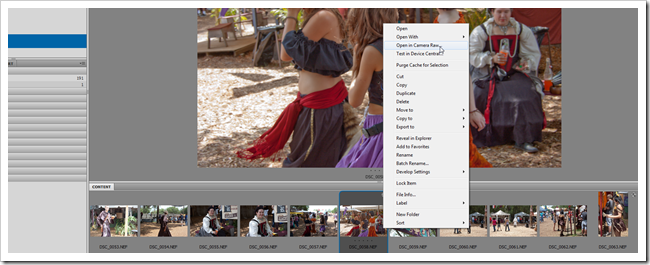
Одна из самых неудобных особенностей Adobe Camera Raw — то, что он «спрятан» внутри Photoshop и Adobe Bridge. Открыть изображение в Camera Raw можно несколькими способами.
Откройте Adobe Bridge (устанавливается вместе с Photoshop) и щёлкните правой кнопкой мыши по изображению, выбрав открытие в Camera Raw. Это самый удобный способ: Bridge позволяет просматривать файлы и принудительно открыть JPG или другие форматы в Camera Raw.
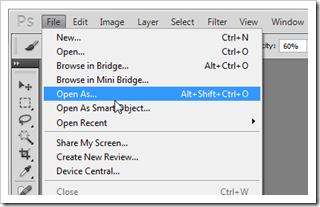
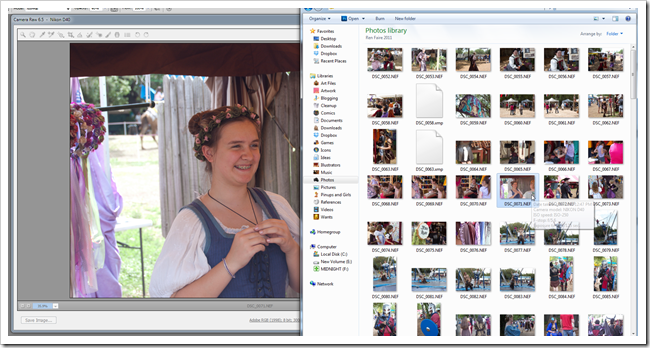
При открытии raw-файлов через Photoshop они автоматически загружаются в Camera Raw.
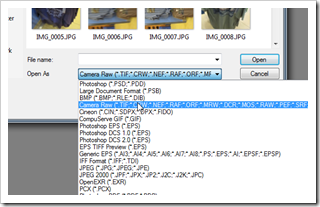
Чтобы открыть JPG в Camera Raw, используйте меню Файл > Открыть как и в поле типа файла выберите “Camera Raw”. После этого любой выбранный файл откроется в Camera Raw.
Как редактировать фотографии в Camera Raw
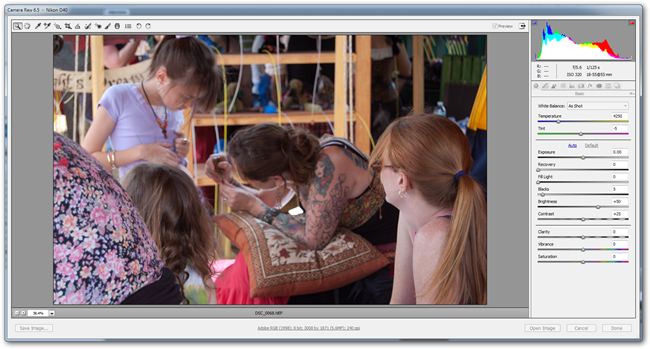
Ключевые Raw-редакторы имеют почти одинаковые наборы инструментов. Ниже — объяснение наиболее важных из них и рекомендации по применению.
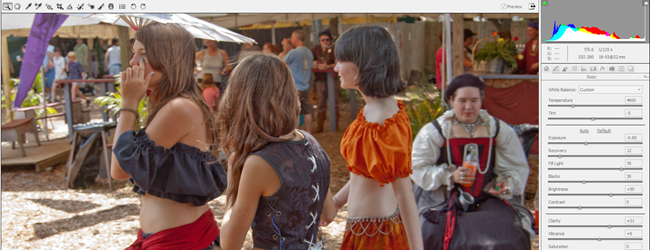
Гистограмма — это графическое представление тонов изображения: слева — тени, справа — света. Она помогает принимать решения при коррекции экспозиции, контраста и восстановления деталей. Слева от гистограммы отображаются значения RGB под курсором и EXIF-данные съёмки. Иконки под этой областью открывают дополнительные меню и инструменты.
Основная панель (Basic)
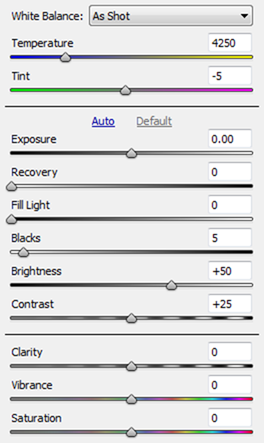
- Баланс белого (White Balance): регулирует белую точку снимка. Сдвиг температуры влево — синее (прохладное), вправо — жёлтое (тёплое).
Оттенок (Tint): сдвигает цвета между зелёным и магентой (красновато-пурпурным).
Экспозиция (Exposure): симулирует изменение выдержки на доли ступеней. Raw содержит больше данных, поэтому корректировка экспозиции в редакторе даёт гибкие результаты.
Recovery/Highlights: корректирует самые яркие участки чуть левее чистых белых областей гистограммы.
Fill Light/Shadow/Whites/Blacks: управляют средними тонами и чёрными областями, позволяя расширять или сжимать динамический диапазон.
Яркость и Контраст (Brightness, Contrast): базовые регулировки тона.
Clarity: увеличивает локальный контраст средних тонов, подчёркивает структуру.
Vibrance и Saturation: Vibrance более избирателен и защищает кожу от пересыщения; Saturation равномерно усиливает насыщенность всех цветов.
Ниже — практические советы:
- Начинайте с правки экспозиции и баланса белого, затем работайте с контрастом и тенями.
- Используйте Clarity аккуратно — слишком высокая ясность создаёт артефакты на коже.
- Если цель — печать, чуть меньше насыщенности и чуть больше контраста обычно даёт лучший результат.
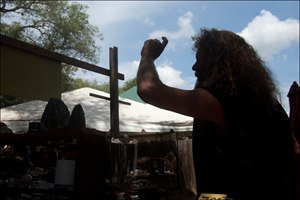
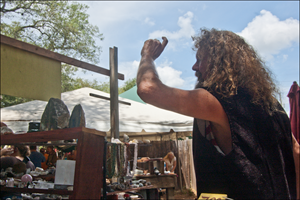
С грамотным применением этих инструментов можно «спасти» плохо экспонированный raw. JPG можно тоже подтянуть, но у JPG меньше запаса для восстановления, поэтому многое вернуть не получится.
Тональная кривая (Tone Curve)
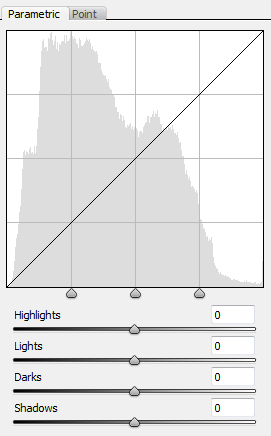
- Тональная кривая работает в двух режимах: Parametric (параметрический) и Point (точечный).
Параметрический режим использует четыре ползунка — Highlights, Lights, Darks, Shadows — которые управляют соответствующими участками гистограммы (справа — светлые, слева — тёмные). Три точки под гистограммой позволяют «ограничить» область действия ползунков. Это даёт точный контроль: например, можно скорректировать только самые яркие блики, не затрагивая средние тона.
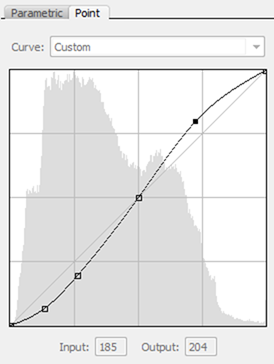
- Режим Point идентичен инструменту Curves в Photoshop: точечная правка кривой даёт наибольшую гибкость и пригодна для тех, кто знаком с кривыми.
Совет: используйте параметрическую кривую для быстрого и контролируемого эффекта; переходите в точечный режим для сложной креативной коррекции контраста.
Детали, резкость и шумоподавление (Detail)
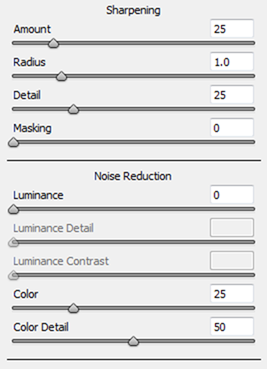
- Sharpening и Noise Reduction — одни из самых важных инструментов: они позволяют тонко настроить степень повышения резкости и уровня подавления шума.
Резкость работает как расширение Clarity и похожа на Unsharp Mask: задаются Amount (интенсивность), Radius (радиус), Detail и Masking (маскирование зон резкости). Камера Raw иногда применяет выборочную резкость по каналам автоматически.
Шумоподавление имеет два основных блока: Luminance (влияет на яркостный шум — зернистость без изменения цветов) и Color (корректирует шум по цвету). Сильное шумоподавление может «смазывать» мелкие детали — балансируйте.
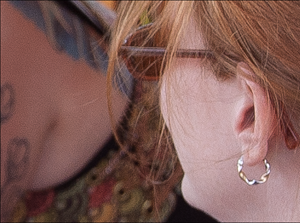
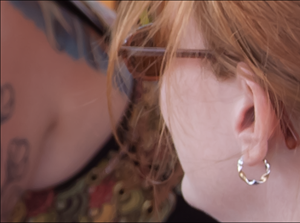
Пример выше показывает, как высокая резкость подчёркивает структуру, а шумоподавление смягчает зерно.
Оттенок/Насыщенность/Яркость и Разделённая тоновая коррекция (HSL / Split Toning)
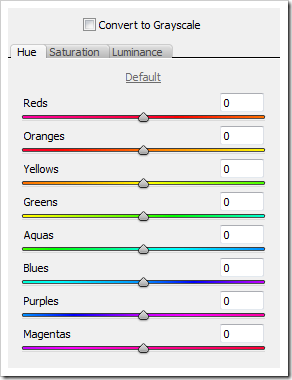
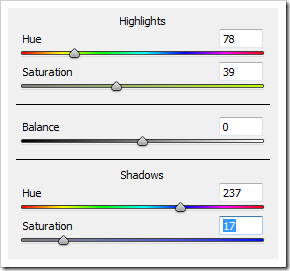
HSL позволяет точно регулировать Hue, Saturation и Luminance для отдельных цветовых каналов. Это полезно, если вы хотите приглушить все цвета, кроме красного, или сделать небо насыщеннее, не затрагивая кожу.
Split Toning чаще используют для стилизованных эффектов: холодные тени и тёплые светлые участки создают «винтажные» или «Instagram-подобные» образы.
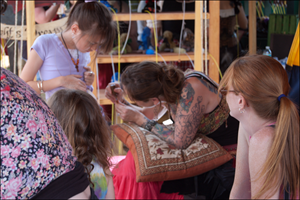
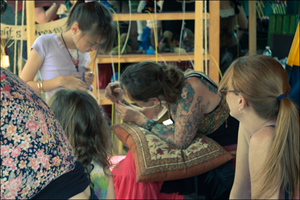
Если вы интересуетесь креативной цветокоррекцией, экспериментируйте с HSL и Split Toning, но сохраняйте исходник и применяйте эффекты нелинейно (через виртуальные копии снимка).
Профили объективов (Lens Profiles)
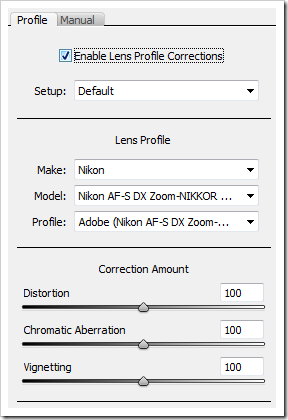
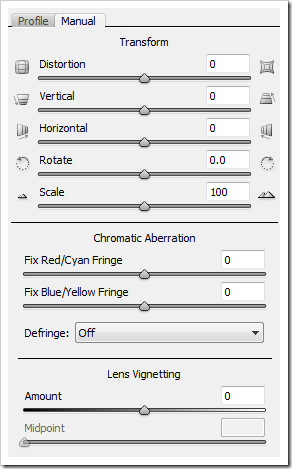
Объективы вносят искажения: виньетирование, бочкообразную или подушкообразную дисторсию, хроматические аберрации. EXIF-секция содержит информацию о модели объектива, и Camera Raw может автоматически применить профиль коррекции. Иногда профиль делает кадр «чистее», иногда вы предпочитаете оставить искажения как творческое решение.
Вкладка “Manual” позволяет вручную корректировать дисторсию и вертикальную/горизонтальную перспективу. Ползунки для хроматической аберрации удаляют цветные ореолы по краям контрастных участков.
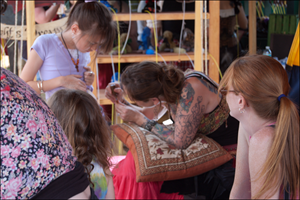
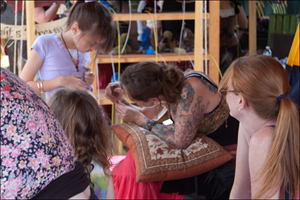
Эффекты и калибровка камеры (Effects & Camera Calibration)
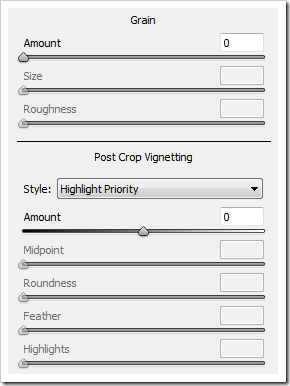
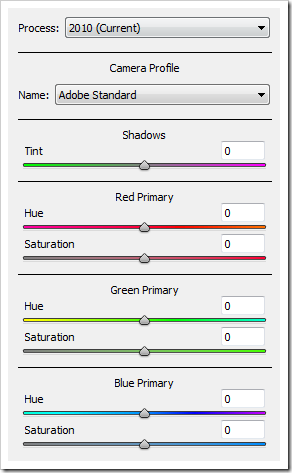
Effects ограничены добавлением зерна и виньетирования. Оба параметра имеют полезные настройки, но подходят для стилизации, а не для основной коррекции. Camera Calibration отвечает за профиль цветопередачи матрицы: можно выбирать профиль (например, похожий на встроенный JPEG-профиль камеры) или тонко настраивать каналы RGB по тону и насыщенности. Это полезно при калибровке под конкретную печать или если нужно воспроизводить фирменные цвета камеры.
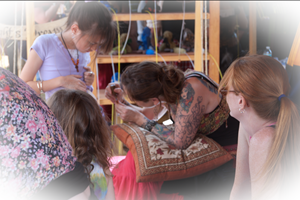
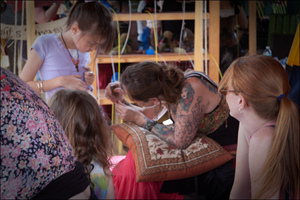
Виньетирование полезно для фокусировки взгляда на центре кадра, но для аккуратной работы лучше использовать маски и слои в Photoshop.
Другие инструменты для редактирования Raw
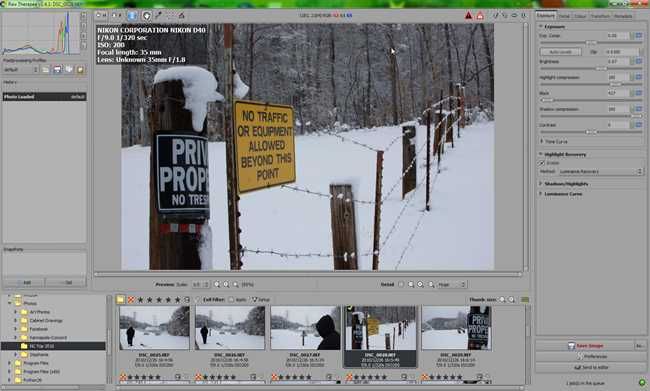
Многие камеры поставляются с проприетарным ПО для разработки raw — попробуйте его, чтобы понять, как производитель трактует цвета и резкость вашего аппарата. Среди сторонних вариантов популярны RawTherapee (бесплатный, богат функционалом) и Lightroom (платный, но удобный и оптимизированный под рабочие каталоги). Оба инструмента предлагают набор функций, схожих с Camera Raw.
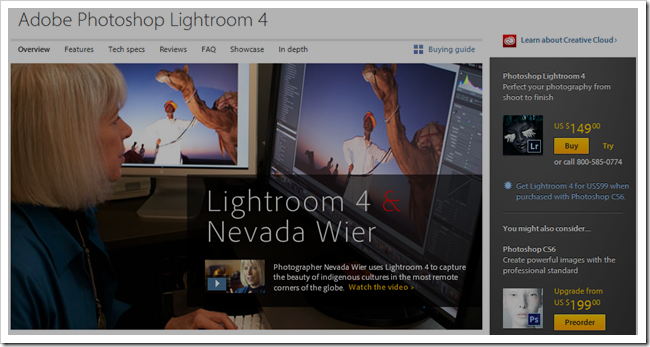
Lightroom — удобен для пакетной обработки и работы с каталогом. Некоторые фотографы предпочитают Lightroom вместо Camera Raw из-за удобного управления метаданными и интегрированных модулей экспорта.
Ниже — дополнительные разделы: чек-листы, методики, варианты обхода проблем и подборка советов для разных ролей.
Мини-методология: 7‑шаговый рабочий процесс при разработке Raw
- Оцените гистограмму и общий баланс белого.
- Исправьте экспозицию и контраст (Exposure, Whites, Blacks).
- Скорректируйте баланс белого и оттенок.
- Займитесь локальными правками (градиенты, кисти, маски).
- Примените тональную кривую для финального баланса светов/тёмных.
- Добавьте резкость и примените шумоподавление.
- Проверьте профиль объектива и сделайте финальную цветокоррекцию (HSL/Camera Calibration).
Эта последовательность — рабочая модель: её можно адаптировать под конкретный стиль съёмки.
Быстрый SOP/Плейбук для развёртывания одного кадра (шаблон действий)
- Создать виртуальную копию исходного raw (если редактор поддерживает).
- Установить корректный профиль камеры, если нужно.
- Выполнить глобальные исправления (экспозиция, WB).
- Локально подправить блики/тени кистью или градиентом.
- Обработать детали: резкость и шумоподавление.
- Лёгкая кривая для контраста (S-образная) по необходимости.
- Экспорт для веб/печати с учётом цветового пространства (sRGB для веб, Adobe RGB/ProPhoto для печати) и разрешения.
Контрольные списки по ролям
Новичок:
- Включить просмотр гистограммы.
- Начать с баланса белого и экспозиции.
- Не трогать Clarity и Sharpening более чем на +25.
- Сохранить виртуальную копию перед экспериментами.
Продвинутый фотограф:
- Использовать параметрическую тональную кривую и точечную по необходимости.
- Применять маскирование резкости (Masking) для сохранения гладкости кожи.
- Экспериментировать с Camera Calibration для согласования с печатным процессом.
Фотограф для печати:
- Работать в профильном пространстве (Adobe RGB/ProPhoto).
- Проверять ч/б шум в Luminance при 100% кадре.
- Оставлять небольшой запас белых и чёрных точек, если требуется печать без клиппинга.
Когда Camera Raw не поможет — случаи и ограничения (контрпримеры)
- Сильно смазанные кадры (движение камеры/объекта): никакое увеличение резкости не вернёт потерянные детали.
- Экстремально переэкспонированные участки, где пикселы превратились в чистый белый (clipped highlights) — информация утрачена.
- Сильная компрессия JPG с артефактами: артефакты мешают корректной цветокоррекции и резкости.
- Неправильная оптика: серьёзные оптические дефекты (например, сильное смещение фокальной плоскости) не всегда корректируются профильной коррекцией.
В этих ситуациях лучше переснять кадр или применять более сложные реставрационные техники в Photoshop.
Альтернативы и матрица сравнения (кратко)
- Adobe Camera Raw: тесная интеграция с Photoshop, мощные локальные правки.
- Lightroom: удобство управления каталогом и пакетная обработка.
- RawTherapee: бесплатен, богат опциями и профилями, чуть более крутая начальная кривая обучения.
- Произведённое ПО камеры: оптимально для быстрого результата и консервативной цветопередачи.
Сравнение по задачам (подходит/лучше/не подходит):
- Пакетная обработка: Lightroom / Camera Raw через Bridge — лучше.
- Максимальная детализация: Camera Raw / RawTherapee — лучше.
- Бесплатный быстрый старт: RawTherapee — лучше.
Критерии приёмки
- Изображение не имеет пересвеченных участков, где видны артефакты.
- Баланс белого соответствует сцене (проверка по нейтральной серой точке).
- Резкость достаточна для целевого размера вывода, шум в допустимых пределах.
- Нет заметных цветовых сдвигов по краям (минимум хроматических аберраций).
Тест-кейсы/критерии приёма изменений (для контроля качества)
- Тест 1: Восстановление экспозиции — взять недодержанный raw, повысить экспозицию на +1.5 ступеней, проверить детали в тенях при 100%.
- Тест 2: Шумоподавление — сделать увеличение Luminance и проверить сохранение мелких деталей.
- Тест 3: Коррекция объектива — применить профиль и оценить устраняемые искажения по сетке.
Факты и числа (карточка)
- Raw хранит необработанные данные сенсора; JPG — это сжатый и обработанный файл.
- Raw-файл обычно занимает в 2–6 раз больше места, чем сжатый JPG.
- Для веба чаще достаточно sRGB; для печати — выбирать профиль с более широкой цветовой гаммой.
(Конкретные размеры и числа зависят от камеры и настройки качества)
Процесс принятия решений — схема (Mermaid)
flowchart TD
  A[Есть ли RAW-файл?] -->|Да| B{Проблема снимка}
  A -->|Нет — только JPG| C[Открыть JPG в Camera Raw]
  B -->|Переэкспонирован| D[Попытаться Recovery и Whites]
  B -->|Недоэкспонирован| E[Увеличить Exposure и Shadows]
  B -->|Шум| F[Применить Luminance/Color NR]
  D --> G[Если данные утрачены — переснять]
  E --> H[Применить тональную кривую и локальные правки]
  F --> I[Сбалансировать детализацию и шум]
  C --> H
  G --> End[Пересъёмка при возможности]
  H --> J[Экспорт для назначения]
  I --> J
  J --> End[Готово]
Глоссарий — 1 строка на термин
- RAW: необработанные данные сенсора.
- Histogram: график распределения тонов изображения.
- White Balance: баланс белого — коррекция цветовой температуры.
- Clarity: локальный контраст средних тонов.
- HSL: Hue/Saturation/Luminance — выборочная корректировка цветов.
- Tone Curve: инструмент для тональной коррекции, параметрический или точечный.
Советы по совместимости и миграции
- При переходе между Lightroom и Camera Raw следите за профилями камеры и предустановками — они не всегда экспортируются полностью.
- Для печатных работ согласовывайте цветовые профили и выполняйте пробную печать.
- Храните исходные raw-файлы неизменными и работайте с виртуальными копиями или XMP-файлами изменений.
Галерея крайних случаев (коротко)
- Сцена с очень большим динамическим диапазоном: используйте брекетинг + объединение HDR в Photoshop или внешнем модуле.
- Ночная съёмка с высокой ISO: более агрессивное шумоподавление + локальная резкость.
- Сильный боке с хроматическими аберрациями: откорректируйте аберрации и используйте тонкие маски для краёв.
Безопасность, приватность и работа с метаданными
- Raw-файлы содержат EXIF и метаданные — при публикации снимков удаляйте личные данные, если это необходимо.
- Для коммерческой работы сохраняйте оригинальные файлы и контрольные версии с водой или метаданными авторства.
Короткое объявление (100–200 слов)
Adobe Camera Raw позволяет полностью контролировать процесс разработки цифровых снимков. Даже если вы снимаете в JPG, многие инструменты Camera Raw улучшат цвет, экспозицию и детализацию. В статье разложены по полочкам основные панели: Basic, Tone Curve, Detail, HSL, Lens Corrections, Effects и Camera Calibration. Также представлены рабочие процессы, чек-листы для разных ролей, критерии приёмки и рекомендации по альтернативным программам, таким как RawTherapee и Lightroom. Мини-методология из 7 шагов поможет последовательно обрабатывать кадр, а decision‑tree подскажет, когда стоит переснять сцену, а когда её ещё можно восстановить. Сохраните копию исходного raw и экспериментируйте — большинство правок обратимы.
И на последок: материал окончен. Поняли ли вы процесс лучше или ещё остались вопросы? Поделитесь опытом разработки цифровых изображений в комментариях или пришлите вопросы на ericgoodnight@howtogeek.com — ваши темы могут стать основой следующей статьи.

Похожие материалы

Несколько аккаунтов Skype: Multi Skype Launcher

Журнал для работы: повысить продуктивность

Персональные звуки уведомлений на Android

Скачивание шоу Hulu для офлайн‑просмотра

Microsoft Start: персонализированная новостная лента
