
Как отписаться от нежелательных писем и очистить почтовый ящик
Что это и зачем это важно
Когда вы регистрируетесь в сервисах, часто автоматически подписываетесь на рассылки. Со временем это превращается в нескончаемый поток писем: уведомления о доставке, акции, рекламные письма и спам. Загромождённый почтовый ящик снижает продуктивность, скрывает важные сообщения и повышает риск пропустить срочные уведомления.
Определение: «Отписка» — действие, при котором отправитель удаляет ваш адрес из списка рассылки или помечает адрес как неподходящий для новых рассылок.
Важно: не следует автоматически нажимать «Unsubscribe» в подозрительных письмах — это может подтвердить злоумышленнику, что адрес действующий. Для сомнительных сообщений лучше помечать как спам, блокировать отправителя или удалять без перехода по ссылкам.
Краткий обзор подходов
- Ручная отписка через интерфейс почты (Gmail) — безопасно при небольшом количестве рассылок.
- Массовая отписка через специализированные сервисы (Unroll.Me, Clean Email) — быстро, но требует доступа к почте.
- Скрипт‑подход (Gmail Unsubscriber) — компромисс: автоматизация без установки внешнего сервиса, но требуется дать скрипту разрешение.
- Фильтры, алиасы и правила — профилактика: уменьшат поток в будущем.
Важно: перед массовыми операциями делайте резервную копию важной почты или помечайте критические отправления, чтобы можно было восстановить доступ к ним.
Риски и когда не следует нажимать «Отписаться»
- Письма с неизвестных адресов и доменов: лучше пометить как спам.
- Письма с навязчиво оформленными кнопками и ссылками: не переходите по ссылкам.
- Если вы не уверены, зачем пришло письмо — сохраните его в отдельную папку и проверьте отправителя вручную.
Совет: в сомнительных случаях используйте фильтр для автоматического удаления или пометки как спам, а не отписывайтесь через ссылку.
1. Отписка через встроенную кнопку Gmail (веб)
Gmail иногда показывает кнопку «Unsubscribe» или «Отписаться» прямо под заголовком письма. Это официальный, встроенный способ, который перенаправляет на страницу отправителя или выполняет отписку автоматически.
В каких случаях подходит: когда отправитель выглядит легитимно и количество писем для отписки невелико.
Шаги:
- Откройте Gmail и войдите в аккаунт.
- Перейдите в папку «Входящие» и откройте письмо от нужного отправителя.
- Нажмите кнопку «Unsubscribe» или ссылку «Отписаться» под заголовком (если она есть).
Описание изображения: крупный план интерфейса почты с кнопкой отписки под заголовком письма.
Дальше: браузер может открыть страницу сервиса и автоматически завершить отписку. Иногда сервис потребует авторизацию — выполните вход только на доверенных сайтах.
Критерии приёмки:
- Письма от выбранного отправителя прекратились в течение 1–2 недель.
- Важные письма не перестали приходить.
Откат: если случайно отписались от важной рассылки, подпишитесь заново или свяжитесь с отправителем.
2. Массовая отписка с помощью Unroll.Me
Unroll.Me — популярный сервис для массовой отписки и организации подписок. Раньше у сервиса были проблемы с конфиденциальностью, но ситуация изменилась: сейчас сервис прошёл юридические проверки и обязался удалить собранные данные. Тем не менее, при массовой обработке почты вы предоставляете доступ к содержимому письма, поэтому после использования рекомендуется отозвать доступ.
Преимущества: быстрое обнаружение и массовая отписка.
Ограничения: требуется доступ к почтовому аккаунту.
Шаги:
- Перейдите на Unroll.Me и нажмите «Get Started».
- Выберите «Sign in with Google» и войдите в аккаунт Google.
- Сгенерируйте пароль приложения, если система просит, и подтвердите личность.
- Нажмите «Start Editing», чтобы сервис просканировал подписки.
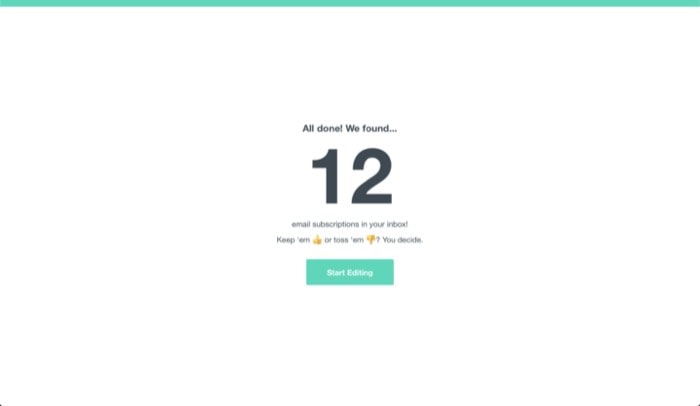
Описание изображения: интерфейс Unroll.Me с перечнем подписок и кнопкой «Unsubscribe» рядом с каждой.
- Нажмите «Unsubscribe» справа от выбранного сервиса.
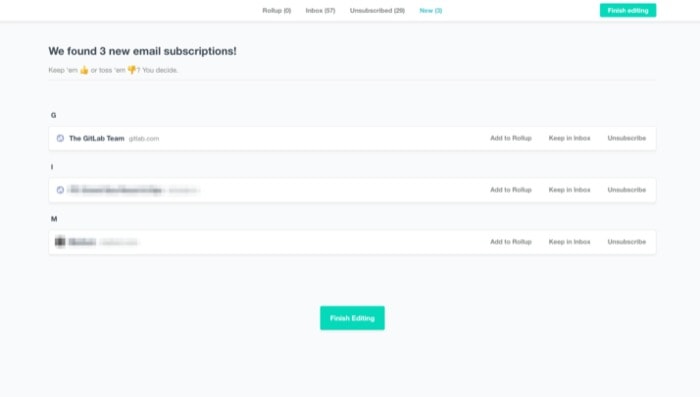
Описание изображения: список подписок, выделен пункт с кнопкой отписки.
- Нажмите «Finish Editing» по завершении.
Как отозвать доступ к Unroll.Me (рекомендуется после окончания работы):
- Откройте аккаунт Google и перейдите в раздел «Безопасность».
- Найдите блок «Сторонние приложения с доступом к аккаунту» и нажмите «Управление доступом сторонних приложений».
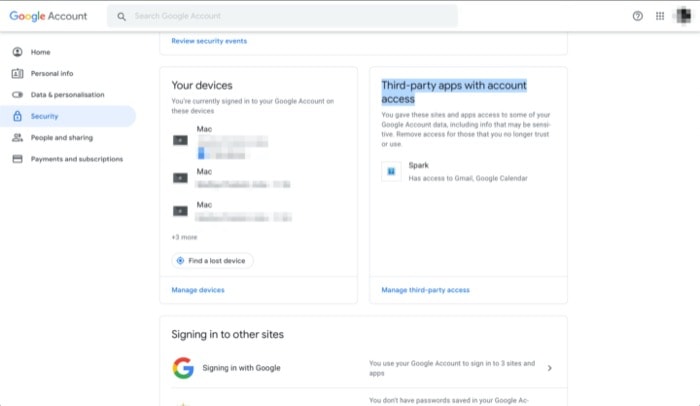
Описание изображения: раздел настроек безопасности Google с управлением доступом.
- В разделе «Вход в аккаунт с помощью Google» выберите Unroll.me.
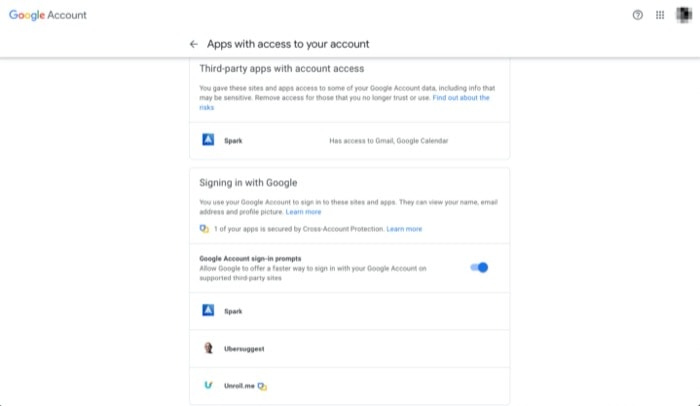
Описание изображения: карточка приложения Unroll.me в списке подключённых приложений.
- Нажмите «REMOVE ACCESS» или «Удалить доступ».
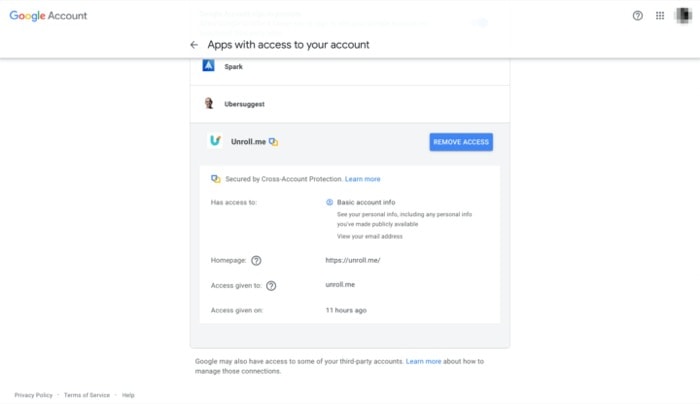
Описание изображения: кнопка удаления доступа к приложению в настройках Google.
Важно: убедитесь, что вы завершили отписку в Unroll.Me и отметили все важные рассылки, прежде чем отзывать доступ.
3. Gmail Unsubscriber (скрипт от Labnol)
Gmail Unsubscriber — это Google Apps Script, который автоматизирует поиск ссылок для отписки и выполняет удаление ваших подписок. Преимущество подхода в том, что вы работаете через скрипт и Google Sheets, без передачи данных внешним сервисам.
Преимущества: приватнее, чем сторонние сервисы; автоматизация.
Ограничения: требуется авторизация скрипта и базовые навыки работы с Google Sheets.
Шаги:
- Перейдите по ссылке и создайте копию Google Sheet в своём Google Drive. Нажмите «Make a copy».
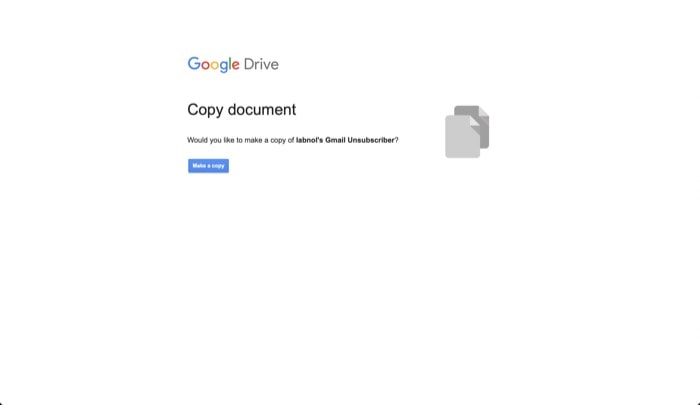
Описание изображения: форма Google Sheets с кнопкой «Make a copy».
- В таблице нажмите на кнопку «Gmail Unsubscriber» в панели инструментов и выберите «Configure».
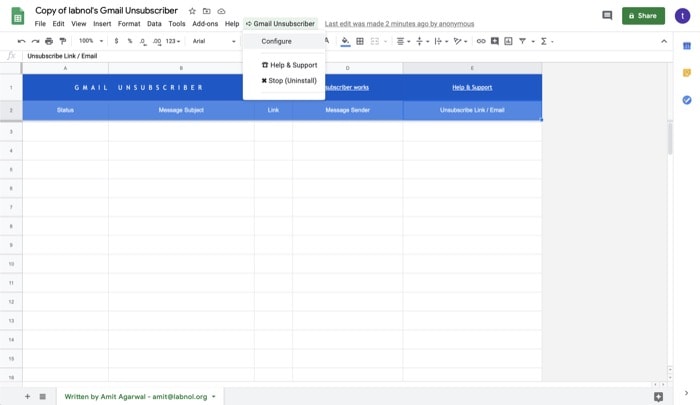
Описание изображения: панель инструментов Google Sheets с кнопкой Gmail Unsubscriber.
- Разрешите скрипту доступ: нажмите «Continue», затем «Advanced» и «Go to Gmail Unsubscribe (safe)», затем «Allow».
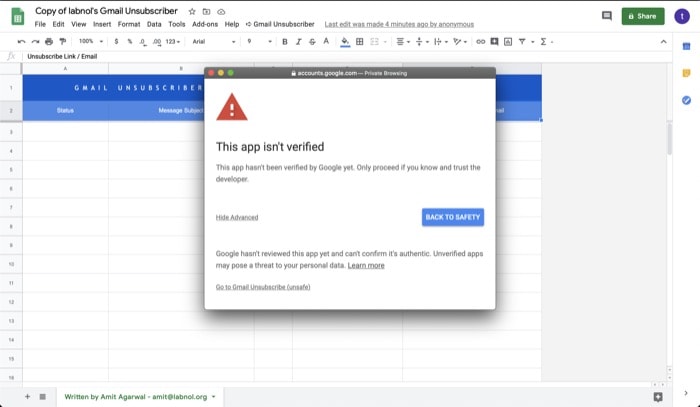
Описание изображения: экран авторизации Google для скрипта Gmail Unsubscriber.
- В появившемся окне укажите имя метки (по умолчанию «Unsubscribe») и сохраните конфигурацию.
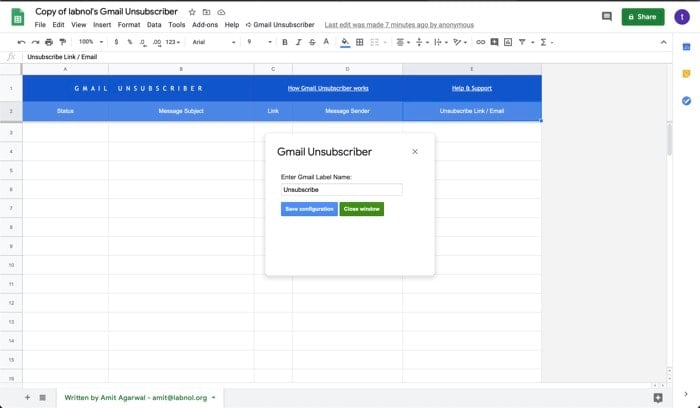
Описание изображения: окно конфигурации с полем для имени метки.
- В Gmail пометьте письма, от которых хотите отписаться, меткой, указанной в настройках скрипта. Скрипт обработает письма и добавит результаты в таблицу (Status, Subject, Link, Sender, Unsubscribe Link). Процесс обычно занимает 10–15 минут.
Критерии приёмки:
- Таблица содержит ссылки отписки и статус выполнения.
- Большая часть выбранных рассылок прекращает приходить.
Откат: если вы случайно отписались, попробуйте снова подписаться через сайт сервиса или найдите в таблице исходные ссылки и выполните обратную операцию.
4. Clean Email — безопасная альтернатива Unroll.Me
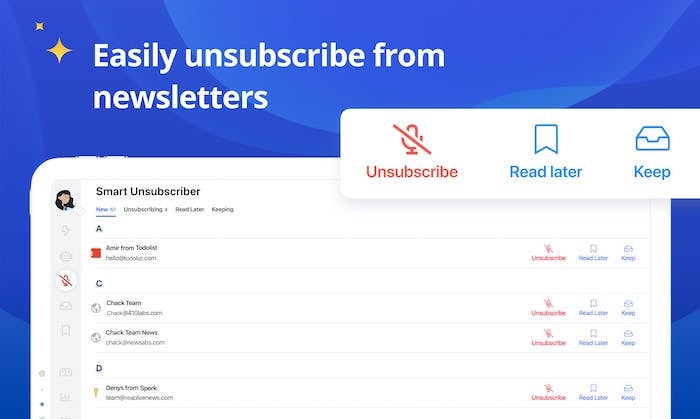
Описание изображения: интерфейс приложения Clean Email, показывающий категории писем и кнопку отписки.
Clean Email использует алгоритмы для группировки писем по отправителям и теме. Сервис платный, что снижает мотивацию продавать данные третьим лицам. У Clean Email есть несколько инструментов:
- Unsubscribe — массовая отписка от выбранных отправителей.
- Pause — временная приостановка писем от конкретных отправителей.
- Read Later — перемещение писем в отдельную папку для чтения позже.
Плюсы: прозрачная политика, удобный интерфейс, гибкие варианты управления.
Минусы: платный, требует доступа к почте.
Совет: если нужна долговременная автоматизация и поддержка, оплачиваемый сервис часто безопаснее бесплатного «всё в одном».
Альтернативные подходы и профилактика
Если вы не хотите вручную отписываться от всех писем, рассмотрите эти стратегии:
- Фильтры и правила: настройте правила в Gmail/Outlook для автоматической архивации, маркировки или удаления писем по отправителю или ключевым словам.
- Использование алиасов: при регистрации в сервисе добавляйте псевдо‑адреса (например, email+shopping@domain.com) и затем отфильтровывайте по алиасу.
- Одноразовые адреса: используйте временные адреса для одноразовой регистрации.
- Централизованная почта для подписок: держите отдельный адрес только для рассылок.
Примеры правил для Gmail (поиск/фильтр):
- from:(newsletter@domain.com)
- subject:(“распродажа” OR “скидка”)
- to:(email+*)
Фильтры помогут держать важные письма в поле зрения и автоматически убирать шум.
Методология быстрой очистки: 7 шагов
- Сканируйте почту и пометьте критичные отправители (работа/банк/сервисы).
- Используйте встроенную кнопку отписки для легитимных отправителей.
- Для множества подписок используйте Unroll.Me или Clean Email.
- Примените Gmail Unsubscriber для локальной автоматизации без внешних сервисов.
- Проверьте результаты в течение 2 недель.
- Отозовите доступ у сторонних приложений.
- Настройте фильтры и используйте алиасы для профилактики.
Mini‑чеклист: готовность перед началом
- Список критичных отправителей сохранён.
- Сделана пометка/ярлык для важных писем.
- Резервная копия писем (при необходимости).
План действий для разных ролей
Индивидуальный пользователь:
- Использовать встроенные отписки и Clean Email для удобства.
- Отозвать доступ после завершения.
Профессионал (бизнес‑почта):
- Перед массовой отпиской согласовать с коллегами.
- Использовать фильтры и отдельные папки для проектов.
Администратор IT:
- Настроить правила на уровне сервера (spam, блокировки).
- Предложить сотрудникам политику использования алиасов и центрального аккаунта для рассылок.
Критерии приёмки (как понять, что работа завершена)
- Количество писем в папке «Входящие» уменьшилось заметно.
- Важноe уведомление или письмо от ключевых отправителей всё ещё приходит.
- Не пришло увеличение количества спама после отписок (если это случилось, отозвать доступ и пометить отправителей как спам).
Что делать, если отписались по ошибке — инструкция по откату
- Проверьте список отписок в используемом сервисе (Unroll.Me, Clean Email) — там часто есть возможность отменить отписку.
- Перейдите на сайт отправителя и подпишитесь заново.
- Если рассылка управляется через CRM компании, свяжитесь со службой поддержки отправителя.
- Сохраните важную переписку и добавьте отправителя в адресную книгу.
Частые ошибки и когда методы не работают
- Метод «встроенная отписка» не видит ссылку — возможно, письмо формируется динамически; в таком случае используйте фильтры или скрипт.
- Сервис отписки удалил доступ до завершения операции — повторите процесс или используйте другой метод.
- Некоторые маркетинговые платформы не поддерживают мгновенные отписки; ожидание может занять несколько дней.
Мини‑проверочный набор (Acceptance тесты)
- Выбранные отправители не приходят в течение 14 дней.
- В ходе операций не было утечки дополнительных писем (проверка по списку адресов).
- Отозван доступ у сторонних приложений после завершения.
Рекомендации по безопасности и конфиденциальности
- Всегда проверяйте домен и URL страниц при переходе по ссылкам для отписки.
- При массовой обработке используйте платный сервис с прозрачной политикой конфиденциальности либо локальный скрипт.
- Отзывайте доступы у сторонних приложений сразу после завершения операции.
Важно: если письмо явно мошенническое, не нажимайте ссылки, а помечайте его как спам и блокируйте отправителя.
Шаблон политики для команды (SOP)
- Определить ответственного за почтовую гигиену (ежемесячная проверка).
- Создать отдельный адрес для маркетинга и подписок.
- Раз в квартал проводить массовую проверку подписок и чистку.
- Использовать инструменты для групповой отписки с последующим отзывом доступа.
- Документировать случаи ошибочной отписки и процедуру восстановления.
Примеры поисковых запросов для быстрой фильтрации в Gmail
- “unsubscribe” in:inbox
- from:(newsletter OR “no-reply”)
- newer_than:30d unsubscribe
Эти запросы помогут быстро собрать список писем, от которых можно отписаться.
Ментальные модели и эвристики для принятия решения
- Правило 5‑10: если сообщение от одного отправителя приходит чаще 5–10 раз в месяц и не представляет ценности, откажитесь от подписки.
- Правило риска/пользы: если подписка связана с банковскими уведомлениями или счетами — держите; если это маркетинг — удаляйте.
- Алгоритм «Быстро/Глобально/Автоматически»: сначала быстрые ручные отписки, затем глобальные массовые инструменты, потом автоматизация фильтров.
Галерея крайних случаев и как с ними работать
- Письма на иностранном языке с подозрительными ссылками: помечайте как спам, не переходите по ссылкам.
- Подписки, которые приходят как отдельные транзакционные письма (квитанции): настройте фильтр по теме/отправителю и перенаправляйте в архив.
- Переадресация с корпоративных доменов: обратитесь в IT для настройки правил на уровне сервера.
Однострочный глоссарий
- Отписка — удаление адреса из списка рассылки.
- Спам — нежелательная или мошенническая почта.
- Aliasing — использование суффикса в адресе для отслеживания источников.
Короткая итоговая памятка
- Не нажимайте «Unsubscribe» в подозрительных письмах — помечайте как спам.
- Для небольшого числа подписок используйте встроенные инструменты Gmail.
- Для массовой очистки используйте платные сервисы или локальные скрипты, и обязательно отзывайте доступы.
- Настройте фильтры и используйте алиасы для профилактики.
Важно: проверяйте список подписок периодически — это экономит время и сохраняет почту управляемой.
Дополнительные ресурсы и ссылки
- Официальная справка Gmail по управлению подписками.
- Документация Unroll.Me и Clean Email (страницы сервисов).
Цитата эксперта: “Регулярная чистка почты — это не разовая задача, а навык управления информацией; он экономит часы в долгосрочной перспективе.” — эксперт по продуктивности без указания имени.
Конец статьи.

Похожие материалы

Несколько аккаунтов Skype: Multi Skype Launcher

Журнал для работы: повысить продуктивность

Персональные звуки уведомлений на Android

Скачивание шоу Hulu для офлайн‑просмотра

Microsoft Start: персонализированная новостная лента
