
Как удалять файлы в macOS без перемещения в Корзину


Корзина в macOS — это временное хранилище для удалённых файлов. Она упрощает восстановление случайно удалённых объектов и предотвращает быструю потерю данных. Но иногда нужно удалить файлы навсегда и сразу — например, чтобы освободить место на SSD или быстро очистить большие медиаданные. В этой статье подробно описаны безопасные способы удалить файлы без перемещения в Корзину, варианты автоматизации, оценка рисков и чек‑листы для разных ролей.
Быстрая клавиатурная команда
Стандартное сочетание для отправки файла в Корзину — Command+Backspace. Чтобы обойти Корзину и удалить файл немедленно, нажмите Option+Command+Backspace.
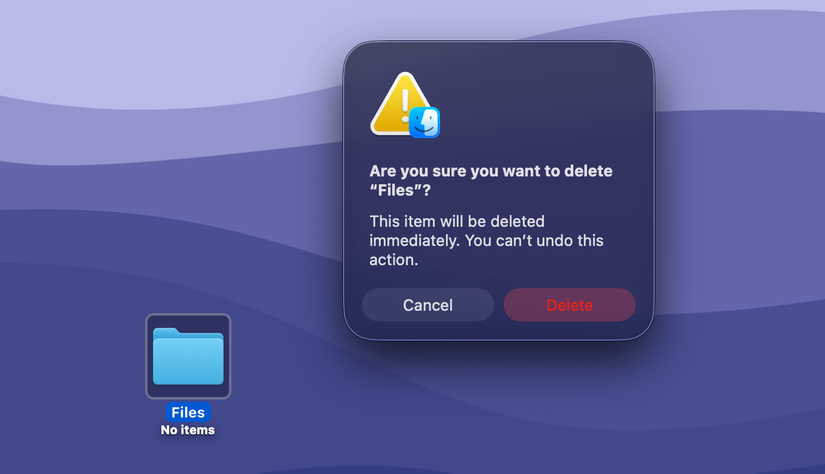
Выделите файлы или папки и нажмите сочетание. Появится окно подтверждения, предупреждающее, что действие необратимо. Нажмите «Удалить» для окончательного удаления или «Отмена», если вы ошиблись.
Клавиша Option — важный модификатор в macOS: она открывает дополнительные команды в меню и раскрывает скрытые опции. Рекомендуется изучить её поведение в часто используемых приложениях.
Удаление через меню Finder
Если вы не любите сочетания клавиш, в Finder есть пункт меню, который делает то же самое.

- Выделите элементы для удаления.
- Перейдите в меню «Файл». Удерживайте клавишу Option — пункт «Переместить в Корзину» изменится на «Удалить немедленно».
- Выберите «Удалить немедленно» и подтвердите действие.
Примечание: в некоторых локализациях (например, в Великобритании и Австралии) «Trash» называется «Bin»; в русской версии macOS используется термин «Корзина».
Создание пункта “Удалить немедленно” в меню правой кнопки через Команды
Для продвинутых пользователей удобно добавить пункт «Удалить немедленно» в контекстное меню Finder через приложение Команды (Shortcuts). Такой пункт может не показывать диалог подтверждения — поэтому его нужно настраивать осторожно.
- Откройте приложение Команды.
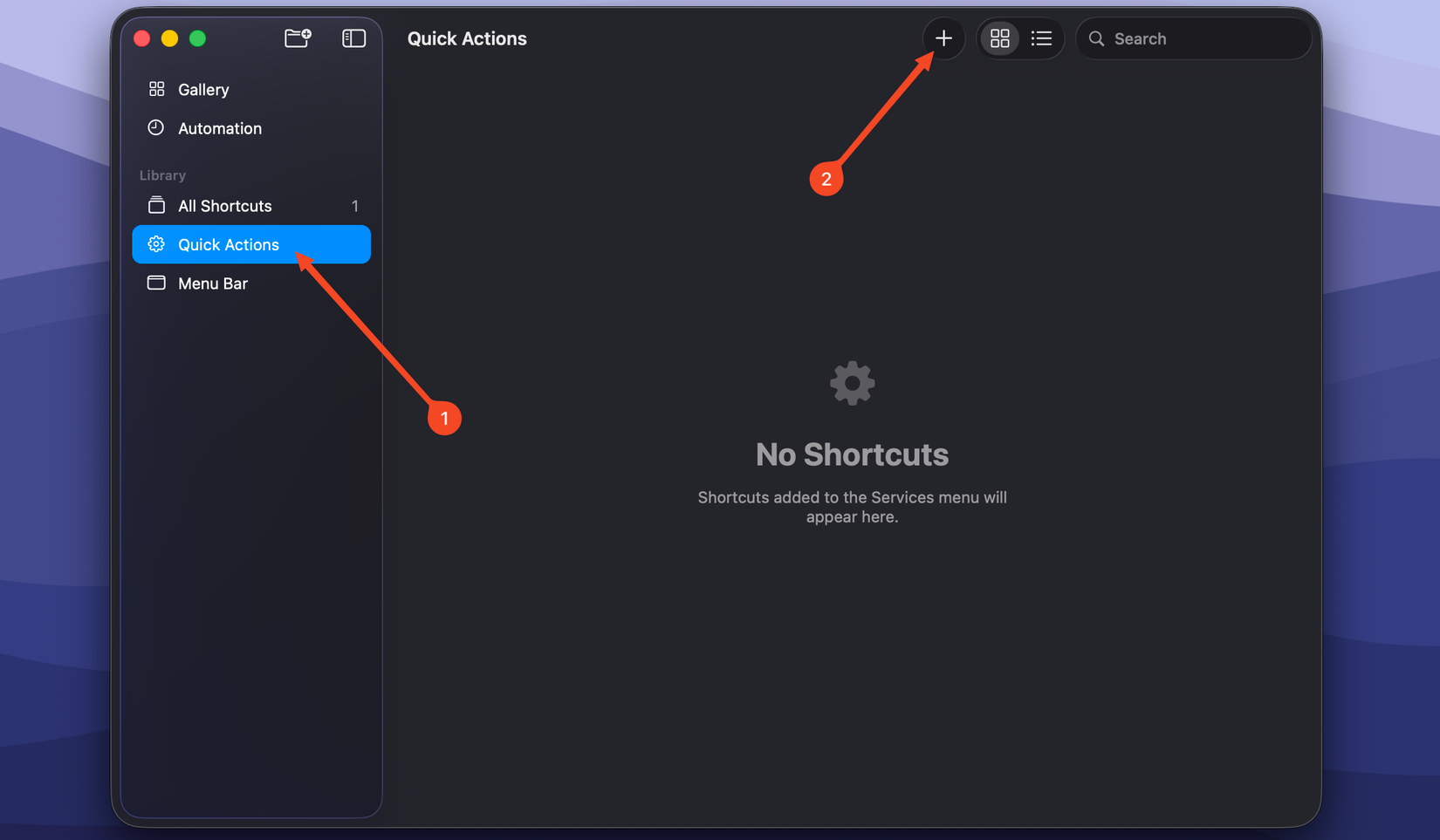
- В боковой панели выберите «Быстрые действия» и нажмите «+» для создания новой команды.
- В поле «Поиск действий» начните печатать “Run Shell Script” и выберите действие запуска shell-скрипта.
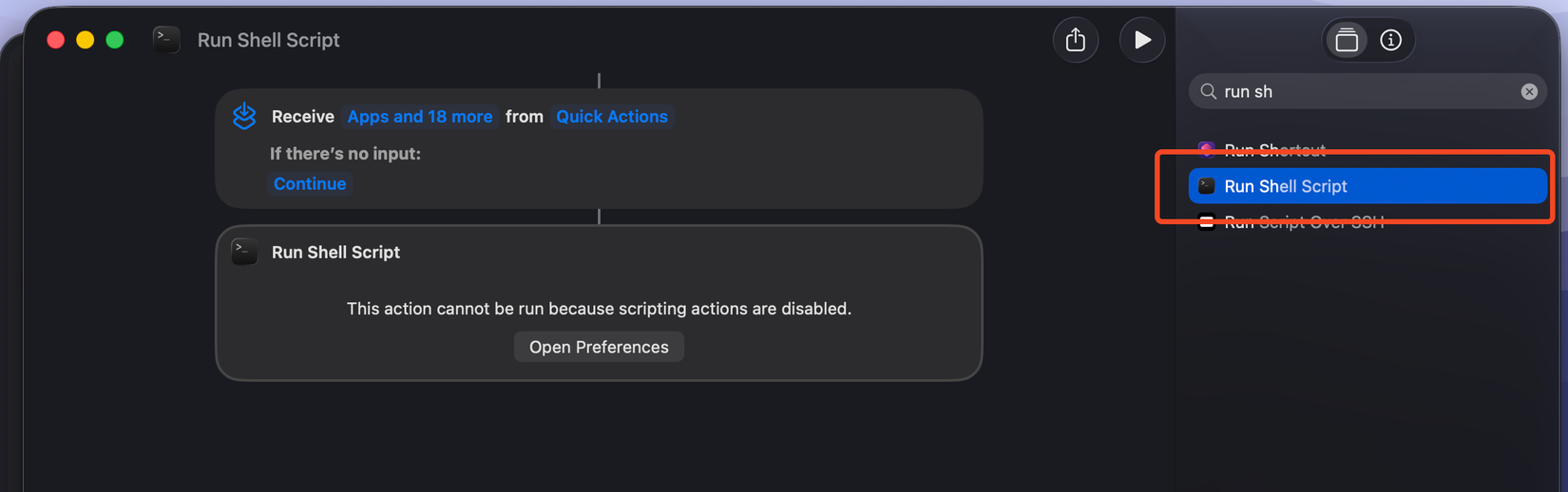
Если при первом добавлении появится сообщение о том, что выполнение скриптов отключено, нажмите «Открыть настройки» и включите «Разрешить выполнение скриптов» и опцию «Разрешить удаление без подтверждения» (в русской версии — аналогичные параметры). Важно: в разных версиях macOS названия переключателей могут немного отличаться.
В настройках Run Shell Script выберите Shell — zsh, а Pass Input — as arguments.
Вставьте один из двух вариантов скрипта в текстовое поле.
Без подтверждения (удаляет немедленно без запроса):
#!/bin/zsh
for f in "$@"; do
 /bin/rm -rf -- "$f"
done
Со встроенным подтверждением (покажет диалог перед удалением):
#!/bin/zsh
response=$(osascript -e 'display dialog "Permanently delete selected file(s)? This cannot be undone." buttons {"Cancel", "Delete"} default button "Cancel"')

if [[ "$response" == *"Delete"* ]]; then
 for f in "$@"; do
 /bin/rm -rf -- "$f"
 done
fi
Оба скрипта используют /bin/rm с опциями -rf: это мощный и необратимый инструмент. Никогда не вставляйте дополнительные переменные или не запускайте неизвестные скрипты с правами владельца.
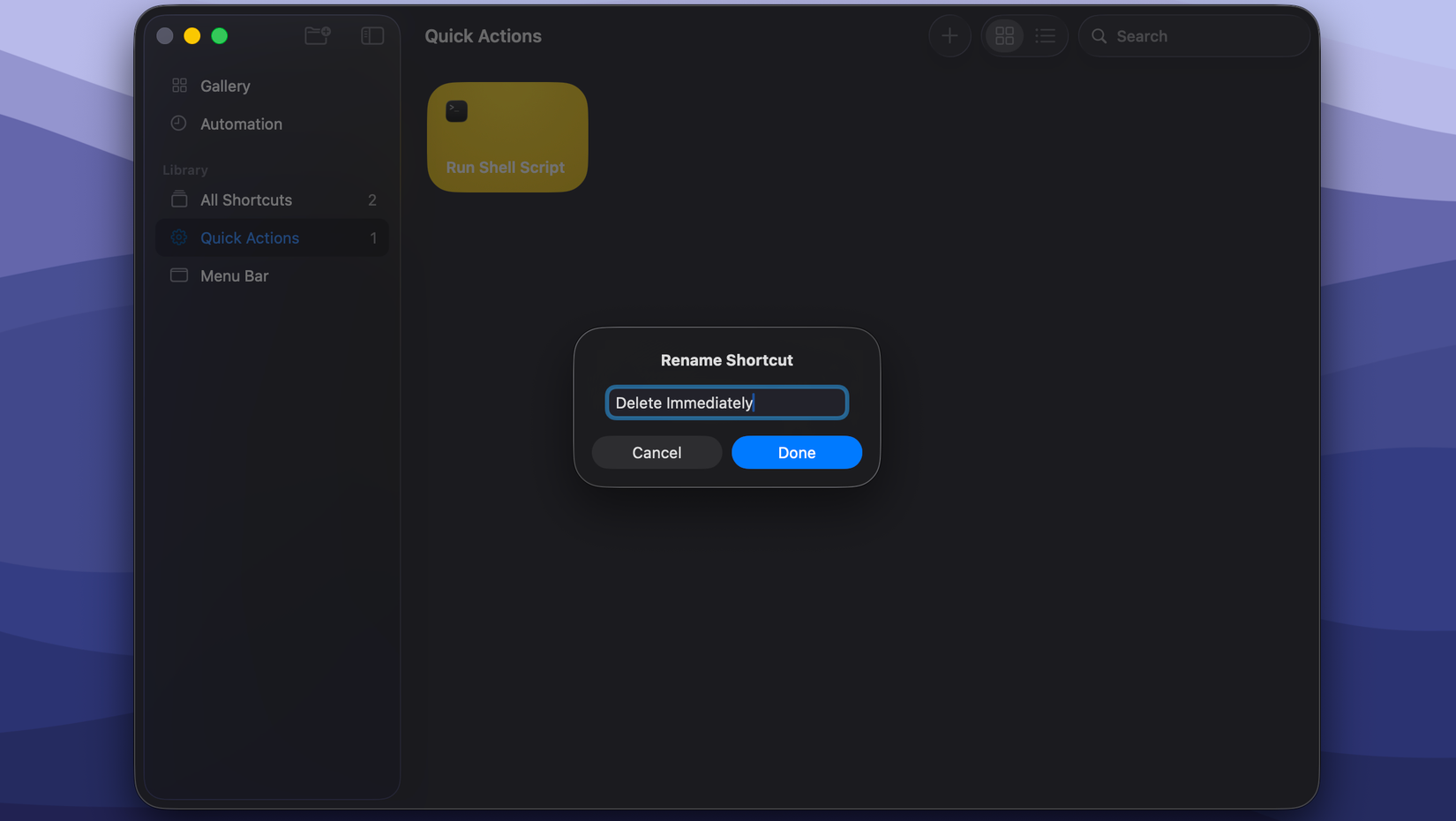
- Закройте окно редактирования, щёлкните правой кнопкой по новой Быстрой команде и выберите «Переименовать». Придумайте понятное имя типа «Удалить немедленно». Можно поменять значок и цвет.
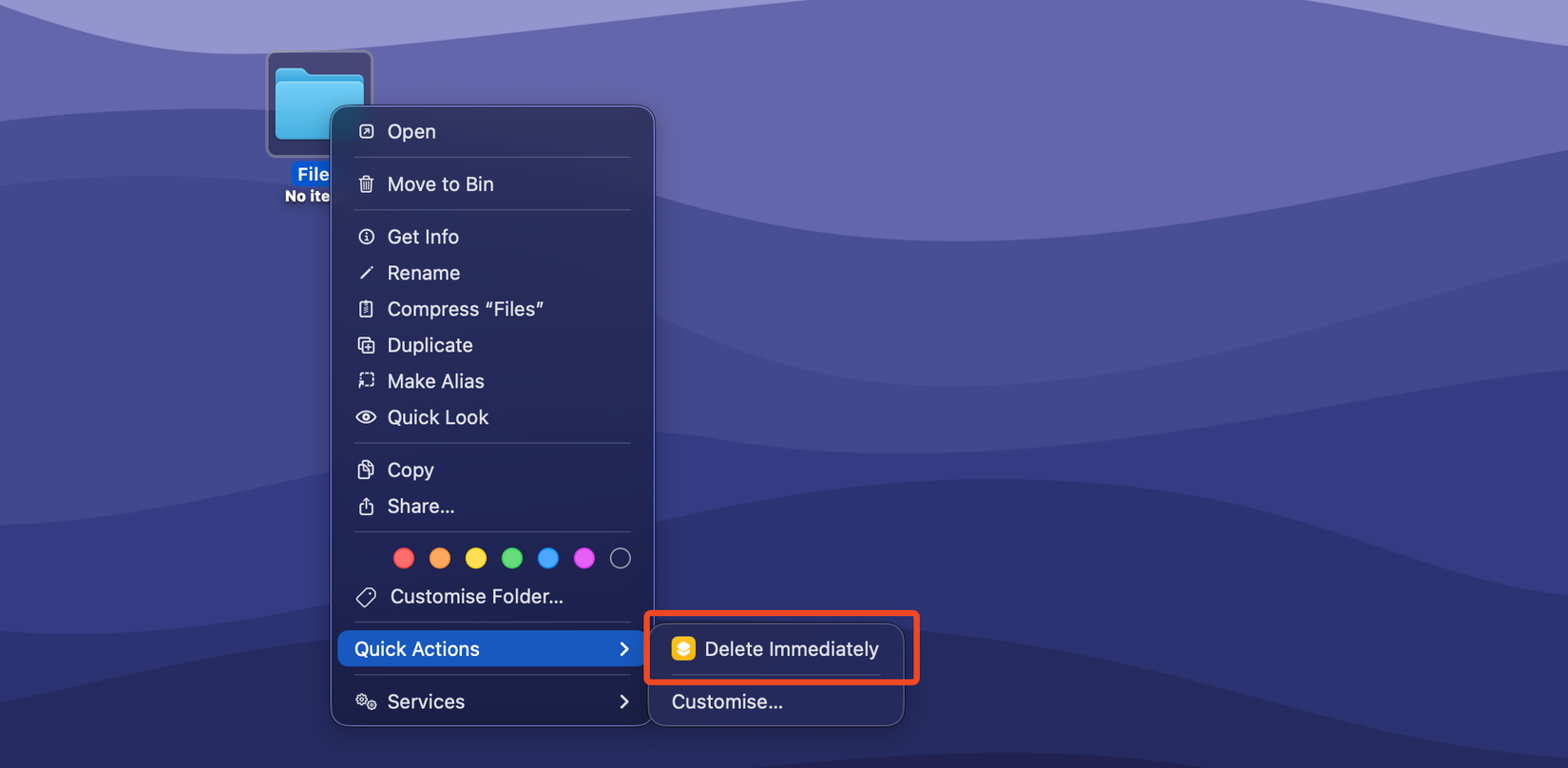
- Активируйте команду: в Finder выберите файл → контекстное меню → Быстрые действия → «Настроить». В списке включите вашу команду и нажмите «Готово».
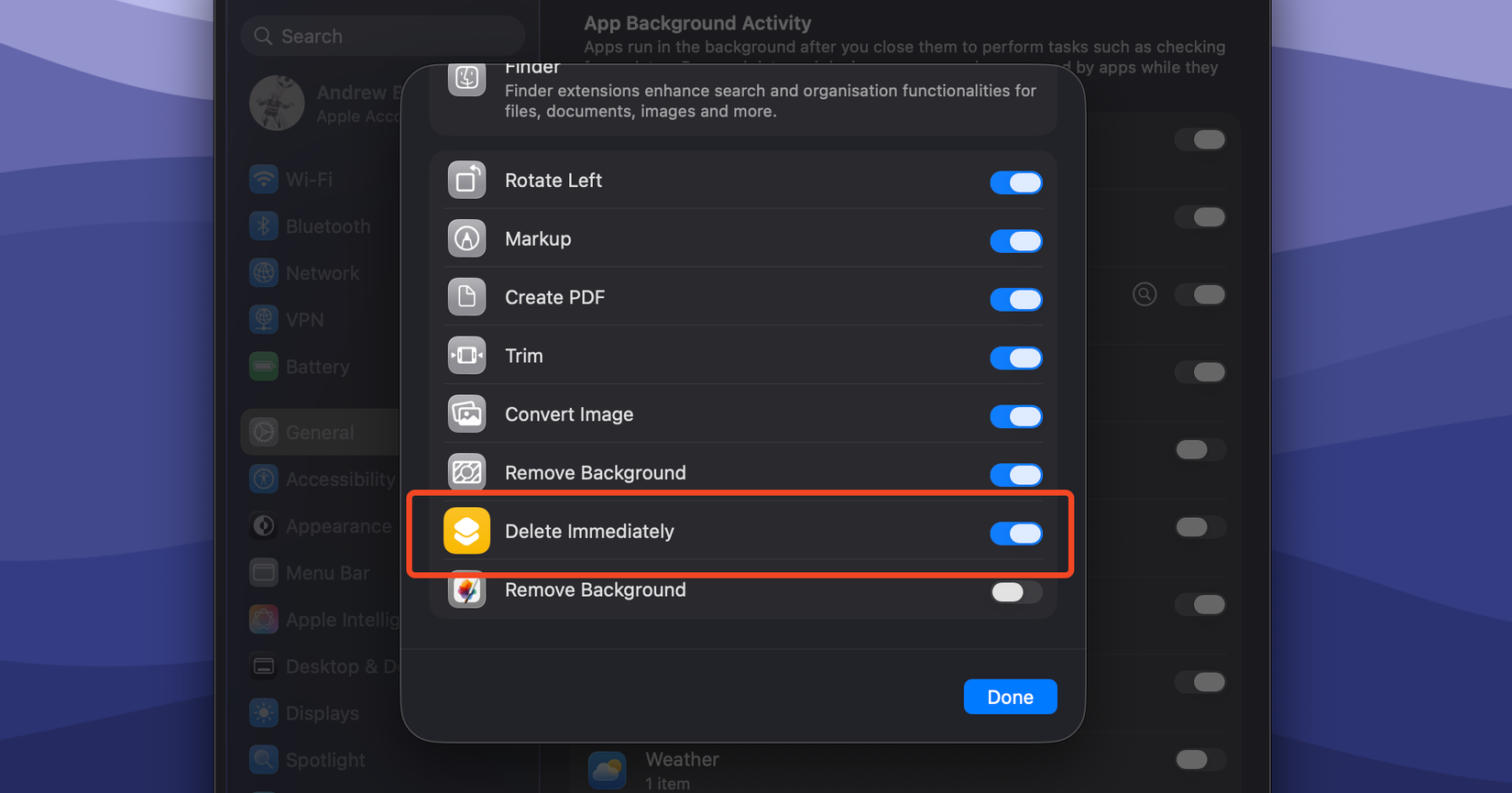
После этого пункт появится в меню Быстрых действий. Если вы выбрали вариант без подтверждения, файл исчезнет сразу; если с подтверждением — увидите диалог.
Когда такой подход не сработает или нежелателен
- Если файл занят системой или программой (например, открытый файл в редакторе), rm может не удалить объект до освобождения ресурса. Закройте приложение или завершите процесс.
- Для защищённых системных областей (System Integrity Protection) или файлов, принадлежащих другому пользователю, может потребоваться повышенные права; не используйте sudo без понимания последствий.
- Если файл находится на сетевом диске с ограничениями доступа, команда может завершиться с ошибкой. Проверьте права доступа и подключение тома.
Альтернативные подходы и безопасность
- Empty Trash / Очистка Корзины: если вы не уверены, отправляйте в Корзину и периодически очищайте её вручную.
- Защитное резервирование: прежде чем массово удалять, создайте временную резервную копию (Time Machine, копия на внешнем диске или облако).
- Шифрование: если нужно навсегда уничтожить конфиденциальные данные, рассмотрите инструменты, которые перезаписывают данные на носителе (для HDD) или специализированные методы безопасного удаления для SSD.
- Политики доступа: ограничьте право «удалять без подтверждения» через учетные записи пользователей — для администраторов и рядовых пользователей установите разные роли.
Мини‑методология: как решить, использовать немедленное удаление или нет
- Оцените риск ошибок: какова вероятность, что вы ошибётесь при выборе файла? Если высокая — используйте Корзину.
- Оцените объём данных: большие медиафайлы часто удобнее удалять сразу из-за места на SSD.
- Наличие резервной копии: если есть свежая резервная копия — риск невелик.
- Автоматизируйте осторожно: автоматические сценарии без подтверждений допустимы только для повторяющихся задач, где риск снижен.
Чек‑листы по ролям
Для рядового пользователя:
- Перед удалением проверьте содержимое папки дважды.
- Используйте подтверждение в Shortcuts.
- Регулярно делайте резервные копии.
Для продвинутого пользователя / дизайнеров мультимедиа:
- Очистка больших проектов — используйте немедленное удаление для финальных чисток.
- Поддерживайте архивы проектов на внешнем диске перед массовыми удалениями.
Для администраторов и системных инженеров:
- Запрещайте или ограничивайте функции удаления без подтверждения для обычных пользователей.
- Логируйте автоматические процессы удаления и регламентируйте их при помощи конфигурационного управления.
Критерии приёмки (как проверить что всё работает)
- Сочетание Option+Command+Backspace вызывает диалог для выбранных файлов и удаляет их после подтверждения.
- Пункт «Удалить немедленно» появляется в меню «Файл» при удержании Option.
- Быстрое действие из Команд доступно в контекстном меню и выполняет rm для выбранных файлов (проверьте на тестовых данных).
- При варианте со встроенным диалогом подтверждения — диалог появляется и даёт выбор «Отмена»/«Удалить».
Тестовые сценарии
- Тест 1: удалить один текстовый файл через сочетание клавиш — файл исчезает и не доступен в Корзине.
- Тест 2: удалить папку с вложениями через Быстрое действие с подтверждением — подтвердите и проверьте отсутствие данных.
- Тест 3: попытка удалить открытый файл — должна быть либо ошибка, либо файл удалён после закрытия приложения.
Правила безопасности и приватность
- Действие необратимо — восстановление возможено только из внешней резервной копии или специальных средств восстановления (редко и не гарантировано).
- Для конфиденциальных данных используйте дополнительные меры: шифрование перед удалением и процессы перезаписи при необходимости (в зависимости от носителя).
- Учитывайте локальные требования по удержанию данных (политики компании, законы о хранении данных) перед массовым уничтожением.
Ментальные модели и подсказки
- Модель «Корзина как буфер»: отправляйте туда, если не уверены; удаляйте немедленно, если уверены и нужны ресурсы.
- Модель «Двойной чек»: всегда проверяйте содержимое и путь файла перед нажатием «Удалить».
- Избегайте сочетаний клавиш, которые вы не освоили намеренно — они быстро становятся мышечной памятью.
Примеры отказа и крайние случаи
- Удаление без подтверждения привело к потере данных — восстановление невозможно без резервной копии.
- Скрипт в Shortcuts запущен некорректно (неправильные права) — команда не сработает, но не повредит систему при условии отсутствия sudo.
- На защищённых разделах macOS системные файлы физически нельзя удалить простыми средствами — это защищает систему от случайных действий.
Краткое резюме
Удаление файлов в macOS без использования Корзины ускоряет очистку диска и полезно при работе с большими файлами. Используйте Option+Command+Backspace для немедленного удаления через клавиатуру, пункт меню «Удалить немедленно» в Finder при удержании Option или создайте Быстрое действие в Командах для доступа из контекстного меню. Всегда оценивайте риски, имейте резервные копии и разграничивайте права: необратимые операции должны быть доступны только тем, кто понимает последствия.
Важно: действуйте осторожно — немедленное удаление разрушает данные без возможности восстановления через стандартные средства.

Похожие материалы

Несколько аккаунтов Skype: Multi Skype Launcher

Журнал для работы: повысить продуктивность

Персональные звуки уведомлений на Android

Скачивание шоу Hulu для офлайн‑просмотра

Microsoft Start: персонализированная новостная лента
