
Как убрать слово «Shortcut» из имён ярлыков в Windows

Каждый раз при создании нового ярлыка Windows по умолчанию дописывает слово «Shortcut» к имени файла. Если вы считаете, что значок со стрелкой достаточно информативен и текст в имени — лишний, можно отключить автоматическое добавление этого суффикса. Ниже — понятная пошаговая инструкция, альтернативы, проверки и план отката.
Почему Windows добавляет «Shortcut» к имени ярлыка
Коротко: Windows использует стандартные шаблоны именования для ярлыков. В новых версиях ОС этот шаблон может включать слово «Shortcut» (или локализованный эквивалент). Реестр Windows содержит параметры, которые контролируют эту логику. Изменив соответствующие значения, вы меняете шаблон именования для вновь создаваемых ярлыков.
Ключевая мысль: изменения затрагивают только новые ярлыки. Уже существующие файлы автоматически переименованы не будут.
Что нужно знать перед началом
Important: Неправильное редактирование реестра может вызвать нестабильную работу системы. Всегда:
- Сделайте резервную копию реестра (Экспорт выбранного ветвления или системный бэкап).
- Закройте ненужные приложения.
- Создайте точку восстановления системы, если вы не уверены.
Примечание: после внесения изменений обычно нужно перезапустить Проводник Windows (explorer.exe) или полностью перезагрузить компьютер, чтобы изменения вступили в силу.
Способ 1 — изменить шаблон имён через NamingTemplates
Этот метод наиболее точный и чистый: вы добавляете строковый параметр, который задаёт шаблон имени для новых ярлыков.
- Откройте приложение «Выполнить»: нажмите Win + R или откройте меню Пуск и введите “run”.
- Введите regedit и нажмите OK. Подтвердите запрос контроля учётных записей, если он появится.
- В редакторе реестра перейдите по пути:
HKEY_CURRENT_USER\SOFTWARE\Microsoft\Windows\CurrentVersion\Explorer\NamingTemplates- Если ключ NamingTemplates отсутствует, создайте его: правый клик по ключу Explorer → New → Key → введите NamingTemplates.
- Внутри NamingTemplates нужно создать строковый параметр ShortcutNameTemplate, если он ещё не создан.
- Правый клик → New → String Value. Назовите его ShortcutNameTemplate и откройте для редактирования.
- Установите значение параметра в:
"%s.lnk"Обязательно сохраните кавычки вокруг формата. Это укажет системе формировать имена ярлыков без добавочного слова «- Shortcut», оставляя только исходное имя и расширение .lnk.
- Перезапустите Проводник или компьютер. Новые ярлыки будут создаваться без лишнего суффикса.
Ключевой эффект: метод влияет только на будущие ярлыки. Старые файлы останутся без изменений, если вы их специально не переименуете.
Способ 2 — альтернативный вариант: заменить бинарный параметр link
Если вы не хотите создавать новые ключи, можно изменить существующее бинарное значение link в ветке Explorer.
- Откройте regedit.
- Перейдите по пути:
HKEY_CURRENT_USER\SOFTWARE\Microsoft\Windows\CurrentVersion\ExplorerНайдите бинарный параметр с именем link.
Если параметра link нет, создайте его: правый клик → New → Binary Value → переименуйте в link.
- Откройте link и замените его значение на:
00 00 00 00(без кавычек). Нажмите OK.
- Перезапустите Проводник или компьютер.
Пояснение: конкретное исходное значение параметра link может отличаться в зависимости от версии Windows. Заменив его на нули, вы отключите добавление текстового суффикса для вновь создаваемых ярлыков.
Как вернуть стандартное поведение
- Если вы использовали первый метод: удалите параметр ShortcutNameTemplate в ключе NamingTemplates. Windows вернёт стандартный шаблон именования.
- Если вы использовали второй метод: удалите бинарный параметр link в ключе Explorer. Система создаст своё значение при необходимости.
После удаления — перезапустите Проводник или выполните перезагрузку.
Практическая проверка и тесты
Критерии приёмки — как проверить, что всё сработало:
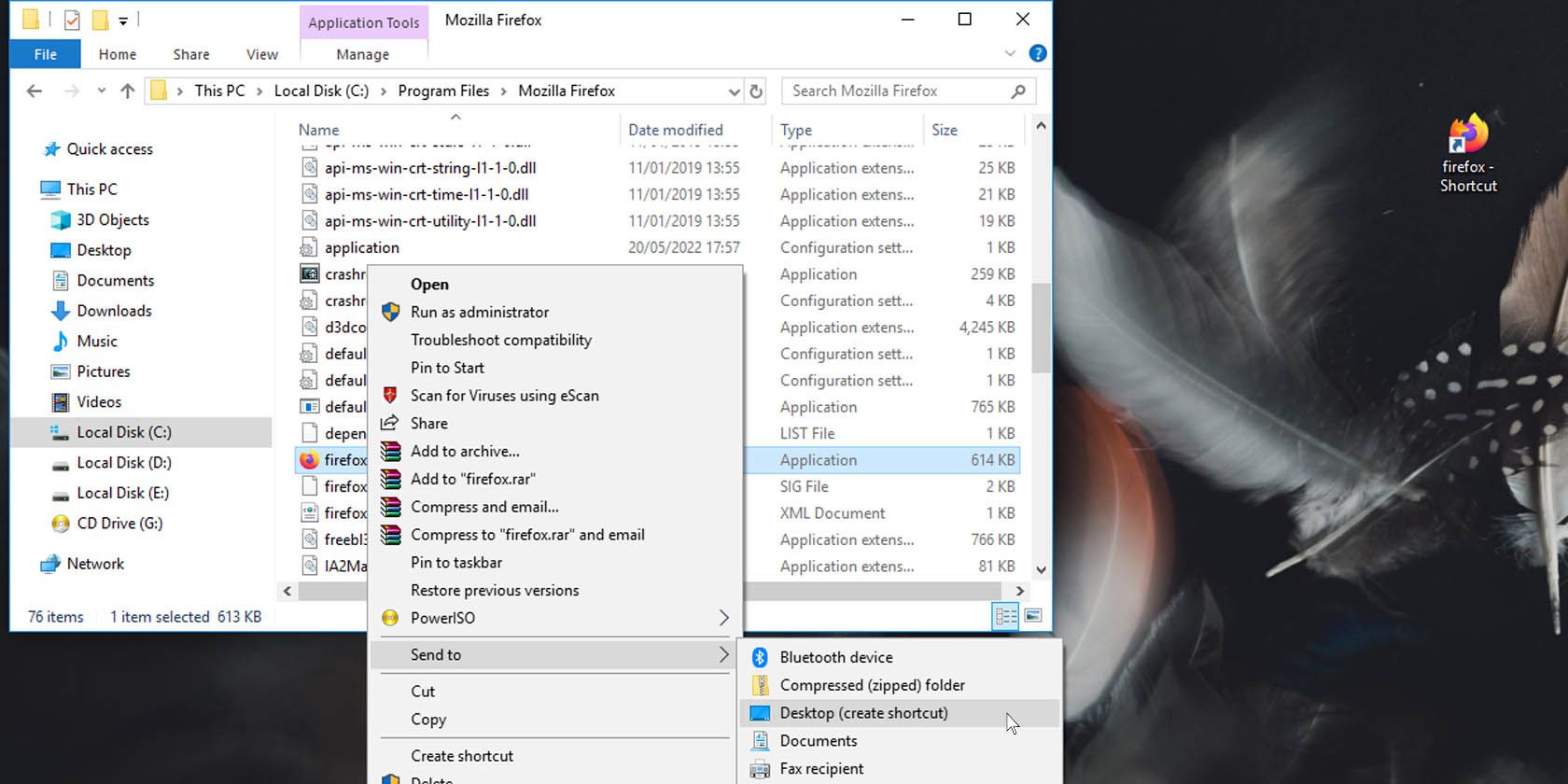
- Тест 1: Создайте ярлык из контекстного меню Send to → Desktop (create shortcut). Ожидаемый результат: имя ярлыка совпадает с именем исходного файла/программы, суффикса «Shortcut» нет.
- Тест 2: Создайте ярлык перетаскиванием с зажатым правым кликом → Создать ярлык здесь. Ожидаемый результат: имя без «Shortcut».
- Тест 3: Сравните поведение для локальных и сетевых путей. Ожидаемый результат: эффект одинаков для локальных ярлыков; для некоторых типов ссылок (например, веб-ярлыков) поведение может быть иным.
Если тесты прошли успешно — конфигурация корректна.
Когда это не сработает и что учесть
- Изменения влияют только на новые ярлыки. Старые требуются переименовать вручную.
- Корпоративные политики (GPO) у администратора AD могут переопределять локальные изменения реестра.
- Третьесторонние программы для управления ярлыками могут игнорировать системный шаблон.
- На некоторых локализациях Windows слово «Shortcut» может появляться в другом варианте. Метод с ShortcutNameTemplate работает в большинстве версий, но всегда проверяйте на вашей сборке.
Альтернативные подходы
- Скрипт для пакетного переименования: PowerShell или утилиты типа Bulk Rename Utility могут переименовать уже существующие ярлыки по маске.
- Использовать сторонние лаунчеры/менеджеры ярлыков, которые сами управляют отображаемыми именами.
- Применить Group Policy для массовых изменений в доменной среде (требуется права администратора домена).
Быстрая методология изменений (mini-methodology)
- Оцените сценарий использования: один ПК или много машин в сети.
- Сделайте бэкап реестра и/или точку восстановления.
- Примените изменение на тестовой машине.
- Выполните контрольные тесты (см. раздел «Практическая проверка»).
- Документируйте изменение и, при необходимости, разверните централизованно.
Чек-листы по ролям
Администратор дома:
- Сделать точку восстановления.
- Применить ShortcutNameTemplate или link на тестовой машине.
- Проверить работу нескольких типов ярлыков.
Системный администратор (корпоративная сеть):
- Проверить, не конфликтует ли изменение с политиками домена.
- Тестировать в тестовой OU перед развертыванием.
- Подготовить GPO-альтернативу при необходимости.
Обычный пользователь:
- Попросите администратора, если нет прав на regedit.
- Используйте PowerShell-скрипт для массового переименования старых ярлыков, если хотите убрать суффикс у имеющихся файлов.
План отката и инцидент-рукбук
Если после изменения реестра что-то пошло не так:
- Восстановите реестр из экспорта или верните созданные/удалённые параметры в исходное состояние.
- Удалите ShortcutNameTemplate или восстановите значение link (если вы его изменяли). Если вы не знаете исходное значение link, удалите параметр, и Windows создаст своё значение при необходимости.
- Перезагрузите компьютер.
- Если восстановление не помогает — откатитесь к точке восстановления системы.
Совместимость, безопасность и приватность
- Совместимость: методы были протестированы на нескольких версиях Windows 10 и 11. На редких сборках поведение может отличаться.
- Безопасность: изменение только чтения или создание строкового/бинарного параметра не передаёт персональные данные. Однако работа с реестром требует прав администратора.
- Приватность/GDPR: данный процесс не затрагивает пользовательские данные и не отправляет информацию внешним сервисам.
Краткий словарь
- Реестр — централизованная база настроек Windows.
- ShortcutNameTemplate — строковый параметр, задающий шаблон имени для ярлыков.
- link — бинарный параметр, влияние которого на имя ярлыка зависит от версии Windows.
Примеры — сценарии использования
- Домашний пользователь: хочет аккуратно выглядящие ярлыки без лишних слов — примените ShortcutNameTemplate.
- Сисадмин в малой сети: протестируйте на одной машине, затем распространите решение через сценарий или образ.
- Крупная организация: используйте GPO, чтобы не ломать локальные настройки пользователей.
Decision tree — что делать в вашем случае
flowchart TD
  A[Проблема: Windows добавляет 'Shortcut'] --> B{Есть ли права администратора?}
  B -- Нет --> C[Обратитесь к администратору или используйте скрипт для переименования существующих ярлыков]
  B -- Да --> D{Хотите изменить шаблон глобально или только создать быстрый фикс?}
  D -- Глобально --> E[Создать ShortcutNameTemplate в NamingTemplates]
  D -- Быстрый фикс --> F[Создать/изменить бинарный параметр link = 00 00 00 00]
  E --> G[Перезапустить Проводник и протестировать]
  F --> G
  G --> H{Сработало?}
  H -- Да --> I[Готово]
  H -- Нет --> J[Проверить GPO и сторонние утилиты]
Итог
Убрать добавочный суффикс «Shortcut» можно безопасно и быстро — либо через создание строкового шаблона ShortcutNameTemplate, либо через замену бинарного параметра link на нули. Всегда делайте резервную копию реестра и тестируйте изменения перед массовым развёртыванием.
Краткое объявление: если вы хотите, чтобы ваши ярлыки выглядели аккуратно без слова «Shortcut», примените один из описанных способов и проверьте результат на тестовой машине.

Похожие материалы

Несколько аккаунтов Skype: Multi Skype Launcher

Журнал для работы: повысить продуктивность

Персональные звуки уведомлений на Android

Скачивание шоу Hulu для офлайн‑просмотра

Microsoft Start: персонализированная новостная лента
