
Как сделать bash-скрипт кликабельным с помощью AppleScript
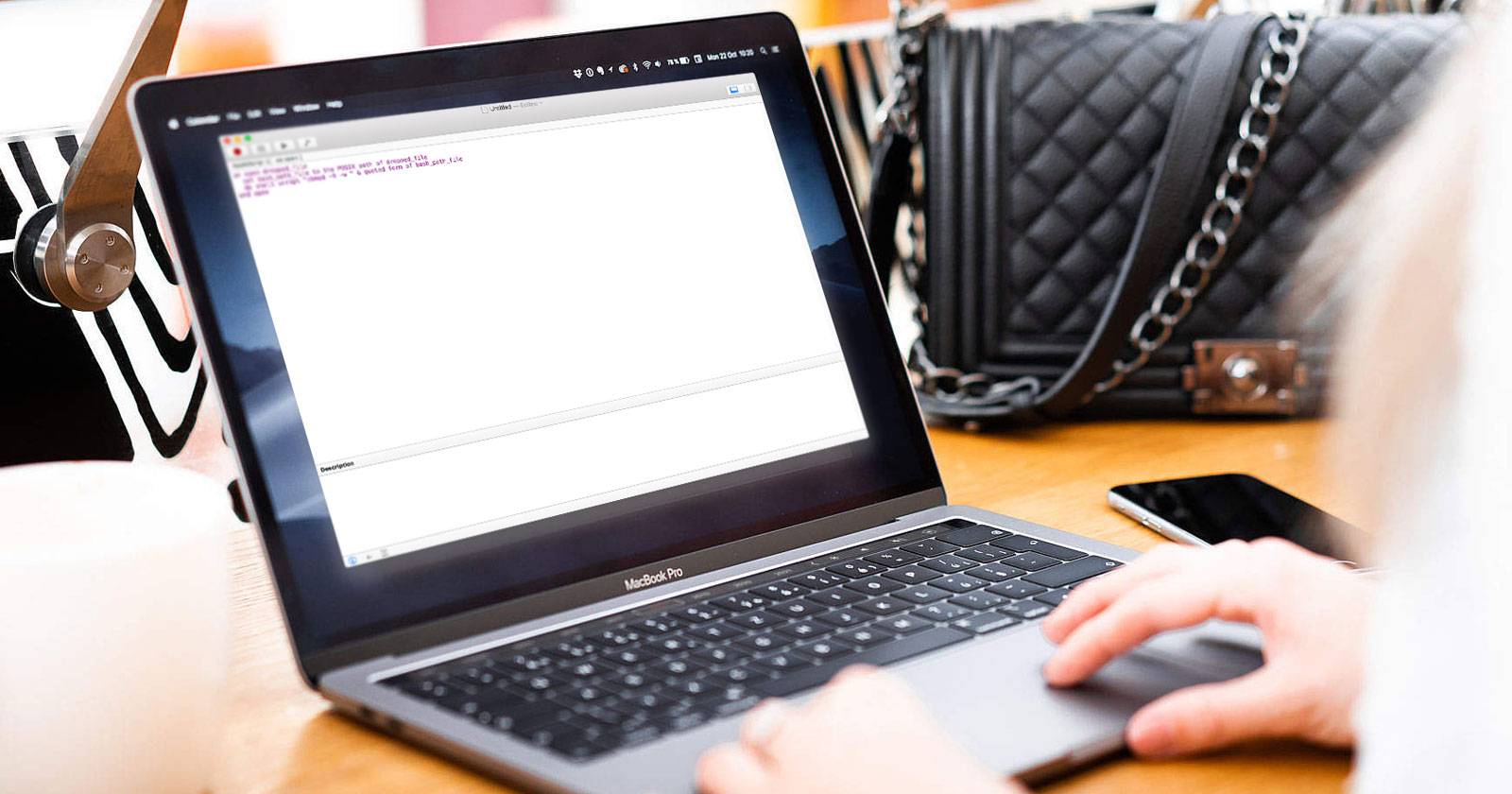

Картинка: иллюстрация интеграции bash-скриптов с AppleScript в редакторе Script Editor
Что такое AppleScript и зачем он нужен
AppleScript — это сценарный язык автоматизации macOS, предназначенный для взаимодействия с Finder, приложениями и системными утилитами. В одном предложении: AppleScript можно считать мостом между «командной строкой» и «двойным кликом» — вы берёте мощь bash и даёте её пользователям через привычный интерфейс.
Ключевые понятия
- AppleScript — язык автоматизации macOS для управления приложениями и Finder.
- do shell script — команда AppleScript для выполнения shell-команд (bash/zsh).
- Droplet — AppleScript-приложение, принимающее перетаскиваемые файлы как вход.
Быстрый обзор: когда использовать AppleScript
- Когда нужно дать небольщому кругу пользователей простой способ запускать сложные команды.
- Когда вы хотите добавить простую GUI-логику (диалоги, предупреждения) к bash-скрипту.
- Когда нужно обернуть операции с файлами в перетаскиваемое приложение (droplet).
Важно: AppleScript удобен для упаковки и распространения, но не заменяет хорошую развёртку или пакетирование в формальностях (например, пакеты .pkg) для массовой установки.
Как запустить bash-команду из AppleScript
Откройте Script Editor (Программы > Служебные программы > Script Editor). Новый документ — и вы готовы.
Простейший синтаксис:
-- Выполнить простую команду
do shell script "whoami"
Множественные команды через точку с запятой:
do shell script "cd /tmp; ls -la"Вызов внешнего shell-скрипта по пути:
do shell script "/path/to/your/script.sh"Запрос привилегий администратора (не храните пароль в коде):
-- macOS покажет диалог для ввода пароля
do shell script "softwareupdate -i -a" with administrator privileges
Советы по безопасности: никогда не вставляйте пароль в явном виде в AppleScript. Используйте with administrator privileges, чтобы macOS показала стандартный диалог авторизации.
Пример: добавить AppleScript в bash-скрипт и наоборот
- Запуск bash из AppleScript (подходит для упаковки):
do shell script "/usr/local/bin/my-backup.sh"- Вызов AppleScript из bash с osascript (подходит добавить диалог в ваш bash-скрипт):
#!/bin/bash
# Пример: показать диалог и получить выбор
user_choice=$(osascript -e 'display dialog "Удалить файлы?" buttons {"Нет","Да"} default button "Нет"' -e 'button returned of result')
if [ "$user_choice" = "Да" ]; then
  echo "Пользователь подтвердил удаление"
  # дальше команды удаления
fi
Droplet: запуск скрипта перетаскиванием файлов
Droplet — это AppleScript-приложение, принимающее файлы как входные данные. Отлично подходит для пакетной обработки изображений, переименования, изменения прав и т.д.
Шаги создания Droplet:
- Откройте Script Editor и создайте новый документ.
- Начните скрипт обработчиком open:
on open dropped_files
  -- dropped_files это список объектов типа alias
  repeat with f in dropped_files
    set posixPath to POSIX path of f
    -- Далее можно запускать do shell script или работать через Finder
    do shell script "/usr/bin/sips -Z 800 " & quoted form of posixPath
  end repeat
end open- Проверьте скрипт кнопкой “Play”.
- Сохраните как File Format: Application. Теперь можно перетаскивать файлы на иконку.
Особенности путей: AppleScript по умолчанию оперирует HFS-путями (с двоеточиями). Для shell используйте POSIX path.
Пример конвертации путей и изменения прав (chmod):
on open dropped_file
  set bash_path_file to POSIX path of dropped_file
  do shell script "chmod -R -w " & quoted form of bash_path_file
end open
Полный пример: скрипт, который делает файл только для чтения
Подпись: окно Script Editor с примером droplet и командами chmod
Код для Droplet, который переводит перетаскиваемые файлы в режим “только для чтения”:
on open dropped_files
  repeat with f in dropped_files
    set p to POSIX path of f
    -- Предполагаем, что в системе есть команда chmod
    try
      do shell script "chmod -R a-w " & quoted form of p
    on error errMsg
      display dialog "Не удалось изменить права для: " & p & return & errMsg buttons {"OK"}
    end try
  end repeat
  display notification "Операция завершена" with title "Permissions" subtitle "Файлы стали доступными только для чтения"
end open
Ключевые моменты:
- Используйте quoted form of p, чтобы корректно обработать пробелы и спецсимволы.
- Обрабатывайте ошибки через try/on error, чтобы показать пользователю понятный диалог.
- Для операций, требующих root, избегайте хранения паролей; используйте with administrator privileges.
Отладка и распространённые ошибки
- Символьные имена и пробелы: всегда оборачивайте пути в quoted form или экранируйте.
- Форматы путей: не путайте HFS и POSIX. POSIX path of возвращает корректную строку для bash.
- Привилегии: команды, требующие sudo, лучше запускать через do shell script “…” with administrator privileges, чем пытаться эмулировать sudo.
- Кодировка: Script Editor использует UTF-8; сохраняйте скрипты в том же формате.
Когда AppleScript не подходит (контр-примеры)
- Массовое развёртывание и установка сервисов: лучше использовать пакеты .pkg, MDM или Homebrew.
- Сложная логика и параллельная обработка: для масштабируемых задач лучше писать нативные приложения или использовать Python/Swift с полноценной обработкой ошибок.
- Безопасность: не храните секреты в скриптах. Если нужно шифрование/секретное хранение — рассмотрите использование Keychain или безопасных утилит.
Альтернативы и сравнение
- Automator: визуальный конструктор рабочих процессов. Лучше для пользователей, которые предпочитают drag-and-drop внутри инструмента.
- Shortcuts (Команды) на macOS: современная альтернатива для создания автоматизаций с GUI, интегрируется с iCloud и мобильными устройствами.
- Пакетные инсталляторы (.pkg) и MDM: для корпоративного развёртывания и централизованного управления.
Сравнение по критериям:
- Простота для конечного пользователя: AppleScript/Application = +, Automator = ++
- Гибкость shell-команд: AppleScript + do shell script = ++, Automator зависит от действий
- Безопасность и развёртывание: .pkg/MDM = +++, AppleScript/Automator = +- (ручное распространение)
Простая методология упаковки скрипта для распространения (шаблон действий)
- Разработайте и протестируйте ваш bash-скрипт в Terminal.
- Замените жёстко прописанные пути переменными или относительными ссылками.
- Напишите AppleScript-обёртку, которая вызывает ваш скрипт через do shell script с использованием quoted form.
- Добавьте обработку ошибок и информативные сообщения (display dialog, display notification).
- Проверьте работу на копии файлов, не на рабочем каталоге.
- Сохраните как Application и протестируйте на разных учётных записях.
Контроль доступа и безопасность
- Не храните пароли в скриптах.
- Для операций с повышенными правами используйте with administrator privileges — тогда macOS покажет собственный диалог авторизации.
- Для чувствительных данных используйте Keychain через security command.
- Подписывайте приложение (codesign) и при необходимости создавайте собственные инсталляторы.
Checklist для разработчика
- Скрипт корректно обрабатывает пути с пробелами и не-ASCII символами.
- Ошибки перехвачены и приводят к понятному сообщению.
- Нет хардкоденных паролей или секретов.
- Протестировано на нескольких версиях macOS (см. совместимость ниже).
- Файл сохранён как Application и имеет информативную иконку и имя.
Checklist для конечного пользователя
- Двойной клик по приложению запускает задачу.
- Перетаскивание файла на иконку запускает task (для Droplet).
- При запросе пароля появляется стандартный диалог macOS.
Совместимость и миграция
AppleScript исторически поддерживается macOS, но синтаксис и поведение отдельных приложений могут отличаться. Тестируйте скрипты на целевых версиях macOS. Для современных систем, где по умолчанию используется zsh, do shell script по-прежнему выполняет команды в sh-подобном окружении; если нужен конкретный shell, укажите его явно, например:
do shell script "/bin/zsh -c 'source ~/.zshrc; /path/to/script.sh'"Критерии приёмки
- Приложение запускается двойным кликом и выполняет ожидаемые действия.
- Droplet корректно принимает файлы и обрабатывает несколько файлов подряд.
- Пользователь получает информативные сообщения об успехе или ошибках.
- Скрипт не требует ввода пароля, если для этого нет веской причины; при необходимости macOS показывает стандартный диалог.
Таблица ролей: кто за что отвечает
- Разработчик: написание и тестирование bash-скрипта, обработка ошибок, безопасность.
- Тестировщик: проверка на разных версиях macOS и под разными учётными записями.
- Документация/Support: краткая инструкция для конечного пользователя (как перетаскивать файлы, где найти логи).
Частые сценарии и тесты приёмки
- Тест: перетянуть файл с пробелами в имени — ожидаемый результат: обработан.
- Тест: запустить с правами администратора — ожидаемый результат: macOS показывает системный диалог запроса пароля.
- Тест: обработка папки с сотнями файлов — ожидаемый результат: операции завершились без потери данных (на тестовой копии).
Шаблон распространения и заметки для локализации
- Дайте приложению понятное имя и локализуйте текст диалогов на целевые языки.
- В README опишите шаги: что делает скрипт, какие права нужны, рекомендации по резервному копированию.
Пример ролей для короткого объявления пользователям (100–200 слов)
Небольшое описание для рассылки: «Упаковал автоматизацию обработки изображений в простое приложение — перетащите фотографии на иконку, и они автоматически изменятся под размер для блога. Приложение безопасно: при необходимости macOS запросит ваш пароль. Не хранит ваши данные и работает локально. Если возникнут ошибки, пришлите лог или скриншот».
Модель принятия решений (Mermaid)
flowchart TD
  A{Нужно GUI для скрипта?} -->|Да| B[AppleScript Application]
  A -->|Нет| C[Оставить как bash]
  B --> D{Требует перетаскивания файлов?}
  D -->|Да| E[Сделать Droplet 'on open']
  D -->|Нет| F[Просто do shell script в App]
  C --> G[Документировать запуск в Terminal]
Итог и рекомендации
AppleScript — удобный и быстрый способ дать простую GUI-обёртку для ваших bash-скриптов. Для небольших задач и распространения среди невыпускных пользователей это отличный выбор. Всегда учитывайте безопасность (не храните пароли), тестируйте пути и кодировку, и думайте о масштабировании: при необходимости переходите на более формальные механизмы развёртывания.
Важно: если ваша автоматизация критична для бизнеса или требует централизованного управления, рассмотрите пакеты, MDM или переработку в нативное приложение.
Ключевые слова: AppleScript, bash, droplet, do shell script, osascript, Automator, chmod

Похожие материалы

Несколько аккаунтов Skype: Multi Skype Launcher

Журнал для работы: повысить продуктивность

Персональные звуки уведомлений на Android

Скачивание шоу Hulu для офлайн‑просмотра

Microsoft Start: персонализированная новостная лента
