
Как стримить игры Steam на Raspberry Pi 4 с помощью Steam Link
Зачем это нужно
Если хочется играть в тяжёлые игры на большом телевизоре, но игровой ПК стоит в другой комнате, Raspberry Pi 4 с приложением Steam Link превращается в недорогую приставку для стриминга. Это экономичный способ получить доступ к вашей библиотеке Steam без покупки отдельной приставки или перемещения компьютера.
Основная идея в одной строке
Steam Link передаёт изображение и звук с ПК, а контроллер и ввод отправляются обратно, поэтому важны производительная сеть и правильная настройка контроллера.
Что понадобится
- Raspberry Pi 4 (поддерживаются и другие модели, но шаги и производительность могут отличаться).
- SD‑карта (всю информацию на ней можно стереть).
- Блок питания, подходящий для Raspberry Pi 4.
- Кабель micro HDMI и экран (телевизор или монитор).
- Клавиатура и мышь для первоначальной настройки или беспроводной приёмник.
- ПК или ноутбук с установленным Steam и играми в библиотеке.
- Игровой контроллер (рекомендуется для большинства игр).
- Предпочтительно Ethernet‑кабель для стабильного соединения между Raspberry Pi и роутером.
Подготовка Steam на ПК
- Перейдите на сайт Steam и скачайте клиент.
- Установите приложение и запустите его.
- При первом входе подтвердите личность по коду, который придёт на почту (если потребуется).
Включение удалённого воспроизведения
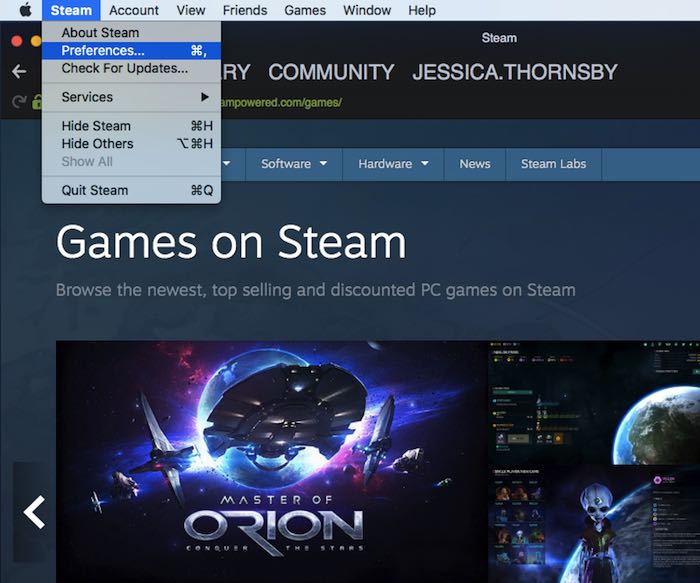
- Откройте клиент Steam на ПК.
- В меню Steam выберите «Настройки» и перейдите в раздел «Удалённый доступ».
- Включите опцию «Включить удалённый доступ».
- Нажмите «ОК», чтобы сохранить настройки.
Важно: оба устройства — и PC, и Raspberry Pi — должны быть в одной локальной сети для автоматического обнаружения.
Установка Raspbian на SD‑карту
Для установки мы используем Etcher — кроссплатформенное приложение для записи образов.
- Скачайте образ Raspberry Pi OS с рабочим столом (ранее — Raspbian).
- Вставьте SD‑карту в компьютер.
- Запустите Etcher.
- Выберите образ и SD‑карту, затем запустите запись.

После завершения извлеките SD‑карту и вставьте её в Raspberry Pi.
Первичное включение Raspberry Pi
- Подключите Raspberry Pi к телевизору или монитору через micro HDMI.
- Подключите клавиатуру и мышь.
- Вставьте SD‑карту и подключите питание — Raspberry Pi должен загрузиться автоматически.
- Пройдите мастер первичных настроек: язык, часовой пояс, подключение к сети и обновления.

Затем откройте Терминал и обновите пакеты:
sudo apt update
sudo apt upgrade -y
Установка Steam Link на Raspberry Pi
В Терминале выполните команду:
sudo apt install steamlinkПосле установки запустите Steam Link командой:
steamlinkПри первом запуске приложение предложит настроить контроллер — подключите тот, который планируете использовать. Следуйте инструкциям на экране для калибровки и привязки кнопок.
Запуск и сопряжение с ПК
- На экране Raspberry Pi в приложении Steam Link выберите «Начать».
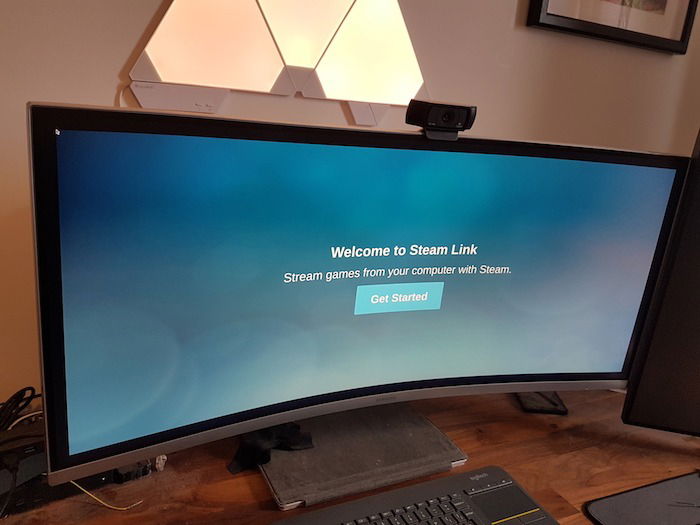
- В списке появится ваш ПК с запущенным Steam — выберите его. Если ПК не виден, проверьте подключение к той же сети.

- На экране появится PIN‑код. Введите его в приложении Steam на ПК, чтобы подтвердить соединение.

Raspberry Pi проверит качество сети и установит потоковое соединение. После подключения проверьте в настройках:
- Управление — корректность раскладки контроллера.
- Трансляция — качество видео, разрешение и кодек.
Выберите игру из библиотеки и начните играть.

Как завершить сеанс
- Выйдите из игры — вы вернётесь в клиент Steam.
- В панели выберите значок питания и нажмите «Остановить удалённый доступ».
Вы вернётесь на рабочий стол Raspberry Pi.
Рекомендации по сети и качеству стрима
- Лучшее качество достигается при проводном соединении Ethernet между Raspberry Pi и роутером.
- Если используете Wi‑Fi, ставьте Raspberry Pi и роутер как можно ближе и предпочтительно на частоте 5 ГГц.
- Для плавного стрима полезно, чтобы внутренняя сеть поддерживала высокую пропускную способность и низкие задержки.
- Если видите рывки или низкое качество, попробуйте понизить разрешение и битрейт в настройках трансляции Steam.
Важно: даже при хорошей сети некоторая задержка ввода неизбежна — менее критично для игр с медленным темпом, сложнее для соревновательных шутеров.
Советы по настройке контроллера
- По возможности используйте контроллер с поддержкой Steam (например, контроллеры с поддержкой XInput или официальные Steam Controller/Steam Deck-профили).
- Если контроллер беспроводной, сначала убедитесь, что он правильно сопряжён с Raspberry Pi на уровне операционной системы.
- В разделе «Управление» Steam Link можно переназначить кнопки и настроить чувствительность стиков.
Альтернативные подходы
- Moonlight (NVIDIA GameStream): работает хорошо, если у вас GPU NVIDIA и настроен GameStream на хост‑ПК.
- Parsec: низкая задержка, ориентирован на стриминг и удалённый доступ, но требует установки клиента на ПК и Raspberry Pi.
- Steam Remote Play на смарт‑ТВ или мобильных устройствах: удобно, если у вас уже есть совместимый телевизор или приставка.
Каждый метод имеет свои плюсы: Moonlight часто даёт минимальную задержку при поддерживаемом GPU, Parsec удобен для удалённого доступа через интернет, Steam Link — самый простой в экосистеме Steam.
Когда режим не подойдёт (ограничения и контрпримеры)
- Игры с жёсткими требованиями к малой задержке (киберспортивные шутеры) могут ощущаться неудовлетворительными даже в LAN‑условиях.
- При слабой домашней сети или использовании 2.4 ГГц Wi‑Fi возможны артефакты, резкие подтормаживания и высокая задержка.
- На старых моделях Raspberry Pi производительность декодирования видео может быть недостаточной для потоков в высоком разрешении.
Технические модели мышления (mental models)
- Потоковое воспроизведение — это двунаправленный конвейер: видео и звук от ПК к устройству воспроизведения; ввод и кнопки назад к ПК. Если в одном направлении узкое место, весь поток страдает.
- Снижение разрешения/битрейта уменьшает нагрузку на сеть и скорость декодирования, но ухудшает чёткость изображения.
- Проводная сеть уменьшает джиттер и пиковые потери пакетов по сравнению с Wi‑Fi.
Проверка готовности — мини‑методология перед игровой сессией
- Проверить обновления на ПК и Raspberry Pi.
- Убедиться, что оба устройства в одной сети и ПК запущен в клиенте Steam.
- Выполнить тест стрима на 10 минут в низком качестве для проверки стабильности.
- Настроить контроллер и подтвердить отклик в тестовой игре.
- Поднять качество при отсутствии лагов.
Роль‑ориентированные чеклисты
Для игрока:
- Контроллер заряжен и сопряжён.
- Телевизор поставлен на игровой профиль (если есть), отключены задержки обработки изображения.
- Проверен звук и микрофон, если нужны голосовые чаты.
Для сетевого администратора домашней сети:
- Raspberry Pi подключён по Ethernet.
- QoS настроен, если роутер поддерживает — приоритет для стриминга.
- Проверены порты и блокировки межсетевого экрана (обычно не требуются для локальной сети).
Для тех, кто любит оптимизировать:
- Использовать отдельную VLAN для мультимедиа, если сеть большая.
- Мониторить задержки и потери пакетов при тестовых запусках.
Критерии приёмки
- Raspberry Pi успешно подключается к хост‑ПК и отображает изображение.
- Контроллер корректно обрабатывает ввод с минимальной задержкой, комфортной для выбранного жанра игры.
- Видеопоток не содержит постоянных разрывов, артефактов и длительных просадок частоты кадров.
Сценарии тестирования и чек‑кейсы
- Тест 1: Подключение по Ethernet, запуск 10‑минутного потока, проверка отсутствия потерь кадров.
- Тест 2: Подключение по Wi‑Fi 5 ГГц с того же расстояния, сравнение задержки с Ethernet.
- Тест 3: Переход между играми с разной динамикой (стратегия → шутер) и проверка приемлемости задержки.
- Тест 4: Одновременное использование сети другими устройствами (стрим видео в 4K) — оценка влияния.
Руководство по устранению неполадок
Проблема: ПК не обнаруживается
- Проверьте, что Steam запущен и включён удалённый доступ.
- Убедитесь, что устройства в одной подсети и нет гостевой изоляции Wi‑Fi.
Проблема: Высокая задержка ввода
- Переключитесь на проводное подключение.
- Снизьте разрешение и битрейт в настройках трансляции.
- Проверьте фоновые загрузки на ПК и роутере.
Проблема: Плохое качество изображения / артефакты
- Попробуйте другой кодек или снизьте битрейт.
- Проверьте помехи Wi‑Fi и переключитесь на 5 ГГц.
Проблема: Контроллер не распознаётся
- Подключите контроллер напрямую к Raspberry Pi и проверьте, отображается ли устройство в системных настройках.
- Проверьте совместимость контроллера и драйверы.
Совместимость и советы по миграции
- Raspberry Pi 4 обеспечивает лучшую производительность декодирования по сравнению с более старыми моделями.
- Если у вас Raspberry Pi 3 или ниже, ожидайте более низкого качества и возможных ограничений по разрешению.
- Для удобства установки можно подготовить образ SD‑карты с предустановленным Steam Link и настроенными параметрами, чтобы быстро разворачивать ещё одну приставку.
Безопасность и конфиденциальность
- Steam Link работает в локальной сети, но при удалённом доступе через интернет включайте только методы с проверенной авторизацией.
- Не давайте общий доступ к учётной записи Steam и используйте двухфакторную аутентификацию.
- Убедитесь, что ваш роутер защищён сложным паролем и обновлён до последней прошивки.
Факто-бокс: ключевые рекомендации
- Предпочтительное подключение: Ethernet для Raspberry Pi.
- Рекомендуемая частота Wi‑Fi: 5 ГГц при отсутствии Ethernet.
- Минимальные требования для комфортного локального стрима: современный многоядерный ПК с достаточной GPU для кодирования.
Варианты для продвинутых пользователей
- Использовать выделенный мини‑ПК вместо Raspberry Pi для поддержки 4K и аппаратного декодирования более высокого уровня.
- Развернуть локальный прокси для управления трафиком и приоритезации стримов (QoS).
- Запускать мини‑скрипты автозагрузки для запуска steamlink при включении Raspberry Pi.
Короткие шаблоны команд и автозапуск
- Для автозапуска Steam Link при старте системы можно добавить вызов в systemd unit или в ~/.config/autostart.
Пример unit-файла systemd (сохраните как /etc/systemd/system/steamlink.service):
[Unit]
Description=Steam Link autostart
After=network.target

[Service]
User=pi
Environment=DISPLAY=:0
ExecStart=/usr/games/steamlink
Restart=on-failure

[Install]
WantedBy=graphical.target
Активировать сервис:
sudo systemctl daemon-reload
sudo systemctl enable steamlink.service
sudo systemctl start steamlink.service
Часто задаваемые вопросы
Поддерживает ли Raspberry Pi 4 4K‑стриминг?
Raspberry Pi 4 способен выводить изображение 4K, но качество и плавность трансляции зависят от мощности декодирования, настроек битрейта и стабильности сети.
Можно ли стримить через интернет, а не локально?
Возможности для удалённого стриминга существуют, но требуется более сложная настройка сети, проброс портов или использование облачных/третьесторонних сервисов. Для лучшей безопасности и стабильности предпочтителен локальный стрим.
Какие игры лучше стримить по Steam Link?
Лучше всего подходят игры с медленным или средним темпом, RPG, приключения и гоночные игры. Для соревновательных шутеров локальный проводной стрим может быть приемлем, но некоторые игроки всё равно заметят задержку.
Итог
Steam Link на Raspberry Pi 4 — удобный и доступный способ играть в библиотеку Steam на большом экране. Ключевые факторы успеха: стабильная сеть (предпочтительно Ethernet), корректно настроенный контроллер и компромисс между качеством видео и задержкой. При соблюдении рекомендаций вы получите гибкую приставку для стриминга без лишних затрат.
Важно: если цель — минимальная задержка в соревновательных играх, рассмотрите альтернативы типа Moonlight при наличии совместимого GPU или использование более мощного мини‑ПК.
Краткое руководство для быстрого старта
- Установите Steam на ПК и включите удалённый доступ.
- Запишите образ Raspberry Pi OS на SD‑карту и загрузите Raspberry Pi.
- Обновите систему и установите steamlink.
- Запустите steamlink и сопоставьте контроллер.
- На Raspberry Pi выберите ПК в списке и введите PIN на ПК для подтверждения.
- Отрегулируйте качество в настройках трансляции.
Глоссарий в одну строку
- Steam Link — приложение для стриминга игр с ПК на другое устройство.
- Raspbian / Raspberry Pi OS — официальная операционная система для Raspberry Pi.
- Bitrate — количество бит в секунду, определяет качество и нагрузку на сеть.
- QoS — приоритезация трафика на уровне роутера.
Превью для соцсетей
OG заголовок и описание предложены в метаданных ниже.
Обновления и источники
Этот материал основан на официальном клиенте Steam и стандартной практике установки приложений в экосистеме Raspberry Pi. Для подробностей по конкретным версиям ПО проверяйте официальные релизы Steam и документацию Raspberry Pi.

Похожие материалы

Несколько аккаунтов Skype: Multi Skype Launcher

Журнал для работы: повысить продуктивность

Персональные звуки уведомлений на Android

Скачивание шоу Hulu для офлайн‑просмотра

Microsoft Start: персонализированная новостная лента
