
Как запретить T‑Mobile (и Sprint/Metro) продавать ваши данные

Быстрые ссылки
- Что именно T‑Mobile будет продавать рекламодателям?
- Как остановить продажу ваших данных у T‑Mobile
- Как остановить продажу данных у Sprint и Metro by T‑Mobile
Что именно T‑Mobile будет продавать рекламодателям?
T‑Mobile обновил политику конфиденциальности и сообщил, что начнёт делиться данными о веб‑просмотрах и использовании мобильных приложений с рекламодателями. На практике оператор группирует пользователей в «аудиторные сегменты» по шаблонам поведения и связывает сегменты с мобильными рекламными идентификаторами (Mobile Advertising ID).
Определение в одну строку: мобильный рекламный идентификатор — это уникальная строка символов, используемая рекламной экосистемой для таргетинга, без явного имени или адреса.
T‑Mobile поясняет, что при продаже сегментов они «не продают напрямую идентифицирующую информацию, такую как имя, адрес или электронная почта». Вместо этого сегменты ассоциируются с рекламными идентификаторами — длинными наборами букв и цифр.
Пример: если вы часто просматриваете кулинарные сайты через мобильную сеть T‑Mobile, вас могут отнести к сегменту «интересующиеся кулинарией», и вы получите больше реклам, связанных с готовкой.
Важно: дети и корпоративные аккаунты не подпадают под автоматическое включение, но остальные аккаунты включены по умолчанию.
Контекст: другие операторы (AT&T, Verizon) тоже используют данные для рекламы, хотя различия в масштабах и подходах есть.
Как остановить T‑Mobile от продажи ваших данных
Вы можете отключить передачу данных в веб‑версии My T‑Mobile или в приложении T‑Mobile. Процесс простой и занимает пару минут. Делайте это для каждой линии в вашей учётной записи.
Шаги в My T‑Mobile (веб или приложение):
- Войдите в My T‑Mobile с учётной записью, связанной с линией.
- Нажмите «My Account» (в правом верхнем углу) и откройте «Profile».
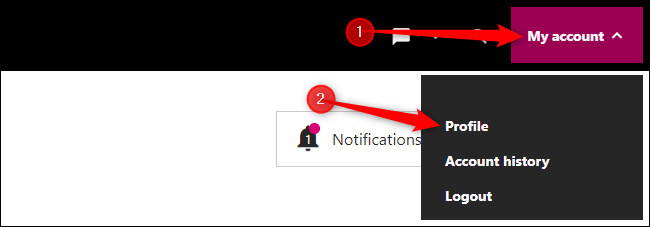
- На странице профиля выберите «Privacy and Notifications».

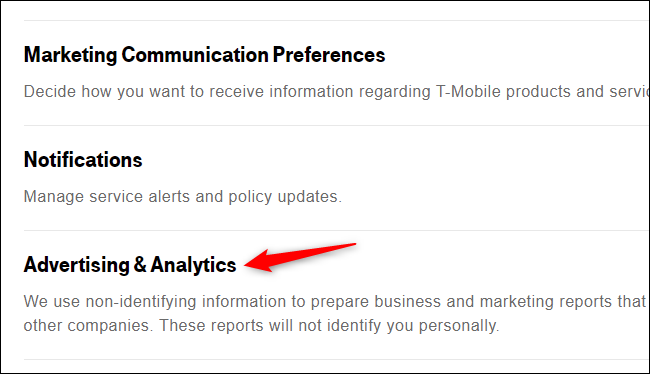
- Нажмите ссылку «Advertising & Analytics».
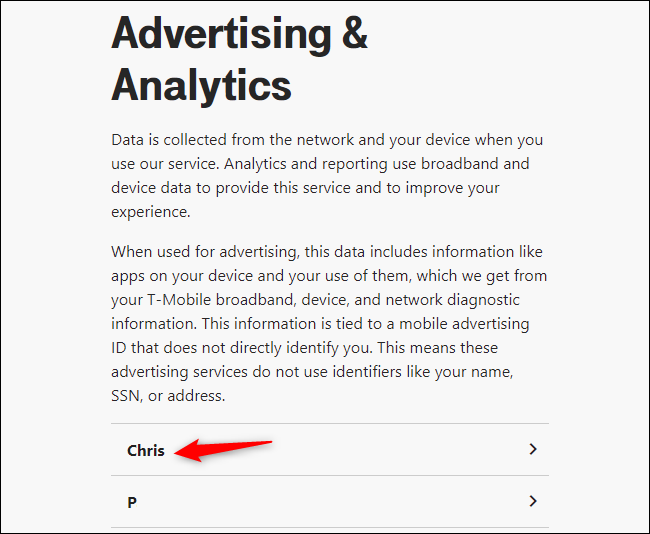
- В списке найдите свою линию и нажмите на имя линии, чтобы изменить настройки для конкретного номера.
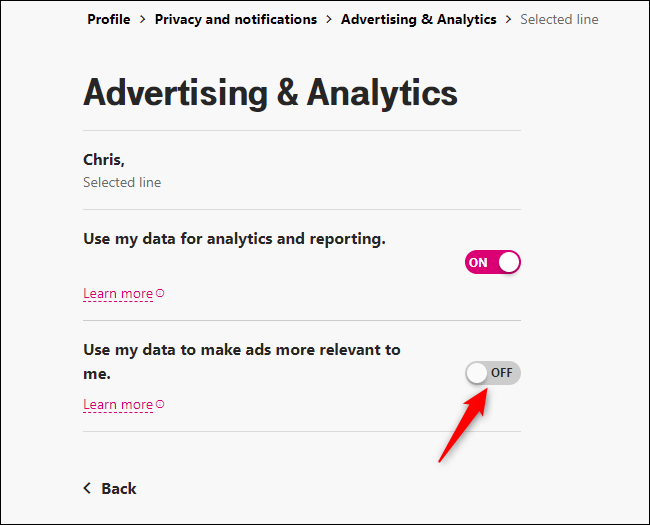
Отключите переключатель «Use my data to make ads more relevant to me». Это остановит передачу сегментов рекламодателям.
По желанию отключите «Use my data for analytics and reporting», чтобы исключить использование данных в отчётах маркетинга.
- Вернитесь и повторите для каждой линии в вашей учётной записи.
Важно: для семейных или многолинейных аккаунтов настройку нужно менять на каждую линию отдельно.
Как остановить Sprint и Metro by T‑Mobile от продажи ваших данных
Если вы — абонент Sprint или Metro by T‑Mobile, интерфейс другой, но логика та же: найти раздел рекламы и аналитики и отключить использование данных для релевантной рекламы.
Sprint:
- Войдите на сайт Sprint.
- Перейдите в My Account > Preferences > Manage advertising and analytics preferences.
- Выберите строку, для которой хотите изменить настройки.
- Отключите «Use my data to make ads more relevant to me».
Metro by T‑Mobile:
- Откройте приложение MyMetro на устройстве или перейдите на страницу Advertising & Analytics Data Choices непосредственно с устройства Metro.
- В приложении: Account > Network and Location Settings.
- Отключите «Use my data to make ads more relevant to me».
Совет: Metro требует доступа с устройства, поэтому изменения удобнее делать с телефона, привязанного к номеру.
Когда отключение у оператора не решит всех проблем
Отключение у оператора прекращает передачу сегментов, связанных с мобильной сетью. Но это не даёт полной приватности в следующих случаях:
- Вы заходите в сайты и приложения через Wi‑Fi, а не через мобильную сеть; поведение отслеживают другие сервисы и провайдеры Wi‑Fi.
- Рекламные сети и приложения сами собирают данные внутри приложений и браузеров, независимо от оператора.
- Если вы вошли в аккаунт Google, Facebook или похожие сервисы, они продолжают связывать активность с вашим профилем.
- Агентства аналитики на стороне серверов приложений по‑прежнему могут собирать данные.
Альтернативные меры, которые стоит применить дополнительно:
- Сбросить или ограничить рекламный идентификатор в настройках iOS/Android.
- Включить «Ограничить отслеживание рекламы» на iOS (Limit Ad Tracking) и «Рекламный идентификатор» на Android с опцией сброса.
- Использовать приватные браузеры, блокировщики трекеров (uBlock Origin, Privacy Badger), DNS‑фильтры или VPN с фильтрацией рекламы.
- По возможности использовать сайты и сервисы с сильной политикой конфиденциальности.
Быстрая методология проверки — как убедиться, что вы отключены
- Выполните вход в My T‑Mobile (или Sprint/Metro) и откройте Advertising & Analytics.
- Для каждой линии проверьте статус переключателей и сделайте скриншот текущих настроек.
- Через сутки проверьте показ рекламы по поведению: если вы всё ещё видите усиленно тематические рекламные объявления, проверьте локальные настройки смартфона и браузера.
- Повторяйте проверку после значимых изменений аккаунта (смена SIM, перенос номера).
Критерии приёмки
- Для каждой линии в учётной записи переключатель «Use my data to make ads more relevant to me» установлен в положение «выключено».
- Переключатель «Use my data for analytics and reporting» выключен, если вы хотите минимизировать аналитическую агрегацию.
- Вы сделали скриншоты и сохранили дату изменения настроек.
Практические сценарии и примеры когда это полезно
- Вы хотите увидеть менее персонализированную рекламу по профессиональным причинам.
- В семье есть несовершеннолетние, и вы хотите снизить персонализацию объявлений (хотя для детей T‑Mobile не включает эту функцию по умолчанию).
- Вы работаете с чувствительными темами и не хотите, чтобы поведение выдавало ваши интересы рекламодателям.
Контрпример: если вы ждёте рекламу, специально подобранную под ваши интересы (например, предложения по хобби), отключение снизит релевантность объявлений, но не отменит полностью рекламы.
Роль‑ориентированные чек‑листы
Для обычного пользователя:
- Войти в My T‑Mobile/приложение.
- Открыть Profile → Privacy and Notifications → Advertising & Analytics.
- Отключить «Use my data to make ads more relevant to me» для каждой линии.
- Отключить «Use my data for analytics and reporting», если требуется.
Для родителя:
- Проверить, что детские номера не включены по ошибке.
- Объяснить детям, какие приложения могут собирать данные.
- Включить родительский контроль и проверять привязку учётных записей.
Для администратора корпоративного аккаунта:
- Убедиться, что корпоративные линии действительно помечены как бизнес‑аккаунты и не включены по умолчанию.
- Перепроверять настройки при добавлении новых линий.
Политика конфиденциальности и международные заметки
Если вы находитесь в Европейском союзе или другом регионе с защитой данных (GDPR/похожие законы), у вас могут быть дополнительные права: требовать удаления данных, возражать против профайлинга и т.д. Эти права зависят от местного законодательства и условий оператора. При необходимости обращайтесь к официальной политике конфиденциальности T‑Mobile и форме для запросов субъекта данных.
Важно: реализация прав и процессы могут отличаться; оператор должен предоставить механизмы для запросов в соответствии с требованиями законодательства.
Краткий глоссарий
- Аудиторный сегмент — группа пользователей с похожими интересами или поведением.
- Рекламный идентификатор — уникальная строка для таргетинга рекламы на мобильном устройстве.
- Таргетированная реклама — реклама, подбираемая на основе собранных данных о пользователе.
Рекомендации по защите приватности — чек‑лист быстрого старта
- Отключите передачу данных в аккаунте оператора (инструкция выше).
- Сбросьте рекламный идентификатор в настройках устройства и включите ограничение отслеживания.
- Используйте блокировщики трекеров в браузере и в приложениях, где это возможно.
- При необходимости используйте VPN или DNS‑фильтры для уменьшения слежки со стороны сетевого уровня.
- Пересмотрите разрешения приложений и отключите ненужный доступ к сети и геолокации.
Заключение
T‑Mobile начал по умолчанию делиться данными об использовании интернета и приложений для улучшения релевантности рекламы. Это удобно с точки зрения персонализации, но уменьшает приватность. К счастью, оператор предоставляет простой механизм отказа от продажи сегментов. Чтобы получить ощутимый эффект, сочетайте отказ у оператора с настройками устройства и блокировщиками трекеров.
Ключевые действия: войдите в My T‑Mobile или приложение, откройте Profile → Privacy and Notifications → Advertising & Analytics и отключите использование данных для рекламы для каждой линии. Затем проверьте настройки устройства и приложения для максимальной приватности.
Резюме и дальнейшие шаги:
- Отключите опцию у оператора для каждой линии.
- Сбросьте рекламный идентификатор и ограничьте отслеживание на устройстве.
- Используйте блокировщики и безопасные сетевые решения, если вам нужна более глубокая защита.
Важно: эти шаги минимизируют передачу данных, но не устраняют все способы отслеживания. Для полного контроля потребуется комплексный подход: настройки оператора, устройства и приложений.

Похожие материалы

Несколько аккаунтов Skype: Multi Skype Launcher

Журнал для работы: повысить продуктивность

Персональные звуки уведомлений на Android

Скачивание шоу Hulu для офлайн‑просмотра

Microsoft Start: персонализированная новостная лента
