
Сортировка данных в Excel — пошаговое руководство

Быстрые ссылки
- Посмотреть пример
Давайте рассмотрим пример
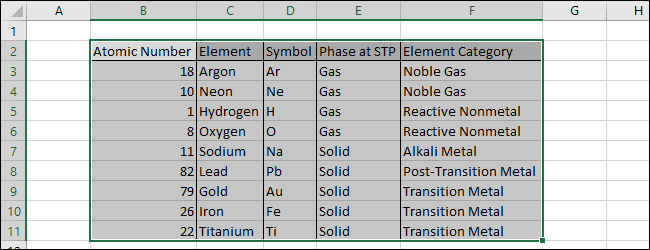
В примере выбраны девять элементов периодической таблицы. Мы отсортируем данные сначала с помощью функции “Sort A to Z” и затем применим “Custom Sort” для многоуровневой сортировки.
Пояснение термина: STP — стандартные условия температуры и давления; используется для обозначения фазы вещества при комнатных условиях.
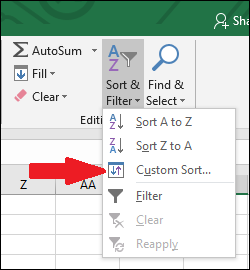
Раздел “Sort & Filter” находится в правой части вкладки “Home”.
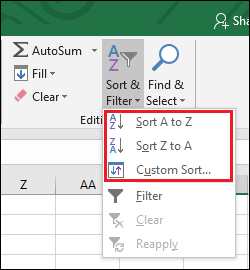
В раскрывающемся меню есть несколько опций. Мы сосредоточимся на первых трёх: “Sort A to Z”, “Sort Z to A” и “Custom Sort”.
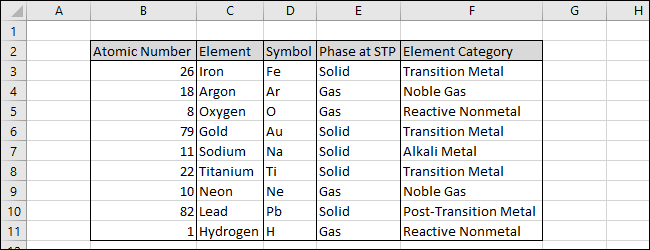
В таблице каждая строка — отдельный элемент с уникальными полями: “Symbol” и “Atomic Number”. Также есть категории, такие как “Phase at STP” и “Element Category”.
Простой случай: сортировка по одному столбцу
Выделите столбец с “Atomic Number” (можно включить заголовок).
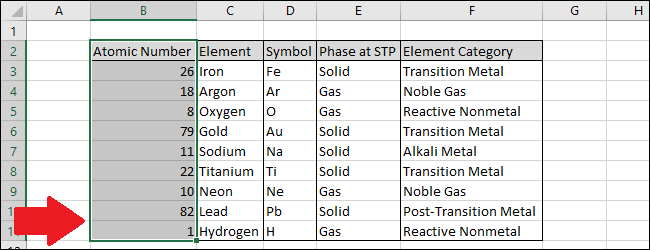
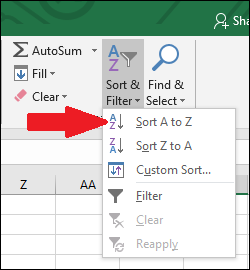
Выберите в меню “Sort & Filter” первую или вторую опцию. В этом примере мы используем “Sort A to Z” (от меньшего к большему для чисел).
Excel может показать окно “Sort Warning”, если рядом есть другие столбцы. Рассмотрим сначала опцию “Continue with the current selection”. Нажмите её и затем “Sort”.
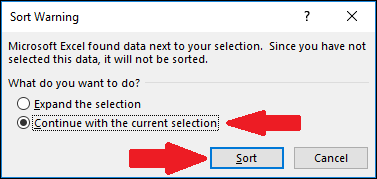
Если вы выбрали только один столбец, Excel отсортирует только его. Остальные столбцы останутся на месте. Это нарушит соответствие строк и приведёт к ошибкам (например, Hydrogen окажется с атомным номером Lead).
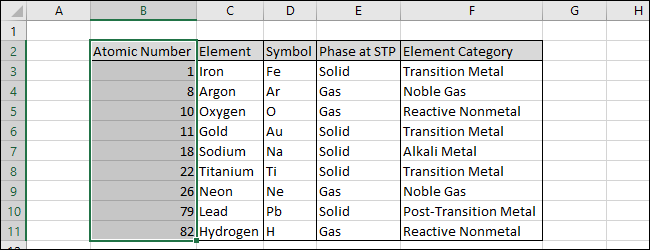
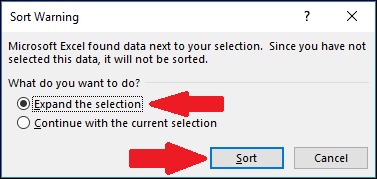
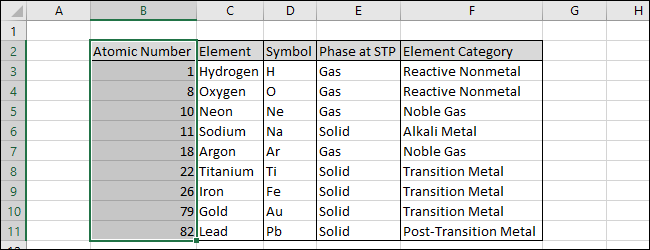
Теперь выберите опцию “Expand the selection” и нажмите “Sort” — Excel переместит вместе со столбцом все соответствующие ячейки в строках.
Альтернатива: можно предварительно выделить весь диапазон таблицы. Тогда предупреждение не появится.
Многоуровневая сортировка с “Custom Sort”
Чтобы отсортировать по нескольким столбцам одновременно, выделите все данные и заголовки (если есть).

Откройте “Sort & Filter” и выберите “Custom Sort”.
Откроется окно сортировки.
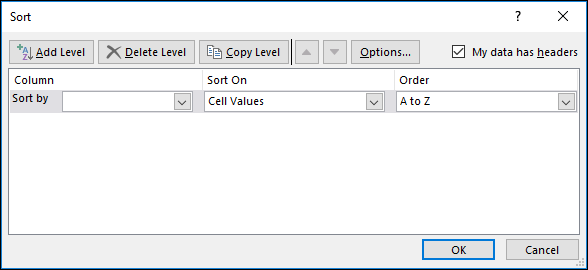
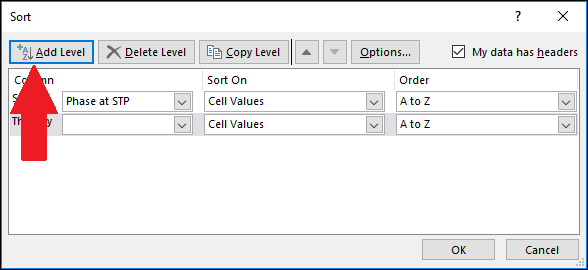
Первый уровень: выберите столбец “Phase at STP” — так все газы пойдут выше твёрдых веществ.

Нажмите “Add Level” для добавления второго уровня.
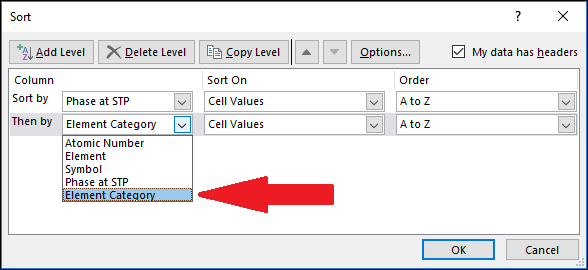
Второй уровень — “Element Category”. Это позволит внутри газов дополнительно упорядочить по категориям (например, благородные газы окажутся выше реактивных).
В разделе “Sort On” обычно выбирают “Cell Values” — значения ячеек. Есть и другие опции (формат, цвет, значок), их используют для более сложных случаев.
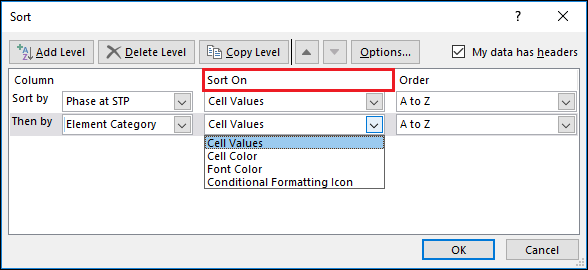
Добавьте третий уровень и выберите столбец “Element” — внутри каждой категории элементы будут сортироваться по имени.

Выберите порядок сортировки в “Order” — обычно “A to Z”.
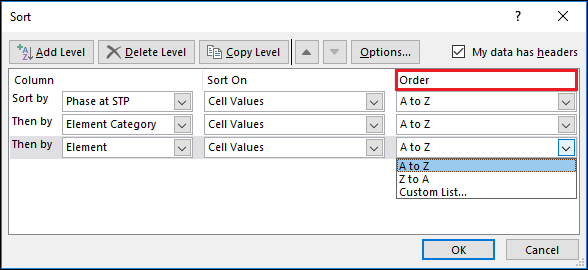
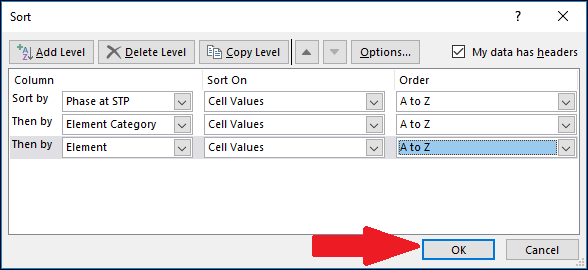
Когда все уровни добавлены, нажмите “OK”.
Результат: сначала сортировка по фазе, затем по категории, затем по имени элемента.
Важно: при использовании “Custom Sort” Excel не предупредит о пропущенных столбцах — проверьте выделение заранее.
Когда сортировка идёт неправильно — распространённые ошибки и как их решить
- Неполный диапазон: отсортирован один столбец, а остальные не перемещены. Решение: выделите все столбцы или выберите “Expand the selection”.
- Смешанные типы данных в столбце (текст и числа): Excel сортирует как текст, что может дать неожиданный порядок. Решение: привести типы к одному формату (число/текст) или использовать вспомогательный столбец.
- Скрытые строки/фильтры: сортировка может учесть или не учесть скрытые строки. Решение: снимите фильтр или убедитесь, что диапазон корректен.
- Формулы с относительными ссылками: сортировка может нарушить корректность формул, если они ссылаются на соседние ячейки. Решение: используйте абсолютные ссылки или проверьте формулы после сортировки.
Альтернативные подходы и когда их использовать
- Функция SORT (Excel 365/2021): динамическая функция, возвращающая отсортированный массив. Хороша для формул и автоматизации.
- Power Query: для подготовки и повторяемой ETL-процедуры. Подходит при регулярной загрузке и преобразовании данных.
- Фильтр + Сортировка: если нужно временно просмотреть упорядоченные записи.
- Пивот-таблицы: когда нужно агрегировать и просматривать данные в разных срезах.
Мини-таблица сравнения:
- Простая сортировка (Sort A to Z): быстро, для одноразового использования.
- Custom Sort: многокритериальная сортировка вручную.
- SORT(): автоматическая сортировка в формуле.
- Power Query: сложные и повторяемые преобразования.
Практическое руководство (SOP) — шаги для безопасной сортировки
- Сохраните резервную копию файла или создайте копию листа.
- Выделите весь диапазон данных, включая заголовки.
- Решите, нужна ли одноуровневая или многоуровневая сортировка.
- Для одноуровневой сортировки используйте “Sort A to Z” или “Sort Z to A”.
- Для многоуровневой сортировки откройте “Custom Sort” и добавьте уровни сверху вниз: главный критерий — верхний уровень.
- Убедитесь, что в столбце единый тип данных.
- Нажмите “OK” и проверьте несколько случайных строк на корректность.
- Если что-то пошло не так, используйте копию файла или Undo.
Критерии приёмки
- Все связанные столбцы остались синхронизированными с исходными строками.
- Порядок соответствует указанным уровням сортировки.
- Нет смещённых формул или потерянных данных.
Чек-листы для ролей
Аналитик данных:
- Всегда делайте копию листа перед массовыми изменениями.
- Приводите типы данных к единообразию.
- Документируйте уровни сортировки.
Оператор ввода данных:
- Проверяйте, что заголовки выделены правильно.
- Не выделяйте только один столбец, если строки зависят друг от друга.
Руководитель отчётов:
- Рассмотрите Power Query для повторяемых процессов.
- Автоматизируйте сортировку формулой SORT там, где это возможно.
Тесты приёмки
- Тест 1: выделить весь диапазон и выполнить “Custom Sort” по 3 уровням. Ожидаемый результат: порядок соответствует настройкам.
- Тест 2: выделить только один столбец и выбрать “Continue with the current selection”. Ожидаемый результат: остальные столбцы не изменились — проверить, что строки перестали соответствовать.
- Тест 3: в столбце с числами есть текстовые значения. Ожидаемый результат: Excel сортирует текст отдельно — проверить и исправить формат.
Ментальные модели и эвристики
- Правило верхнего уровня: первый уровень в “Custom Sort” имеет наивысший приоритет.
- Всегда думайте о строке как о «записи» — не разбивайте её при сортировке.
- Перед массовыми изменениями делайте копию — это дешёвый страховой полис.
Диаграмма принятия решения
flowchart TD
  A[Начать: нужно отсортировать данные?] --> B{Требуется одна колонка?}
  B -- Да --> C[Выделить весь диапазон и нажать 'Sort A to Z'/'Z to A']
  B -- Нет --> D{Нужно несколько уровней?}
  D -- Да --> E[Выделить весь диапазон -> Custom Sort -> Добавить уровни сверху вниз]
  D -- Нет --> F{Должна ли сортировка быть автоматической?}
  F -- Да --> G[Использовать функцию SORT или Power Query]
  F -- Нет --> H[Использовать фильтры или временную сортировку]
  C --> I[Проверить строки]
  E --> I
  G --> I
  H --> I
  I --> J[Успешно]
Факто-бокс — что важно помнить
- Всегда выделяйте весь диапазон, если строки связаны.
- “Custom Sort” сортирует по уровням сверху вниз.
- “Sort Warning” появляется, если соседние столбцы не выделены.
- Для повторяемых задач лучше использовать SORT или Power Query.
Примечание: Excel не даст дополнительного предупреждения при “Custom Sort” о пропущенных столбцах, поэтому проверка выделения — ваша обязанность.
Глоссарий (одно предложение для каждого термина)
- Sort A to Z / Sort Z to A — простая команда для быстрого упорядочивания столбца по возрастанию/убыванию.
- Custom Sort — окно для создания многоуровневой сортировки.
- Sort Warning — предупреждение, если Excel обнаружил рядом данные, которые не включены в сортировку.
- Power Query — инструмент для подготовки и трансформации данных перед загрузкой в лист.
- SORT() — функция Excel, возвращающая отсортированный массив значений.
Итог
Сортировка в Excel — базовый навык, но ошибки с выделением диапазона и типами данных приводят к серьёзным проблемам. Используйте “Sort A to Z” для быстрых задач и “Custom Sort” для сложных, но при регулярной обработке переходите на SORT() или Power Query. Всегда делайте резервную копию и проверяйте результат.
Важно: перед массовыми изменениями создавайте копию листа и проверяйте несколько случайных строк после сортировки.

Похожие материалы

Несколько аккаунтов Skype: Multi Skype Launcher

Журнал для работы: повысить продуктивность

Персональные звуки уведомлений на Android

Скачивание шоу Hulu для офлайн‑просмотра

Microsoft Start: персонализированная новостная лента
