
Как включить двухэтапную аутентификацию в Shopify
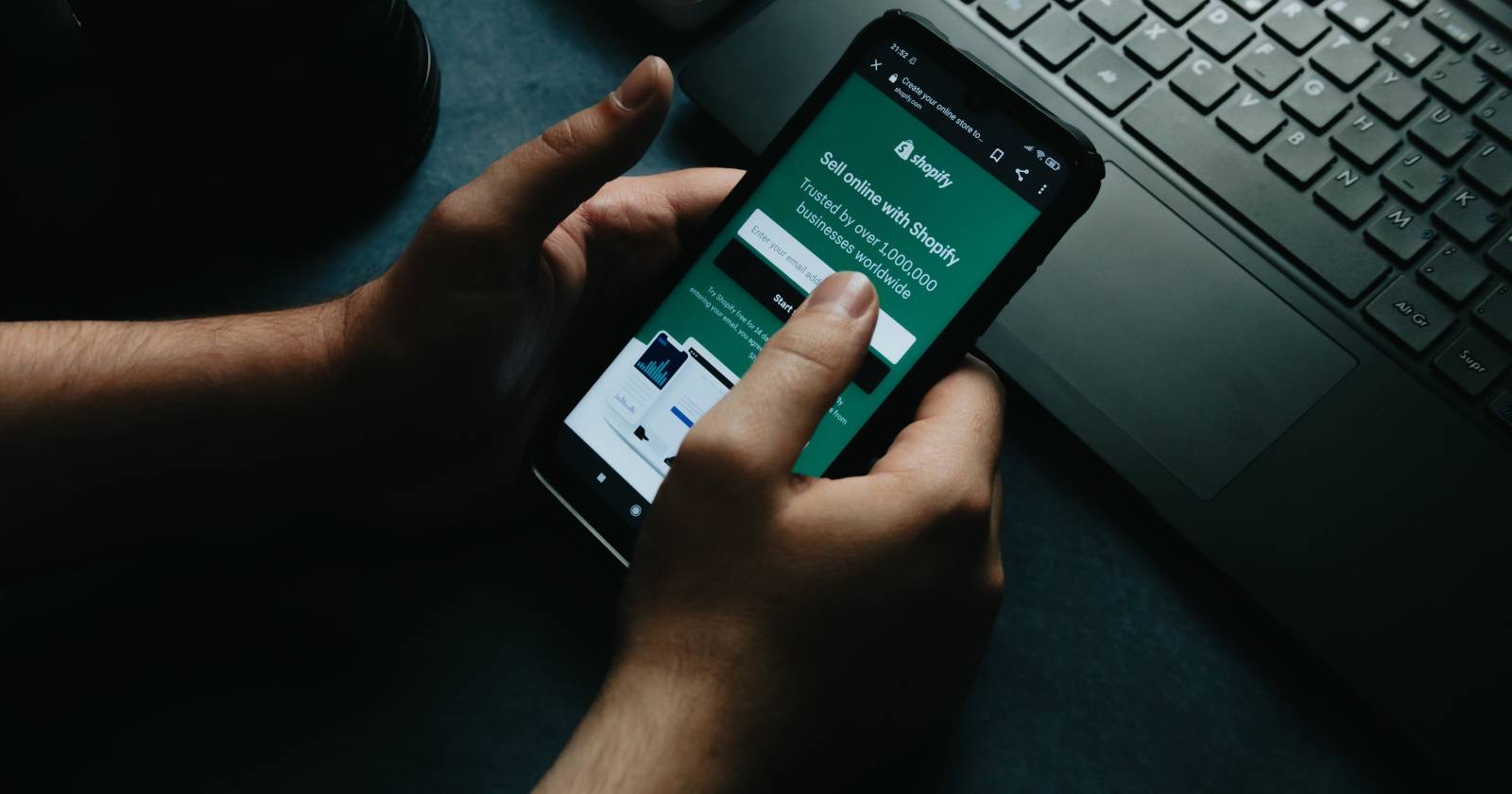
Двухэтапная аутентификация (2FA) добавляет второй уровень защиты к учётной записи Shopify: помимо пароля потребуется код из приложения-аутентификатора, ключ безопасности или SMS. Лучший выбор — приложение-аутентификатор или аппаратный ключ; SMS надёжна слабее. В статье — пошаговая настройка трёх методов, рекомендации по хранению резервных кодов, советы по устранению проблем и чек-листы для владельцев и сотрудников.

Shopify позволяет включить двухэтапную аутентификацию. Это значит, что помимо обычного пароля (первый шаг) при входе потребуется дополнительный код (второй шаг). Без этого кода вы не сможете войти в учётную запись — поэтому 2FA эффективно предотвращает несанкционированный доступ.
Коды для двухфакторной аутентификации обычно генерируются случайно и действуют ограниченное время, что делает их безопаснее паролей. Ниже — подробная инструкция по включению 2FA в Shopify через приложение-аутентификатор, аппаратный ключ (security key) или SMS, а также дополнительные советы по защите аккаунта.
Быстрая последовательность шагов
- Войдите в Shopify, нажмите “Manage account” в правом верхнем углу.
- Откройте раздел “Security” → найдите «Two-step authentication» → нажмите “Turn on two-step”.
- Выберите метод: Authenticator app, Security key или SMS delivery.
- Следуйте инструкциям для выбранного метода и сохраните 10 восстановительных кодов в надёжном месте.
Подробная инструкция: как настроить двухэтапную аутентификацию
Перейдите в Shopify и войдите в учётную запись. Нажмите “Manage account” в правом верхнем углу. Откройте меню слева — выберите “Security”. Прокрутите до блока “Two-step authentication” и нажмите “Turn on two-step”.
После этого вам предложат три варианта настройки.
Выберите подходящий метод и следуйте разделам ниже.
Использование приложения-аутентификатора (рекомендуется)
Shopify рекомендует этот способ, он наиболее безопасен и удобен.
- Выберите “Authenticator app” и нажмите “Next”.
- Откройте приложение-аутентификатор на телефоне (например, Authy, Microsoft Authenticator, или любой совместимый TOTP-клиент).
- В приложении выберите «Add Account» → «Scan QR Code» и наведите камеру на QR-код на экране Shopify. Если сканировать нельзя, выберите «Enter Code Manually» и введите 32-символьный ключ, показанный в Shopify.
- На компьютере введите пароль Shopify и 6-значный код из приложения. Нажмите “Enable”.
- Сохраните 10 восстановительных кодов, которые отображаются затем — распечатайте, сохраните в менеджере паролей или храните в надёжном офлайн-месте.
Важно: восстановительные коды можно использовать один раз каждый. Если потеряли доступ к приложению, коды — единственный способ восстановить вход.
Использование аппаратного ключа безопасности
Ключ безопасности (например, FIDO2/WebAuthn-ключ) обеспечивает высокий уровень защиты. Учтите: аппаратный ключ обычно привязан к одному устройству — чтобы входить с других устройств, потребуется либо дополнительный ключ, либо альтернативный метод 2FA.
- Выберите “Security key” и нажмите “Next”.
- Введите имя для ключа и ваш пароль Shopify. Нажмите “Add device”.
- Браузер запросит взаимодействие с ключом: нажмите Ok и вставьте ключ в USB-порт или подключите по NFC/USB-C в зависимости от устройства.
- Как и у других методов, вы получите 10 восстановительных кодов — сохраните их в надёжном месте.
Если ключ утерян, восстановиться можно только через сохранённые коды.
Использование SMS (меньшая защита)
SMS удобен, но уязвим к перехвату (SIM-swap) и перехвату сообщений, поэтому рассматривайте его как запасной вариант.
- Выберите “SMS delivery” и нажмите “Next”.
- Выберите код страны и введите номер телефона. Нажмите “Send authentication code”.
- Введите 6-значный код, который придёт в SMS, и ваш пароль Shopify, затем нажмите “Enable”.
- Сохраните 10 восстановительных кодов, как и в других методах.
Как отключить двухэтапную аутентификацию
Если вы решили отключить 2FA:
- Войдите в аккаунт Shopify → профиль → “Manage account” → “Security”.
- В разделе “Two-step authentication” рядом с номером или устройством нажмите “Remove”.
- Введите пароль и подтвердите удаление.
После этого при входе будет требоваться только пароль.
Что делать с восстановительными кодами — правила хранения
- Сохраните коды сразу после генерации.
- Не храните их в открытом виде в почте.
- Рекомендуемые места: менеджер паролей с шифрованием, безопасный офлайн-носитель (защищённая флешка) или бумажная копия в сейфе.
- Каждый код можно использовать один раз — если израсходовали все, создайте новую пару 2FA и получите новые коды.
Important: без восстановительных кодов и доступа к устройству утерянная учетная запись может быть сложно восстановить.
Когда один метод не работает: распространённые проблемы и решения
- Приложение выдаёт неверный код: проверьте время на телефоне — TOTP требует точного времени. Синхронизируйте время в настройках телефона.
- QR-код не сканируется: в приложении выберите ручной ввод и используйте 32-символьный ключ.
- Аппаратный ключ не распознаётся: проверьте поддержку браузера, обновите браузер или попробуйте другой USB-порт.
- SMS не доставляется: проверьте корректный номер и зону покрытия; попробуйте временно переключить на другой метод.
- Потеряли доступ и к устройству, и к восстановительным кодам: обратитесь в поддержку Shopify и предоставьте доказательства владения аккаунтом (будьте готовы к длительной процедуре).
Альтернативы и когда 2FA может не подходить
- Если у сотрудников нет безопасных личных устройств, централизованная настройка аппаратных ключей может быть неудобна.
- Для автоматизированных сервисных аккаунтов можно использовать отдельную стратегию: ограничение IP, VPN и API-ключи с минимальными правами.
- В экстренных ситуациях (например, отсутствие доступа у владельца) временно отключать 2FA не рекомендовано — лучше организовать запасной ключ или доверенное лицо с ограничёнными правами.
Модель зрелости безопасности учётной записи (упрощённо)
- Уровень 0: только пароль — уязвимо.
- Уровень 1: пароль + SMS — базовая защита, уязвимость к SIM-swap.
- Уровень 2: пароль + приложение-аутентификатор (TOTP) — хорошая защита для большинства пользователей.
- Уровень 3: пароль + аппаратный ключ — наивысшая практическая защита от взлома.
Цель: стремиться как минимум к уровню 2 для всех аккаунтов и к уровню 3 для ключевых ролей.
Чек-листы по ролям
Чек-лист для владельца магазина:
- Включите 2FA через приложение-аутентификатор или аппаратный ключ.
- Сохраните и надёжно храните восстановительные коды.
- Настройте второй аппаратный ключ или резервный метод для экстренных случаев.
- Ограничьте права сотрудников до необходимых.
Чек-лист для сотрудника:
- Настройте 2FA через приложение-аутентификатор.
- Удостоверьтесь, что устройство обновлено и защищено PIN/биометрией.
- Сообщите администратору, если меняете номер телефона или устройство.
Чек-лист для IT-администратора:
- Введите политику обязательного 2FA для всех критических ролей.
- Обеспечьте запасные аппаратные ключи и централизованный процесс восстановления.
- Внедрите журналирование входов и оповещения о подозрительных попытках.
План действий при потере доступа (runbook)
- Попробуйте восстановительные коды.
- Если кодов нет, используйте альтернативный зарегистрированный метод (другой ключ или номер).
- Если ничего не доступно, свяжитесь с поддержкой Shopify и подготовьте доказательства владения (информация о транзакциях, письмо с домена магазина и т. п.).
- После восстановления немедленно измените пароли и настройте новую 2FA конфигурацию.
Безопасное использование 2FA: дополнительные рекомендации
- Используйте менеджер паролей и уникальные пароли для разных сервисов.
- Держите устройство с аутентификатором в актуальном состоянии и защищённым PIN/биометрией.
- Если используете аппаратный ключ, заведите как минимум два ключа: основной и резервный.
- Ограничьте доступ по ролям и IP, где это возможно.
Конфиденциальность и хранение персональных данных
Shopify использует указанные вами телефон и почту для доставки кодов и уведомлений. Храните телефон и почту актуальными и защищёнными. При работе с персональными данными сотрудников соблюдайте локальное законодательство о защите данных (например, GDPR в ЕС) — храните номера и резервные коды безопасно.
Когда стоит выбрать каждый метод
- Приложение-аутентификатор: рекомендован для большинства пользователей — сочетание безопасности и удобства.
- Аппаратный ключ: для критичных аккаунтов и владельцев — максимальная защита.
- SMS: когда нет доступа к смартфону с аутентификатором и аппаратным ключам — как запасной вариант.
Минимальная проверка приёмки (Критерии приёмки)
- 2FA включена и подтверждена одним из методов.
- Восстановительные коды сохранены в безопасном месте.
- Проверено, что при входе запрашивается второй фактор.
- Уведомления о входе приходят на основной и резервный адреса (если настроены).
Часто задаваемые вопросы
Q: Могу ли я использовать одно приложение-аутентификатор на нескольких устройствах?
A: Многие приложения (например, Authy) поддерживают синхронизацию между устройствами, но стандартный TOTP предполагает отдельную настройку на каждом устройстве. Если нужно несколько устройств, создайте запись на каждом или используйте менеждер-паролей с поддержкой TOTP.
Q: Что лучше: аппаратный ключ или приложение-аутентификатор?
A: Аппаратный ключ обеспечивает более высокий уровень защиты от фишинга и удалённых атак. Приложение-аутентификатор удобнее и всё ещё очень безопасно для большинства пользователей.
Q: Могу ли я восстановить доступ, если потерял и телефон, и восстановительные коды?
A: Обратитесь в поддержку Shopify. Процесс восстановления требует подтверждения владения и может занять время.
Q: Нужно ли отключать 2FA при смене номера телефона?
A: Нет: лучше добавить новый номер как альтернативный метод заранее или перенастроить 2FA (например, установить приложение на новое устройство) до удаления старого номера.
Сводка
- Включение 2FA — один из самых эффективных шагов для защиты аккаунта Shopify.
- Приложение-аутентификатор и аппаратный ключ предпочитаются над SMS.
- Сохраните 10 восстановительных кодов и храните их в безопасности.
- Для команды внедрите политику обязательного 2FA и запасные ключи.
Important: безопасность — это процесс. Пересмотрите настройки доступа и методы восстановления регулярно.
Если хотите, могу подготовить короткий план внедрения 2FA для всей команды (шаблон электронного письма и чек-лист развертывания).

Похожие материалы

Несколько аккаунтов Skype: Multi Skype Launcher

Журнал для работы: повысить продуктивность

Персональные звуки уведомлений на Android

Скачивание шоу Hulu для офлайн‑просмотра

Microsoft Start: персонализированная новостная лента
