
Как настроить и безопасно использовать SSH на Linux

- Быстрая установка и базовая защита SSH на Linux: установите openssh-server на сервере и openssh-client на клиенте, сгенерируйте ключи Ed25519 и запретите вход по паролю.
- Если не удается подключиться, проверьте службу ssh, брандмауэр, пересылку порта и правильно ли используется локальный или публичный IP.
SSH — это один из основных способов управления Linux. Он обеспечивает защищенный доступ к терминалу удаленного компьютера, позволяет устанавливать пакеты, настраивать серверы и выполнять административные задачи без физического присутствия у машины. В этой статье мы подробно рассмотрим установку SSH на клиенте и сервере, методы аутентификации, укрепление безопасности, отладку проблем и практические сценарии использования.
Важно: SSH предоставляет доступ к командной строке, а не к графическому рабочему столу. Для удаленного графического доступа используются другие инструменты, например VNC и Remmina.
Что такое SSH
SSH расшифровывается как Secure Shell. Это сетевой протокол для удаленного управления системами через зашифрованный канал. SSH подходит для локальных сетей и интернета: можно управлять медиасервером в доме или веб‑сервером на другом континенте.
Ключевая идея: SSH даёт вам терминал удаленной машины, где вы выполняете команды, как будто находитесь локально. Для большинства операций нужна учётная запись с нужными правами, иногда root.
Определение: SSH клиент — программа на устройстве, с которого вы подключаетесь. SSH сервер (sshd) — служба, которая слушает входящие подключения на удаленной машине.
Установка на клиенте
На клиентской стороне обычно требуется минимальная подготовка. В большинстве случаев SSH клиент уже установлен:
- Linux: клиент часто предустановлен в терминале (ssh).
- macOS: SSH клиент встроен в Terminal.
- Windows: современный Windows содержит OpenSSH в PowerShell; по старой привычке можно использовать PuTTY.
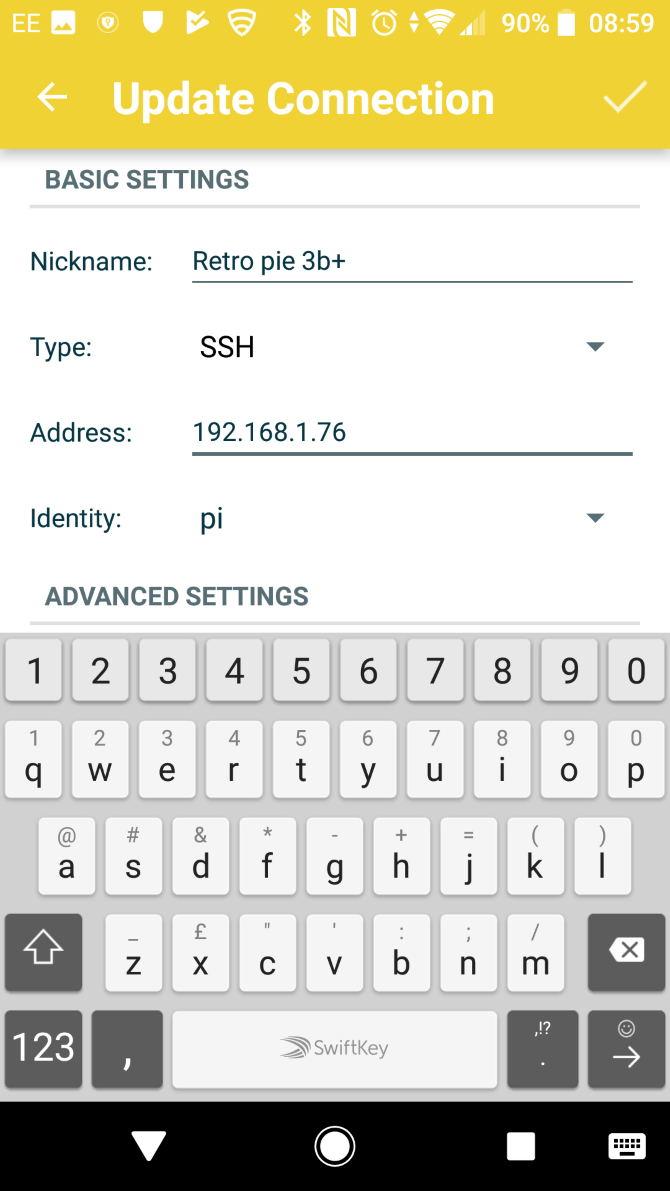
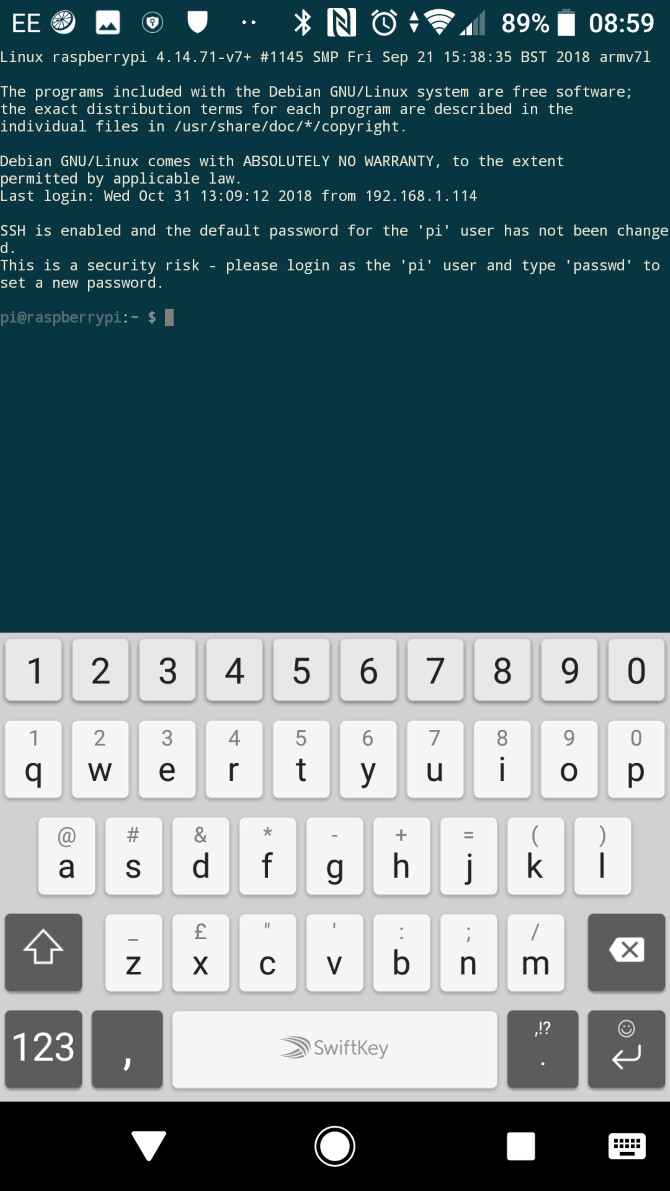
Мобильные приложения:
- iOS: iTerminal и другие клиенты (платные и бесплатные). (Упоминание цены может меняться.)
- Android: JuiceSSH, Termius и другие.
Если SSH клиент отсутствует на Linux, установите его через пакетный менеджер. Пример для Debian/Ubuntu:
sudo apt update && sudo apt upgrade

sudo apt install openssh-client
Если вы привыкли к PuTTY на Windows, его можно установить и на Linux:
sudo apt install puttyПосле установки клиента вам потребуется IP адрес или имя хоста сервера и данные для входа. В большинстве клиентов достаточно указать адрес, порт (по умолчанию 22) и логин.
Установка и настройка на сервере
На удаленном компьютере должна быть запущена служба SSH. Если у вас есть физический доступ или кто‑то может выполнить установку на том конце, выполните следующее.
Установите сервер OpenSSH (пример для Debian/Ubuntu):
sudo apt update
sudo apt install openssh-server
Проверьте статус службы:
sudo systemctl status sshОжидаемое состояние — active. Если служба не запущена, можно стартовать и включить автозапуск:
sudo systemctl start ssh
sudo systemctl enable ssh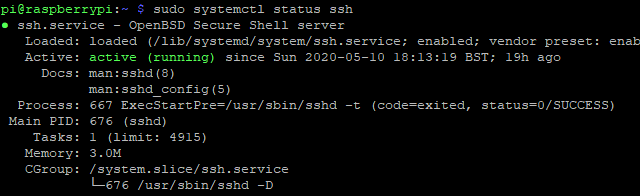
Если на сервере включен ufw (Uncomplicated Firewall), разрешите SSH:
sudo ufw allow sshАльтернативно укажите порт явно:
sudo ufw allow 22/tcpЕсли сервер находится за роутером, перенаправьте внешний порт 22 на внутренний IP сервера (port forwarding). Это делается в настройках маршрутизатора.
Файл конфигурации sshd обычно находится в /etc/ssh/sshd_config. В нём задаются параметры работы службы. Перед внесением изменений сделайте резервную копию:
sudo cp /etc/ssh/sshd_config /etc/ssh/sshd_config.bakКлючевые параметры, на которые стоит смотреть:
- Port 22 — порт прослушивания
- PermitRootLogin prohibit-password — запрет входа root по паролю
- PasswordAuthentication yes/no — включить или запретить аутентификацию паролем
- PubkeyAuthentication yes — включить аутентификацию по ключам
- AllowUsers user1 user2 — ограничить список пользователей
- ClientAliveInterval и ClientAliveCountMax — таймауты для разорванных сессий
После изменения файла перезапустите sshd:
sudo systemctl restart sshКак определить IP адрес сервера
Для подключения нужен правильный IP. Есть два вида IP:
- Локальный (внутренний) IP в вашей сети, например 192.168.x.x
- Публичный IP, если подключаетесь через интернет
На сервере выполните:
ip addressНа старых системах можно использовать ifconfig.
Публичный IP можно узнать через веб‑сайт whatsmyip.org или выполнив на сервере curl:
curl https://ifconfig.coПри подключении в локальной сети используйте локальный IP. При подключении из интернета используйте публичный IP и настройте проброс порта на роутере.
Подключение по SSH
Простейшая команда для подключения из терминала:
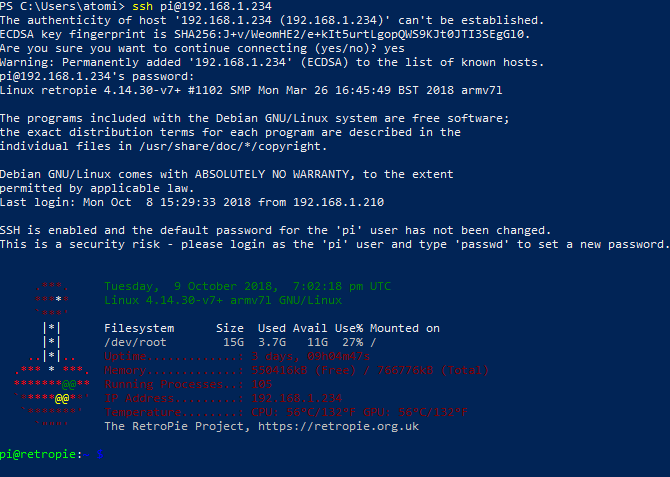
ssh username@remote.ip.addressЗамените username на имя пользователя и remote.ip.address на IP или домен. По умолчанию используется порт 22; если сервер слушает на другом порту, добавьте -p:
ssh -p 2222 username@remote.ip.addressПри первом подключении SSH спросит, доверяете ли вы ключу хоста. Если вы уверены в сервере, подтвердите и продолжайте. После ввода пароля появится удалённый терминал.
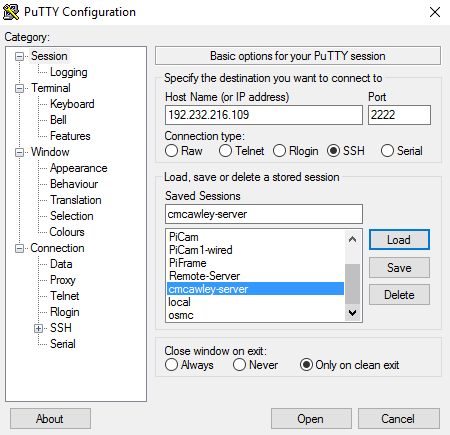
Для графических клиентов, например PuTTY, в поле Host Name или IP укажите адрес, выберите тип SSH и нажмите Open. При запросе введите логин и пароль.
Аутентификация по ключам: почему и как
Аутентификация по ключам безопаснее паролей. Вместо пароля используется пара ключей: приватный хранится у клиента, публичный добавлен на сервер в ~/.ssh/authorized_keys.
Генерация ключей (рекомендуется ed25519):
ssh-keygen -t ed25519 -C 'your-email-or-description'Если ваша система не поддерживает ed25519, можно использовать rsa: ssh-keygen -t rsa -b 4096.
Передайте публичный ключ на сервер:
ssh-copy-id username@remote.ip.addressИли вручную:
cat ~/.ssh/id_ed25519.pub | ssh username@remote.ip.address 'mkdir -p ~/.ssh && cat >> ~/.ssh/authorized_keys'Права на каталог и файл должны быть строгими:
chmod 700 ~/.ssh
chmod 600 ~/.ssh/authorized_keys
После проверки ключевой аутентификации можно запретить вход по паролю в /etc/ssh/sshd_config:
PasswordAuthentication no
ChallengeResponseAuthentication no
Перезапустите sshd.
Для работы с приватным ключом в памяти используйте ssh-agent и ssh-add:
eval "$(ssh-agent -s)"
ssh-add ~/.ssh/id_ed25519
В Windows альтернативой является Pageant для PuTTY или OpenSSH agent.
Преимущества ключей:
- Выше безопасность при правильном хранении
- Удобство без ввода пароля при использовании ssh-agent
- Возможность ограничения команд для ключей, указанных в authorized_keys
Перенаправление портов и туннели
SSH умеет пробрасывать порты и создавать туннели:
- Локальный порт (local forward): доступ к удаленному сервису через клиентскую машину
ssh -L 8080:localhost:80 user@remote.ip.address- Удаленный порт (remote forward): открывает порт на сервере, перенаправленный на клиент
ssh -R 9090:localhost:3000 user@remote.ip.address- Динамический порт (SOCKS прокси): удобно для защищенного серфинга
ssh -D 1080 user@remote.ip.addressПримеры использования: доступ к закрытому интерфейсу приложений, безопасный доступ к базе данных через локальный порт, использование серверного выхода в интернет.
Передача файлов: SCP, SFTP, rsync, SSHFS
Частые задачи при управлении сервером — копирование файлов и синхронизация.
- SCP (копирование через SSH):
scp file.txt user@remote.ip.address:/home/user/- SFTP (интерактивный файловый доступ):
sftp user@remote.ip.address- rsync через SSH для синхронизации каталогов:
rsync -avz -e ssh /local/dir user@remote:/remote/dir- SSHFS для монтирования удалённой папки как локальной:
sudo apt install sshfs
sshfs user@remote.ip.address:/remote/dir /mnt/remote
Диагностика проблем при подключении
Если подключение не удается, проверьте по шагам:
- Работает ли служба sshd на сервере: sudo systemctl status ssh
- Правильно ли указан IP/домен и порт
- Не блокирует ли соединение брандмауэр на сервере или роутере
- Проброшен ли порт на роутере при подключении из интернета
- Нет ли проблем с ключом хоста: удаление строки для хоста в ~/.ssh/known_hosts и повторное подключение
- Посмотреть логи: sudo journalctl -u ssh -e или /var/log/auth.log
- Запустить клиента в подробном режиме для отладки:
ssh -vvv user@remote.ip.addressРаспространенные причины отказа:
- Неправильный логин или пароль
- Права для ~/.ssh или authorized_keys неверны
- SELinux блокирует доступ (проверьте audit.log)
- Разряженный диск на сервере, из‑за чего не открывается сессия
Полезные сниппеты и чеклисты
Быстрый набор команд и настроек для администрации.
Создать ключ и добавить на сервер:
ssh-keygen -t ed25519
ssh-copy-id user@server
Запретить вход root и паролей в sshd_config:
PermitRootLogin no
PasswordAuthentication no
PubkeyAuthentication yes
Очистить known_hosts при смене ключа хоста:
ssh-keygen -R remote.ip.addressПроверка активных сессий и кто в системе:
who
w
last
Краткий чеклист перед публикацией сервера в интернет:
- Установлены обновления системы
- Включено логирование и ротация логов
- Настроен файрволл и Fail2Ban
- Включена аутентификация по ключам
- Ограничен список пользователей и процедур sudo
Укрепление безопасности SSH
Рекомендуемые меры для безопасной эксплуатации:
- Используйте ключи Ed25519 или RSA 4096, избегайте слабых алгоритмов.
- Отключите вход по паролю, оставив только авторизацию по ключам.
- Запретите прямой вход под root, используйте обычного пользователя и sudo.
- Ограничьте доступ по IP, если возможно, с помощью AllowUsers и firewall.
- Включите Fail2Ban или аналог для блокировки перебора паролей.
- Настройте двухфакторную аутентификацию через PAM для особо критичных серверов.
- Регулярно обновляйте OpenSSH и систему.
- Установите мониторинг и оповещения по подозрительным входам.
Пример простого блока для /etc/ssh/sshd_config:
Port 2222
PermitRootLogin no
PasswordAuthentication no
PubkeyAuthentication yes
AllowUsers deploy webmaster
ClientAliveInterval 300
ClientAliveCountMax 2
После изменения перезапустите sshd: sudo systemctl restart ssh
Для дополнительной защиты рассмотрите использование аппаратных ключей (например, YubiKey) или централизованных систем управления ключами.
Ролевые чеклисты
Администратор:
- Установить и обновить openssh-server
- Настроить ключи и запретить пароли
- Настроить брандмауэр и Fail2Ban
- Настроить бэкапы конфигураций
- Настроить мониторинг логов
Разработчик:
- Сгенерировать ключ и добавлять его в authorized_keys
- Настроить ssh-agent и перенаправление портов для локальной разработки
- Использовать rsync или git+ssh для деплоя
Служба поддержки:
- Иметь доступ к логам и умение читать журнал sshd
- Проверять известные проблемы с подключением и права на файлы
- Перезапускать сервисы и проверять Status
Мобильный пользователь:
- Установить клиент с поддержкой ключей
- Хранить приватный ключ зашифрованным и использовать passphrase
- Подключаться по VPN при работе через публичные Wi‑Fi
Мини‑методология развертывания SSH на новом сервере
- Установить систему и обновить пакеты.
- Установить openssh-server.
- Создать учетную запись администратора и временно настроить sudo.
- Сгенерировать ключ на локальной машине и добавить public key на сервер.
- Включить firewall и разрешить SSH.
- Отключить пароли и root login.
- Настроить Fail2Ban и мониторинг.
- Документировать доступ и хранить резервные ключи безопасно.
Диаграмма принятия решения при проблемах с подключением
flowchart TD
  A[Пытаюсь подключиться по SSH] --> B{Получаю ошибку?}
  B -- Нет --> C[Успешно подключено]
  B -- Да --> D{Сервис sshd запущен?}
  D -- Нет --> E[Запустить sshd и проверить статус]
  D -- Да --> F{Правильный IP/порт?}
  F -- Нет --> G[Проверить IP, использовать ip address, перенаправление портов]
  F -- Да --> H{Блокирует ли брандмауэр?}
  H -- Да --> I[Разрешить порт в ufw/iptables/роутере]
  H -- Нет --> J{Проблема с ключами или паролем?}
  J -- Пароль --> K[Проверить логин/пароль, /var/log/auth.log]
  J -- Ключи --> L[Проверить права на ~/.ssh, authorized_keys, ssh -vvv]
Когда SSH не подходит
- Если нужен графический рабочий стол, используйте RDP, VNC или специализированные удаленные рабочие столы.
- Для передачи больших файлов лучше применять rsync или специализированные облачные решения при ограничениях по пропускной способности.
- Для общей работы с пользователями и GUI‑приложениями SSH не заменит полноценный удаленный рабочий стол.
Краткий глоссарий в одну строку
- sshd — демон SSH на сервере
- ssh — клиент для подключения
- authorized_keys — файл, где хранятся публичные ключи для доступа
- ssh-agent — программа-хранилище приватных ключей в памяти
Примеры команд для быстрой справки
- Подключение: ssh user@host
- Смена порта: ssh -p 2222 user@host
- Копирование файла: scp file user@host:/path
- Синхронизация: rsync -avz -e ssh /src user@host:/dst
- Отладка: ssh -vvv user@host
Заключение
SSH — это надежный инструмент для управления Linux‑машинами. При правильной настройке и базовых мерах безопасности вы получаете гибкий и защищенный доступ из любой точки. Начните с установки openssh-server, используйте ключевую аутентификацию, настройте брандмауэр и мониторинг. Если возникнут проблемы — пройдите чеклист диагностики: служба, IP, порт, firewall и права.
Важно
- Регулярно обновляйте систему и OpenSSH.
- Храните приватные ключи в безопасном месте и используйте passphrase.
Дополнительные ресурсы
- man ssh, man sshd_config
- Документация дистрибутива по настройке firewall и SELinux

Похожие материалы

Несколько аккаунтов Skype: Multi Skype Launcher

Журнал для работы: повысить продуктивность

Персональные звуки уведомлений на Android

Скачивание шоу Hulu для офлайн‑просмотра

Microsoft Start: персонализированная новостная лента
