
Родительский контроль в ChatGPT: настройка, управление и лучшие практики
Кратко
ChatGPT теперь поддерживает Родительский контроль — набор настроек, который поможет ограничить доступ ребёнка к чувствительному контенту, управлять голосовым вводом, генерацией изображений и получать уведомления о рисках. В этой подробной инструкции шаг за шагом показано, как подключить аккаунт ребёнка, какие параметры отключать и какие процессы принять в семье для безопасного использования ИИ.
Важные варианты поиска: настройка родительского контроля ChatGPT, как ограничить ChatGPT для детей, уведомления о безопасности в ChatGPT, управление ребёнком в Sora.
Зачем нужен Родительский контроль в ChatGPT
Искусственный интеллект становится частью повседневной жизни: дети используют чат‑боты для учёбы, советов и общения. Одновременно увеличиваются риски — от получения вредоносной информации до формирования эмоциональной зависимости на основе продолжительных диалогов. Родительский контроль даёт базовый инструмент управления: ограничивает чувствительный контент, отключает персонализацию, контролирует голосовые и визуальные функции, а также отправляет уведомления родителям при обнаружении признаков серьёзного риска.
Важно: Родительский контроль не даёт постоянного доступа к переписке ребёнка — система сохраняет конфиденциальность, но может оповещать при подозрительных ситуациях.
Кому это полезно
- Родителям и опекунам, которые хотят контролировать цифровую среду ребёнка.
- Школам и педагогам, внедряющим ИИ-инструменты в образовательный процесс.
- Администраторам семейных устройств и специалистам по цифровой безопасности.
Краткая методология подключения (что мы опишем дальше)
- Войти в ChatGPT под родительским аккаунтом.
- Открыть Настройки и перейти в раздел Родительский контроль.
- Добавить аккаунт ребёнка (email или телефон), подтвердить приглашение на устройстве ребёнка.
- Настроить параметры (чувствительный контент, голос, изображения, часы доступа) и уведомления.
- Проверить зеркальное применение настроек на детском устройстве и периодически пересматривать их.
Подготовка: что нужно иметь под рукой
- Родительский аккаунт ChatGPT (email и пароль).
- Электронная почта или номер телефона ребёнка, привязанный к его аккаунту ChatGPT.
- Доступ к устройству ребёнка для подтверждения приглашения.
- Базовые правила семьи по использованию интернета и ИИ.
Важно: если ребёнок использует школьный аккаунт, уточните политику школы относительно внешних подключений.
Как включить Родительский контроль: пошаговая инструкция
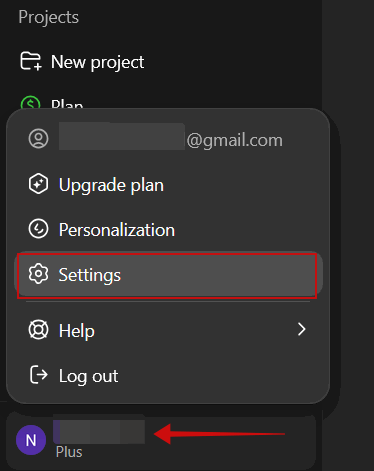
- Войдите в ChatGPT под родительским аккаунтом. Откройте меню пользователя в правом нижнем углу экрана и выберите «Настройки».
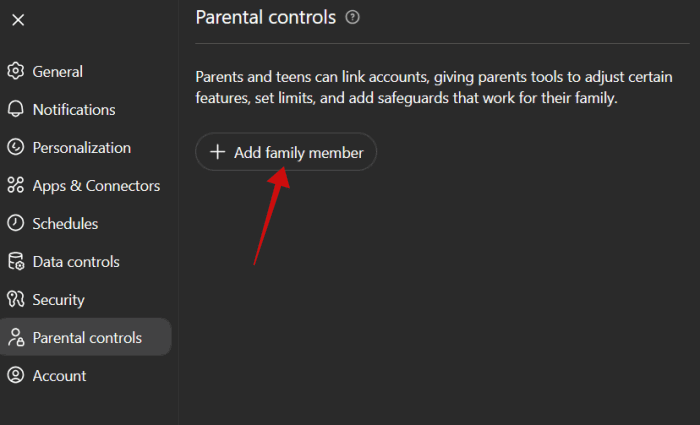
- В окне Настроек выберите раздел «Родительский контроль», затем нажмите «Добавить члена семьи».
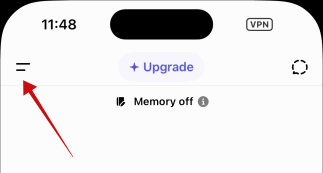
- На мобильных устройствах: тапните по значку с двумя полосками в правом верхнем углу, затем нажмите на своё имя внизу, чтобы открыть Настройки → Родительский контроль.
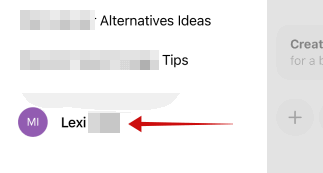
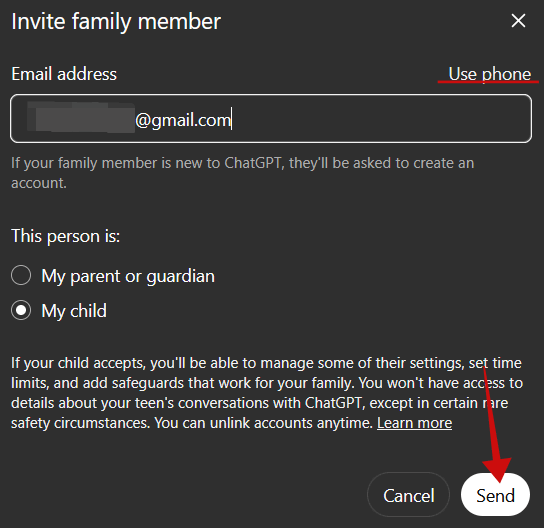
- Введите адрес электронной почты или номер телефона ребёнка и нажмите «Отправить».
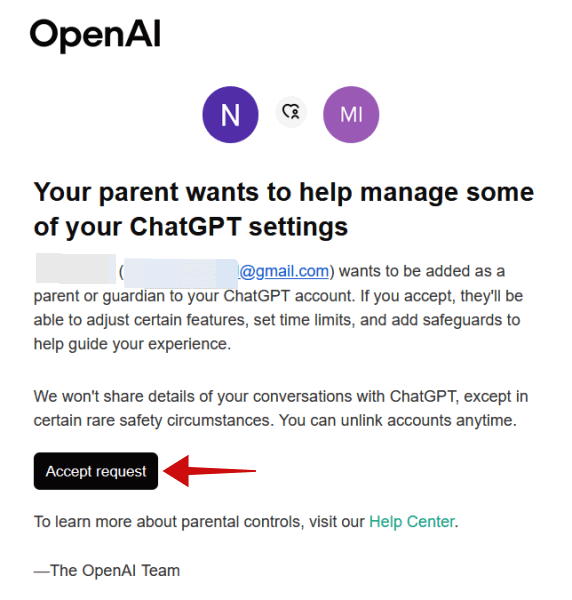
- Попросите ребёнка подтвердить приглашение: в его почте появится сообщение от OpenAI с кнопкой «Принять запрос» — нажмите её и выполните вход под аккаунтом ребёнка.
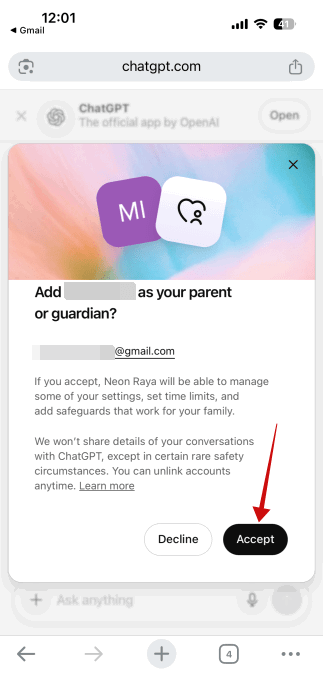
- Ребёнок должен подтвердить связь аккаунтов, нажав «Принять» во всплывающем окне — это свяжет родительский и детский аккаунты.
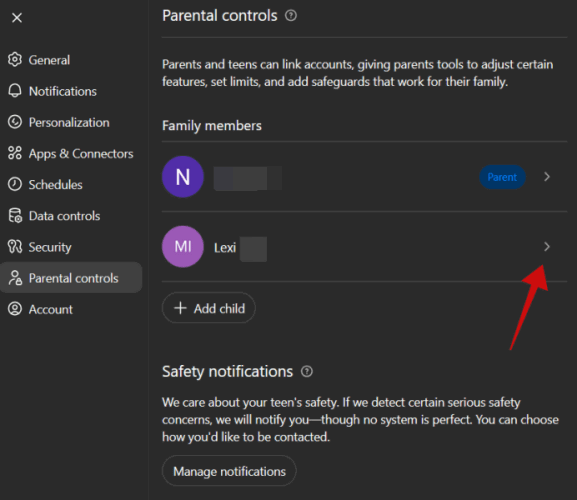
- После успешного связывания на родительском устройстве в разделе «Родительский контроль» появится имя ребёнка.
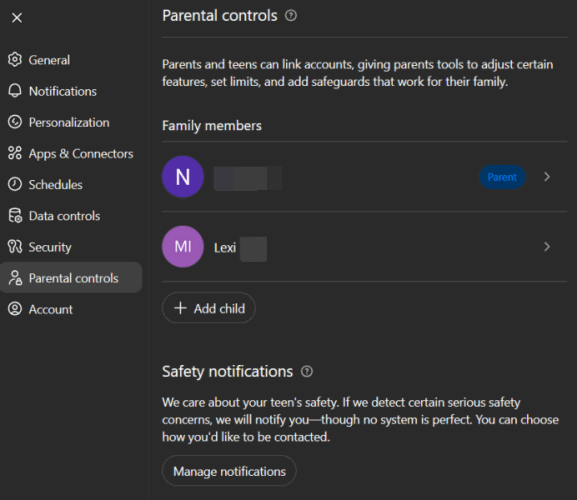
Примечание: ребёнок может инициировать привязку к родительскому аккаунту самостоятельно, если у него есть соответствующая опция в настройках.
Управление взаимодействиями ребёнка с ChatGPT
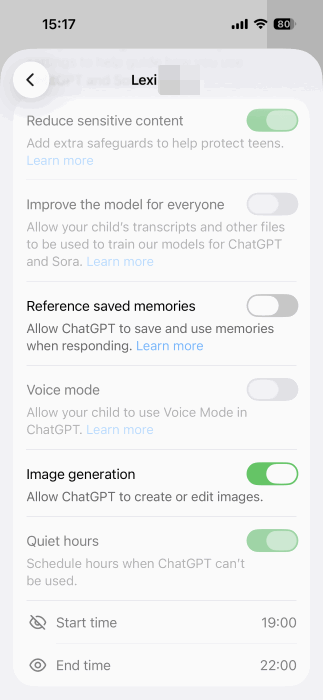
После добавления аккаунта откройте карточку ребёнка в Родительском контроле. Здесь доступны основные параметры управления:
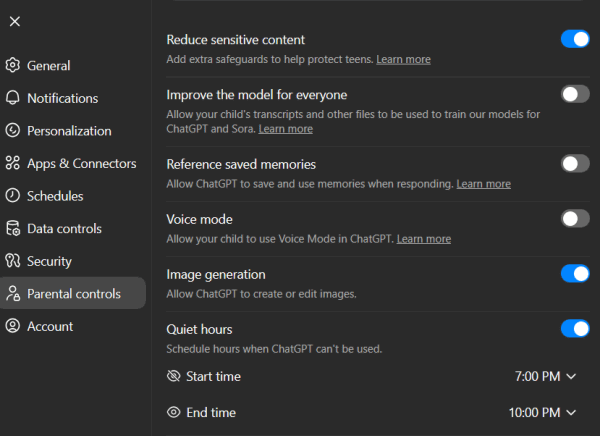
Уменьшить доступ к чувствительному контенту: включено по умолчанию. Ограничивает откровенный, графический, экстремальный контент и небезопасные ролевые сценарии. Рекомендуем держать включённым.
Разрешить использование данных для обучения модели: позволяет OpenAI использовать переписки и файлы ребёнка для обучения ChatGPT и Sora. Для приватности и безопасности лучше отключить.
Использовать сохранённые воспоминания: если включено, ChatGPT запоминает детали между сессиями, что делает диалоги более персональными. Для уменьшения эмоциональной привязанности — держите выключенным.
Режим голосового общения: даёт возможность общаться голосом. Это может усилить иллюзию «реальности» ИИ; рекомендуем отключить при младших детях.
Генерация изображений: разрешение на создание/редактирование изображений. Отключение снижает риск создания неприемлемого контента, в том числе несанкционированных изображений сверстников.
Тихие часы: установите расписание — время начала и окончания доступа. Это позволяет ограничить использование ночью и во время занятий.
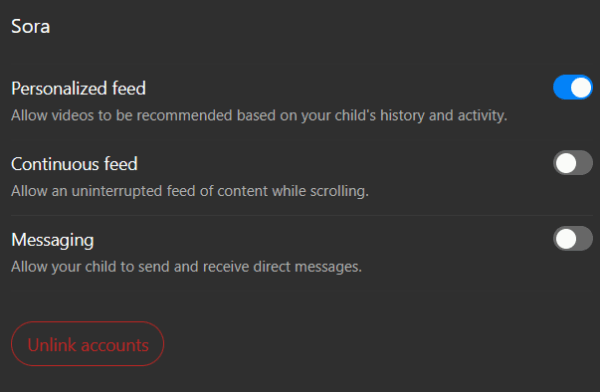
Если ребёнок использует Sora — видеоплатформу OpenAI — дополнительно доступны:
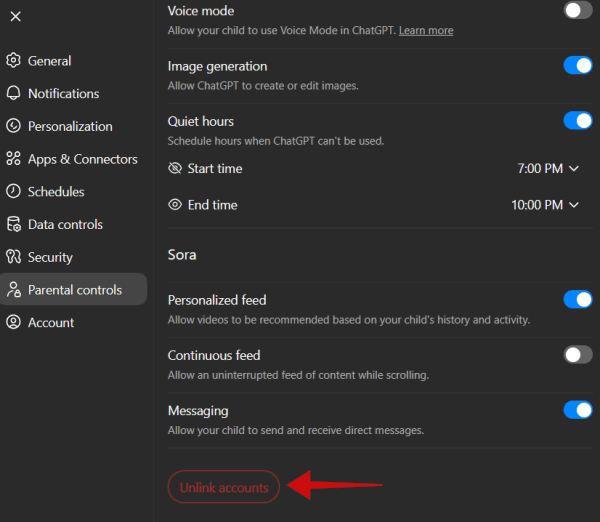
- Персонализированная лента: показывает видео на основе активности; можно отключить, чтобы снизить персонализацию.
- Непрерывная лента: автопросмотр материалов. Рекомендуется выключить, чтобы поощрять перерывы.
- Сообщения: прямые сообщения в Sora; отключите по соображениям безопасности.
Эти параметры применяются зеркально и ребёнок не может их изменить.
Получение уведомлений о безопасности
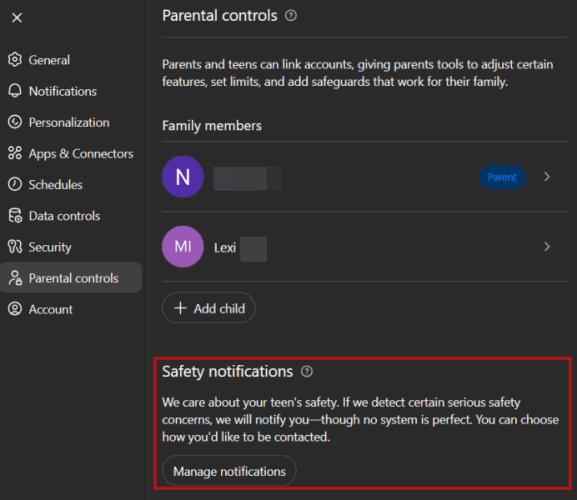
Родители могут включить уведомления о подростковой безопасности: при обнаружении признаков серьёзного риска система отправит оповещение с доступными ресурсами.
- В разделе Родительский контроль внизу нажмите «Управлять уведомлениями» в блоке «Уведомления о безопасности».
- Включите «Уведомления о безопасности подростков» и активируйте Push и Email. В некоторых регионах доступно SMS‑оповещение.
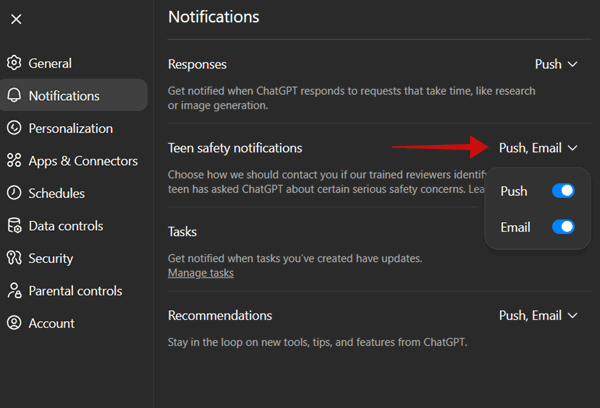
Важно: уведомления информируют о потенциально серьёзных ситуациях — они не дают полного доступа к переписке ребёнка за исключением случаев, когда детектор безопасности выявляет риски.
Как отвязать аккаунты
Если нужно разорвать связь между родительским и детским аккаунтами: в разделе Родительский контроль выберите ребёнка и нажмите «Отвязать аккаунты» внизу.
Рекомендации и лучшие практики для семей
- Объясните ребёнку, почему включён Родительский контроль. Прозрачность снижает конфликт.
- Составьте вместе простые правила использования: время, темы, поведение при тревоге.
- Периодически проверяйте настройки и корректируйте их по мере взросления ребёнка.
- Обсуждайте критическое мышление и источники информации: чат‑бот может ошибаться.
- Не заменяйте профессиональную помощь (психолога, врача) рекомендациями ИИ.
Важно: технологические меры полезны, но они работают лучше в сочетании с диалогом и образованием.
Роль‑ориентированные чек‑листы
Чек‑лист для родителей:
- Создать или подтвердить родительский аккаунт.
- Добавить ребёнка и проверить запрос на его устройстве.
- Отключить использование данных для обучения.
- Отключить сохранённые воспоминания и голос.
- Отключить генерацию изображений при необходимости.
- Настроить тихие часы и включить уведомления о безопасности.
- Провести разговор с ребёнком о правилах.
Чек‑лист для подростка (как правила использования):
- Не делиться личными данными в переписках.
- Останавливать разговор и сообщать взрослому, если появилось чувство тревоги.
- Запрашивать поддержку у реального человека при эмоциональных проблемах.
Чек‑лист для школы/педагога:
- Оценить политику школы по использованию внешних ИИ‑сервисов.
- При необходимости использовать учебные аккаунты с ограничениями.
- Обучать учеников критическому использованию ИИ.
Стандартная операционная процедура (SOP) для подключения нового ребёнка
- Родитель создаёт аккаунт или удостоверяется в существующем.
- Родитель переходит в Настройки → Родительский контроль → Добавить члена семьи.
- Вводит email/телефон ребёнка, нажимает Отправить.
- Ребёнок принимает запрос на своём устройстве и входит в систему.
- Родитель проверяет и настраивает параметры: чувствительность, память, голос, изображения, тихие часы.
- Включает уведомления о безопасности (Push, Email, по возможности SMS).
- Проводит разговор о правилах и записывает согласованные ограничения.
- Планирует ревизию настроек каждые 3–6 месяцев.
Критерии приёмки
- Связь между аккаунтами установлена и видна в родительском интерфейсе.
- Основные ограничения (чувствительный контент, память, обучение модели) настроены по политике семьи.
- Уведомления о безопасности активированы и протестированы.
Когда Родительский контроль может не сработать: примеры и контрмеры
- Ребёнок использует другой аккаунт или устройство: правило — фиксировать устройства и учётные записи.
- Появление новых функций, не закрытых текущими настройками: периодически проверяйте обновления.
- Эмоциональная зависимость при длительных диалогах, даже если отключены память и голос: поощряйте живое общение, ограничьте сессии.
Решение проблем (Troubleshooting)
Проблема: приглашение не приходит
- Проверьте правильность email/телефона.
- Проверьте папки «Спам» и фильтры почтового сервиса.
- Повторно отправьте приглашение через 5–10 минут.
Проблема: ребёнок утверждает, что настройки работают некорректно
- Убедитесь, что на его устройстве установлена актуальная версия приложения.
- Проверьте, не использует ли ребёнок сторонние аккаунты или VPN, которые могут обходить ограничения.
Проблема: нет уведомлений
- Проверьте настройки Push и Email в родительском устройстве.
- Для SMS убедитесь, что региональная поддержка доступна.
Модель принятия решений для родителей (диаграмма)
Ниже — простая логика, помогающая решить, какие функции включать. Диаграмма приведена в формате Mermaid.
flowchart TD
  A[Ребёнок младше 13 лет?] -->|Да| B[Отключить голос, память, генерацию изображений]
  A -->|Нет| C[Подросток 13–17]
  C --> D{Уровень зрелости и доверия}
  D -->|Низкий| B
  D -->|Средний| E[Включить голос/изображения с ограничениями]
  D -->|Высокий| F[Разрешить больше функций, но с тихими часами и уведомлениями]
  B --> G[Включить уведомления безопасности]
  E --> G
  F --> G
Конфиденциальность и соответствие законодательству
- Родительский контроль предназначен для управления функциями, но не для полного просмотра переписки ребёнка. Доступ к содержимому возможен только в случаях, когда система фиксирует серьёзный риск.
- Для семей в ЕС или других регионах с жёсткими законами о защите данных: рекомендуется отключать опцию использования данных для обучения и уточнять у провайдера, как обрабатываются данные несовершеннолетних.
- Вопросы передачи данных за границу и хранения логов зависят от политики провайдера. Родителям важно читать Политику конфиденциальности и условия предоставления услуг.
Примечание: этот раздел не заменяет юридическую консультацию — при специфических вопросах обратитесь к юристу.
Готовые шаблоны и сообщения
Шаблон письма ребёнку при приглашении:
“Привет! Я отправил(а) запрос на связку твоего аккаунта ChatGPT с моим. Это позволит мне настроить ограничения и получать уведомления о серьёзных рисках. Пожалуйста, проверь почту и нажми «Принять», чтобы закончить процесс. Если что‑то не ясно — скажи, обсудим вместе.”
Шаблон уведомления родителям при тревоге (пример текста для обсуждения с ребёнком):
“Мы получили автоматическое уведомление о возможной проблеме. Я рядом — давай поговорим. Если тебе нужна помощь прямо сейчас, мы можем связаться с профессионалом/службой поддержки.”
Эти шаблоны помогут держать коммуникацию прозрачной и поддерживающей.
Краткий глоссарий
- Родительский контроль — набор настроек для управления доступом и поведением ребёнка в сервисе.
- Тихие часы — расписание, ограничивающее доступ в определённое время.
- Сохранённые воспоминания — функция, позволяющая ИИ запоминать данные между сессиями.
- Sora — видеоприложение OpenAI (интеграция с ChatGPT).
Заключение
Родительский контроль в ChatGPT — полезный инструмент для снижения рисков при использовании ИИ детьми. Он не заменяет общение и образование, но даёт технические рычаги: ограничение контента, отключение персонализации, управление голосом и изображениями, а также уведомления при обнаружении серьёзных признаков риска. Настройка проста и занимает несколько минут, а регулярные разговоры с ребёнком и периодические ревизии настроек делают использование безопаснее.
Важно
- Технологии меняются: проверяйте обновления и пересматривайте настройки.
- Если есть серьёзные поводы для беспокойства, свяжитесь с профессиональными службами поддержки.
Короткое примечание: если вы хотите, чтобы ChatGPT был «под рукой» как поисковая система, узнайте, как сделать его поисковой системой по умолчанию.

Похожие материалы

Несколько аккаунтов Skype: Multi Skype Launcher

Журнал для работы: повысить продуктивность

Персональные звуки уведомлений на Android

Скачивание шоу Hulu для офлайн‑просмотра

Microsoft Start: персонализированная новостная лента
