
Как ставить и отслеживать цели в Notion
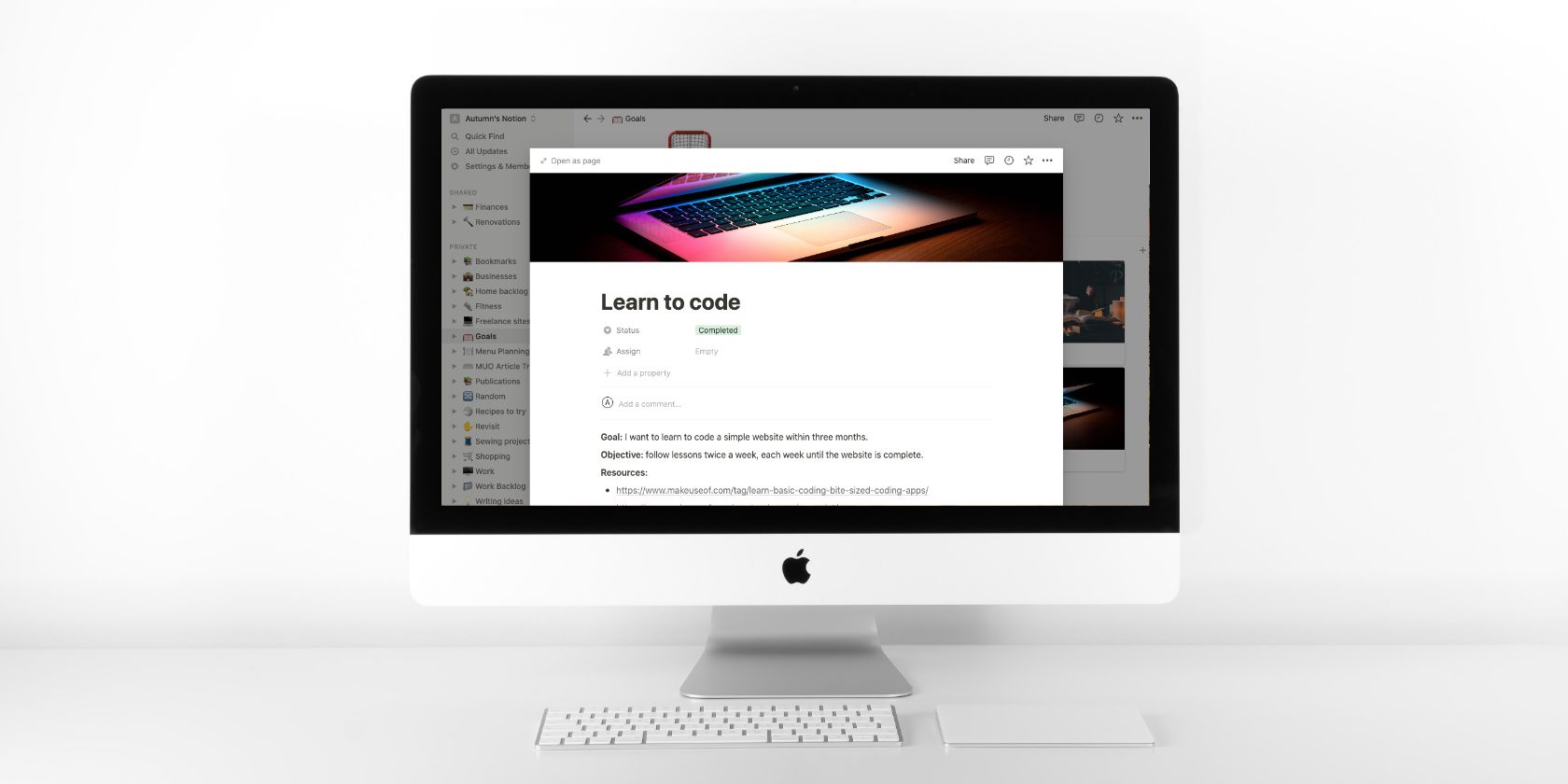
Цель без измерения — это пожелание. Если вы хотите действительно дойти до результата, важно зафиксировать цель и придумать, как вы будете понимать, что достигли её. Хорошая новость: для этого не нужен платный софт или сложные инструменты — базового функционала Notion достаточно, чтобы организовать трекер целей для себя и для команды.
В этой статье подробно разберём несколько подходов: доска (Board), карточки с задачами, простые сворачиваемые списки (Toggle), таблицы для учёта прогресса, а также прикладываем чек-листы, SOP и рекомендации по адаптации под разные роли.
Как создать доску целей в Notion
Доска (Board database) отлично подходит, если у вас много целей или вы хотите видеть их в виде карточек и перемещать между статусами.
Шаги:
- В левом нижнем углу Notion нажмите New page и дайте странице имя — например «Цели».
- Наберите / и выберите Board database - Inline. У вас появится Kanban-представление.
- Переименуйте колонки статусов по смыслу: “План”, “В работе”, “Отложено”, “Готово” или любые другие — чем понятнее, тем легче.
- Создавайте карточки — названия целей. Внутри карточки добавляйте цели, чек-листы, сроки и ресурсы.
- Чтобы на карточках показывался обложка, нажмите ⋯ в блоке доски → Properties → Card View → Page cover.
Важно: метаданные карточки (типы, приоритет, владелец) помогают сортировать и фильтровать. Подумайте заранее, какие свойства вам нужны, и добавьте их как свойства базы данных (Select, Date, Person, Checkbox и т. п.).
Пример структуры карточки:
- Заголовок: “Изучить основы веб-разработки”
- Свойства: приоритет (High), срок (дата), владелец (я), категория (Навыки)
- Описание: что именно должно быть сделано
- Чек-лист: шаги/уроки/мини-проекты
- Ресурсы: ссылки на курсы, книги
Совет: придумайте визуальную систему (эмодзи, обложки, цвета колонок), чтобы ваши карточки были легко читаемы при беглом просмотре.
Как формулировать объективы внутри карточек
Цели — это часто «что», а объективы — «как» и «когда». Объективы должны быть конкретными и измеримыми.
Краткое правило: цель + критерий успеха + срок = понятная задача.
Пример плохой формулировки: “Научиться программировать”. Пример хорошей формулировки: “Создать рабочий сайт-визитку (HTML/CSS) за 6 недель — опубликовать на GitHub Pages и получить первую форму обратной связи”.
Добавляйте временные рамки и промежуточные вехи: недели, уроки, мини-проекты. Таймлайны в Notion помогут визуализировать дедлайны и этапы.
Важно: новые привычки формируются постепенно. Не берите слишком много целей одновременно — оптимально 1–3 активные цели в месяц.
Лаконичный вариант: Toggle list для минималистов
Если вы предпочитаете простоту, используйте Toggle list. Это удобно, если вам нужен быстрый обзор целей с возможностью разворачивать детали.
Как настроить:
- Создайте страницу или используйте существующую.
- Наберите / и выберите Toggle list.
- Записывайте цели в виде пунктов. Внутрь Toggle можно вставлять чек-листы, изображения, ссылки и другие блоки.
Что можно вложить в Toggle:
- Список шагов с чекбоксами
- Даты и отметки прогресса
- Встраиваемые базы данных (например, таблицу прогресса на неделю)
Совет: оформляйте колонки, если у вас много Toggle-списков — так экономится место на странице и легче сравнивать цели.
Как отслеживать прогресс в таблице
Таблица (Table database) — самый удобный способ для количественного учёта прогресса: чек-листы, проценты, количество выполнений за период.
Идея: сделайте таблицу, где строки — дни/недели/вехи, а колонки — отдельные задачи или критерии успеха.
Пример: цель — пройти курс из 12 уроков. Таблица может содержать:
- Строки: недели 1–6
- Колонки: Урок 1, Урок 2, …, Чек-бокс “Пройдено”
Как создать:
- Под доской или где удобно нажмите / → Table database - Inline.
- В левом столбце добавьте дни недели или даты.
- Для каждого объективa добавьте колонку Checkbox или Number (для учёта минут/глав/километров).
Советы по измерению прогресса:
- Для физических целей используйте километры или минуты; для чтения — главы; для изучения — уроки или выполненные задания.
- Для творческих целей подойдёт показатель «выпущено/опубликовано» (например, статей или видео).
- Если цель трудно измерима, заведите «показатели поведения»: количество практики в неделю, время на задачу.
Геймификация: отслеживайте последовательность дней (streak) и награждайте себя при достижении порогов.
Шаблоны Notion для старта
Notion предлагает встроенные шаблоны, которые существенно ускоряют запуск:
- Habit Tracker — таблица с чек-листами для ежедневных привычек.
- Goals — доска (Board) для постановки и контроля целей.
- Company Goals — таблица для целей команды и совместной работы.
Как применить шаблон:
- Нажмите Templates в левом нижнем углу Notion.
- Выберите подходящий шаблон и нажмите Use this template.
- Отредактируйте поля под свои нужды: переименуйте свойства, поменяйте статусы, добавьте чек-листы.
Совет: если вы работаете в команде, скопируйте шаблон в рабочее пространство команды и настройте права доступа.
Практические советы для поддержания порядка
Чтобы трекер не превратился в беспорядок, придерживайтесь простых правил:
- Отслеживайте только актуальные цели.
- Не ставьте слишком много целей одновременно.
- Переносите выполненные трекеры в Архив или страницу Достижений.
- Оставляйте только релевантные свойства базы данных.
- Периодически (раз в неделю/месяц) проводите ревизию и обновляйте прогресс.
Короткий чек-лист для ревизии:
- Все ли цели актуальны?
- Есть ли у каждой цели критерий успеха?
- Указаны ли сроки и ответственные?
- Нет ли перегруза — больше 3 активных целей?
Методика: как подумать о целях рационально
Ментальные модели помогут формулировать цели так, чтобы они были достижимыми:
- Разбиение по эпохам: разделите большую цель на 3–6-месячные этапы.
- Метод обратного планирования: начните с результата и идите назад к первым шагам.
- Правило 80/20: спросите, какие 20% действий дадут 80% результата.
- Минимально жизнеспособная цель: сформулируйте самый маленький рабочий результат, который можно проверить.
Пример: цель “владеть английским” → MVP: “слушать подкасты A и пройти тест уровня B1 через 6 месяцев”.
Когда настройка в Notion может не подойти
Notion отлично подходит для планирования и учёта, но бывают ограничения:
- Если вам нужна оффлайн-работа без синхронизации, Notion слабее, чем локальные приложения.
- Для сложной аналитики и графиков проще использовать таблицы/BI-инструменты.
- Если у команды строгие требования к безопасности и хранению данных, проверьте корпоративные политики перед хранением конфиденциальной информации.
Альтернативы: Trello (простая доска), Google Sheets (быстрая табличная аналитика), специализированные трекеры привычек (например, Habitica, Streaks).
Руководство: SOP — запуск недельного трекера целей в Notion
Шаги для еженедельного цикла:
- Создайте страницу “Неделя — дата” и подключите к ней таблицу прогресса.
- Скопируйте карточки активных целей в виде ссылок или дублируйте шаблон задач.
- Установите 3–5 задач на неделю (не больше).
- Ежедневно отмечайте прогресс в таблице (утром/вечером).
- В воскресенье проводите ретроспективу: что выполнено, что требует переноса, уроки.
- Перенесите завершённые задачи в Архив и поставьте новую недельную цель.
Критерии приёмки:
- У каждой задачи есть критерий результата.
- Прогресс отмечается не реже 4 раз в неделю.
- Наличие ретроспективы с уроками и корректировками.
Рольовые чек-листы: как адаптировать под себя
Персональный пользователь:
- 1–3 активные цели
- Еженедельный трекер в виде таблицы
- Личные ресурсы и заметки в карточках
Студент:
- Цели связаны с модулями/проектами
- Отслеживание времени обучения (минуты/часы)
- Привязка дедлайнов к календарю
Менеджер команды:
- Company Goals или общая база целей
- Свойства: владелец, статус, блокеры, приоритет
- Регулярные обзоры статусов с командой
Маленькая галерея исключений и типичных ошибок
Типичные ошибки:
- Слишком общие цели без критериев успеха.
- Перегрузка задачами — попытка делать всё сразу.
- Заброшенный трекер — нет регулярного обновления.
- Слишком много свойств в базе — лишний шум.
Как исправить:
- Сформулируйте SMART-абрис (конкретно, измеримо, достижимо, релевантно, ограничено по времени).
- Сократите число активных целей до 1–3.
- Установите период напоминаний в календаре или задайте привычку обновлять трекер по расписанию.
Decision flow: как выбрать формат трекинга
flowchart TD
  A[Есть ли у цели чёткая метрика?] -->|Да| B{Нужно ли видеть прогресс как столбцы?}
  A -->|Нет| C[Используйте Toggle list или карточки]
  B -->|Да| D[Board + Table: доска для статусов, таблица для прогресса]
  B -->|Нет| E[Только карточки с описанием и чек-листом]
  D --> F[Добавьте шаблон недели и архив]
  E --> F
  C --> F
Примеры измерений по типам целей
- Физические: километры (км), минуты/часы тренировки, количество тренировок в неделю.
- Профессиональные: завершённые таски, выпущенные версии, количество релизов в квартал.
- Образовательные: пройденные уроки, решённые задачи, уровень теста.
- Творческие: выпущенные работы, публикации, просмотры/обратная связь (качественные метрики).
Примечание о единицах: используйте привычную локальную систему (км вместо миль) — это снизит трение и увеличит мотивацию.
Как архивировать и сохранять достижения
Периодически создавайте страницу “Архив достижений” и переносите туда завершённые карточки. Это поможет:
- Освободить пространство для новых целей.
- Получить ощущение прогресса и мотивации при просмотре выполненных задач.
- Сохранить контекст (что работало, какие ресурсы использовались).
Мини-памятка: чек-лист перед началом работы
- Есть ли у цели критерий успеха?
- Указан ли срок?
- Есть ли разбивка на подзадачи?
- Определён ли ответственный (даже если это вы сами)?
- Настроен ли трекер (Board/Table/Toggle)?
Частые ошибки и способы их избежать
Ошибка: слишком много метрик. Решение: выберите 1–2 ключевых показателя.
Ошибка: нет регулярного обновления. Решение: заведите напоминание и привяжите ритуал (утро/вечер).
Ошибка: перегрузка интерфейса лишними свойствами. Решение: упростите представления и оставьте только необходимые поля.
Важно: не все цели требуют ежедневной проверки. Для долгосрочных целей используйте недельный или месячный ритм.
Краткая 1‑строчная глоссарий
- Карточка — страница задачи в базе данных.
- Board — Kanban-представление базы данных.
- Table — табличное представление базы данных.
- Toggle — сворачиваемый список блоков.
Заключение
Notion сочетает гибкость и простоту: с его помощью вы можете построить структуру для постановки целей, превращать абстрактные желания в измеримые задачи и отслеживать прогресс. Начните с одной цели, настройте трекер и сделайте ревью через неделю — затем масштабируйте процесс.
Если вы хотите быстро стартовать: выберите шаблон Habit Tracker или Goals, адаптируйте свойства под себя и запустите первую недельную сессию. Помните: важно не идеальное оформление, а регулярность обновления и ясные критерии успеха.
Вам хватит базовых инструментов Notion, но помните: система работает только тогда, когда вы ей пользуетесь. Настройте простой ритуал обновления и дайте системе шанс стать частью вашего распорядка.

Похожие материалы

Несколько аккаунтов Skype: Multi Skype Launcher

Журнал для работы: повысить продуктивность

Персональные звуки уведомлений на Android

Скачивание шоу Hulu для офлайн‑просмотра

Microsoft Start: персонализированная новостная лента
