
Шифрование электронной почты в Linux с Evolution и PGP

Почему письма часто не приватны

Даже если ваше соединение с почтовым сервером проходит по защищённому каналу (TLS/SSL), содержимое писем обычно хранится в нешифрованном виде на серверах провайдера. Это означает, что работники службы, автоматические сервисы и государственные запросы могут получить доступ к вашим сообщениям. Если вы сами управляете сервером — вы контролируете безопасность, но большинство пользователей полагаются на крупных провайдеров.
Шифрование конца в конец (end-to-end) решает эту проблему: только обладатель приватного ключа может прочитать письмо. PGP — самый распространённый способ сделать это для электронной почты.
Важно: шифрование защищает содержимое письма, но не метаданные — кем и кому отправлено сообщение, тема и время остаются видимыми провайдеру.
Что такое PGP в одном предложении
PGP (Pretty Good Privacy) — криптосистема с асимметричными ключами: публичный ключ шифрует, приватный ключ расшифровывает.
Подготовка: включите IMAP в Gmail
Хотя в статье используется Gmail как пример (он популярен), инструкция применима и к другим провайдерам, поддерживающим IMAP/SMTP.
- Откройте Gmail в браузере.
- Нажмите значок шестерёнки в правом верхнем углу и выберите Настройки > Пересылка и POP/IMAP.
- Отметьте Включить IMAP (Enable IMAP) и нажмите Сохранить изменения.
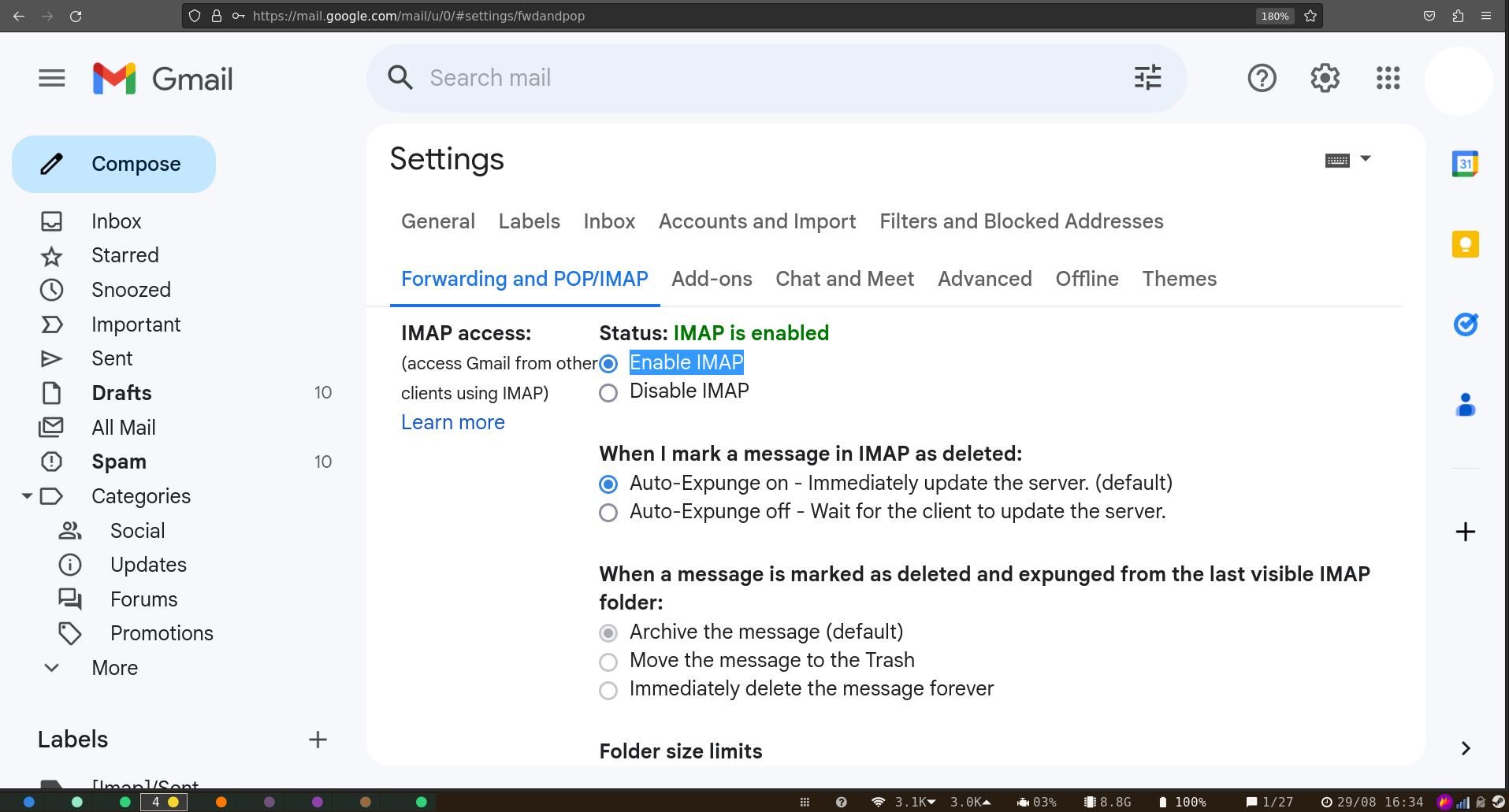
Важно: в некоторых аккаунтах Google потребуется включить доступ для «менее безопасных приложений» или создать пароль приложения для клиента, если включена двухфакторная аутентификация. Используйте пароли приложений вместо снижения безопасности.
Установка и настройка Evolution
Evolution — мощный почтовый клиент для Linux с поддержкой OpenPGP. Он часто предустановлен в дистрибутивах GNOME; при отсутствии установите через менеджер пакетов вашей системы.
- Откройте Evolution и запустите мастер настройки.
- Введите адрес электронной почты и нажмите Далее. Evolution автоматически попытается заполнить параметры IMAP/SMTP.
- Нажмите Применить, затем авторизуйтесь у провайдера при необходимости.
После успешной настройки вы сможете отправлять и получать почту через Evolution.
Генерация ключей в Seahorse и интеграция с Evolution
Seahorse — графический менеджер ключей для GNOME. Если он не установлен в вашей системе, вы можете установить его из репозиториев или через Flatpak:
flatpak install flathub org.gnome.seahorse.ApplicationШаги:
- Откройте Seahorse (Менеджер паролей и ключей).
- Создайте новую пару ключей OpenPGP: укажите имя, почту и сильную фразу-пароль (passphrase).
- Дважды кликните по созданному ключу и скопируйте ID ключа в буфер обмена.
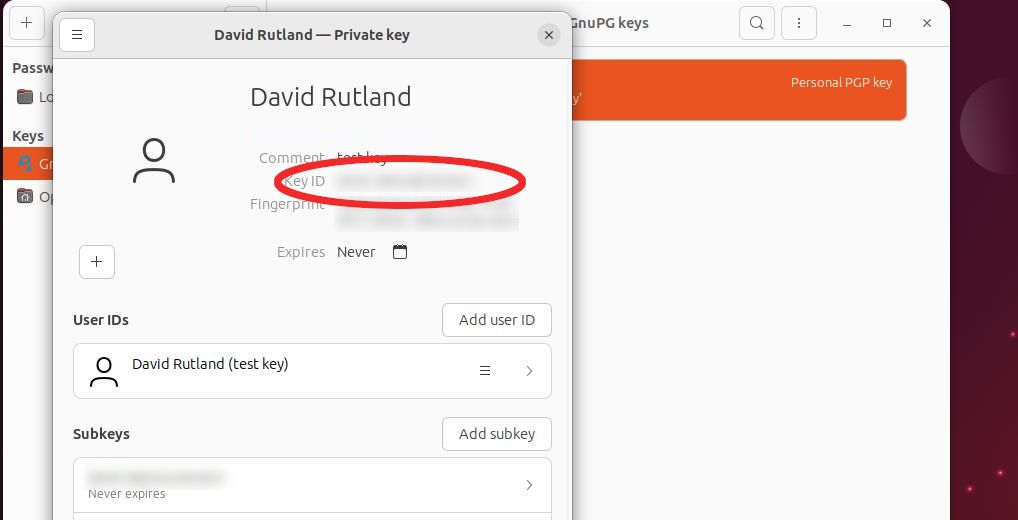
В Evolution:
- Откройте меню (иконка гамбургера) и выберите Правка > Параметры (Edit > Preferences).
- Выберите аккаунт и нажмите Изменить.
- Перейдите в раздел Безопасность (Security).
- Вставьте ID OpenPGP в поле OpenPGP Key ID и выберите требуемые опции (подписывать, шифровать автоматически и т.д.).
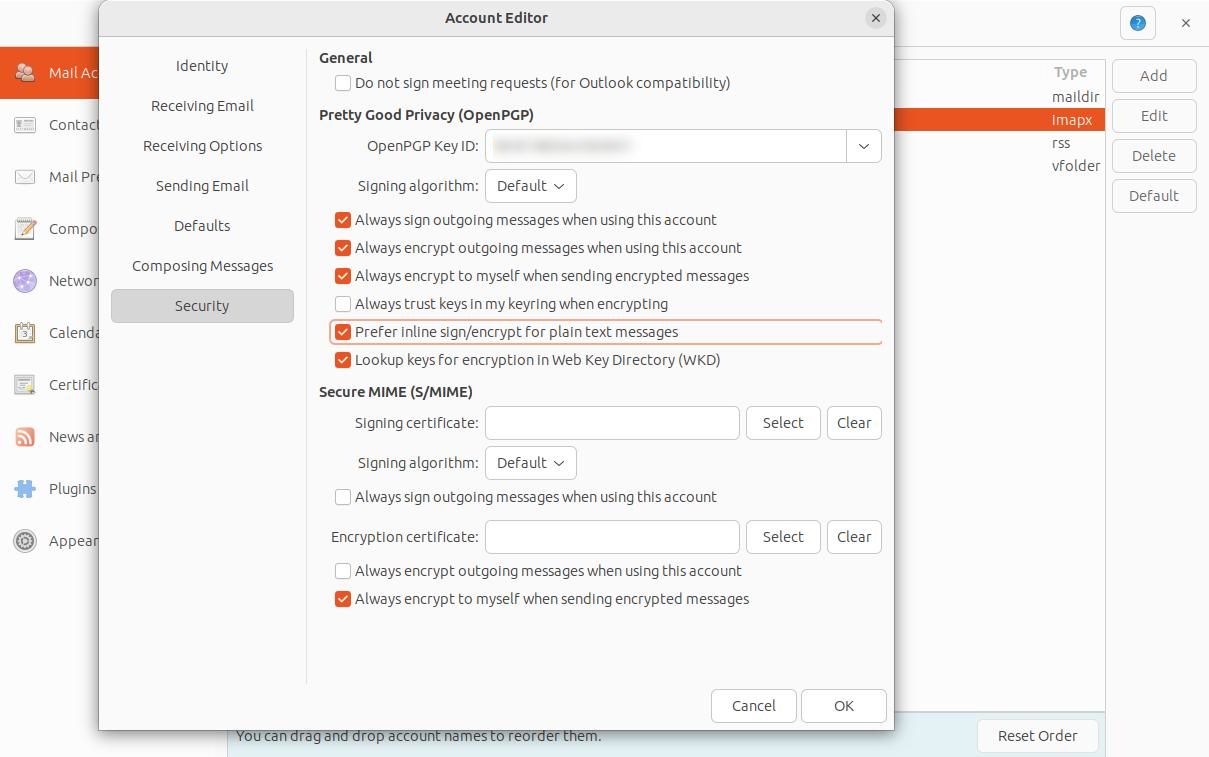
Если вы выбираете постоянную цифровую подпись для исходящих писем, Evolution будет запрашивать фразу-пароль при отправке каждого письма (если не использовать агент ключей для хранения расшифровки в течение сессии).
Как отправлять зашифрованные письма
- Для шифрования сообщений вам нужен публичный ключ получателя.
- В Seahorse используйте Найти удалённые ключи (Find Remote Keys), введите имя или адрес и импортируйте соответствующий публичный ключ.
- В Evolution составьте сообщение. В меню сообщения выберите Опции > PGP Encrypt.
- Нажмите Отправить. Письмо будет зашифровано и может быть расшифровано только тем, у кого есть приватный ключ получателя.
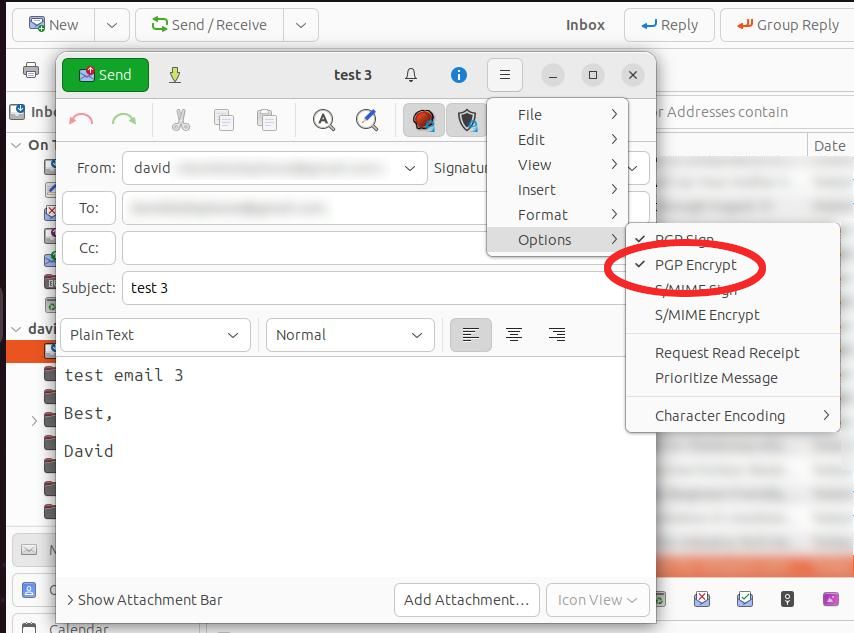
Если публичный ключ получателя не импортирован — отправка зашифрованного письма завершится неудачей. Evolution автоматически расшифрует корректно зашифрованные входящие сообщения.
Когда шифрование не защищает полностью
Important: PGP защищает содержимое письма, но не дает абсолютной защиты во всех сценариях.
- Метаданные остаются видимыми: отправитель, получатель, тема (если не зашифрована отдельно) и метки времени.
- Если ваш компьютер скомпрометирован (кейлоггеры, бэкдоры), приватный ключ может быть похищен или фраза-пароль перехвачена.
- Письма, отправленные на адреса, для которых вы не импортировали публичный ключ, не будут зашифрованы.
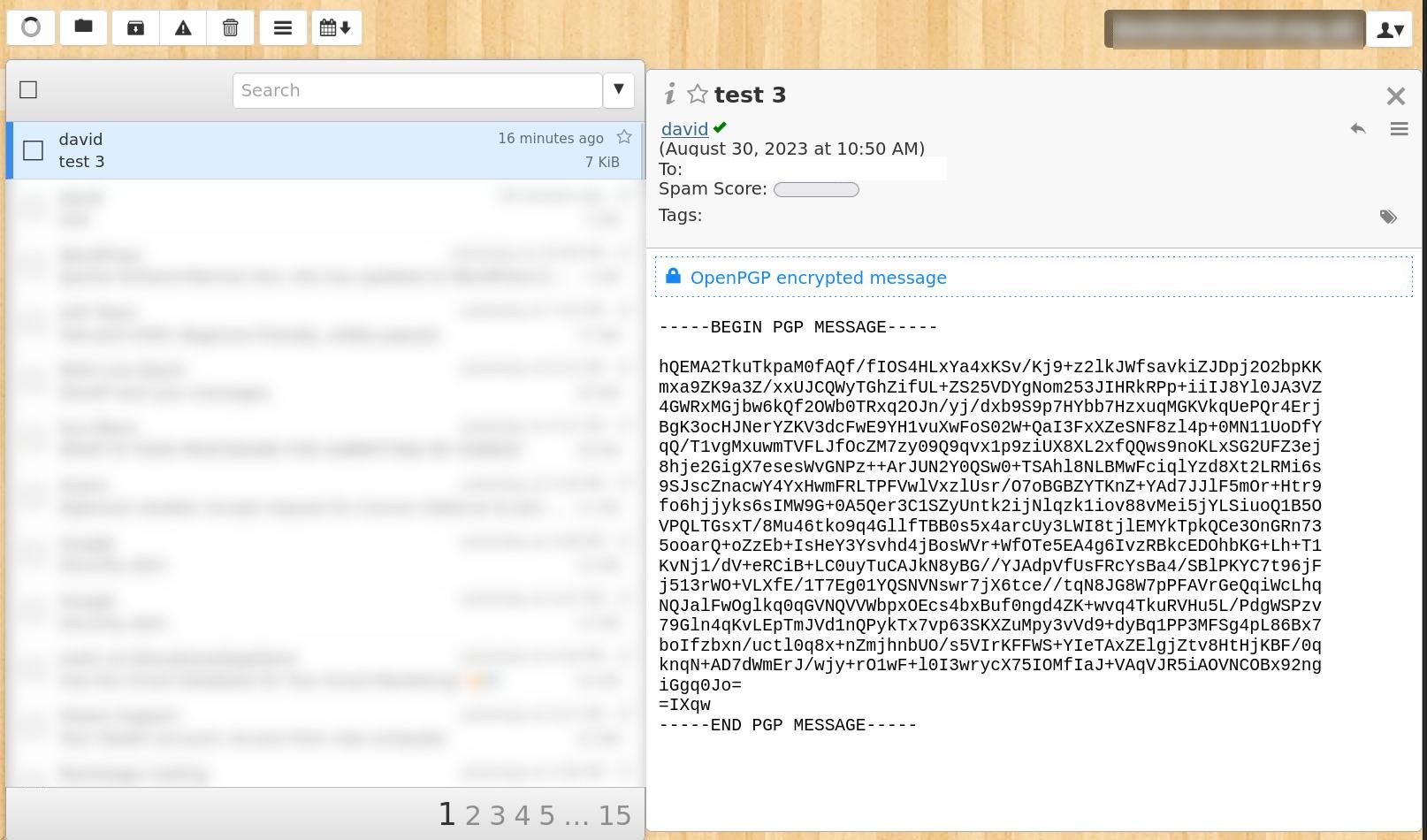
- Некоторые веб-интерфейсы провайдеров не показывают корректно зашифрованные сообщения; они будут выглядеть как «мусор».
Альтернативные подходы
- Использовать S/MIME вместо PGP: S/MIME опирается на инфраструктуру сертификатов и более привычен для корпоративных сред.
- Защитить почтовый ящик шифрованием на уровне сервера (например, шифрование диска и серверное шифрование), но это не заменяет end-to-end.
- Мессенджеры с end-to-end шифрованием (Signal, Wire, Element) для живого обмена сообщениями и вложениями.
Пошаговая методика для команды (минимальный SOP)
- Создать пару ключей в Seahorse для каждого пользователя.
- Опубликовать публичный ключ в подписи и в корпоративном ключевом сервере.
- Импортировать публичные ключи коллег и партнёров в Seahorse.
- Настроить Evolution: привязать OpenPGP ID к аккаунту, включить подписание/шифрование по умолчанию при необходимости.
- Периодически менять/ротацировать ключи в соответствии с политикой безопасности.
- Хранить резервные копии приватных ключей в зашифрованном виде и ограничить доступ.
Проверочные списки по ролям
Администратор:
- Обеспечить доступ к Seahorse в корпоративных образах.
- Настроить канал распространения публичных ключей.
- Обучить сотрудников процедурам ротации ключей.
Обычный пользователь:
- Сгенерировать ключ и сделать бэкап приватного ключа.
- Импортировать публичные ключи частых контактов.
- Проверить, что письма подписываются и/или шифруются перед отправкой.
Безопасник:
- Проверить процедуру хранения приватных ключей и управления инцидентами.
- Запланировать обучение по распознаванию фишинга и угроз «похищения ключей».
Критерии приёмки
- Можно отправить зашифрованное письмо и получить расшифрованный ответ.
- Публичные ключи контактов присутствуют в Seahorse.
- Evolution правильно использует указанный OpenPGP Key ID для подписи и шифрования.
Советы по повышению безопасности
- Используйте длинную фразу-пароль для приватного ключа и храните её в менеджере паролей.
- Не держите приватный ключ в общем доступе и не размещайте копии в незащищённых хранилищах.
- Включите проверку подлинности почтового сервера (SPF, DKIM, DMARC) для предотвращения подмены отправителя.
- При возможности используйте аппаратные токены (например, OpenPGP-чипы) для хранения приватного ключа.
Примечания о приватности и соответствие GDPR
Шифрование помогает соответствовать требованиям о защите персональных данных, потому что снижает риск несанкционированного доступа к содержимому писем. Однако ответственное лицо должно документировать:
- Политики управления ключами и ротации.
- Процедуры обработки запросов на доступ и всё, что связано с соответствием требованиям локального законодательства.
Если вы работаете с персональными данными граждан ЕС, шифрование — важная часть технических и организационных мер в рамках GDPR.
Быстрые проверки и тесты
- Отправьте себе зашифрованное письмо: если Evolution расшифровал письмо автоматически — интеграция верна.
- Отправьте зашифрованное письмо на сторонний адрес без публичного ключа — отправка должна провалиться или уведомить вас.
- Откройте зашифрованное письмо в веб-интерфейсе — если вы видите нечитаемые символы, это ожидаемо.
Частые ошибки и как их избежать
- Ошибка: пустой или устаревший публичный ключ у получателя. Решение: запросите и повторно импортируйте актуальный ключ.
- Ошибка: забытая фраза-пароль. Решение: держите резервную копию приватного ключа в надежном месте.
- Ошибка: доверие к ключу не подтверждено. Решение: проверьте отпечаток ключа с контактом по альтернативному каналу.
Краткий глоссарий
- OpenPGP: стандарт для PGP-совместимого шифрования сообщений.
- Публичный ключ: используется для шифрования сообщений, доступен всем.
- Приватный ключ: хранится в секрете, используется для расшифровки.
- Фраза-пароль (passphrase): пароль, защищающий приватный ключ.
Заключение
Шифрование почты с помощью PGP и Evolution на Linux — практичный способ защитить содержание ваших писем от просмотра третьими сторонами. Это не снимает всех рисков, но значительно повышает приватность коммуникаций. Начните с генерации ключей в Seahorse, настройте Evolution и поощряйте контакты обмениваться публичными ключами.
FAQ
Ответы на частые вопросы
Нужно ли всем получатьелям иметь PGP? Да — для того чтобы получить зашифрованное письмо, у получателя должен быть приватный ключ; у отправителя — публичный ключ получателя.
Можно ли использовать PGP в мобильных клиентах? Да, есть мобильные клиенты с поддержкой OpenPGP, но настройка и удобство могут варьироваться.
Что делать при компрометации приватного ключа? Отозвать/аннулировать ключ, опубликовать информацию об отзыве и сгенерировать новую пару ключей.

Похожие материалы

Несколько аккаунтов Skype: Multi Skype Launcher

Журнал для работы: повысить продуктивность

Персональные звуки уведомлений на Android

Скачивание шоу Hulu для офлайн‑просмотра

Microsoft Start: персонализированная новостная лента
