
Как защитить аккаунт Discord — 2FA, пароль и настройки конфиденциальности

Быстрые ссылки
- Как настроить двухфакторную аутентификацию в Discord
- Как защитить пароль Discord
- Как обновить настройки конфиденциальности в Discord
Discord — это весело до тех пор, пока ваш аккаунт не окажется в чужих руках. Простые настройки безопасности помогают гарантировать, что даже при утечке пароля злоумышленник не получит доступ к аккаунту. Ниже — подробная пошаговая инструкция и методики на случай проблем.
Как настроить двухфакторную аутентификацию в Discord
Двухфакторная аутентификация (2FA) в Discord использует приложения вроде Google Authenticator или Authy: при входе в систему на смартфон приходит одноразовый код. Без него доступ к аккаунту закрыт.
- Откройте меню настроек, нажав на значок шестерёнки внизу слева рядом с вашим именем и аватаром.

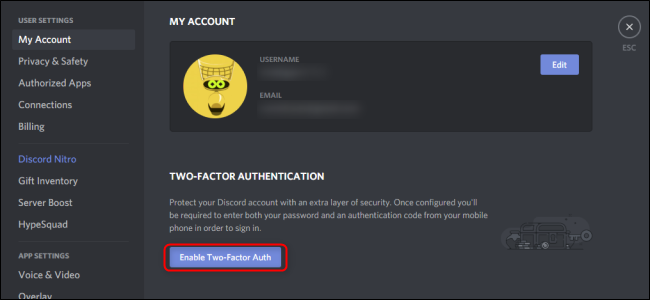
- В разделе Мой аккаунт выберите пункт с надписью “Enable Two-Factor Auth” (Включить двухфакторную аутентификацию).
Установите на смартфон Google Authenticator или Authy. В приложении используйте функцию «Отсканировать штрих‑код» и наведите камеру на QR-код в Discord. Можно также выбрать «Ввести предоставленный ключ» и ввести ключ вручную.
Приложение выдаст шестизначный код. Введите его в Discord, чтобы активировать 2FA.
После активации вы можете добавить номер телефона для SMS-аутентификации или скачать статические резервные коды. Резервные коды храните в безопасном месте (менеджер паролей или зашифрованный файл).

Важно: SMS-аутентификация менее безопасна из‑за риска SIM‑смены и перехвата сообщений. Используйте её только как запасной вариант, а основным методом оставляйте приложение‑генератор кодов.
Когда 2FA может не сработать
- Вы потеряли телефон или удалили приложение аутентификатора без сохранённых резервных кодов.
- Злоумышленник выполнил SIM‑своп и перехватил SMS.
Что делать при потере доступа
- Используйте заранее сохранённые резервные коды.
- Если кодов нет, следуйте процедуре восстановления доступа Discord: подготовьте подтверждение владения аккаунтом и напишите в поддержку.
Как защитить пароль Discord
Надёжный пароль — основа безопасности. Никогда не повторяйте пароль, который используете на других сайтах. Лучший вариант — менеджер паролей, который генерирует и хранит длинные уникальные пароли.
Как изменить пароль в Discord:
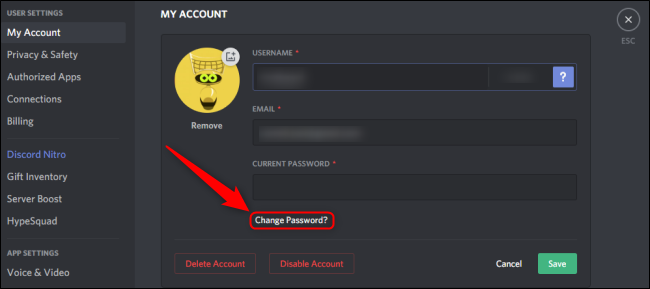
- Откройте меню Настройки (значок шестерёнки рядом с аватаром). На странице Мой аккаунт нажмите “Edit”.
- Выберите “Change Password?” и введите текущий и новый пароль.
- Нажмите “Save”.
Рекомендации по паролю
- Длина: минимум 12 символов, лучше 16+.
- Состав: буквы разных регистров, цифры, специальные символы; при использовании менеджера важна длина и уникальность, а не сложность для запоминания.
- Не храните пароли в заметках без шифрования.
Сценарии, когда пароль недостаточен
- Фишинговая страница, выдающаяся за Discord, где вы вводите реальные данные.
- Утечка пароля из другого сервиса — если вы повторно используете пароль.
Защитные меры
- Включите 2FA (см. выше).
- Используйте менеджер паролей и включите автозаполнение только на проверенных доменах.
- Проверяйте URL перед вводом пароля: discord.com — правильный домен.
Как обновить настройки конфиденциальности в Discord
Discord предоставляет простые, но важные инструменты конфиденциальности. Откройте Настройки → Конфиденциальность и безопасность (Privacy & Safety), чтобы настроить, кто может вас писать, каким контентом с вами могут делиться, и как Discord использует данные.

Ключевые опции
- Кто может отправлять вам личные сообщения — закройте для незнакомцев, если не хотите спама.
- Контент, помеченный как NSFW — фильтруйте то, что вам не подходит.
- История сообщений и сбор данных — при необходимости прокручивайте меню и выберите “Request Data”, чтобы запросить все данные, которые Discord хранит о вас.
Совет по приватности: отключите автоматическое добавление по телефонному номеру, если вы не хотите, чтобы люди, у которых есть ваш номер, могли легко найти ваш профиль.
План действий при проблемах с доступом
- Попытка входа: используйте резервные коды.
- Если резервных кодов нет: проверьте, работает ли ваше приложение‑аутентификатор на другом устройстве (есть ли синхронизация времени).
- Свяжитесь со службой поддержки Discord, приложив скриншоты покупок Nitro (если есть) или другие подтверждающие данные.
- На будущее: создайте отдельный почтовый ящик и номер для привязки к важным сервисам.
Чеклист безопасности (быстрая проверка)
- 2FA включена через приложение‑аутентификатор.
- Резервные коды сохранены в менеджере паролей.
- Пароль уникален и длинный (16+ символов).
- Настройки “Конфиденциальность и безопасность” ограничивают личные сообщения.
- Номер телефона привязан только как запасной метод.
Роль‑ориентированные рекомендации
- Обычный пользователь: включите 2FA, используйте менеджер паролей, закройте личные сообщения от незнакомцев.
- Владелец сервера: настройте роли и разрешения, включите модерацию и двухфакторную защиту для администраторов сервера.
Краткая методика восстановления после взлома
- Немедленно отключите учётные связи и выйдите из всех устройств (Настройки → Выйти на всех устройствах).
- Смените пароль и включите 2FA.
- Проверьте интеграции, ботов и права ролей на сервере.
- Уведомите участников сервера о вероятном инциденте и выполните аудит прав доступа.
Критерии приёмки
- 2FA активна и проверяется через приложение‑аутентификатор.
- Минимум один резервный код доступен в надёжном месте.
- Пароль уникален и не используется на других сайтах.
- Конфиденциальность настроена так, чтобы не принимать сообщения от незнакомцев.
Факто‑блок (важно знать)
- 2FA защищает аккаунт даже при компрометации пароля.
- SMS‑аутентификация удобна, но менее безопасна из‑за риска SIM‑свопа.
- Резервные коды — единственный простой способ восстановить доступ без поддержки.
Краткий глоссарий
- 2FA: двухфакторная аутентификация — дополнительный шаг подтверждения входа (обычно код).
- Резервные коды: статические коды для входа, если нет доступа к приложению‑аутентификатору.
- SIM‑своп: атака, при которой злоумышленник переносит ваш номер на другую SIM‑карту.
Короткое резюме
Через включение 2FA, строгую политику паролей и корректные настройки конфиденциальности можно существенно снизить риск несанкционированного доступа. Храните резервные коды и используйте менеджер паролей. Владельцам серверов дополнительно важно проверять права и интеграции.
Важно: безопасность — это процесс; раз в несколько месяцев проверяйте настройки и обновляйте пароли.

Похожие материалы

Несколько аккаунтов Skype: Multi Skype Launcher

Журнал для работы: повысить продуктивность

Персональные звуки уведомлений на Android

Скачивание шоу Hulu для офлайн‑просмотра

Microsoft Start: персонализированная новостная лента
