
Как запустить требовательные игры без дискретной видеокарты

Введение
Многие пользователи сталкиваются с необходимостью запустить современные или просто требовательные игры на компьютере без выделенной (дискретной) видеокарты. На таких системах работает только интегрированная графика (iGPU), встроенная в процессор или чипсет материнской платы. Интегрированная графика пригодна для офисных задач и лёгких игр, но часто не поддерживает необходимые функциональности API (DirectX/OpenGL) в требуемой версии или не обеспечивает нужной производительности.
Этот материал объясняет практические способы обхода ограничения отсутствия дискретной видеокарты, подробные шаги установки популярных инструментов, когда эти методы работают, а когда не работают, и список мер предосторожности.
Краткое определение: iGPU — интегрированная графика, встроенное в процессор или чипсет решение для отображения графики.
Important: все перечисленные методы могут влиять на стабильность, совместимость с античитом и нагрузку на процессор. Перед применением сделайте точную резервную копию важных данных и создайте точку восстановления Windows.
Как работают обходные решения — простая модель мышления
- Эмуляция API: программы вроде SwiftShader реализуют программный рендеринг графики на CPU, подменяя отсутствующую поддержку GPU.
- Подмена библиотек: многие игры обращаются к конкретным DLL (например, d3d9.dll). Подмена этой DLL позволяет заставить игру использовать программный рендерер.
- Снижение фоновой нагрузки: оптимизаторы очищают память и приоритеты процессов, чтобы дать игре больше CPU/RAM.
- Облачный рендеринг: игра запускается на удалённом сервере с мощным GPU, а изображение стримится на ваш ПК.
Метод 1 — 3D Analyze
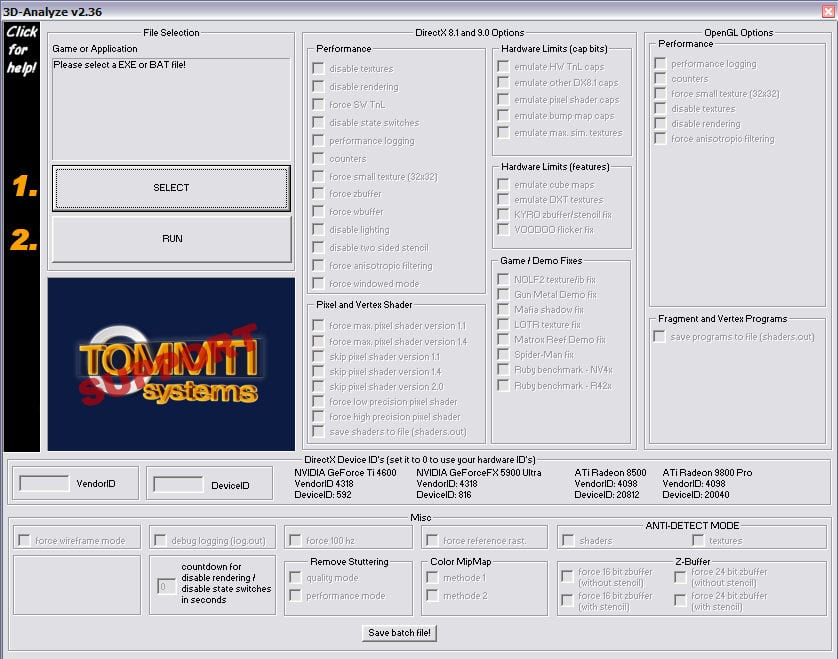
Описание: 3D Analyze — инструмент для эмуляции аппаратных возможностей видеокарт и подмены идентификаторов GPU (VendorID/DeviceID). Позволяет запускать старые и некоторые DirectX‑игры на неподдерживаемом оборудовании.
Когда применять: для старых игр с ограниченной аппаратной проверкой или когда требуется эмуляция отсутствующих фич (T&L, палитры текстур и т.п.).
Шаги установки и настройки:
- Скачайте дистрибутив 3D Analyze (найдите проверенный источник и проверьте архив антивирусом).
- Распакуйте и запустите установщик/программу.
- Запустите 3D Analyze.
- Нажмите кнопку «Select» и укажите .exe файл игры, которую хотите запустить.
- В меню программы можно включить имитацию функций (например, Emulate HW T&L, Emulate Pixel Shader, Emulate Vertex Shader) — включайте по одному параметру и тестируйте.
- Если требуется, подберите VendorID/DeviceID из списка известных карт — это может обойти проверку совместимости в некоторых играх.
- Нажмите Run и проверьте, запускается ли игра.
Ограничения и советы:
- 3D Analyze полезен для старых DirectX игр (DX7–DX9), но не для современных DX11/12 проектов.
- Производительность зависит от CPU и доступной памяти — эмуляция аппаратных функций сильно нагружает процессор.
- Античит-системы могут воспринимать подмену идентификаторов как вмешательство — будьте осторожны онлайн.
Метод 2 — Razer Cortex: Boost
Описание: Razer Cortex — набор утилит для оптимизации ПК под игры. Он автоматически завершает ненужные процессы, освобождает память и перенастраивает системные приоритеты, чтобы увеличить доступные ресурсы для игры.
Когда применять: на слабых системах с ограниченной RAM и многими фоновыми задачами; как дополнение к эмуляторам графики.
Шаги установки:
- Скачайте Razer Cortex с официального сайта Razer.
- Установите программу и создайте учётную запись при необходимости.
- После авторизации добавьте игры в библиотеку Razer Cortex.
- Правой кнопкой мыши по игре выберите «Boost» или запустите игру через интерфейс Razer, чтобы оптимизация применилась автоматически.
Замечания по безопасности и приватности:
- Утилиты оптимизации меняют приоритеты процессов; при недоверии к ПО используйте ручную настройку через Диспетчер задач.
- Проверьте настройки автозапуска и телеметрии при установке.
Метод 3 — SwiftShader

Описание: SwiftShader — программный рендерер, который реализует поддержку графических API на CPU. Вместо использования GPU игра получает отрисовку через процессор.
Когда применять: когда интегрированная графика не поддерживает нужную версию DirectX/OpenGL, но у вас достаточно мощный многоядерный CPU.
Как установить и использовать SwiftShader:
- Скачайте архив SwiftShader соответствующей архитектуры: x86 (32‑бит) или x64 (64‑бит).
- Распакуйте ZIP на рабочий стол или в удобную папку.
- Внутри архива найдите файл d3d9.dll (или другой DLL в зависимости от версии API).
- Скопируйте d3d9.dll в корневую папку игры (там, где лежит исполняемый .exe файл).
- Запустите игру — она должна автоматически использовать программный рендерер.
Особенности и ограничения:
- SwiftShader способен запускать игры, но рендерить всё на CPU — это значительно медленнее, чем аппаратный рендеринг на GPU.
- Подход годится для старых и средне‑требовательных проектов; для современных AAA‑игр производительности чаще всего недостаточно.
- Проверьте архитектуру игры (32/64 бит) и подбирайте соответствующую версию SwiftShader.
Метод 4 — Wise Game Booster
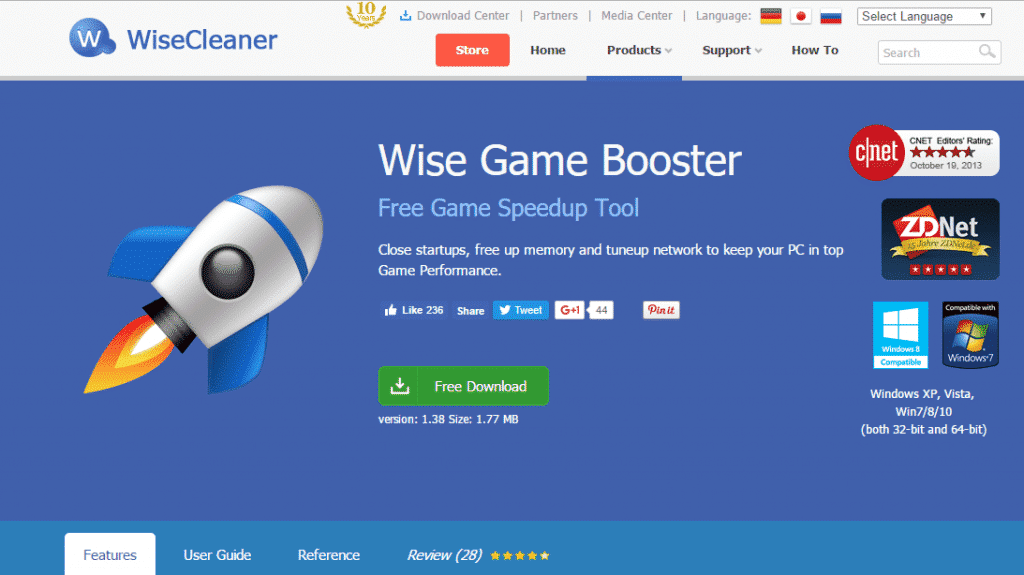
Описание: Wise Game Booster — облегчённый инструмент, который при одном клике приостанавливает ненужные службы и процессы, освобождая ресурсы для игры.
Когда применять: на системах с ограниченной оперативной памятью и множеством фоновых приложений.
Шаги установки и использования:
- Скачайте и установите Wise Game Booster на Windows.
- Запустите приложение и нажмите «Scan for games», чтобы добавить игры в список.
- Перед запуском игры активируйте оптимизацию в разделе «My Games» или воспользуйтесь кнопкой «Optimize».
- После завершения игры верните приостановленные службы и процессы обратно.
Совместное использование: Wise Game Booster хорошо сочетается с 3D Analyze или SwiftShader — сначала освобождаете ресурсы, затем применяете эмулятор.
Альтернативы — облачный гейминг и локальный стриминг
Если программные эмуляторы не дают приемлемой производительности, рассмотрите облачный гейминг или стриминг с более мощной машины:
- Облачные сервисы (GeForce NOW, Xbox Cloud Gaming) выполняют игру на сервере с GPU и транслируют картинку вам. Доступны по подписке и зависят от качества интернет‑канала.
- Стриминг с домашнего ПК или консоли: если у вас есть другой компьютер или консоль с GPU, вы можете запускать игру там и стримить изображение в локальной сети (Steam Remote Play, Moonlight).
Плюсы: минимальные требования к локальной машине. Минусы: задержки ввода, зависимость от сети, возможные ограничения каталога игр.
Когда эти методы не помогут — примеры неудач
- Современные AAA‑проекты с DX11/DX12 и сложными шейдерами обычно не сработают с программным рендерером на приемлемом FPS.
- Игры с интенсивным физическим симулированием или большим количеством объектов будут перегружать CPU.
- Античит‑системы (например, VAC, BattlEye) могут блокировать запуск с подменой библиотек или изменением идентификаторов; велика вероятность бана в мультиплеере.
Пошаговая методика — что пробовать в порядке
- Обновите драйверы интегрированной графики и установите последние библиотеки Visual C++ и .NET.
- Попробуйте запустить игру на минимальных настройках через встроенные опции (низкое разрешение, отключённые тени и эффекты).
- Запустите Wise Game Booster или вручную завершите ненужные процессы.
- Если игра падает из‑за отсутствия API/фич, попробуйте 3D Analyze (если игра старше) или SwiftShader.
- Если производительность всё ещё низкая, переключитесь на облачный гейминг или стриминг.
- Если игра критична и вы планируете часто играть в подобные проекты — рассматривайте покупку недорогой дискретной карты как долгосрочное решение.
Критерии приёмки
- Игра запускается и остаётся игровая частота кадров стабильно выше 30 fps для динамичных игр или выше 20 fps для пошаговых/медленных игр.
- Отсутствие критических падений, зависаний и повреждения системных файлов.
- Нет сообщений от античит‑систем о вмешательстве.
Чек‑листы по ролям
Для игрока:
- Обновить драйвера и библиотеки.
- Сделать точку восстановления Windows.
- Тестировать методы на офлайн‑проекте.
Для системного администратора / продвинутого пользователя:
- Проверить целостность системных DLL и прав доступа.
- Запустить антивирусную проверку скачанных архивов.
- Документировать изменения (список подменённых DLL, включённых служб).
Для покупателя (если рассматриваете покупку GPU):
- Сравнить ожидаемую производительность с ценой и энергопотреблением.
- Убедиться, что блок питания и корпус поддерживают видеокарту.
Риски и способы снижения
- Перегрузка CPU: мониторьте температуру и частоту процессора; при необходимости понижайте настройки графики и ограничивайте FPS.
- Античит и онлайн‑совместимость: избегайте подмены библиотек в мультиплеерных играх; тестируйте в офлайне.
- Потеря данных: создавайте точки восстановления и резервные копии.
Уровни зрелости подхода
- Быстрый обход (низкий уровень): оптимизаторы памяти, минимальные настройки графики.
- Программная эмуляция (средний уровень): SwiftShader, 3D Analyze — работает для старых/средних игр.
- Долгосрочное решение (высокий уровень): покупка дискретной видеокарты или использование облачного гейминга.
Краткий глоссарий
- GPU — графический процессор, специализированный чип для отрисовки изображения.
- iGPU — интегрированная графика, встроенная в CPU или материнскую плату.
- d3d9.dll — динамическая библиотека Direct3D 9, которую игры часто используют для графики.
Практические рекомендации и чек‑лист перед запуском
- Проверьте свободную оперативную память — закройте браузеры и фоновые приложения.
- Убедитесь, что игра поддерживает выбранную версию API (DX9/10/11/12).
- Тестируйте одно изменение за раз: сначала оптимизатор, затем эмулятор.
- Если игра критична для онлайн‑режима, сначала проверьте совместимость с античитом на тестовом аккаунте.
Решение «купить видеокарту» — когда и почему
Если вы регулярно играете в современные игры и хотите стабильный FPS и совместимость, покупка дискретной видеокарты — наиболее надёжное решение. Она разгружает CPU, поддерживает современные API и обеспечивает значительный прирост производительности.
Заключение
Методы эмуляции и оптимизации помогают запустить многие игры на компьютерах без дискретной видеокарты, особенно старые и средне‑требовательные проекты. Однако такие решения имеют ограничения по производительности и совместимости, особенно с современными AAA‑играми и античитами. Используйте эти инструменты как временное или экспериментальное решение и рассматривайте покупку видеокарты или облачный гейминг как долгосрочные варианты.
Important: всегда сохраняйте резервные копии и тестируйте изменения на офлайн‑играх перед выходом в сеть.
Резюме:
- Попробуйте обновить драйверы и минимизировать настройки в первую очередь.
- Используйте Wise Game Booster или Razer Cortex для освобождения ресурсов.
- Пробуйте 3D Analyze для старых игр и SwiftShader для программного рендеринга.
- Если нужен стабильный результат — купите дискретную GPU или используйте облачный гейминг.
Социальный превью: Короткая заметка: «Как запустить требовательные игры без видеокарты: 4 рабочих метода, практические шаги и когда лучше купить GPU»

Похожие материалы

Несколько аккаунтов Skype: Multi Skype Launcher

Журнал для работы: повысить продуктивность

Персональные звуки уведомлений на Android

Скачивание шоу Hulu для офлайн‑просмотра

Microsoft Start: персонализированная новостная лента
