
Запуск команд Command Prompt через ярлык Windows
Зачем использовать ярлык для команд
Ярлык полезен, когда нужно быстро запускать простые команды без написания скрипта. Это удобно для единичных действий: проверка состояния системы, получение конфигурации сети, быстрое выключение или запуск утилиты. Для сложных или многокомандных задач лучше использовать .bat, PowerShell или Планировщик задач.
Как создать ярлык
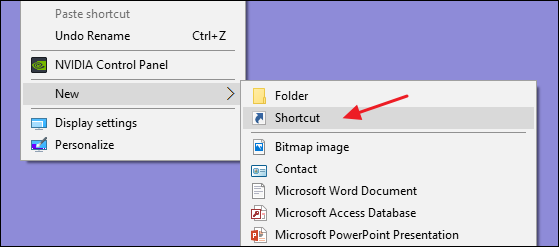
- В Проводнике или на рабочем столе правой кнопкой мыши кликните по свободному месту и выберите New > Shortcut.
- В окне Create Shortcut введите команду в таком синтаксисе:
"C:\Windows\System32\cmd.exe" /k yourcommand- Часть в кавычках вызывает cmd.exe.
- Ключ
/kвыполняет команду и оставляет окно открытым. - Ключ
/cвыполняет команду и затем закрывает окно — используйте один из этих ключей, а не оба.
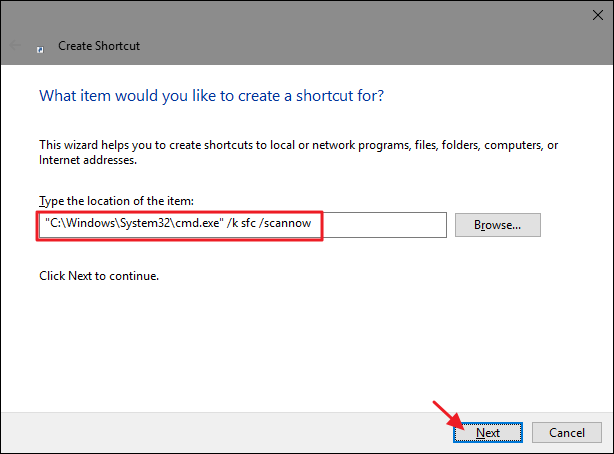
- Нажмите “Next”.

- Введите имя ярлыка и нажмите “Finish”.
Теперь двойной щелчок по ярлыку выполнит нужную команду.
Примеры команд
Пример для проверки системных файлов:
"C:\Windows\System32\cmd.exe" /k sfc /scannowПример для сохранения вывода команды в файл и закрытия окна после выполнения:
"C:\Windows\System32\cmd.exe" /c ipconfig /all > "c:\users\username\Desktop\ipconfig.txt"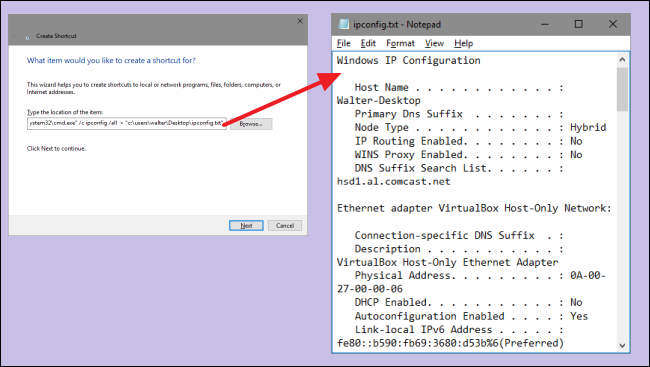
Замените “username” на своё имя учётной записи или укажите другой путь.
Перенаправление вывода и режимы записи
- Одиночный знак
>перезаписывает содержимое файла или создаёт его, если файла нет. - Двойной
>>добавляет вывод в конец файла, сохраняя историю результатов.
Как запускать ярлык с правами администратора
- Правой кнопкой по ярлыку → Properties.
- Кнопка Advanced → отметьте “Run as administrator” (Запуск от имени администратора).
- Подтвердите UAC при запуске.
Важно: запуск ярлыка с правами администратора даёт команде повышенные привилегии. Не храните в ярлыках учётные данные в открытом виде.
Когда ярлык не подходит
- Когда нужно выполнить много команд или сложную логику — используйте .bat или PowerShell.
- Для регулярных или запланированных задач удобнее использовать Task Scheduler.
- Если команда требует интерактивного ввода — ярлык может оказаться неудобным.
Альтернативные подходы
- Batch-файлы (.bat / .cmd): подходят для последовательных команд и переменных окружения.
- PowerShell-скрипты: мощнее для администрирования и работы с объектами.
- Планировщик задач (Task Scheduler): для периодических или отложенных запусков.
- Ссылки на .vbs или ярлыки, вызывающие PowerShell, если нужна сложная логика.
Безопасность и риск-минимизация
- Не вставляйте пароли в командную строку.
- Ограничьте права на ярлык и файл, если он содержит чувствительные команды.
- Проверяйте команды в тестовой среде перед массовым использованием.
- Учитывайте, что запуск от имени администратора увеличивает риск случайных изменений.
Чеклист перед развёртыванием ярлыка
- Команда протестирована вручную.
- Пути и имена пользователей корректны.
- При необходимости настроен “Run as administrator”.
- Если сохраняете вывод в файл — указаны корректные права доступа к файлу.
- Для массового использования рассмотрен вариант с .bat или PowerShell.
Краткая методология создания ярлыка (мини-SOP)
- Подготовьте команду и протестируйте в cmd.exe.
- Создайте ярлык и вставьте команду с
cmd.exe /kили/c. - Назовите ярлык ясно (например, “SFC Scan”).
- При необходимости включите запуск от администратора.
- Проверяйте результат и корректируйте вывод в файл, если нужно.
Примеры для разных ролей
- Администратор: ярлык с
sfc /scannowи запуском от администратора. - Сопровождение/Helpdesk: ярлык
ipconfig /all > "c:\users\support\Desktop\ipconfig.txt"для быстрой диагностики. - Обычный пользователь: ярлык для запуска утилиты без сложных прав.
Критерии приёмки
- Ярлык запускает требуемую команду без ошибок.
- Окно Command Prompt остаётся открытым (если нужно) или закрывается (если указан
/c). - Файлы вывода создаются в указанной директории.
- Права доступа соответствуют политике безопасности.
Глоссарий
- cmd.exe — классическая командная оболочка Windows.
- /k — выполнить команду и оставить окно открытым.
- /c — выполнить команду и закрыть окно.
>— перенаправление вывода, перезапись файла.>>— перенаправление с добавлением в конец файла.
Когда стоит выбрать другой инструмент
Если требуется логирование, условная логика, циклы, парсинг вывода или интеграция с сетевыми сервисами — лучше писать скрипт в PowerShell либо использовать планировщик задач.
Резюме: Ярлык — быстрый и удобный способ запускать простые команды без открытия командной строки вручную. Для сложных задач используйте скрипты или Task Scheduler. Следите за безопасностью и правами доступа.

Похожие материалы

Несколько аккаунтов Skype: Multi Skype Launcher

Журнал для работы: повысить продуктивность

Персональные звуки уведомлений на Android

Скачивание шоу Hulu для офлайн‑просмотра

Microsoft Start: персонализированная новостная лента
